

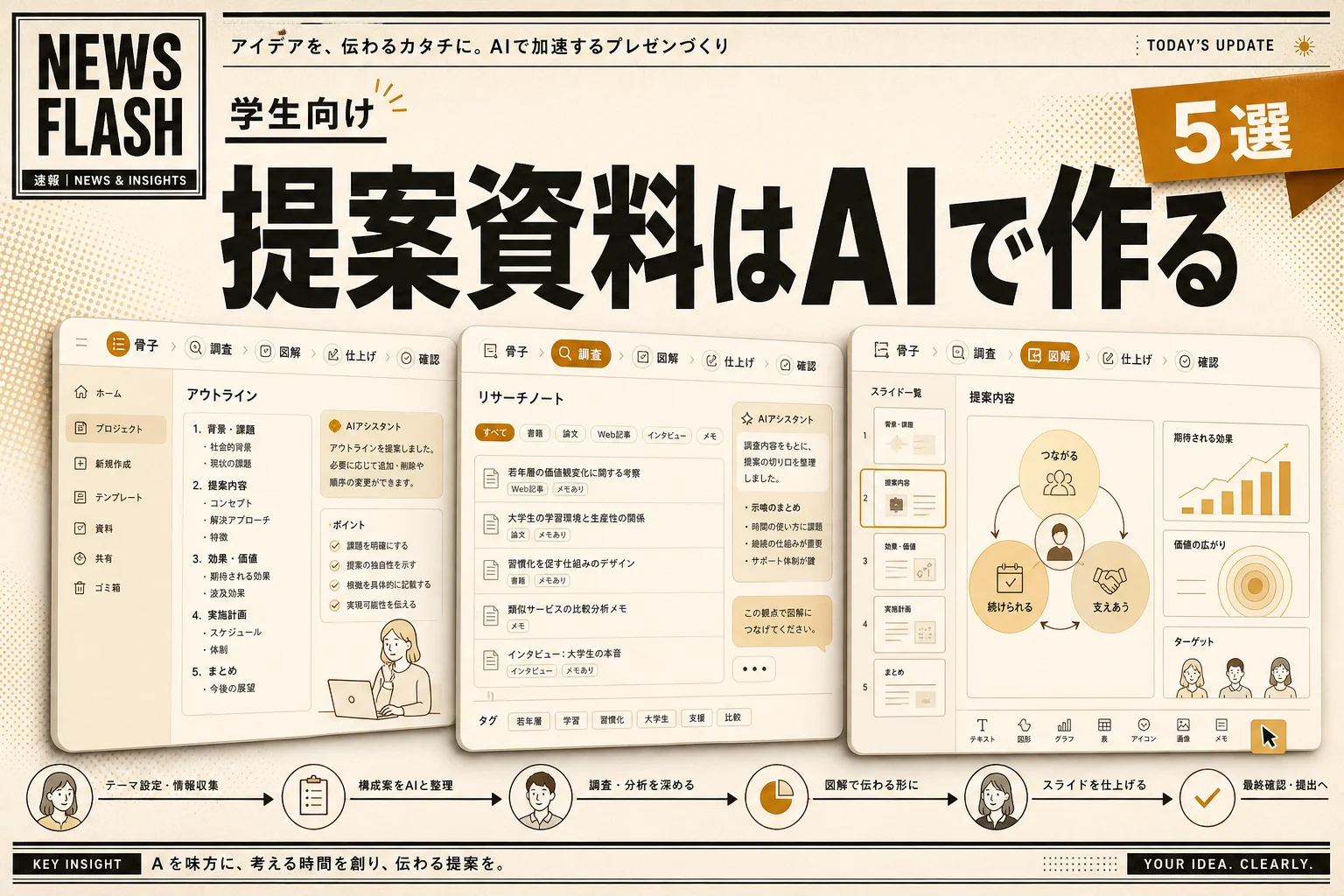

Canvaスライドとは、豊富なデザインテンプレートと直感的な編集画面を使い、ブラウザ上でプレゼンテーション資料を作成できるデザイン機能です。
資料の構成案やデザインが決まらず、白紙のスライドを前に作業が止まってしまう経験は誰にでもあります。配色やレイアウトに何時間も費やした割に、伝えたい内容がぼやけてしまうケースも少なくありません。
Canvaのプレゼンテーション機能とAIアシスタントを正しく使い分けると、レイアウト調整の手間を省きながら、説得力のあるスライド資料を短時間で形にできます。
Canvaスライドを短時間で作る基本の5手順

スライド作成を最短で終えるコツは、装飾を後回しにして「骨格作り」「構成流し込み」「ビジュアル配置」を順番に進める進め方にあります。手戻りを防ぎながら資料を組み立てる5つの手順を整理しました。
【短時間作成の基本フロー】
[1] 比率と用途の決定(16:9推奨)
       ↓
[2] 構成に合うテンプレートの選定
       ↓
[3] スライドへのテキスト配置(見出し・要点)
       ↓
[4] 素材・グラフ・画像の差し替え
       ↓
[5] ブランドカラー調整と書き出し
1. 用途に合わせてスライドの比率を決める
新規作成画面で「プレゼンテーション」を選び、画面比率を指定します。
現在のビジネス環境やオンライン会議では、横画面の「16:9(1920×1080px)」が標準仕様です。会場の古いプロジェクターで投影する場合は「4:3」を選ぶ場面もありますが、配布用PDFやPC画面共有が目的なら16:9で作成を開始してください。
2. 構成案に沿ったテンプレートを一括適用する
白紙の状態から文字を打ち込まず、画面左側の「デザイン」タブからキーワードを入力してベースを選びます。
たとえば「事業計画」「社内研修」「企画提案」といった目的語で検索すると、統一感のあるスライドセットが並びます。気に入ったデザインを見つけたら、「全〇ページを適用」を押して全体の枠組みを一度キャンバスに展開してください。
3. テキストを差し替えてメッセージを固定する
流し込んだ各スライドの仮テキストを、実際の発表内容へと打ち替えます。
1枚のスライドに盛り込む主張は原則1点に絞ります。長文の説明文をそのまま貼るのではなく、見出しに結論を置き、補足は3行以内の短い文章でまとめると読み手の負担を減らせます。
4. グラフや図解素材を差し替える
スライド内の装飾イラストやダミー数値を、実際のデータに更新します。
左メニューの「素材」からチャートやアイコンを検索し、ドラッグ&ドロップで入れ替えます。Canvaのグラフ機能は、数値を直接入力するかスプレッドシートの表を貼り付けるだけで、スライドの配色に合わせたグラフを自動描画します。
5. 配色を整えてPDFやPPTX形式で書き出す
右上の「共有」メニューから、用途に応じた形式でスライドを保存します。
文字化けやレイアウト崩れを防ぎたい配布資料なら「PDF(標準)」、後からPowerPointで微調整したい共同作業なら「Microsoft PowerPointドキュメント(.pptx)」を指定します。最後に全体のフォントと余白のバランスを見直して完成です。
編集部のおすすめ
資料・
テンプレートとAIで、提案資料やバナーを短時間で仕上げられます。


AIデザイン / 最低料金 ¥0〜
有料にすると 毎月クレジットが付き、プラン継続中は繰り越せる(Starter $15/月 (月払い。年払いは2か月分無料))

CanvaのAIプレゼン生成(マジック機能)は何ができる?
Canvaには作業を省力化する一連のAI機能群が組み込まれており、テキストの入力からスライド全体の自動生成までカバーしています。
自動生成機能の核となるのが、マジックスタジオ内のプレゼンテーション生成です。プロンプトと呼ばれる指示文を数行入力するだけで、タイトル、目次、本文、関連イメージを配置した5枚から10枚程度の下書きスライドを数秒で組み立てます。
スライド生成以外にも、テキストのトーン調整や要約をこなす「マジック作文」、写真の不要な要素を消去する画像編集機能など、スライドのクオリティを高める機能が複数用意されています。
| 機能名 | 主な | 無料プランでの |
|---|---|---|
| マジックプレゼン生成 | テーマからスライド一式を自動作成 | 月間AI枠(最大20回)を消費 |
| マジック作文 | 文言の要約、トーン変更、文章の壁打ち | 月間AI枠(最大20回)を消費 |
| 背景透過 | 写真の被写体を自動で切り抜く | 有料プラン限定(AI枠は非消費) |
| マジック消しゴム | 不要なオブジェクトをなぞって消去 | 有料プラン限定 |
| 自動レイアウト提案 | 配置した文字と写真に合う構図を推薦 | 利用可能 |
デザインに悩む時間を減らし、資料全体のストーリー設計に集中できる点がマジック機能の強みです。
マジック機能を使ってスライドを下書きする実践手順
CanvaのAI機能を使って、文章のアイデアからスライドの土台を作る具体的な流れを解説します。
画面上部の検索窓またはホーム画面の「プレゼンテーション」アイコンをクリックし、空のスライドを開きます。画面右下に表示される星マークの「マジックスタジオ」アイコン、またはデザインタブの検索窓にカーソルを合わせます。
【指示プロンプトの入力例】
「BtoB企業向けのオウンドメディア運用代行サービスの提案資料。
課題提起、提供価値、運用の流れ、料金プラン、導入実績を含む
全7ページ構成で作成してください。トーンは清潔感のあるビジネス向け。」
AIへの指示文には、「誰向けのどんな資料か」「盛り込みたい項目」「全体のトーン」を明記します。単に「営業資料を作って」と指示するよりも、出力される構成の精度が格段に上がります。
プロンプトを送信すると、AIがレイアウトの異なる複数のスライドデザイン候補を画面に提示します。好みのトーンを選んでクリックすると、全ページが一括生成されます。
生成されたテキストはあくまで叩き台です。事実関係や自社固有の数字を手動で書き換え、ブランドに合った写真素材に差し替えて仕上げます。
毎週月曜の朝に、今週のAIの主なニュース・新しく載ったツール・よく読まれた記事をまとめて届けます。登録特典は「AIツール選定チェックリスト 2026」。
確認メールのボタンを押すと登録が完了します。配信はいつでも解除できます。
Canvaスライドの無料枠と有料プランの違いは?
Canvaは無料でも実用的なスライドを作れますが、AIの利用回数や利用できる素材数に明確な境界線があります。
個人利用における主な選択肢は、無料プランか「Canvaプロ」の2つです。Canva公式の料金ページによると、Canvaプロの個人向け料金は月額1,180円、年払いの場合は11,800円となっています。
| 項目 | Canva無料プラン | Canvaプロ |
|---|---|---|
| 月額料金 | 0円 | 1,180円(年払い時11,800円/年) |
| クラウドストレージ | 5GB | 100GB |
| テンプレート数 | 160万点以上 | 360万点以上(有料限定含む) |
| 素材数 | 約470万点 | 1億4,100万点以上 |
| AI機能の利用枠 | 月間最大20回(共有枠) | 高品質200回または最高品質20回 |
| 背景透過機能 | 利用不可 | 利用可能(無制限) |
| ブランドキット | 1組のみ制限あり | 最大100組まで登録可能 |
無料プランの場合、AIスライド生成や画像生成を含む全AI機能の合計利用回数が「月間最大20回」に制限されます。テスト運用には十分な回数ですが、日常的に業務資料を量産するには枠が不足します。
また、プレゼン作成で頻繁に使う「画像の背景透過」は有料プラン限定の機能です。商品写真や人物写真の背景をきれいに抜き取り、スライドの背景色と一体化させる作業が多いなら、Canvaプロへの移行が選択肢に入ります。
チーム利用については、旧プランの「Canvaチームス」が新規受付を停止しており、現在は1人あたり月額1,880円(年額18,800円)の「Canvaビジネス」が提供されています。
プレゼン作成を加速させるおすすめ便利機能
スライドの体裁を手早く整えるために、Canvaに搭載されている補助機能を把握しておくと作業効率が上がります。
1. ブランドキットによるフォント・カラーの一括統一
会社のコーポレートカラーや指定フォントを「ブランドキット」に登録しておくと、テンプレートの色調を一撃で自社仕様に変換できます。
他人が作ったテンプレートをそのまま使うと、スライドごとに色がバラバラになりがちです。ブランドパレットの適用ボタンを押すだけで、全スライドの見出し色やアクセントカラーが指定ルールで塗り替わります。
2. デザインの一括サイズ変更(マジックリサイズ)
横長の16:9で作成したプレゼンスライドを、A4縦向きの印刷用資料や、SNS投稿用の正方形画像へレイアウトを保ったまま変換できます。
セミナーで使用したスライドを後日レポートとして配布したい場合でも、最初から作り直す必要がありません。パーツの微調整は発生しますが、ゼロからの配置作業を丸ごと削減できます。
3. 表・グラフの直接編集とCSVインポート
スライド内に挿入した棒グラフや円グラフは、画面上のスプレッドシートから数値を直接書き換えられます。
Googleスプレッドシートからコピーしたデータをそのまま貼り付ける操作にも対応しています。数値の変動に応じてグラフのアニメーションやラベルがリアルタイムに追従するため、月次レポートの更新作業が手早く済みます。
Canvaスライドが適している用途・不向きな用途
Canvaは万能に見えますが、得意な領域と不得手な領域がはっきり分かれています。用途を誤ると、かえって調整に時間がかかる要因になります。
【Canvaの得意・不得意の整理】
・得意:視覚的な提案書、セミナー登壇スライド、営業ピッチデック
・不得手:数万字の仕様書、緻密な財務データ表、厳密なマクロ連携資料
視覚的な訴求が求められる提案資料には最適
デザインテンプレートの質が高いため、見た目の第一印象が結果を左右する場面で真価を発揮します。
- 顧客への新規企画プレゼンや営業ピッチ
- 社外ウェビナーや勉強会の登壇スライド
- 社内向けのキックオフ資料やビジョン共有シート
デザイナーが組んだようなタイポグラフィや配色が最初から整っているため、短時間で清潔感のある資料を仕上げられます。
緻密なデータ分析や長文仕様書には向かない
数字の整合性が主眼となる資料や、数百ページに及ぶシステム要件定義書には向いていません。
- 数百行に及ぶ財務諸表や詳細な損益計算書
- 表計算マクロと動的に連動する経営ダッシュボード
- 複雑な図面記号を厳密に配置するシステム構成図
こうした資料は、ExcelやPowerPoint、あるいは専用の作図ソフトで作成するほうが保守性に優れています。Canvaは「見せて伝える」ためのツールとして割り切るのが賢明です。
文章から丸ごとスライドを作るなら?Gamma・イルシルとの比較
Canvaは「デザインテンプレートをベースに人が組み立てる」作業に強みがありますが、「長文の企画書やメモから一気にスライドを書き起こしたい」場合は、AI特化型ツールの方が適しています。
代表的なプレゼン特化型AIであるGammaと、国産スライド生成ツール「イルシル」をCanvaと比較しました。
| ツール名 | 設計思想 | 長文テキストからの | レイアウト編集の | 日本語テンプレートの |
|---|---|---|---|---|
| Canva | 総合デザイン環境+AI補助 | 要約から数枚の下書きを生成 | 非常に高い(ピクセル単位で移動) | 豊富(多用途の日本語フォント対応) |
| Gamma | ドキュメント感覚で動くWebプレゼン | 構成案・Webページ・箇条書きから丸ごと自動生成 | 中程度(ブロック単位で再配置) | 高い(シンプルでモダンな外観) |
| イルシル | 日本のビジネス習慣に特化したスライド生成 | 入力した文章構成を元に自動割付 | 中程度(定型パーツの入れ替え) | 極めて高い(白背景・箇条書き・図解型) |
企画書をそのままスライド化するならGamma
Gammaは、Webページのようなカード形式でスライドを構築するAIツールです。
WordやNotionに書いた長文の構成案をそのまま貼り付けるだけで、AIが自動的に文章を分割し、適切なブロック構造とアイコンを配置してくれます。スライドの幅に縛られないWeb表示にも対応しており、社内共有用の解説ドキュメントを作る際の手間を大幅に削れます。
日本の稟議・報告スライドを作るならイルシル
イルシルは、日本のビジネスシーンで多用される「白背景にメッセージ+3点箇条書き+図解」の形式に強みを持つ国産ツールです。
海外製ツールにありがちな「写真は綺麗だが実務では使いにくい」レイアウトを避け、報告書や稟議書としてそのまま通る構成を自動で組み上げてくれます。文章を入力するだけでスライドの骨子が完成するため、文章作成が得意なビジネスパーソンと相性が良いツールです。

有料にすると Gammaのブランド表記を削除(Plus $9/月/人(年払い $108/年/人))
Canvaスライド作成でよくある失敗と対策
テンプレートが優秀な反面、初心者が陥りやすい典型的なミスが存在します。手戻りを防ぐための注意点をまとめました。
1. テンプレートの装飾に引っ張られて情報が散らかる
おしゃれなデザインを活かそうとするあまり、不要な装飾ボックスやイラストを残したまま文字を流し込むと、視認性が著しく落ちます。
スライド作成の主目的は情報の伝達です。テンプレートを適用した直後に、主張と関係のない図形やアイコンはいったん削除し、文字の視線誘導を確保してください。
2. フォントの種類を増やしすぎる
見出し、小見出し、本文でそれぞれ異なるフォントを適用すると、素人っぽい雑多な印象を与えます。
スライド内で使うフォントは原則2種類までです。可読性の高いゴシック体(Noto SansやLINE Seedなど)をベースに据え、見出しはウェイト(太さ)の変更だけで強弱をつけると、全体の統一感が生まれます。
3. 有料素材が混ざって書き出し時に課金を求められる
無料プランで作業している際、王冠アイコンのついた有料素材やフォントを誤って配置すると、PDF保存時に透かしが入るか課金を要求されます。
左メニューの素材一覧を表示する際、検索フィルターで「無料」にチェックを入れておくと、無料素材だけが一覧に並びます。作成終盤での予期せぬ足止めを回避できます。
プレゼン資料をチームで共同編集・共有するポイント
Canvaはクラウド上でリアルタイムに複数人が同時編集できるため、共同作業のプラットフォームとしても機能します。
共有ボタンから社内メンバーのメールアドレスを指定するか、閲覧・編集リンクを発行するだけで共同編集が可能です。PowerPointファイルをメールでやり取りする際に発生しがちな、「どれが最新版かわからなくなる問題」を回避できます。
【Canvaの共有形態】
・編集権限:スライドの修正、素材の配置が可能
・コメント権限:スライドの各箇所にピン留めして修正指示を記入
・表示限定権限:完成資料の確認やWebプレゼン視聴のみ
スライド上の特定のテキストや画像に対してコメントを残せるため、「ここの数値を最新に差し替え」「この見出しのトーンを柔らかく」といった指示出しがスムーズに完了します。
発表本番では、Canvaの「プレゼンテーション表示」機能を使うと、手元のPCに発表者ノートと経過時間を表示しながら、外部モニターにスライドだけを投影できます。別途発表用ツールを用意する必要がありません。
AI PICKS編集部の判定
Canvaのスライド機能は、デザインの知識を持たないビジネスパーソンにとって「手離れの良さ」を実現する強力な選択肢です。
豊富なテンプレートと直感的な操作感は完成度が高く、見栄えの良い提案書を短時間で整える用途なら一択です。デザイン枠をドラッグするだけでレイアウトが破綻しない仕組みは、資料作成のストレスを大きく軽減します。
一方で、AIプレゼン生成機能そのものは、長文から完成品を丸ごと生み出す水準には達していません。短い指示文から「きれいな下書き」を起こす用途には重宝しますが、複雑な業務シナリオを忠実にスライドへ落とし込むには手動の修正が不可欠です。
文章の下書きから一気にスライドを組むならGamma、整ったテンプレートを活用して直感的に体裁を整えるならCanvaという使い分けが現実的です。
よくある質問(FAQ)
Q. Canvaで作成したスライドは商用利用できますか?
商用利用は可能です。自社の営業提案書やセミナー資料、有料講座のスライドとして配布できます。ただし、Canva内の写真やイラスト素材を単体で再配布・転売する行為や、素材を商標登録する行為は利用規約で禁止されています。
Q. PowerPoint(PPTX)形式で書き出すと崩れますか?
一部の独自フォントや複雑なアニメーション、曲線のテキスト配置などはPowerPoint側で正しく再現されず、ズレが生じる場合があります。レイアウトの完全性を重視して相手に送るなら、PDF形式での書き出しを推奨します。
Q. CanvaのAIスライド生成は無料プランでも使えますか?
利用可能です。ただし、無料プランにおけるAI機能(マジック生成や画像生成)の利用枠は、全機能合算で月間最大20回までに制限されています。上限に達した場合は翌月の更新日まで待つか、有料のCanvaプロへ切り替える必要があります。
Q. 日本語フォントの種類は十分に揃っていますか?
豊富に用意されています。ビジネス資料の標準である「Noto Sans JP」をはじめ、見出し向けの太字ゴシックや明朝体など、数百種類の日本語フォントを商用を含めて自由に利用できます。
Q. スライドに自社のロゴや専用カラーを登録できますか?
可能です。「ブランドキット」機能を使うと、自社ロゴの画像データやカラーコード、指定フォントをパレットに保存できます。無料プランでは登録数に制限がありますが、Canvaプロであれば複数ブランドの切り替えにも対応します。
Q. 作成したスライドを印刷して配ることはできますか?
問題なく印刷できます。書き出しメニューで「PDF(印刷)」を選択すると、高解像度の印刷用データが出力されます。家庭用プリンターやオフィスの複合機でそのまま出力可能です。
あわせて見たいツール・カテゴリ
Canvaの機能比較や、他のAIプレゼン作成ツールを検討したい場合は、以下の情報も参考になります。
- 独自画像生成モデルの仕様を確認するならCanva Craftとは?デザイン特化の独自画像生成モデルの機能・使い方・料金
- 他の選択肢と比較するならCanva代替ツールおすすめ12選|無料・有料を徹底比較(2026年版)
- マイクロソフト製品との違いを見るならMicrosoft Designerの使い方|無料枠の制限とCanva比較 (2026年版)
- 無料テンプレートの選択肢を広げるならCanva代替無料テンプレ&コラボ7選|月¥980から使える2026年最新比較
- AI画像生成の仕様を深掘りするならCanva画像生成の使い方|無料20回の制限と商用利用の線引き (2026年版)
- スライドを含むデザイン自動化の動向ならAIデザインツール
- 資料作成の生産性を高めるツール群ならAI生産性・ノートツール
- 業務効率化の最新トレンドならAI自動化ツールランキング
次に読むなら、スライドに挿入するグラフィックの生成条件を詳しくまとめたCanva画像生成の使い方|無料20回の制限と商用利用の線引き (2026年版)が適しています。無料枠の具体的な消費ルールを把握しておくと、資料作りの途中で枠を使い切る失敗を防げます。