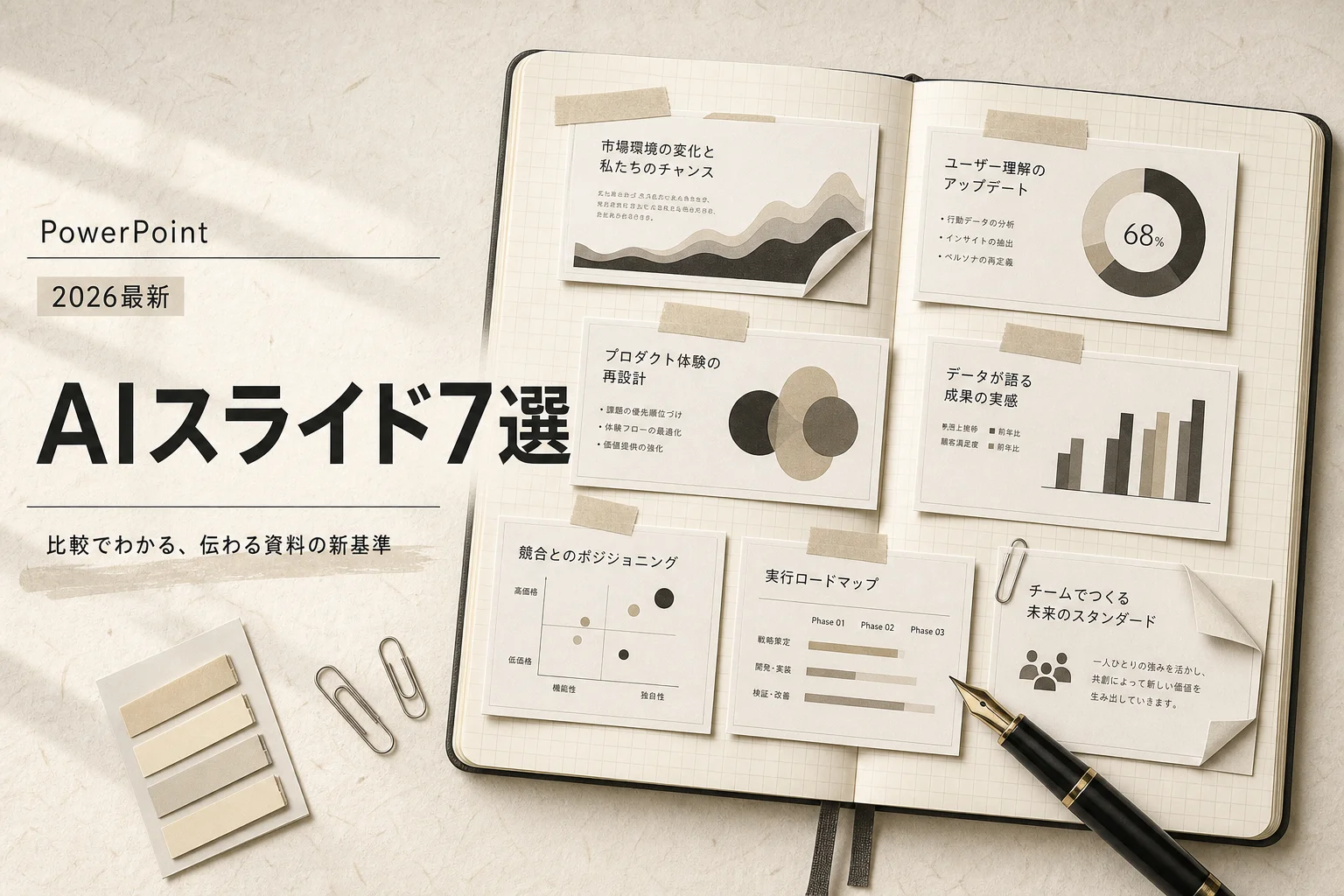



ChatGPTを使った資料作成とは、提示された断片情報や企画の意図をAIが論理的な見出しと箇条書きへ構造化し、PowerPointなどのスライド形式へ落とし込む作業工程のことです。スライドの白紙画面を前にして「1枚目に何を書くか」と手が止まる時間を削り取れます。企画書や営業提案、社内報告の締め切り直前に、短時間で初稿を立ち上げる強い味方になります。
ChatGPTが得意な領域は、論理展開の組み立てと各スライドのメッセージ要約です。一方で、図形の美しい配置や色使いといった視覚的なデザイン調整は、PowerPoint自身やスライド特化ツールの領分となります。両者の境界を理解して役割を分担させることが、手戻りを防ぐ最大のポイントです。
ChatGPTで資料作成はどう変わる?

スライド作成で最も頭を悩ませる「構成案の作成」を、数回の往復チャットで一気に片付けられます。
これまで企画書を作るときは、白紙のノートにメモを書き出し、章立てを考え、PowerPointのテキストボックスに手打ちしていくのが普通でした。情報が足りないと構成が崩れ、何度もスライドの順番を入れ替える作業が発生します。この試行錯誤だけで1〜2時間が溶けてしまうことも珍しくありません。
ChatGPTに前提条件と伝えたい結論を渡せば、1分足らずで論理的なアジェンダとスライドごとの構成案を返してくれます。人間の仕事は「ゼロから文面を考える作業」から、「出てきた骨子をチェックして自社の事情に微修正する作業」へ移行します。思考のスタート地点が最初から完成度60%の位置になるため、全体の作業スピードが跳ね上がります。
【これまでの進め方】
白紙のスライドを開く → 構成に悩む(60分) → 本文を手打ち(60分) → 装飾(30分)

【ChatGPTを使った進め方】
前提をAIに投げる → 骨子とスライド割が完成(5分) → パワポへ一括転記(5分) → 内容の肉付けと装飾(20分)
文章の要約や推敲を他の業務でも広げたい場合は、ChatGPTで業務効率化する活用方法12個|コピペ用プロンプト付きをあわせて確認すると日常業務の短縮に役立ちます。
編集部のおすすめ
資料・
テンプレートとAIで、提案資料やバナーを短時間で仕上げられます。


AIデザイン / 最低料金 ¥0〜
有料にすると 毎月クレジットが付き、プラン継続中は繰り越せる(Starter $15/月 (月払い。年払いは2か月分無料))

失敗しない基本手順|構成からスライド化までの3ステップ

ChatGPTにいきなり「良い感じのプレゼン資料を作って」と頼むと、当たり障りのない文章が長々と出力され、スライドには収まりません。
資料作成を10分で終わらせるには、段階を踏む設計が欠かせません。ステップを分けずに指示を出すと、文字数が多すぎてPowerPointの枠からはみ出したり、伝えたい主張がぼやけたりして修正に手間取ります。確実なアウトプットを得るための工程は次の3段階です。
- ステップ1:目的と対象読者を決めて「全体の骨子(章立て)」を作る
- ステップ2:骨子を「各スライドのタイトル+要点3行」に細分化する
- ステップ3:PowerPointで読み込める形式(VBAまたはMarkdown)で出力する
最初に対象読者とプレゼンのゴールを固定することで、筋の通ったストーリーが完成します。その後にスライド1枚ずつの情報量を絞り込み、最後にファイル化する流れを守れば、手戻りはほとんど起きません。
コピペで使える骨子作成プロンプト
最初のステップで使う、企画や提案の骨子を一気に引き出すプロンプトです。
企画の背景、相手が誰で、プレゼン後にどう動いてほしいかを枠組みに入れて渡します。あらかじめ文字数やスライド枚数を指定しておくことで、冗長な文章を出力させないガードを張る狙いがあります。
以下の条件に基づいて、社内プレゼン用の資料構成案(骨子)を作成してください。

# 目的
[例: 新規ツールの導入承認を役員会で獲得する]

# ターゲット読者
[例: コスト削減と業務効率を重視する経営幹部 5名]

# 提案内容の要点
- 現状の課題: [例: 毎月のレポート作成に各担当が月15時間費やしている]
- 解決策: [例: 専用の自動化SaaSを試験導入する]
- 期待効果: [例: 作業時間を80%削減し、年間300万円相当のコストを浮かす]

# 制約条件
- スライド全体の枚数は7枚以内
- 各スライドは「タイトル」と「1行のキーメッセージ」のみで簡潔に提示してください
- 専門用語は避け、わかりやすい日本語を使ってください
このプロンプトを送信すると、導入から課題提起、解決策、費用対効果、導入スケジュールまで、起承転結が整った7枚のスライドリストが即座に手に入ります。出力された骨子を見て、不足している情報や自社の事情に合わない箇所があれば、「スライド4の数値をもう少し強調して」と会話を重ねて調整します。
長文のレポートや企画書を手元で並行編集したいときは、ChatGPT Canvas完全ガイドの使い方を押さえておくと骨子の推敲作業が格段にスムーズです。
毎週月曜の朝に、今週のAIの主なニュース・新しく載ったツール・よく読まれた記事をまとめて届けます。登録特典は「AIツール選定チェックリスト 2026」。
確認メールのボタンを押すと登録が完了します。配信はいつでも解除できます。
スライド割と本文を要約するプロンプト
骨子が固まったら、各スライドの具体的な文面を作らせる段階へ進みます。
プレゼン資料の失敗で最も多いのが、1枚のスライドに文章を詰め込みすぎて読めなくなる現象です。ここでは「1スライド=3つの箇条書き」「箇条書き1行あたり40文字以内」という厳格なルールをChatGPTに課します。
先ほど作成したスライド構成案をもとに、各スライドの具体的な記載内容を作成してください。

# 出力フォーマットの指定
スライド番号: [スライドタイトル]
- メインメッセージ: [そのスライドで最も伝えたいことを1文で(35文字以内)]
- 要点1: [具体的なデータや根拠(40文字以内)]
- 要点2: [補足説明や具体例(40文字以内)]
- 要点3: [アクションや示唆(40文字以内)]

# ルール
- 箇条書きは各スライド最大3行まで
- 抽象的な表現は避け、具体的な行動や数値を入れてください
- 発表時の補足説明用として、スピーカーノート(発表原稿)を100字程度で添えてください
このフォーマットで出力させると、PowerPointのレイアウトにそのまま流し込める密度のテキストが手に入ります。スピーカーノートまで同時に生成されるため、発表練習や台本作成の手間まで省けるのが利点です。
ChatGPTからPowerPointへ落とし込む2つの実務手法とは?
作成したテキストをPowerPointスライドへ変換するには、大きく分けて2つの実務的なやり方があります。
コピペを1枚ずつ繰り返すのは時間がもったいありません。スライド枚数が多いときは、PowerPoint標準の機能である「アウトライン読み込み」か「VBAマクロの自動実行」を使うのが最も手堅い手法です。
| 手法 | 適した | 所要時間 | メリット | 注意点 |
|---|---|---|---|---|
| VBAマクロ実行 | スライド枚数が多く一括で枠組みを作りたいとき | 約1分 | タイトルと本文が自動で別枠に配置される | マクロ実行を許可する設定が必要 |
| アウトライン読み込み | シンプルな箇条書き構成を素早く流し込みたいとき | 約2分 | 特別な設定不要でテキストファイルから直読み可能 | レイアウトの微調整が手動で必要 |
| 手動コピペ | 3〜4枚程度の短い報告資料 | 約5分 | 最も手軽でミスが起きにくい | 枚数が増えると作業負担が大きい |
大量のスライドを一瞬で立ち上げるならVBAマクロ、セキュリティ制限でマクロが禁止されている社内PCならアウトライン読み込みが適しています。
手法1:VBAコードを出力させて一瞬でパワポ化する手順
PowerPointのVBA(Visual Basic for Applications)を活用すると、ChatGPTが書いたスクリプトを実行するだけで何十枚ものスライドが一瞬で生成されます。
プログラミングの知識は一切不要です。ChatGPTに「この内容をスライド化するPowerPoint用のVBAコードを書いて」と頼むだけで、必要なコードを出力してくれます。
1. ChatGPTにVBAコードを出力させるプロンプト
先ほど作成したスライド本文の内容を使って、PowerPointのスライドを自動生成するVBAマクロを作成してください。

# 条件
- 16:9のワイドスライドを想定
- 各スライドにタイトルと本文テキストボックスを配置
- 本文は箇条書きの形式で段落分けすること
- エラーが出ないよう、標準的なPowerPointオブジェクトのみを使用してください
- コードのみをコードブロックで出力してください
2. PowerPointへのコード貼り付け手順
- PowerPointを起動し、「新しいプレゼンテーション(白紙)」を開きます。
- キーボードの
Alt + F11(MacはOption + F11)を押して、VBAエディタを開きます。 - メニューバーの「挿入」から「標準モジュール」をクリックします。
- 開いた白い画面に、ChatGPTが出力したVBAコードをそのまま貼り付けます。
- キーボードの
F5キーを押すか、上部の緑色の再生ボタン(▶)をクリックして実行します。 - エディタを閉じると、全スライドが生成されています。
白紙のスライドにタイトルと箇条書きが正しく割り振られた状態で立ち上がります。ここから自社のデザインテンプレートを適用すれば、数分で社内基準のスライドが仕上がります。
手法2:Wordアウトライン経由で流し込む手順
マクロの使用が制限されている職場環境では、アウトラインテキストを経由した取り込みが確実です。
PowerPointには、タブや見出しレベルの付いたテキストファイルをスライド構造として自動認識する機能が標準で備わっています。これを利用すれば、外部プログラムを実行することなく一括でスライド化できます。
1. ChatGPTにタブ区切りテキストを出力させる
上記のスライド内容を、PowerPointのアウトライン読み込み用のテキスト形式で出力してください。

# 形式のルール
- スライドのタイトルはインデントなし(行頭から)
- 本文の箇条書きは行頭にタブ文字を1つ入れる
- 余計な解説は省き、テキストのみを出力してください
2. メモ帳からPowerPointへ取り込む手順
- 出力されたテキストをコピーし、メモ帳やテキストエディタに貼り付けて保存します(例:
slide.txt)。 - PowerPointを開き、「ホーム」タブの「新しいスライド」の右側にある小さな下矢印(▼)をクリックします。
- メニュー下の「アウトラインからスライド」を選択します。
- 先ほど保存したテキストファイルを選択して開きます。
行頭のタブが自動的にスライドの箇条書きレベルへ変換され、スライドが順番に生成されます。装飾のないプレーンな状態で読み込まれるため、文字化けやレイアウト崩れのリスクが極めて低い実用的なやり方です。
デザインまで一括で仕上げたいときの外部AIツールとは?
ChatGPTだけでは図解のレイアウトやカラーデザインの調整までは完結しません。
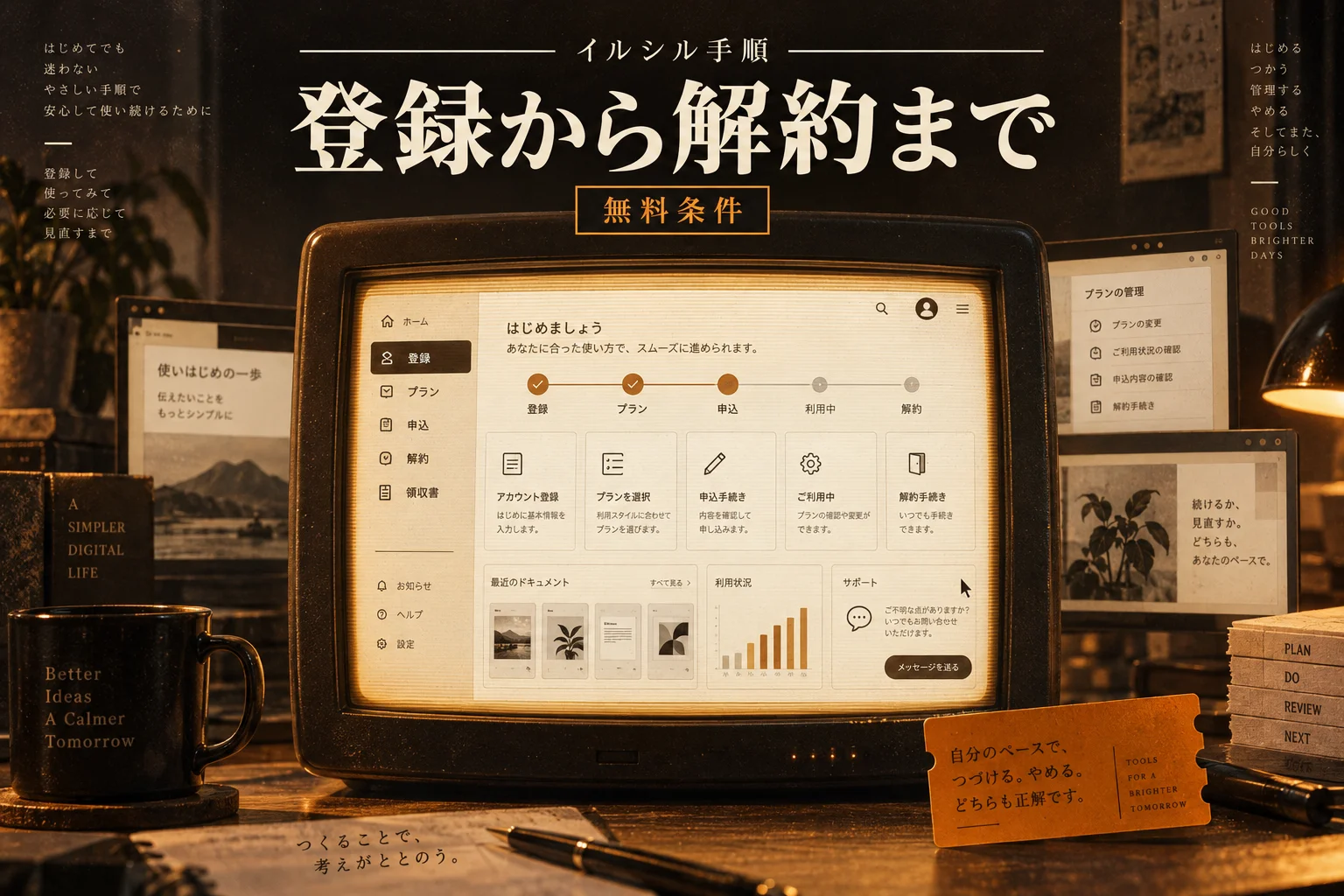
見栄えの良いスライドを短時間でゼロから作りたい場合は、AIスライド生成に特化した専用ツールを使うのが賢い選択です。特に国内ビジネス向けで評価が高いイルシルと、グローバルで利用者の多いGammaの2強が選択肢になります。
| 比較項目 | ChatGPT単体 | イルシル(irusiru) | Gamma |
|---|---|---|---|
| 主な用途 | 構成案・要約・台本作成 | 日本のビジネス向け提案書・企画書 | Webプレゼン・企画ピッチ・ポートフォリオ |
| デザインの自動化 | なし(VBA等で枠組みのみ) | 高度(日本人好みの図解テンプレート) | 高度(洗練されたWebモダンレイアウト) |
| 日本語の自然さ | 非常に高い | 非常に高い(国産ツール) | 高い |
| PowerPoint書き出し | VBA・テキスト経由 | .pptx形式で完全書き出し対応 | .pptx / PDF形式で書き出し対応 |
| おすすめの対象 | 自社テンプレートで仕上げたい人 | 日本語のビジネス資料を即座に作りたい人 | 見栄えの良いWebスライドを素早く共有したい人 |
資料の目的が「社内役員や顧客への堅実なビジネス提案」であれば、日本の商習慣に合ったレイアウトが充実しているイルシルが一択です。一方、スタートアップのピッチ資料やWeb上で軽快に見せたい資料であれば、Gammaのデザイン性が光ります。
デザイン制作全般の効率化ツールを探しているなら、AIデザインツールおすすめカテゴリやAI生産性向上ツールの比較一覧をチェックすると選択肢が広がります。
ChatGPTで資料作成する際の注意点と限界とは?
AIを資料作成に使うときは、特性に合わせた注意点を把握しておく必要があります。
特に社外秘情報や数字の正確性が求められる場面では、過信によるトラブルを避ける防壁を意識しなければなりません。
機密情報や個人情報の入力リスク
業務資料の作成では、売上数値や顧客名、未公開のプロジェクト名などを扱う機会が多くあります。ChatGPTの個人向け無料プランや一部設定では、入力したデータがモデルの学習に使われる設定になっている場合があります。
機密情報を扱う場合は、設定画面からデータ共有をオフにするか、法人向けの安全なプランの利用が前提となります。社内のセキュリティ規定を事前に確認し、固有名詞を「A社」「プロジェクトX」のように仮名へ置き換えてからプロンプトに流し込む工夫が欠かせません。
ハルシネーション(もっともらしい嘘)の混入
ChatGPTは文章を論理的につなぐ能力に長けていますが、事実関係の正確さを保証するわけではありません。特に市場シェアの割合や統計データ、法律・規制関連の条文などは、もっともらしい嘘(ハルシネーション)を出力するリスクがあります。
プレゼン資料内に記載する統計数値や引用データは、必ず元の公的資料や信頼できる一次情報に立ち返って照合する習慣をつけてください。
視覚的なデザインの限界
ChatGPTは言語モデルであるため、「右側にアイコンを置き、左側に矢印でフローを描く」といった視覚的な空間配置をPowerPoint上で完璧に仕上げることはできません。図解やレイアウト調整は、PowerPointの「SmartArt」機能や専用ツールに任せるのが効率的です。
ChatGPTの資料作成で失敗を防ぐ対策とは?
ChatGPTに資料を作らせて「使えない」と感じるケースの多くは、指示の出し方に原因があります。
よくある3つの失敗パターンと、その回避策を押さえておくだけで、出力のクオリティは劇的に向上します。
失敗1:文字数が多すぎてスライドに入り切らない
「詳細に説明して」と指示を出すと、ChatGPTは丁寧な長文を作成します。これをPowerPointに流し込むと、文字サイズが極端に小さくなり、読めないスライドになってしまいます。
- 対策: プロンプトで「箇条書きは1行あたり35文字以内」「各スライド最大3行まで」と文字数に厳しい上限を課してください。
失敗2:当たり障りのない一般論しか返ってこない
「営業力強化についてのプレゼン資料を作って」とだけ指示すると、教科書に載っているような抽象論ばかりが並びます。
- 対策: 自社ならではの具体的な課題や数値を「前提条件」としてプロンプトに盛り込みます。現場の生データを箇条書きで数行足すだけで、自社専用の提案書に化けます。
失敗3:スライド間の話のつながりが不自然
いきなり10枚のスライドを出力させると、前半と後半で主張の論点がズレることがあります。
- 対策: 面倒でも「全体の骨子(アジェンダ)」を先に確定させ、その構成案に沿って1枚ずつ、またはブロックごとに本文を展開させてください。
会議の会話やブレストから資料の種を拾いたいときは、ChatGPT Meetingsとは?議事録を自動要約するプラグインの使い方と料金を組み合わせると、発言内容から骨子への落とし込みがスムーズになります。
AI PICKS編集部の判定
スライド作成において、ChatGPTは「思考の補助輪」として圧倒的な実力を発揮します。
白紙の画面でうんうん唸る無駄な時間をほぼゼロにできるため、構成案出しと要約の道具として手放せません。一方で、デザインまで一発で完成させたい人にとって、単体でのスライド化は正直イマイチな部分が残ります。VBAの実行や手作業のレイアウト調整が必要になるためです。
社内規定のテンプレートがある場合は「ChatGPTで骨子とテキストを作成し、VBAや手動で自社テンプレに流し込む」のが最も手堅い運用です。一方で、デザインの手間ごと省いて手早く綺麗なスライドを仕上げたいなら、国産のイルシルを併用する組み合わせが一択です。道具の得意分野を見極めて使い分けるのが賢い進め方です。
よくある質問(FAQ)
Q. 無料版のChatGPTでもスライド資料の作成はできますか?
十分に対応できます。無料版でも骨子案の作成、文字数を絞った箇条書きの要約、PowerPoint用のVBAコード生成まで一通りの作業が可能です。より長い背景資料を読み込ませて一括処理したい場合は、一度に扱える情報量が多い有料プランを検討すると作業が快適になります。
Q. 作成した資料の商用利用や顧客への提出は問題ありませんか?
OpenAIの利用規約上、生成された文章の権利はユーザーに帰属するため、商用利用や社外向けプレゼン資料としての提出は可能です。ただし、他社の商標や著作権を侵害する表現が含まれていないか、また機密情報が混ざっていないかは提出前に必ず自社で確認してください。
Q. スライドに載せるグラフや図表もChatGPTで作れますか?
グラフのデータ構成(表形式の数値)を作ることは得意ですが、PowerPoint内で編集可能なグラフオブジェクトを直接スライド上へ描画することはできません。ChatGPTに作らせた表データをExcelへコピーし、そこからPowerPointの標準グラフ機能を使って図表化するのが最も確実です。
Q. PowerPoint以外のツール(GoogleスライドやKeynote)でも使えますか?
問題なく使えます。GoogleスライドやKeynoteを使う場合も、ChatGPTに「階層構造の箇条書きテキスト」を出力させ、それを各ツールのスライドへコピーして流し込む流れは全く同じです。
Q. 資料作成の作業時間をさらに短縮するコツはありますか?
毎回同じプロンプトを入力するのではなく、使いやすい指示文の型をテキストエディタに保存しておくことです。また、自社の標準フォントやカラーが設定された「PowerPointのテンプレートファイル」をあらかじめ用意しておけば、テキストを流し込んだ瞬間に見栄えの整ったスライドが完成します。
あわせて見たいツール・カテゴリ
- イルシル(irusiru)の詳細と評判
- Gammaの詳細と評判
- AIデザインツールおすすめランキング
- AI生産性・ノートツールおすすめランキング
- AIライティングツールおすすめ一覧
- AI自動化ツールおすすめ一覧
資料作成のテキスト構成だけでなく、日頃の社内チャットやメール文章の作成スピードも引き上げたい場合は、ChatGPTで業務効率化する活用方法12個|コピペ用プロンプト付きを次に読むと、日常業務全体の自動化イメージがはっきり掴めます。

有料にすると Gammaのブランド表記を削除(Plus $9/月/人(年払い $108/年/人))
参考にした一次情報
記事の事実関係は、次の公式ページで確認しています。仕様や料金は変わることがあるため、最新の内容は各ページで確かめてください。
- OpenAIヘルプ「モデル改善へのデータ利用」(公式):ChatGPT Business・Enterprise・EduとAPIの入出力は、既定でモデル改善に使われません(2026年10月確認)
- OpenAIヘルプ「ChatGPTのデータコントロール」(公式):Free・Plus・Proはデータ共有が既定でオンで、Improve the model for everyoneをオフにできます(2026年10月確認)
- Microsoftサポート「アウトラインから作成」(公式):PowerPointは.docx・.rtf・.txt形式のアウトラインを読み込んでスライドにできます(2026年10月確認)
- Microsoftサポート「PowerPointでマクロを実行」(公式):PowerPointでは開発タブの[マクロ]から目的のマクロを選んで実行できます(2026年10月確認)