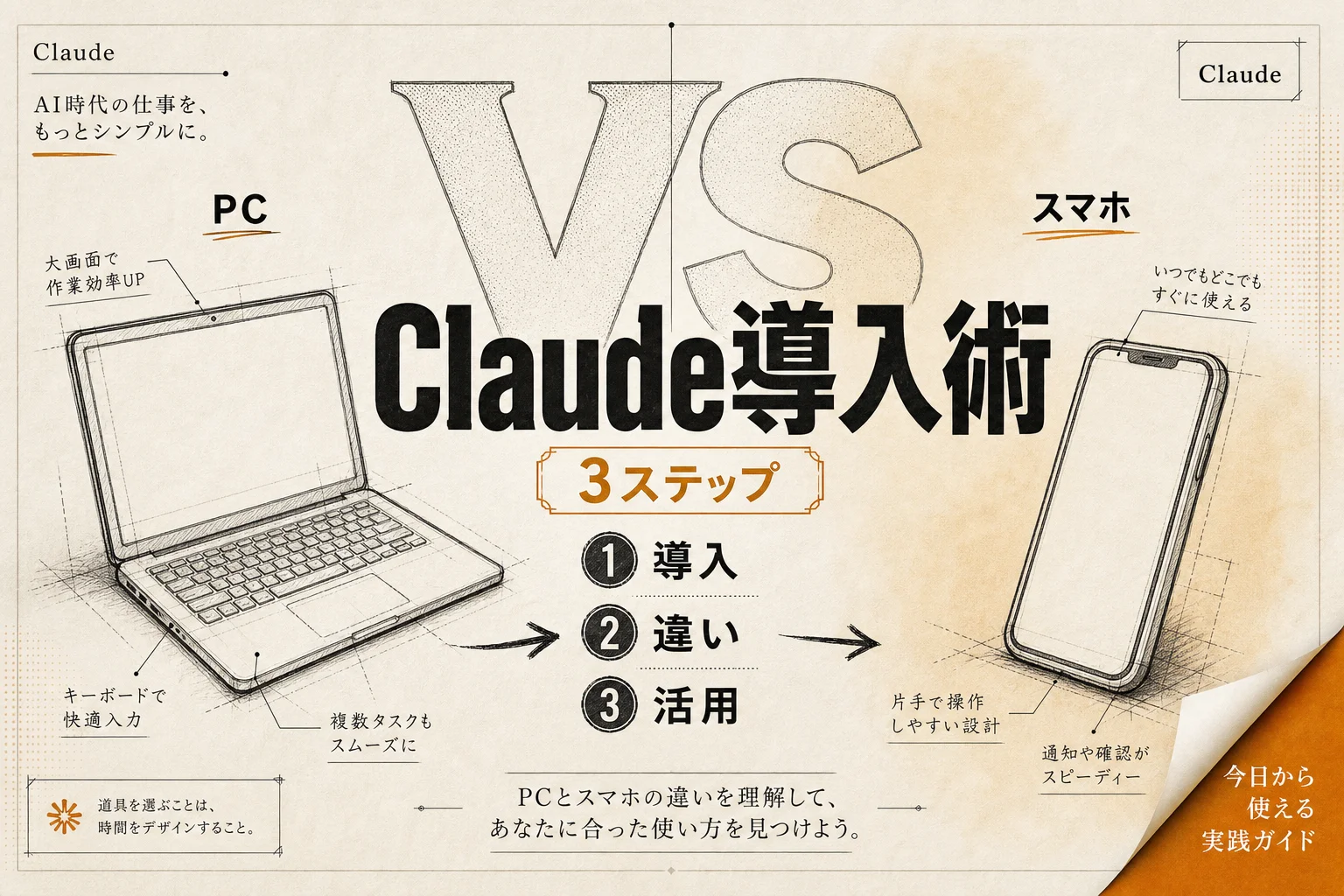

Claude Desktopの導入は、公式サイトからインストーラーをダウンロードして起動するだけで完了します。毎日のデスクワークでブラウザのタブを行き来する作業は、想像以上に集中力を削ぐ原因になります。ローカル環境で直接AIを動かす快適さを手に入れましょう。
Claude Desktopとは?ブラウザ版との決定的な違い
Claude Desktopとは、Anthropic社が提供するパソコン専用のデスクトップクライアントアプリです。
パソコンの画面上で単独のウィンドウとして軽快に動作します。ショートカットキー一つで画面上に呼び出せるため、作業の流れを止めません。
ブラウザ版との最も大きな違いは、PC内部のファイルやツールと直接通信できる拡張機能「MCP」に対応している点です。通常のWebブラウザは安全のためにローカルファイルへのアクセスが厳しく制限されています。Claude Desktopなら、手元のフォルダーにある複数ファイルを横断して読み取らせる作業がスムーズです。
次の表は、ブラウザ版とClaude Desktopの主な仕様と機能の違いをまとめたものです。
| 比較項目 | ブラウザ版(claude.ai) | Claude Desktop(デスクトップアプリ) |
|---|---|---|
| 提供形態 | Webブラウザ経由 | macOS / Windows専用ネイティブアプリ |
| ローカルMCP接続 | 非対応(Webコネクタのみ) | 完全対応(ローカルサーバーと通信可) |
| ファイル操作 | 手動アップロードのみ | 設定した特定フォルダーを直接参照 |
| ショートカット呼出 | ブラウザ操作に依存 | グローバルキーで即座に呼び出し可能 |
| 利用可能プラン | Free / Pro / Max / Team | Free / Pro / Max / Team |
つまり、手元のデータや開発環境とAIを深く連携させたい方にはデスクトップアプリ一択です。
まずはアプリをPCに導入して、基本の画面構成を確かめてみましょう。

インストール手順と対応OSの動作環境

Claude Desktopは、macOSとWindows向けにバイナリが配布されています。
インストール作業は数分で完了します。ダウンロードページにアクセスし、お使いのOSに合ったインストーラーを取得してください。
インストーラーを起動した後の手順は次の通りです。
- ダウンロードしたファイルを開き、画面の指示に従ってアプリを配置する。
- アプリを起動し、既存のClaudeアカウントでログインを行う。
- 画面上にチャット入力画面が表示されることを確認する。
macOS版では初回起動時にセキュリティ警告が出る場合があります。システム設定の「プライバシーとセキュリティ」から実行を許可してください。Windows版では、インストーラーをダブルクリックするだけで自動的に展開されます。
インストールの完了後は、ログインを済ませて基本設定へ進みます。
編集部のおすすめ
ChatGPT・Claude・Geminiを比べて使うなら
同じ質問への答えを並べて見られるので、自分の用途に合うAIがすぐ分かります。

初回セットアップと日本語表示の設定方法
アプリを立ち上げたら、最初に画面の表示言語や通知設定を調整します。
Claude DesktopのUIは自動的にOSの言語設定を引き継ぎます。日本語OSをお使いなら、初回起動時からメニューやボタンが日本語で表示されます。
もし英語表記になっている場合は、画面左下のユーザー名アイコンから「Settings」を開いてください。「Language」項目を「日本語」に切り替えると反映されます。
あわせて設定しておきたい項目がキーボードショートカットです。macOSなら「Option + Space」、Windowsなら「Alt + Space」などの押しやすいキーを割り当てておくと重宝します。別の作業をしていても、瞬時に質問画面を呼び出せます。
設定が整ったら、Claude Desktopの真価である外部連携機能に目を向けましょう。
MCP(Model Context Protocol)とは?仕組みとできること
MCPとは、AIモデルと外部のデータソースや実行環境を安全に結ぶオープン規格です。
Anthropicが仕様を公開したオープンスタンダードとして設計されています。従来のAIチャットでは、画面上にテキストを貼り付けるかファイルを1つずつ手作業で添付する必要がありました。
MCPを導入すると、Claude自身が手元のツールを「道具」として認識します。例えば、特定フォルダー内のファイル一覧を取得したり、データベースのクエリを実行したりできます。
flowchart LR
    User["利用者"] --> Desktop["Claude Desktop"]
    Desktop <--> Model["Claude 5 モデル"]
    Desktop <--> MCP["MCPクライアント"]
    MCP <--> Server1["ローカルファイル検索"]
    MCP <--> Server2["SQLite / DB"]
    MCP <--> Server3["GitHub API"]
上の図のように、Claude Desktopが仲介役となって手元のMCPサーバー群へ指示を伝達します。必要な情報だけをAIが自分で取りに行って回答を組み立てる仕組みです。
手動でのコピペ作業から解放されるため、作業効率が圧倒的に向上します。
次は、実際にこのMCPを設定ファイルに書き込んで動かす具体的な手順を説明します。
ローカルMCPサーバーの連携手順と設定ファイルの書き方
MCPサーバーを登録するには、所定のJSON設定ファイルに必要なコマンドを記述します。
Claude Desktopは、起動時にこの設定ファイルを読み込んで外部サーバーと接続します。設定ファイルを直接開くには、アプリのメニューから「Settings」を開き、「Developer」タブにある「Edit Config」をクリックしてください。
OSごとの設定ファイルの保存場所は以下の通りです。
- macOS:
~/Library/Application Support/Claude/claude_desktop_config.json - Windows:
%APPDATA%\Claude\claude_desktop_config.json
ファイルが存在しない場合は、新規に作成して以下のJSON形式で記述します。ここでは例として、ローカルのファイルシステムを操作するMCPサーバーを登録してみます。
{
  "mcpServers": {
    "filesystem": {
      "command": "npx",
      "args": [
        "-y",
        "@modelcontextprotocol/server-filesystem",
        "/Users/username/Documents/workspace"
      ]
    }
  }
}
設定を書き換えた後は、必ずClaude Desktopアプリを一度完全に終了させて再起動してください。右下にハンマーのアイコンが表示されれば接続成功です。
このJSON設定によって、Claudeは指定したフォルダーの中身を自律的に探索できるようになります。
続いて、業務に即座に役立つおすすめのMCPサーバーを紹介します。
日常業務を効率化するおすすめMCPサーバー3選
手軽に導入できて効果を実感しやすいMCPサーバーを厳選しました。
いずれもNode.js(npx)やPythonの実行環境があれば、数行の設定を追加するだけで稼働します。用途に合わせて使い分けるのが賢い方法です。
日常の業務に地味に効くサーバーは次の3点です。
- ファイルシステムサーバー: 指定したローカルフォルダーの読み書きを実行します。
- GitHubサーバー: リポジトリのIssue検索やプルリクエストの差分確認をチャット上で行います。
- SQLiteサーバー: 手元のデータベースファイルに直接SQLを発行して集計結果を受け取ります。
次の表は、それぞれのサーバーの特徴と活用例をまとめたものです。
| MCPサーバー名 | 主な機能 | 想定される活用シーン | 必要な事前準備 |
|---|---|---|---|
| Filesystem | ローカルディレクトリの走査・ファイル読み書き | 議事録の整理、大量ログの解析、下書きの一括生成 | Node.js環境、対象パスの指定 |
| GitHub | リポジトリ情報の取得・Issue起票・コード参照 | コードレビュー、課題管理、リリースノートの作成 | GitHub Personal Access Token |
| SQLite | データベース接続・クエリ実行・スキーマ取得 | 顧客データの簡易分析、売上ログの集約 | 分析対象の.sqlite / .dbファイル |
つまり、日頃から扱うデータの置き場所に合わせてサーバーを選ぶのが正解です。
ツールの使い分けに悩む方は、AI開発ツール比較|Cursor・Claude Code・Difyを3層で選ぶ (2026年版)をあわせて確認すると役割分担がより明確になります。
外部ツールと連携させたところで、気になる料金体系とプラン別の制限についても整理しておきましょう。
Claude Desktopの料金は?無料プランと有料プランの差
Claude Desktop自体は、追加料金なしで誰でも無料でインストールして使用できます。
アプリの利用にかかる費用は、Web版と同じClaudeのアカウントプランに連動します。ローカルMCPサーバーの連携機能も、無料プランのアカウントでそのまま動作します。
プランごとの利用枠と機能の差を把握しておきましょう。Anthropicの公式料金案内によると、有料のProプランは月額$20(年払いは月$17相当)、さらにヘビーユーザー向けのMaxプランは月額$100または$200が設定されています。
次の表は、利用プランごとの主なスペックと制限の一覧です。
| プラン名 | 月額料金 | 既定モデル | メッセージ制限 | ローカルMCP利用 |
|---|---|---|---|---|
| Free | 無料 | Sonnet 5 | 基本枠(混雑時に制限あり) | 利用可能 |
| Pro | $20(年払い$17相当) | Opus 5 / Sonnet 5 / Haiku 4.5 | Freeプランの約5倍の利用枠 | 利用可能 |
| Max | $100 / $200 | 全モデル選択可能 | Proプランの5倍〜20倍の利用枠 | 利用可能 |
| Team | $25/人〜(月払い) | 全モデル選択可能 | Proと同等以上、管理機能付き | 利用可能 |
つまり、MCPを試すだけなら無料プランから始める形で問題ありません。
頻繁に大量のファイルを読み込ませる場合は、途中でメッセージ上限に達しやすくなります。利用頻度が増えてきた段階でProプランへのアップグレードを検討するのが無難です。詳しい比較はClaudeの使い方と料金プラン|無料の上限とPro月$20の差を比較 (2026年版)でも詳しく解説しています。
次は、プログラミングやシステム開発の現場で役立つ具体的な設定方法に進みます。
プログラミング作業でClaude Desktopを活かす設定
開発作業においては、リポジトリの構造をAIに瞬時に把握させる設定が有効です。
Claude Desktopにプロジェクトディレクトリへの読み取り権限を与えておくと、手動でコードを貼り付ける手間が省けます。エラーメッセージを投げただけで、該当のソースコードを勝手に読み取って修正案を出してくれます。
快適に開発を進めるための設定ポイントは以下の通りです。
- 対象フォルダーをプロジェクトのルートディレクトリに絞り込む。
node_modulesや.gitなどの肥大化しやすいフォルダーは読み取り対象から外す。- よく使うライブラリのドキュメントフォルダーを連携対象に含める。
コーディング作業をさらに高度に自動化したい場合は、ターミナルで動くツールとの併用も視野に入ります。総合的なコーディング環境の選定には、AIコーディングツール一覧やAIチャットボットツール一覧のランキングも参考になります。
続いて、プログラミング以外の一般業務における実践的な活用例を紹介します。
ファイル操作とローカルデータ連携の実践的な活用例
Claude Desktopは、非エンジニアのデスクワークでも強い味方になります。
手元にある資料フォルダーを指定するだけで、複数のドキュメントを横断したまとめ資料を短時間で作成できます。毎月のレポート作成やアンケート集計の負担を大幅に減らせます。
実務で即座に役立つ活用シナリオは次の3点です。
- 議事録テキストの自動要約: 会議ごとに保存されたテキストファイルをまとめて読み込ませ、決定事項とToDoだけを一覧化させる。
- ローカルCSVのクロス集計: 売上データやアンケート結果のCSVを読み込ませ、傾向分析やグラフ用数値を抽出させる。
- 社内規程の逆引き検索: PDFやMarkdownで保存された業務マニュアルから、該当する申請ルールをチャット形式で回答させる。
他の生成ツールとの使い分けも押さえておきたいところです。社内資料の検索・リサーチを深めたい場面では、NotebookLM vs Claude比較|リサーチと生成、どちらをどう使い分けるか (2026年版)を把握しておくと作業の棲み分けに迷いません。
また、画像やバナーを組み合わせたクリエイティブ制作ならAdobe ExpressとClaudeの比較|性能・コスト・使い分け(2026年版)が参考になります。動画や音声の編集にはDescriptとClaudeを比較|性能・コスト・使い分けの結論 (2026年版)をチェックしてください。
順調に見える導入でも、設定ミスでエラーが起きることがあります。代表的なトラブルシューティングを確認しておきましょう。
Claude Desktopでエラーが出たときの対処法
MCPサーバーの導入時、最も頻繁に発生するのが設定ファイルの構文エラーです。
JSON形式はカンマの位置や二重引用符の抜けに厳格です。右下のツールアイコンに赤い警告マークが出ているときは、設定ファイルに記述ミスがないか見直してください。
よくあるトラブルの原因と解決策を以下にまとめました。
- JSON構文エラー: 最後の項目の末尾に余計なカンマ(trailing comma)が入っていないか確認する。
- Node.jsのパス不通:
npxコマンドが見つからない場合、設定ファイル内のcommandに絶対パスを指定する。 - フォルダーのアクセス権限不足: OSのプライバシー設定で、Claude Desktopに該当フォルダーへの読み書き権限が付与されているか確かめる。
- プロセスの残留: アプリを終了してもバックグラウンドでMCPプロセスが残っていることがあるため、タスクマネージャー等で一度終了させる。
設定を修正したら、アプリを再起動してハンマーのアイコンが正しく点灯するか確認します。
問題が解消したら、最後にWeb版やモバイル端末との使い分け方針を決めましょう。
ブラウザ版・スマホアプリ版との併用方針
Claude Desktopを導入した後も、ブラウザ版やスマートフォンアプリを完全に手放す必要はありません。
場所や作業内容に応じて最適な入り口を切り替える運用が最も生産性を高めます。それぞれの得意領域を明確にしておきましょう。
端末ごとの使い分け基準はシンプルです。
- Claude Desktop(PC): 手元のファイルを触る作業、長文の執筆、プログラミング、日常のメイン業務。
- ブラウザ版(PC / タブレット): 共有PCでの一時的な調べ物、社内メンバーとのプロジェクト共有。
- スマホアプリ版(iOS / Android): 移動中のアイデア出し、外出先でのチャット履歴の確認、音声入力によるメモ作成。
ローカルの作業環境はPCアプリに集約し、閲覧や外出先での確認はモバイルに任せる体制が最も合理的です。
それでは、全体の総括として編集部の率直な判定を述べます。
AI PICKS編集部の判定
Claude Desktopは、手元のPCで生成AIを日常的に使うユーザーなら今すぐ導入すべき一択のアプリです。
最大の価値は、MCPによってローカルデータとの連携が標準で開放された点にあります。ブラウザのタブにファイルを何十回もドラッグ&ドロップしていた作業と比べると、手間の少なさは圧倒的です。指定した作業ディレクトリのファイルを自動で読み取ってくれる挙動は、一度体験すると元には戻れません。
一方で、現状の課題も明確です。MCPサーバーの追加や管理が設定ファイルの直接編集に依存しており、初心者にはやや不親切です。UI上でボタンをクリックするだけでサーバーを追加できる手軽さがあれば、さらに重宝されるはずです。
それでも、無料プランのままでローカルMCPをフルに試せる仕様は破格です。日々の業務効率化を本気で進めたいなら、まずは公式アプリをインストールしてファイル操作から試すのが確実です。
よくある質問(FAQ)
Q. Claude Desktopは無料で使い続けられますか?
A. 無料で使い続けられます。有料プランへの加入は任意であり、アプリ本体のダウンロードや基本機能、ローカルMCPサーバーの連携機能に追加費用は一切かかりません。利用枠を増やしたい場合のみProやMaxを契約してください。
Q. Windows版でもMCPサーバーは正常に動きますか?
A. 正常に動作します。ただし設定ファイル内のファイルパスの区切り文字や、Node.js(npx)のパス解決に注意が必要です。パスの記述エラーが起きる場合は、バックスラッシュではなくスラッシュ記号を使うかエスケープ処理を行ってください。
Q. 設定ファイルを編集したのにMCPのアイコンが表示されません
A. Claude Desktopアプリを完全に再起動してください。ウィンドウを閉じるだけではバックグラウンドで常駐している場合があります。メニューから「Quit」を選択して完全に終了させた後、再度アプリを立ち上げてください。
Q. オフライン環境でもClaude Desktopは使えますか?
A. オフラインでは使用できません。AIモデルの推論処理はクラウド上のサーバーで行われるため、常にインターネット接続環境が必要です。
Q. 社内の機密ファイルをMCPで連携しても安全ですか?
A. Claude Desktopは指定されたフォルダー以外のデータを勝手に読み取ることはありません。ただし、AIへのプロンプトとして送信された内容はクラウドへ送られます。業務利用にあたっては自社のセキュリティ規程やAnthropicの利用規約を確認した上で運用してください。
あわせて見たいツール・カテゴリ
AIツールの導入や自動化をさらに進めるなら、以下のカテゴリやツール情報もチェックしてみてください。
- AIチャットボットツール一覧
- AIコーディング支援ツール一覧
- AI生産性・ノートツール一覧
- AI自動化ツール一覧
- AIエージェントツール一覧
- AIチャットボット人気ランキング
- AI生産性向上ツール人気ランキング
- Claudeの機能と活用方法
デスクトップ環境のセットアップが完了したら、次に読むならClaudeの使い方と料金プラン|無料の上限とPro月$20の差を比較 (2026年版)をおすすめします。プランごとの制限値やモデルの使い分けを理解しておくと、無駄な課金を防ぎながら効率的に運用できます。