


ブラウザのタブを行き来しながらAIチャットを使う毎日に、わずらわしさを感じていませんか。専用のクロードアプリをパソコンやスマートフォンに入れると、ショートカットキー1つですぐにAIを呼び出せます。
クロードアプリとは、Anthropic社が提供する生成AIサービス「Claude」をパソコンやスマートフォン上で直接操作できる専用クライアントソフトです。
Webブラウザ版と中身のAI性能は同じですが、画面の切り替え速度や通知の受け取りやすさが大きく変わります。用途に合わせた導入手順、端末ごとの機能差、仕事に直結する3つの使い方を整理しました。
クロード アプリで何が変わる?

デスクトップや手元の端末にアプリを常駐させると、作業の初速が劇的に上がります。調べものや下書き作成のたびにブラウザを開き直す手間がなくなります。
ブラウザで作業していると、気づかないうちに大量のタブに埋もれてClaudeの画面を見失いがちです。アプリ版を独立したウィンドウとして配置しておけば、AltキーやCommandキーを押しながら指定のキーを押すだけで即座に入力欄が立ち上がります。
パソコン版のアプリでは、画面横に小さな枠として固定表示できるモードが備わっています。エクセルや文書作成ソフトで資料を作りながら、横目でAIのアドバイスを確認できます。スマートフォン版では、移動中に思いついたアイデアを音声で吹き込み、文字起こしを兼ねた整理を任せる運用が定着しています。
毎日の業務で何度もAIに質問を投げる人ほど、アプリ版への移行で操作ストレスが減ります。手元の端末にインストールしておく価値は十分にあります。

編集部のおすすめ
コードを
作りたいものを日本語で伝えるだけで、画面とデータベース付きのアプリが組み上がります。まず無料枠で試せます。



PC版とスマホ版の違いはどこにある?

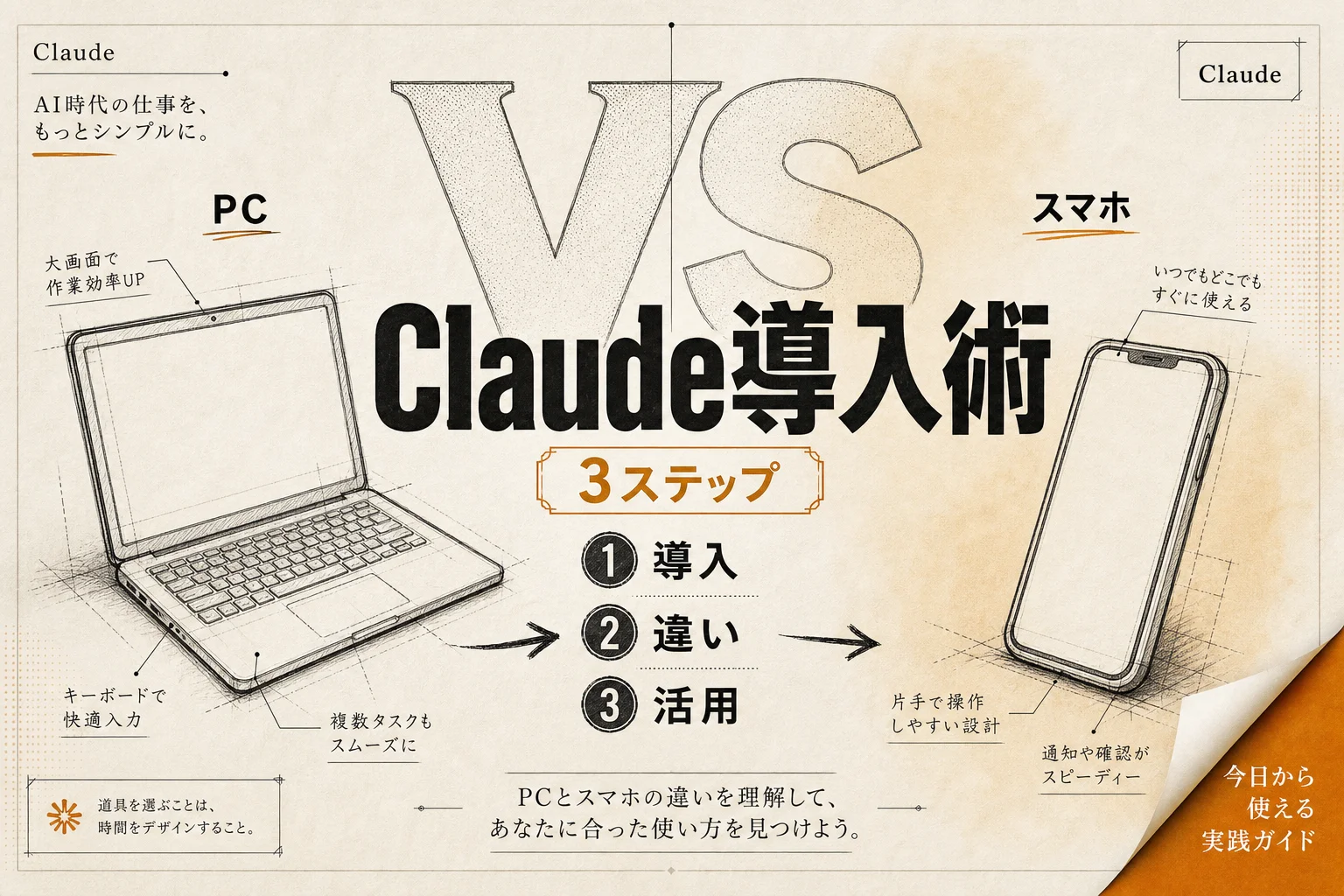
画面サイズと操作方法の違いにより、得意な作業内容がはっきりと分かれます。両方の端末に入れて使い分ける形が最も効率的です。
パソコン版(Mac / Windows)は、キーボードによる長文入力や、複数ファイルの一括読み込みに特化しています。画面を広く使えるため、Claudeが生成したプログラムコードや表組みを並べて確認する作業が快適です。
スマートフォン版(iOS / Android)は、外出先での手軽な確認作業に向いています。カメラで撮影した書類をそのまま添付して要約させたり、移動中に音声で質問を投げかけたりできます。
パソコン版とスマートフォン版の主な仕様と特徴を表にまとめました。
| 項目 | PC版 | スマホ版 |
|---|---|---|
| 主な用途 | 長文作成、資料分析、コード生成 | 音声対話、書類撮影、移動中の確認 |
| ファイル添付 | ドラッグ&ドロップで複数対応 | 写真ライブラリ・カメラ撮影から添付 |
| ショートカット呼出 | キーボードショートカットで即時起動 | なし(ウィジェット配置は可能) |
| 画面レイアウト | 2ペイン表示、横並びプレビュー対応 | 1ペイン縦スクロール表示 |
| 通知機能 | デスクトップ通知 | プッシュ通知 |
AI PICKS調べ: AIチャットボットカテゴリの有料プラン中央値は月2,249円(n=49、2026-11-04時点)。料金統計レポートで見る
つまり、重い分析や編集作業はパソコン版で行い、移動中の思考整理や書類の撮影確認はスマートフォン版に任せる分担が適しています。
履歴はクラウド上でリアルタイムに同期されるため、出先でスマホに話しかけた内容の続きを、オフィスのパソコンでそのまま執筆できます。
PC版クロード アプリの導入手順
公式サイトからインストーラーを取得し、画面の案内に沿って進めるだけで3分で完了します。特別な初期設定は必要ありません。
パソコン版のセットアップ手順は次の通りです。
- 公式サイトへアクセスする
Anthropic公式サイトのダウンロードページを開きます。 - お使いのOSに応じたファイルを取得する
Mac版(Apple SiliconまたはIntel)またはWindows版のインストーラーを選択して保存します。 - インストールを実行する
Macの場合はダウンロードしたファイルをApplicationsフォルダへドラッグします。Windowsの場合はインストーラーをダブルクリックして起動します。 - アカウントでログインする
アプリを起動し、既存のGoogleアカウント、メールアドレス、またはAppleアカウントで認証を行います。
ログインが完了すると、Webブラウザ版で交わした過去のチャット履歴が自動的に読み込まれます。最初に行うべき設定は、クイック起動用のショートカットキーの割り当てです。設定画面を開き、自分が押しやすいキーの組み合わせを登録してください。
これで、どの作業画面を開いていても、キーボード操作ひとつでClaudeの入力欄が手前に現れる状態が整います。
毎週月曜の朝に、今週のClaudeのニュースとアップデートを先頭に、AI全体の主なニュースと新しく載ったツールをまとめて届けます。登録特典は「AIツール選定チェックリスト 2026」。
確認メールのボタンを押すと登録が完了します。配信はいつでも解除できます。
スマホ版クロード アプリの導入手順
App StoreまたはGoogle Playから公式アプリをインストールし、既存アカウントで連携します。偽アプリに注意して提供元を確認してください。
スマートフォンのセットアップは以下の手順で進めます。
- アプリストアで検索する
iPhoneは「App Store」、Android端末は「Google Play」を開き、「Claude」と検索します。開発元が「Anthropic」と表示されている公式アプリを選びます。 - アプリを入手する
ダウンロードボタンをタップし、端末にインストールします。 - 既存アカウントでログインする
アプリを開き、PC版と同じメールアドレスまたは連携アカウントでログインします。ここで別の方法を選ぶとアカウントが重複し、履歴が同期されません。 - 必要な権限を許可する
音声入力や書類スキャンを利用する場合、マイクおよびカメラへのアクセス許可を求められます。「許可」を選択しておくと便利です。
スマートフォン版では、ホーム画面にウィジェットを配置しておくと、ワンタップで新規チャット画面を開けます。出先ですぐにメモを取りたいときに重宝します。
業務が劇的に早くなる3つの活用法
単なる雑談相手ではなく、業務の時間を削る実務アシスタントとして使うのが基本です。定常業務に組み込みやすい3つの型を整理しました。
活用法1: 会議録や長文資料の要点整理
分厚い報告書やPDF資料をそのままアプリへドラッグ&ドロップし、要約を指示します。Claudeは日本語の長文を読み解く能力が高く、文脈を取りこぼしにくい特徴があります。
「この資料の結論を3行でまとめ、次に起こすべきアクションを箇条書きで示してください」と指示すると、数秒で実用的な骨子が手に入ります。会議の文字起こしテキストを流し込んで、決定事項と宿題だけを抽出させる運用も定番です。
メール作成ツールを効率化したい場合は、Superhuman代替メールアプリ7選、無料・日本語・OSSで月30ドルを削る (2026年版)を合わせて読むと、日々の文章処理速度がさらに上がります。
活用法2: 契約書や提案書のドラフト作成
白紙の状態から文章を書く時間をなくします。盛り込みたい前提条件、相手先の業種、目的を箇条書きで渡し、ひな形の作成を命じます。
たとえば業務委託契約の覚書や、新規顧客への提案書の導入部分を依頼します。出力された文章をそのまま使うのではなく、社内の実情に合わせて微修正する使い方を徹底してください。ゼロから書くよりも半分以下の時間で提出版が完成します。
活用法3: プログラムコードの生成とエラー修正
プログラミング作業において、クロードアプリは頼もしい相棒になります。動かないスクリプトやエラー画面のスクリーンショットを貼り付けるだけで、原因と修正コードを即座に返してくれます。
開発作業全体を効率化したいなら、AIコーディングツールの一覧を眺めてみると選択肢が広がります。社内向け管理画面を手早く構築したいケースでは、ノーコードアプリ開発17サービス比較|Bolt・Lovable・v0の使い分け (2026年版)やAdalo代替ノーコードアプリ開発ツール7選無料・日本語対応で選ぶ (2026年版)を参考にすると、アプリ開発の工数を大幅に削れます。
クロード アプリの料金プランと機能差
クロードアプリは無料で使い始めることができますが、利用頻度やチーム運用に応じて上位プランが用意されています。個人向けと組織向けで選択肢が分かれます。
個人で利用する場合は無料プラン(Free)または月額20ドルのProプランから選びます。複数人の組織で共通の管理機能やセキュリティを求める場合は、Teamプランが候補に入ります。
Claudeの各料金プランの概要と特徴を以下の表にまとめました。
| プラン名 | 月額料金 | 対象ユーザー | 利用できる | 主な |
|---|---|---|---|---|
| Free | 0円 | 個人(お試し利用) | 既定はSonnet 5 | 基本チャット、混雑時の利用制限あり |
| Pro | 20ドル(年払いは一括200ドル=月17ドル相当) | 個人(業務で常用する人) | Opus 5、Sonnet 5含む全モデル | 無料版の数倍の送信枠、新機能の先行体験 |
| Max | 100ドル または 200ドル | 個人(Proの枠では足りないヘビーユース) | Opus 5、Sonnet 5含む全モデル | Proの数倍から20倍の利用枠 |
| Team Standard | 25ドル / ユーザー(年払いは20ドル) | 小中規模のチーム(2名から) | Opus 5、Sonnet 5含む全モデル | 共有ワークスペース、請求一括管理、SSO対応 |
| Team Premium | 125ドル / ユーザー(年払いは100ドル) | 大規模業務・ヘビーユース | Opus 5、Sonnet 5含む全モデル | 大容量メッセージ枠、優先サポート |
つまり、毎日1時間以上AIを使って文章作成やコード修正を行うなら、Proプランを選んでおくのが無難です。Teamは2シートから契約でき、上限は150シートです。
無料プランでは、利用者が集中する時間帯にメッセージ送信数が厳しく制限されます。「あと3時間は利用できません」というメッセージが表示されて作業が止まるストレスを避けるためにも、業務利用ではProプランが基本ラインになります。
プラン選びの損益分岐点を詳しく確認したい方は、クロードの料金プラン比較|無料版の制限と月20ドルの損益分岐点 (2026年版)で詳細な試算をチェックしてください。
チーム導入で知っておくべき管理機能
複数人でクロードアプリを使う場合、個人が個別に契約するのではなくTeamプランへの統合を検討します。会社全体の利用状況や安全性を一元管理できる仕組みが備わっています。
Teamプランでは、管理者がダッシュボードからメンバーの招待や削除を行えます。退職者のアカウントを即座に停止できるため、社内データが外部に残るリスクを抑えられます。請求書払いへの対応や、シングルサインオン(SSO)によるログイン統制も可能です。
また、社内共通のプロンプト集や参照ドキュメントを「プロジェクト」という単位で共有できます。業務の手順書や商品マニュアルをプロジェクトにあらかじめ登録しておけば、チームメンバー全員が同じ前提条件をもとにClaudeへ質問できます。新人が配属された際の業務引き継ぎにも重宝します。
セキュリティポリシーの策定と運用ルールの整備をセットで進めることが、組織導入を成功させるポイントです。
クロード アプリを使う際のセキュリティ対策
社内情報や顧客データを扱う場合、情報漏洩を防ぐための設定を事前に確認しておく必要があります。利用規約とデータ学習の仕組みを理解して運用します。
ClaudeのWeb版およびアプリ版では、有料プラン(ProやTeam)を利用している場合、送信したチャットデータがAIモデルの再学習に標準では使われません。無料版を利用する際も、設定画面のプライバシー項目からデータの学習利用をオプトアウト(拒否)できる設定が存在します。
機密情報を扱う際の具体的な注意点は次の通りです。
- 個人情報やパスワードを直接入力しない
顧客の氏名、電話番号、ログインパスワードなどの機密文字列は、伏せ字(「A社」「氏名B」など)に置き換えてから入力します。 - データ保持期間を確認する
Anthropic社の規定に基づき、一定期間ログが保持されます。社内の情報セキュリティ部門が定めるデータ管理基準を満たしているか確認が必要です。 - 共有端末でのログアウトを徹底する
会議室の共有PCなどにアプリを入れたまま放置すると、他の社員に過去の対話履歴を閲覧される危険があります。個人端末以外でのログインは避けてください。
安全にAIを活用する環境を整えるためには、AIセキュリティツールやAIプロジェクト管理ツールの運用ルールも合わせて確認しておくと役立ちます。
クロード アプリの便利な小技とmunusの活用
日々の作業効率をもう一段引き上げるための便利な操作テクニックがあります。細かい設定を最適化するだけで、回答の精度が上がります。
設定画面にあるカスタム指示(Custom Instructions)機能を使うと、自分の職種や好みの出力形式をあらかじめ記憶させることができます。「回答は結論から始め、敬語を使い、箇条書きを多用してください」と指定しておけば、毎回同じ指示を入力する手間が省けます。
また、文章作成やタスク実行を支援する外部ツールや拡張機能と連携させる試みも増えています。作業自動化の文脈では、各ツールへの役割配分(munus)を明確に定義し、Claudeには構成案の作成や推敲の役割を任せ、調査やデータ集計は専用ツールに任せる分担が成果につながります。
ブラウザ作業全体の効率を高めたい場合は、Arc Browser代替7選|無料・日本語対応の乗り換え先と選び方 (2026年版)をチェックすると、アプリとブラウザを組み合わせた快適な執筆環境を構築できます。
クロード アプリが起動しない・動かない時の対処法
アプリが予期せず終了したり、ネットワークエラーで返答が止まったりすることがあります。トラブルが起きたときは焦らず順番に原因を切り分けます。
問題が発生した際の復旧手順を表にまとめました。
| 現象 | 主な | 対処方 |
|---|---|---|
| 起動直後にクラッシュする | アプリのバージョン不整合・キャッシュ破損 | アプリを完全に終了し、最新版を再インストールする |
| 「Message limit reached」と出る | 一定時間内の送信上限超過 | 制限解除の時刻まで待機するか、Proプランへ移行する |
| 回答の途中で止まる | ネットワーク切断・サーバー混雑 | 「続きを書いてください」と送信するか、通信環境を見直す |
| ショートカットキーが反応しない | 他の常駐ソフトとのキー競合 | 設定画面から別のキーの組み合わせに変更する |
つまり、アプリ側の不具合が疑われる場合は再起動とアップデートを試し、通信エラーの場合はサーバー稼働状況と自身の回線を確認するのが近道です。
Anthropic社のステータス確認ページを開くと、サーバー側で大規模な障害が発生していないかをすぐに把握できます。
クロード アプリと他社AIアプリの比較
デスクトップで利用できる生成AIツールはClaudeだけではありません。ChatGPTやGeminiのアプリ版と比較し、それぞれの強みを見極めます。
各サービスのアプリ版における特徴を以下の表に整理しました。
| アプリ名 | 主な | 日本語の | 無料版の |
|---|---|---|---|
| Claude | 破格の長文読解力、自然な文章作成、コード生成 | 極めて自然、文脈理解が深い | 基本機能は使えるが制限はやや厳しめ |
| ChatGPT | 画像生成、高度な音声会話、プラグイン連携 | 自然で安定している | 利用枠が広く日常使いしやすい |
| Gemini | Googleサービス連携、検索連動の速さ | 自然で事実関係に強い | Googleアカウントですぐ使えて枠も広い |
つまり、文章の執筆、校正、専門的な長文読解をメインに行うならClaudeのアプリが一択です。
画像生成やリアルタイムな音声対話を重視する場合はChatGPT、Google Workspaceの書類と密接に連携させたい場合はGeminiが適しています。自分の業務内容で最も頻度が高い作業に合わせて選ぶのが失敗しない方法です。
AI PICKS編集部の判定
日常的なテキスト作成やコード修正を仕事にする人にとって、クロードアプリは手放せない存在です。ブラウザのタブを行き来する時間を削れるだけでも、導入する価値は十分にあります。
率直に申し上げて、無料版のまま仕事をこなそうとするのは微妙です。作業が盛り上がってきたところで利用上限に達し、数時間待たされるストレスは想像以上に作業リズムを崩します。月額20ドルのProプランは、浮く作業時間を考えれば破格の投資です。
ただし、画像生成や音声での本格的な会話を求める人には正直イマイチに映ります。マルチメディア機能では他社ツールに一日の長があるからです。
日本語の自然さ、長文を読み込ませたときの破綻の少なさ、そしてキーボードショートカットで即座に呼び出せる軽快さ。この3点を重視するビジネスパーソンなら、クロードアプリをデスクトップに常駐させておく選択肢は圧倒的におすすめです。迷っているなら、まずは無料版を入れて操作の軽さだけでも確かめてみてください。
よくある質問(FAQ)
Q. クロード アプリは完全無料で使い続けられますか?
無料のまま使い続けることは可能です。ただし、一定時間内に送信できるメッセージ数に制限があり、混雑時にはさらに制限が厳しくなります。趣味の調べもの程度なら無料枠で足りますが、業務で毎日利用する場合はProプランへの移行をおすすめします。
Q. PC版アプリとWebブラウザ版でAIの賢さに違いはありますか?
AIモデルの性能や回答精度に違いはありません。どちらも同じサーバー上のClaudeエンジンと通信しています。違いは操作性、ショートカットキーによる呼び出し、画面分割の使いやすさといった作業環境の快適さにあります。
Q. スマートフォン版でオフラインのまま利用できますか?
オフラインでは利用できません。Claudeはクラウド上の巨大なサーバーで処理を行っているため、スマートフォン版・PC版のどちらもインターネット接続が必須となります。電波の届かない場所では質問の送信や回答の生成は行えません。
Q. 会社の同僚とチャット履歴を共有できますか?
個人向けのFreeプランやProプランでは、生成された会話への共有リンクを発行することで、特定のスレッドを同僚に見せることができます。チーム全体で日常的に共通のプロジェクトや履歴を管理したい場合は、Teamプランの導入が必要です。
Q. 入力した業務データがAIの学習に使われる心配はありませんか?
ProプランやTeamプランなどの有料契約では、入力されたデータがモデルの再学習に使用されない規約となっています。無料プランでも設定画面から学習利用を停止(オプトアウト)できますが、機密保持の観点からは有料プランの利用または社内ルールの順守を推奨します。
Q. アプリの表示言語を日本語に切り替えるにはどうすればいいですか?
現在のクロードアプリは、端末のシステム言語を自動的に判別して日本語で表示されます。もし英語表記になっている場合は、設定(Settings)メニューのアカウント設定から言語環境を確認するか、OS側の言語設定が日本語になっているかを確認してください。
あわせて見たいツール・カテゴリ
AIを活用した日々の作業効率化をさらに進めるために、関連するツールやカテゴリの比較記事も参考にしてください。
次に読むなら、料金プランの詳細と月20ドルの投資対効果を徹底的に試算したクロードの料金プラン比較|無料版の制限と月20ドルの損益分岐点 (2026年版)が最適です。無料版と有料版のどちらを選ぶべきか、判断材料が明確になります。
参考にした一次情報
記事の事実関係は、次の公式ページで確認しています。仕様や料金は変わることがあるため、最新の内容は各ページで確かめてください。
- Claudeヘルプセンター「Maxプランとは」(公式):MaxはProの5倍枠が月100ドル、20倍枠が月200ドルの2段階です(2026年10月確認)
- Claudeヘルプセンター「Teamプランとは」(公式):Team料金はStandard月25ドル(年払い20ドル)、Premium月125ドル(年払い100ドル)(2026年10月確認)
- Claudeヘルプセンター「デスクトップ版の導入」(公式):デスクトップ版はmacOS、Windows、Linux(ベータ)で使えます(2026年10月確認)