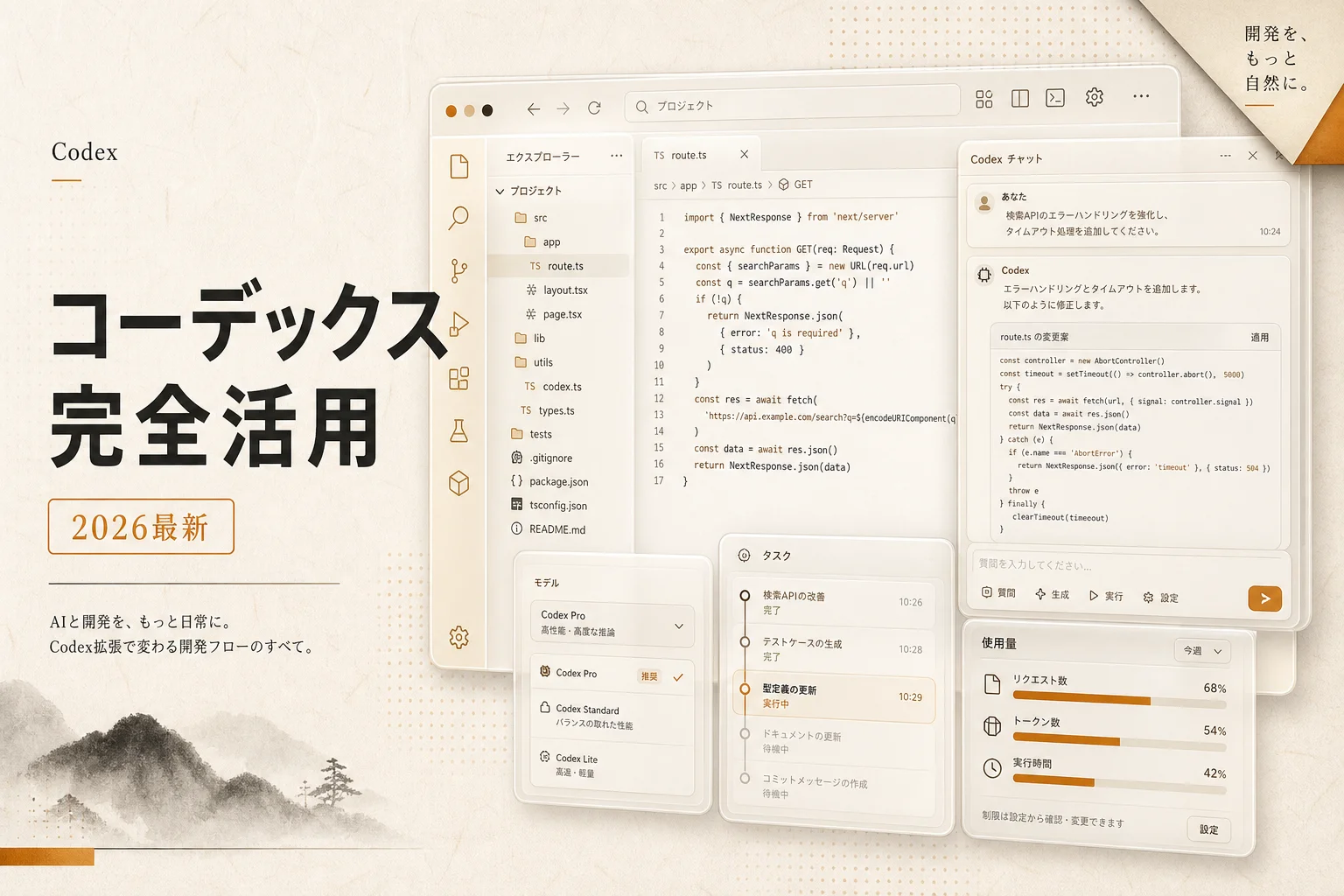



エディタとブラウザを行ったり来たりして、ChatGPTにコードを貼り付けては戻します。この往復が地味に時間を食っていた人は多いはずです。CodexのVS Code拡張は、その往復をまるごと消します。開いているファイルとプロジェクトの文脈をAIが直接読むので、貼り付ける手間がゼロになります。
体感で一番効くのは、実は補完ではありません。「この関数、何をしているか説明して」と聞ける相手が常駐していること。ここが変わります。
CodexのVS Code拡張とは

CodexのVS Code拡張とは、OpenAIが提供するコーディング支援エージェントを、Visual Studio Codeの中から直接使えるようにする公式の拡張機能です。ChatGPTの有料プランに紐づいており、追加契約なしで動きます。
「エージェント」という言葉が曖昧なので、先にほどきます。従来のコード補完は、書きかけの行の続きを推測してくれるもの。エージェントはもう一段上で、「テストを通るまで直して」といった指示を受けて、複数ファイルを読み、書き換え、確認まで自分で回します。
Codexはこの後者に軸足があります。だから、短いコードを速く書きたい人より、既存コードを直したい人に効きます。
2026年4月16日の大型アップデート「Codex for (almost) everything」では、守備範囲がさらに広がりました。追加されたのは次の5つです。
- パソコンの画面を見て操作するComputer Use
- 画像生成
- 過去のやりとりを覚えるメモリ
- アプリ内ブラウザ
- 90を超えるプラグイン
エディタの中だけで完結していたものが、デスクトップとブラウザ全体に手を伸ばした形です。つまり、コードを書くための道具から、作業そのものを代行する道具へ寄ってきています。
VS Code拡張で何ができる?

CodexのVS Code拡張でできることは、コード生成だけではありません。読む・直す・調べるの3つに分けると整理が早くなります。
現場で実際に出番が多いのは、次の使い道です。
| 使い道 | 具体的な指示例 | 効きやすい場面 |
|---|---|---|
| コードを読む | 「このファイルの処理の流れを日本語で説明して」 | 引き継いだプロジェクトの把握 |
| コードを直す | 「このテストが落ちる原因を特定して直して」 | バグ修正、リファクタリング |
| コードを書く | 「この型定義に合わせてバリデーション関数を作って」 | 定型的な実装 |
| 調べる | 「このライブラリの推奨される書き方を確認して」 | 仕様の裏取り |
| まとめる | 「今回の差分からPR説明文を書いて」 | レビュー準備 |
つまり、手が動く作業より、頭を使う前の下ごしらえで一番元が取れます。
とくに重宝するのが3番目と5番目。PR説明文の下書きは、人間が書くと5分かかるものが10秒で出てきます。精度も十分。
地味に効くのが「読む」用途です。他人が書いた500行のファイルを前にして、最初の一歩が出ないときに聞ける相手がいます。これだけで着手までの時間が変わります。
導入手順:インストールからサインインまで
導入で詰まる要素はほとんどありません。VS Codeの拡張機能パネルから入れて、ChatGPTアカウントでサインインします。この2ステップです。
流れを順に書きます。
- VS Codeの拡張機能パネル(サイドバーの四角いアイコン)を開く
- 検索欄に「Codex」と入力し、OpenAIが発行元になっているものを選ぶ
- インストール後、サイドバーに追加されたアイコンからパネルを開く
- 「Sign in with ChatGPT」からブラウザ経由でサインインする
サインインに使うのは、有料プランを契約しているChatGPTアカウントです。ここで無料アカウントを使ってしまい「使えない」と勘違いする例が多いです。契約しているアカウントと、サインインしたアカウントが一致しているか、最初に確認してください。
発行元の確認は必ずしてください。 拡張機能マーケットプレイスには名前の似た非公式拡張が並びます。OpenAI公式のものかどうかは、拡張のページに表示される発行元名で判断します。
インストールが済んだら、まずは適当なファイルを開いて「このファイルを日本語で説明して」と打ってみてください。動作確認としてはこれで十分です。
VS Code版・CLI版・Web版はどう使い分ける?
CodexはVS Codeだけでなく、コマンドライン (CLI) からもブラウザ (Web) からも使えます。同じ機能に見えて、向いている作業がはっきり分かれます。
3つの違いを整理します。
| 形態 | 向いている作業 | 弱点 |
|---|---|---|
| VS Code拡張 | 既存コードの修正、差分の確認、レビュー前の整形 | エディタを開いていないと使えない |
| CLI | 一括処理、スクリプトからの呼び出し、サーバー上での作業 | 変更内容を目で追いにくい |
| Web | 調べもの、設計の相談、外出先での確認 | 手元のコードを直接触れない |
つまり、手を動かす作業はVS Code、機械的な繰り返しはCLI、考える作業はWebという住み分けになります。
日常の主戦場はVS Code拡張で問題ありません。変更差分がその場で見えるので、AIが余計なところを触ったときにすぐ気づけます。この「気づける」という一点が、他の2つに対する決定的な優位です。
CLIを試したい人は Codex CLI のページも見ておくと、コマンドからの呼び出し方の見当がつきます。エディタ版と併用しても契約は1つで足ります。
使えるモデルの選び方
2026年時点で、Codexから選べるモデルは4系統に集約されています。旧来のGPT-5.1系や5.2系は、既定の選択肢からは外れました。古い解説記事を見ながら「そのモデルが無い」と悩む必要はありません。
現行の4系統は次の通りです。
| モデル | 位置づけ | 向いている用途 |
|---|---|---|
| GPT-5.4 | 既定。総合的にもっとも賢い | 複雑な改修、設計の相談 |
| GPT-5.4 mini | 軽量版 | 短い質問、定型的な書き換え |
| GPT-5.3-Codex | コード特化 | 実装作業全般 |
| GPT-5.3-Codex-Spark | コード特化の軽量版 | 補完寄りの素早い応答 |
要するに、迷ったら既定のGPT-5.4のまま使えばいい、というのが答えです。
では、切り替える価値があるのはどんなときか。利用枠を節約したいときです。トークン使用量ベースの課金に変わった以上、軽い質問に重いモデルを当て続けるのは無駄が出ます。「変数名を考えて」程度ならminiかSparkで十分。
逆に、複数ファイルにまたがる改修や、原因が読めないバグの調査では、最初からGPT-5.4を指名したほうが結果的に安く済みます。安いモデルで3往復するより、賢いモデルで1往復のほうがトークンを食いません。ここは直感に反しますが、実務では頻繁に起きます。
料金はいくら?プラン別の考え方
Codexは単体では売られていません。ChatGPTの有料プランに含まれる機能です。Plus、Pro、Business、Enterpriseのいずれでも、Web・CLI・VS CodeなどのIDE拡張から利用できます。
ここで押さえるべき変更点が1つ。OpenAI公式の案内によると、2026年4月2日以降、Codexの料金体系はメッセージ単位からAPIのトークン使用量ベースへ更新されています。「1日何回まで」ではなく「どれだけの分量を処理したか」で枠を消費する形です。
プランの考え方を整理します。
| プラン | 想定する人 | 月額の目安 |
|---|---|---|
| ChatGPT無料版 | 動作を試すだけ | 無料 |
| Plus | 個人で継続的に使う | 20ドル |
| Pro | 毎日重い作業を回す | 100ドル帯と200ドル帯 |
| Business | チーム導入 | 組織単位の契約 |
| Enterprise | 大規模組織 | 個別 |
つまり、個人開発者はPlusから始めて、枠が足りないと感じたときにProへ上げるのが素直な順路です。
Pro帯は利用枠の倍率が異なります。100ドル帯と200ドル帯で使える量に差があり、上位ほど1か月に流せる作業量が増えます。ここは2026年4月時点の構成なので、契約前に公式の料金ページで適用日付を確認してください。古い案内を見ると、プラン内利用と従量課金の境目を読み違えます。
注意したいのが、APIとの混同です。 OpenAI APIの従量課金と、ChatGPTプランに含まれるCodexの利用枠は別勘定。APIキーを発行して支払っているつもりが、実は拡張のほうは枠内で動いていた、という取り違えが起きます。請求画面で両方を確認するのが確実です。
実務での使い方:出番が多い4パターン
導入したものの「何を頼めばいいか分からない」で止まる人が一定数います。効果が出やすい頼み方には型があります。
出番が多いのはこの4つです。
- 落ちているテストの修正:エラーログを貼り、「原因を特定して直して」と伝える
- 既存コードの説明:ファイルを開いた状態で「処理の流れを日本語で」と頼む
- 仕様変更への追従:「この型の変更に合わせて、影響する箇所を全部直して」
- レビュー前の整形:「差分を見てPR説明文と、レビュアーが見るべき点を出して」
コツは、ゴールを1文で明示すること。「テストが通る状態にして」のように、成功条件を渡すと精度が跳ね上がります。
反対に、うまくいきにくい頼み方もはっきりしています。「いい感じにリファクタして」のような曖昧な指示。判断基準がないので、AIは触らなくていい場所まで書き換えます。差分が膨らんで、結局レビューで時間を失います。
もう1つ、変更前に必ずコミットしておいてください。エージェントは複数ファイルを一度に書き換えます。戻せる状態を作ってから走らせるのが鉄則です。
日本語で使うときのコツ
日本語での指示は問題なく通ります。ただ、指示を出さないとコード内のコメントや変数名まで英語で返ってくることがあります。
チームの規約に合わせたいなら、最初にルールを固定してしまうのが早いです。プロジェクトのルートに指示ファイルを置き、「コメントは日本語」「命名はキャメルケース」といった前提を書いておけば、毎回伝え直す必要が消えます。
日本語で指示するときの具体的な工夫を挙げます。
- 曖昧語を避ける(「きれいに」ではなく「重複した処理を関数に切り出して」)
- 対象を限定する(「このファイルの」「この関数の中だけ」)
- 成功条件を書く(「型エラーがゼロになるまで」)
- 禁止事項を書く(「既存のAPIの引数は変えないで」)
つまり、後輩エンジニアへの依頼メモと同じ粒度で書けば、だいたい通ります。
同じVS Code上で動く競合として、Claude CodeのVS Code拡張の記事を見ておくと、指示の書き方や料金の基準が作りやすくなります。
GitHub CopilotやCursorと何が違う?
同じ「AIコーディング」でも、設計思想が違います。ここを理解しないまま乗り換えると、期待外れになります。
主要な選択肢の性格を並べます。
| ツール | 中心にある発想 | 強く出る場面 |
|---|---|---|
| Codex (VS Code拡張) | ChatGPT契約の中でエージェントを動かす | 既存コードの調査と改修 |
| GitHub Copilot | エディタ内の補完から発展 | 書きながらの提案、GitHub連携 |
| Cursor | エディタごと作り替える | AI前提のワークフロー |
| Claude Code | ターミナル起点のエージェント | 大規模な自動改修 |
| Cline | オープンな拡張として自前モデルも使う | モデルを選びたい人 |
つまり、既にChatGPTを課金しているならCodexが追加コストゼロで最短。エディタごと変えてもいいならCursor、GitHubとの連携重視ならCopilot、という分かれ方です。
Codexを選ぶ理由を1つに絞るなら、契約の集約です。ChatGPTを業務で使っている人にとって、コーディング用に別のサブスクを増やさずに済むのは破格。月20ドルの契約が、そのまま開発環境に化けます。
逆にCodexが弱いのは、タイピング中のリアルタイム補完です。この用途に限れば Cursor や GitHub Copilot のほうが体験が滑らかです。補完が主目的の人は、Codex単体では物足りません。
併用も普通にあり得ます。補完はCopilot、まとまった改修はCodex。この組み合わせは実際によく見ます。他の選択肢を一通り眺めるなら AIコーディングツールのランキングが早いです。
社内導入で気をつけたいこと
個人利用と業務利用では、確認すべき点が変わります。動くかどうかより、通せるかどうか。
導入前に潰しておきたい論点は4つです。
- コードの取り扱い:どこまでがモデルに送られるか、学習に使われるかを契約種別ごとに確認する
- プラン管理:個人契約の混在は経費精算でも監査でも面倒になる。Business以上で一本化する
- 生成コードのライセンス:出力をそのまま使う場合の責任は利用者側にある
- ログと権限:誰が何をエージェントに実行させたかを追える状態にする
要するに、技術検証より社内規程との突き合わせのほうが時間がかかります。
とくにComputer Useやアプリ内ブラウザのように、エディタの外まで操作できる機能は扱いが変わります。「コードを書くツール」の想定で稟議を通すと、実態とズレる。申請段階で機能範囲を正確に書いておくほうが、後から止められるより早いです。
申請段階で機能範囲を正確に書くには、CLI・IDE・Cloudそれぞれで何ができるかの全体像を先に押さえるのが早いです。Codexの使い方 完全ガイドが参考になります。
ここまでの整理:CodexのVS Code拡張は、ChatGPT有料プランに同梱されたエージェント型の支援機能。導入は5分、モデルは既定のGPT-5.4でよく、料金は2026年4月からトークン使用量ベース。補完よりも「既存コードを直す」用途で本領を発揮します。
動かないときのチェックリスト
うまく動かない原因は、だいたい決まった場所にあります。上から順に確認すれば、ほとんど解決します。
症状別に整理します。
| 症状 | 疑うところ |
|---|---|
| サインインできない | 有料プランのアカウントと別のアカウントでログインしている |
| 応答が返ってこない | 利用枠の消化、またはネットワーク(社内プロキシ)の遮断 |
| 見当違いのファイルを触る | 対象の指定が曖昧。ファイル名やディレクトリを明示する |
| 提案の質が落ちた | 軽量モデルが選ばれている。GPT-5.4を明示的に指定する |
| 拡張が表示されない | VS Code本体のバージョンが古い |
つまり、まずアカウント、次に枠、最後に指示の書き方。この順で見れば無駄がありません。
会話が長引いたときに精度が落ちる現象もあります。文脈が膨らみすぎて、初期の指示が薄まるためです。区切りのいいところで新しい会話を始めるほうが、結果として速いです。
2026年のアップデート以降、失敗時のエラーメッセージは以前よりはっきり出るようになりました。黙って落ちるケースが減っているので、まずはメッセージを読むのが近道です。
AI PICKS編集部の判定
すでにChatGPTに課金しているなら、VS Code拡張を入れない理由がありません。一択です。追加費用がゼロで、エディタとブラウザの往復という日常的な無駄が消えます。それだけで月20ドルの元は取れます。
ただし、期待の置き場所を間違えないでください。CodexのVS Code拡張は、タイピング中の補完を速くする道具ではありません。そこを求めて乗り換えると、正直イマイチに感じます。本領は「読む・直す・説明する」。引き継いだコードの把握や、落ちているテストの修正で圧倒的に効きます。
2026年4月のアップデートでデスクトップ操作や画像生成まで飲み込んだのは、方向としては面白いです。ただ開発の実務で毎日使うかというと、現状は限定的です。話題性と実用性は分けて見るべきところ。
料金体系がトークン使用量ベースへ移った点は、地味ですが効いてきます。軽い質問に重いモデルを当て続けると枠が溶けます。モデルの使い分けを覚えるかどうかで、同じプランでも実質的な作業量が変わります。ここを面倒がらない人ほど得をする設計です。
まずPlusで1か月。枠が足りないと感じてからProを考えます。この順番で外しません。
よくある質問(FAQ)
Q. CodexのVS Code拡張は無料で使えますか?
拡張機能そのものの追加料金はありませんが、実用的に使うにはChatGPTの有料プランが前提です。無料版でも動作確認はできます。継続的に開発で使うならPlus以上を用意してください。
Q. ChatGPTの課金とは別に料金がかかりますか?
かかりません。CodexはChatGPTの有料プランに含まれる機能で、Plus・Pro・Business・Enterpriseのいずれでも使えます。ただしOpenAI APIの従量課金は別勘定です。ここを混同しないでください。
Q. どのモデルを選べばいいですか?
既定のGPT-5.4で問題ありません。短い質問や定型的な書き換えではGPT-5.4 mini、実装作業中心ならGPT-5.3-Codexという使い分けが枠の節約になります。軽いモデルで何度も往復するくらいなら、賢いモデルで一発で終わらせるほうが安く済みます。
Q. GitHub Copilotから乗り換えるべきですか?
用途によります。タイピング中の補完が主目的なら、乗り換えるとむしろ不便に感じるはずです。既存コードの調査や複数ファイルの改修が中心ならCodexに分があります。両方入れて役割を分ける運用も現実的です。
Q. 日本語で指示しても大丈夫ですか?
問題なく通ります。コメントや命名まで日本語に揃えたいなら、プロジェクトのルートに指示ファイルを置いてルールを固定しておくと毎回伝え直さずに済みます。
Q. 社内のコードを読ませても平気ですか?
契約プランによって取り扱いが変わるため、社内規程と突き合わせてから判断してください。個人契約のまま業務コードを扱うのは避けるべきです。チーム利用ならビジネス向けプランで一本化するのが安全です。
Q. VS Code以外のエディタでも使えますか?
Web、CLI、各種IDE拡張という形で提供されています。JetBrains系を使っているなら JetBrains AI との比較も含めて、環境に合わせて選ぶのが現実的です。
Q. 画像生成まで開発で使えますか?
2026年4月のアップデートで画像生成が加わりましたが、開発作業の主役にはなりません。ダミー画像やアイコンの試作程度が現実的な範囲です。本格的に絵を作るなら専用ツールのほうが早いです。
あわせて見たいツール・カテゴリ
Codex周辺を検討するなら、比較対象を一度並べておくと判断が速くなります。
- OpenAI Codex : 本体の機能と対応環境をまとめて確認できます
- Codex CLI : コマンドラインからの一括処理を試したい人向け
- GitHub Copilot : 補完体験を重視するなら最初の比較対象
- Cursor : エディタごとAI前提に切り替えたい場合の選択肢
- Claude Code : ターミナル起点で大きめの改修を回したい人に
- Windsurf : エージェント型エディタのもう1つの有力候補
- AIコーディングのカテゴリ一覧 : 全体像を眺めたいとき
- AIコーディングツールのランキング : 主要ツールの位置関係を把握できます
つまり、補完重視か改修重視かで最初の分岐が決まります。
コードの改修支援から一歩広げて、アプリごと自動生成する系統も比べたいなら、GitHub Copilot vs LovableやGitHub Copilot vs Bolt.newを確認しておくと、どこまでをCodexに任せるかの線引きができます。
補完側の定番がどこまでできるかを横に置いて考えたいなら、GitHub Copilotの使い方・料金の記事が比較の起点になります。
次に読むならこれ。 補完体験を重視するかで結論が変わるので、AIコーディングツールのランキングを先に眺めてください。Codexを軸にするか、別のエディタごと乗り換えるかの判断が、ここで一気に固まります。
各ツールの公式サイト(一次情報)
料金・機能・対応範囲は各社公式が一次情報です。本記事は公開時点の検証に基づきますが、最新かつ正確な条件は必ず各公式ページで確認してください。