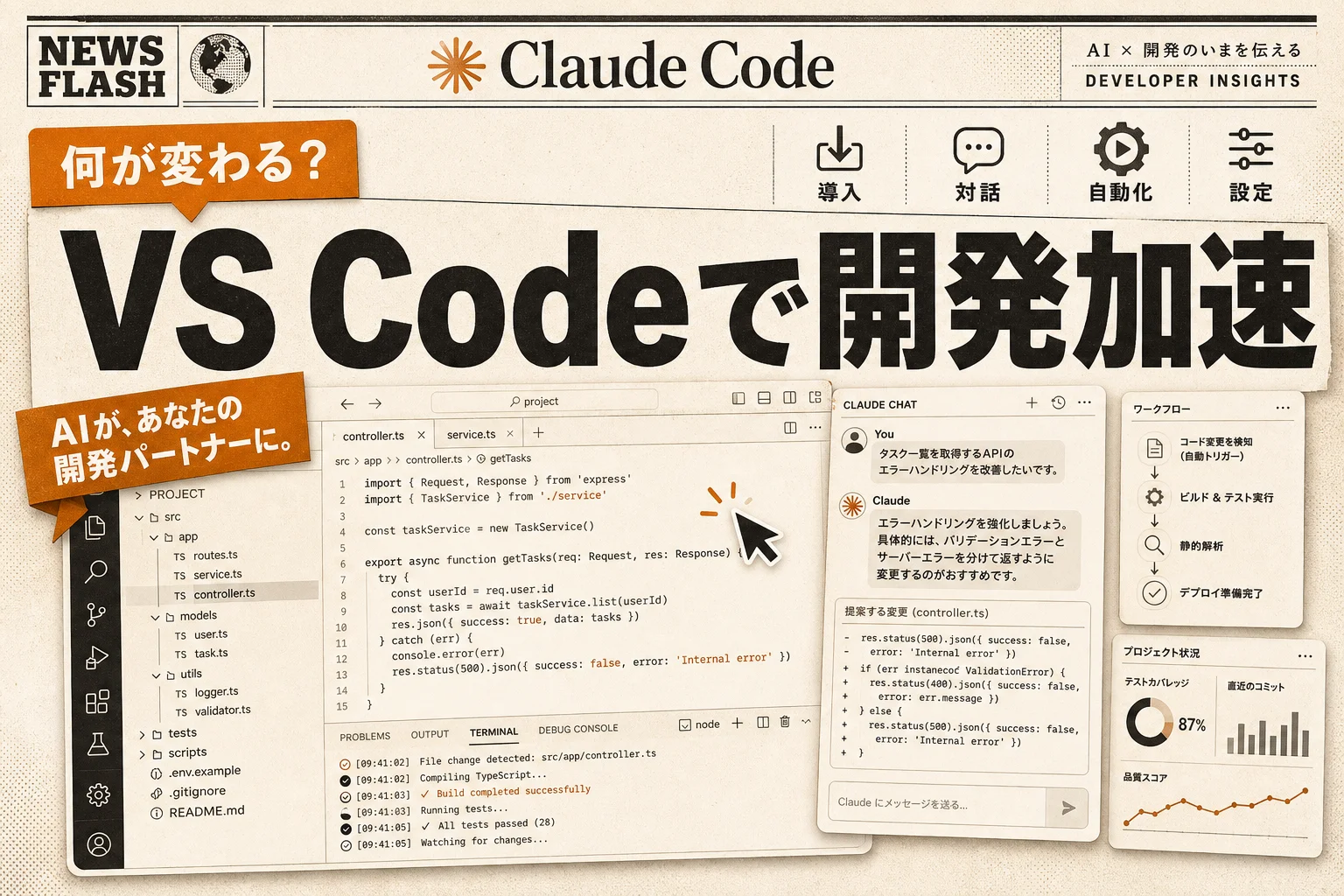



Claude CodeのVS Code拡張の環境構築は、月$20のClaude Pro契約があれば最短10分で完了します。エディタの画面から離れずに複数ファイルの修正やテスト実行を指示できる状態が手に入ります。日々の開発作業でターミナルとエディタを往復する手間を減らしたい方へ、必要な手順を具体的にまとめました。
Claude CodeのVS Code拡張とは?エディタ内で自律動作するAIの基本

Claude CodeのVS Code拡張とは、端末を開かずにエディタ内で複数ファイルを直接書き換えるAIコーディング支援機能です。単なる補完にとどまらず、プロジェクト全体の構造を把握して自律的に修正作業を進めます。あわせてClaude Code研修を法人で導入する5ステップとAI駆動開発の社内カリキュラムも確認しておくと迷いません。
従来のAI拡張機能は、エディタのカーソル位置に数行のコードを補完する役割が中心でした。一方、Claude Codeは「特定のエラーログを解消する」「関数の仕様変更に合わせて関連テストをすべて書き換える」といったまとまった処理を一括で引き受けます。
VS Codeの拡張機能パネルから直接プロンプト(AIへの指示文)を送信すると、AIが対象ファイルを検索し、編集案を提示します。変更内容はVS Codeの標準差分ビューワーに並んで表示されるため、人間が確認して承認ボタンを押すだけで作業が完了します。
外部のAIサービスへファイルを1つずつ手動コピーして貼り付ける手間は一切発生しません。開発者は実装方針の決定とコードレビューに集中できます。AIを使った開発手法の全体像を把握したい方は、まずAIコーディングの基礎カテゴリを確認するとスムーズです。
この機能を使うには、Claudeのアカウント認証が必要です。無料アカウントでは動作しない仕組みになっているため、契約形態の確認から進める必要があります。
編集部のおすすめ
Claude
非エンジニア向けの講座や、トークン消費を抑えるプラグインがあります。

 XServer VPS
Claude Codeで作ったアプリを公開する置き場に。Dockerのアプリイメージを選んで申し込めるVPS
VPS(Dify・n8n の自前運用) / プランと料金は公式で確認
ターミナル版と何が違う?操作性と作業効率の比較

ターミナル版とVS Code拡張機能の内部エンジンは同一であり、異なる点は操作の窓口とコード差分の見やすさです。同じ契約枠を消費するため、作業の性質に合わせて使い分けます。
ターミナル版はCUI環境で高速にコマンドを実行できます。シェルスクリプトとの連携や、バックグラウンドでの一括ビルド処理にはターミナル版が向いています。しかし、AIが複数ファイルを同時に修正した際、端末画面の文字情報だけでは細かな変更箇所を見落とす危険があります。
VS Code拡張機能は、GUIエディタならではの視認性を提供します。修正前後の行が色分けされて横並びで表示されるため、意図しないコード削除を一瞬で検知できます。ファイルツリーから対象ファイルを直接指定できる点も大きなメリットです。
次の表は、両者の機能面と操作環境の違いをまとめたものです。
| 比較項目 | ターミナルCLI版 | VS |
|---|---|---|
| 操作画面 | シェル端末 | VS Codeサイドパネル |
| 差分確認 | ターミナル内のテキスト表示 | 専用のグラフィカル差分ビュー |
| 主な課金枠 | 有料プラン枠 / APIキー | 有料プラン枠 / APIキー(同一枠) |
| 自動化スクリプト連携 | 容易 | 手動操作が中心 |
| 推奨ユースケース | 大規模リファクタリング・バッチ処理 | 日常の機能追加・丁寧なコードレビュー |
AI PICKS調べ: AIツール全体の有料プラン中央値は月2,850円(n=1,265、2026-10-30時点)。料金統計レポートで見る
つまり、コードをじっくり読みながら修正を進めたい個人開発では、VS Code拡張機能を選ぶのが自然な判断です。
作業中に両方を併用することも可能です。普段はエディタ内で開発を進め、CI/CDパイプラインや夜間のバッチ処理にはCLI版を割り当てる運用が重宝します。より広範な業務プロセスの省力化に興味がある場合は、AI自動化の活用事例も参考になります。
Claude Codeの料金体系とProプラン月$20の位置づけ

Claude Codeの利用には月額$20のClaude Pro以上の有料プラン、または従量課金制のAnthropic APIキーが必要です。無料プランのアカウントではログイン認証を通過できません。
個人開発者が導入する場合、まずは月額$20のClaude Proから開始するのが経済的です。Proプランを契約していれば、ブラウザ版のClaudeと共通のメッセージ枠を使ってClaude Codeを実行できます。月額固定費だけで利用できるため、予期せぬ請求に怯える心配がありません。
ヘビーユーザー向けには、利用枠を拡大した上位プランや従量課金方式も用意されています。チーム開発で共有リポジトリを扱う場合は、AWS BedrockやGoogle Cloud Vertex AIを経由した企業向け契約も選択肢に入ります。
次の表は、Claude Codeを利用するための主要な料金プランと特徴を比較したものです。
| プラン名 | 月額料金 | 利用枠の | 最適な |
|---|---|---|---|
| Free | $0 | Claude Code利用不可 | 導入前の試用(ブラウザのみ) |
| Pro | $20 | 通常の個人開発に十分な対話枠 | 個人エンジニア・学習者 |
| Max 5x | $100 | Proの約5倍の処理枠 | 毎日フルタイムで書く専業開発者 |
| API従量課金 | トークン従量制 | 使った文字数分だけ後払い | スポット利用・社内ツール組み込み |
つまり、月額20ドルのProプランは個人が本格的なAIエージェントを動かすための破格の選択肢です。
APIキーによる従量課金は、トークン(AIが扱う文字のかたまり)ごとに請求が発生します。大規模なリポジトリ全体を一度に読み込ませると、短時間で数ドルの費用が発生することもあります。初心者はまず固定料金のProプランで使い勝手を掴むのが安全です。開発全体の費用対効果を見直したい方は、AIツールの生産性比較も併せてご覧ください。
毎週月曜の朝に、今週のAIの主なニュース・新しく載ったツール・よく読まれた記事をまとめて届けます。登録特典は「AIツール選定チェックリスト 2026」。
確認メールのボタンを押すと登録が完了します。配信はいつでも解除できます。
Visual Studio 2026とVS Codeでの対応状況の違い

公式がネイティブ拡張機能を提供しているのはVS CodeおよびJetBrains系エディタであり、Visual Studio 2026(統合開発環境)には単体プラグインがありません。「vs2026」はVS Codeの略ではなく、マイクロソフトの統合開発環境Visual Studio 2026を指す別製品の呼び名です。ここを混同したまま拡張機能を探すと見つかりません。
マイクロソフトの本格的な統合開発環境であるVisual Studio 2026でC#やC++の重量級プロジェクトを運用している開発者も少なくありません。しかし現時点において、Anthropic公式のリポジトリから提供されているVSIX拡張機能パッケージはVS Code専用に設計されています。
Visual Studio 2026のワークスペースでClaude Codeの恩恵を受けるには、統合ターミナル機能を経由してCLIを起動します。ソリューションフォルダのルートでターミナルを開き、コマンドラインツールとしてClaude Codeを呼び出せば、プロジェクト内のソースコードを問題なく解析できます。
作業環境ごとの公式サポート状況と推奨される対応策を以下に整理しました。
| 開発環境 | 公式拡張機能の | 推奨される |
|---|---|---|
| Visual Studio Code | あり(公式拡張機能) | 拡張機能マーケットプレイスから直接インストール |
| Visual Studio 2026 | なし(未提供) | 内蔵PowerShellからClaude Code CLIを実行 |
| JetBrains IDE | あり(公式プラグイン) | JetBrains Marketplaceから導入 |
| その他ターミナル | 対象外 | npm経由でCLIをグローバルインストールして実行 |
つまり、完全なGUI連携とグラフィカルな差分確認を望むのであれば、エディタ環境としてVS Codeを選ぶのが確実です。
Visual Studio 2026でビルドを行い、AIによるコード生成やリファクタリングの作業時だけVS Codeで同フォルダを開くハイブリッド運用も有効です。複数のツールを組み合わせたワークフロー設計については、AIエージェントの活用手順が役立ちます。
初回セットアップの4ステップと必要な前提環境
セットアップは前提ツールの導入からアカウント認証まで、順番通りに進めれば10分程度で完了します。つまずきやすい通信環境やNode.jsのバージョンを事前に整えておくことが重要です。
作業を始める前に、開発用マシンにNode.js(バージョン18以上推奨)とGitが正しくインストールされているか確認してください。コマンドプロンプトやターミナルで node -v と入力し、バージョン番号が出力されれば準備完了です。
具体的なセットアップ手順は次の4段階で進行します。
- Node.js環境の確認とCLIのインストール:
ターミナルを開き、
npm install -g @anthropic-ai/claude-codeを実行して本体ツールをシステムに導入します。 - Claudeアカウントの認証:
ターミナルで
claudeと入力してEnterキーを押します。ブラウザが自動的に開き、Claude Proアカウントでのログイン認証画面が表示されます。「許可」をクリックして認証トークンをマシンに紐付けます。 - VS Code拡張機能の追加: VS Codeの拡張機能マーケットプレイスを開き、「Claude Code」で検索して公式拡張機能をインストールします。
- プロジェクトフォルダの展開: VS Codeで作業対象のGitリポジトリをフォルダごと開きます。サイドバーに表示されたClaude Codeのアイコンをクリックし、エディタ内パネルが正常に立ち上がるか確認します。
導入時のつまずきで多いのは、Node.jsのパス設定不備とプロキシ環境による通信エラーの2つです。社内ネットワーク配下で作業する場合は、環境変数 HTTP_PROXY や HTTPS_PROXY が正しく設定されているか確認してください。
初期設定が完了したら、まずはテスト用の空リポジトリで簡単なファイル生成を試してみましょう。
エディタ内で成果を出すプロンプト指定の具体例
Claude Codeに高品質なコードを書かせる秘訣は、対象ファイルと完了条件を明示することです。曖昧な依頼を投げると、意図しないファイルまで探索してトークンを浪費します。
日常の開発でそのまま使える実践的な指示文のテンプレートを3つ紹介します。
# バグ修正の指示テンプレート
【対象】src/services/auth.ts の 45行目付近
【現状のエラー】トークン失効時に例外がキャッチされず 500エラーになる
【修正要件】
1. TokenExpiredError を個別に捕捉すること
2. 401ステータスと JSON形式のエラーメッセージを返すこと
3. 対応する単体テスト(tests/auth.test.ts)を追加すること
# 機能追加の指示テンプレート
【依頼】ユーザープロフィール画面に「退会ボタン」を追加してください。
【参照ファイル】
- 設計方針: docs/architecture.md
- 既存UIコンポーネント: src/components/Button.tsx
【制約事項】
- Tailwind CSS の既存ユーティリティクラスのみを使用すること
- ボタン押下時に確認モーダルを表示すること
# リファクタリングの指示テンプレート
【対象】src/utils/date.ts 全体
【目的】古い日付処理ライブラリを標準の Temporal API に置き換える
【確認作業】
- 変更後に npm test を実行し、既存テストがすべて通過することを確認してください
AIへの指示出しはプログラミング言語の構文指定と同じです。入力、出力形式、既存ルールの3要素を揃えて渡すと、手戻りのない精密なコードが出力されます。
プロンプト入力欄の右下に表示されるトークン消費量にも気を配りましょう。無関係なファイルをコンテキスト(AIが同時に読める記憶領域)から外すだけで、回答速度が向上します。文章や指示文の設計ノウハウを深めたい方は、AIライティングの技術解説も参考になります。
失敗を防ぐための設定と権限管理のルール
Claude Codeは強力な実行権限を持つため、適切な設定ファイルを用意してアクセス範囲を制御することが不可欠です。安全装置をかけずに実行すると、機密情報の漏洩やソースコードの誤削除につながります。
プロジェクトのルートディレクトリに .claude/config.json を配置することで、エージェントの振る舞いをプロジェクト単位で固定できます。
以下の設定例は、機密ディレクトリの読み取りを拒否し、安全なコマンド実行のみを許可する構成です。
{
  "permissions": {
    "denyRead": [
      ".env",
      ".env.*",
      "config/secrets.json",
      "certs/**"
    ],
    "allowCommands": [
      "npm test",
      "npm run lint",
      "git status",
      "git diff"
    ],
    "denyCommands": [
      "rm -rf *",
      "git push --force",
      "dropdb"
    ]
  },
  "autoApprove": {
    "readFiles": true,
    "editFiles": false
  }
}
設定ファイル内でのアクセス制限は、チーム開発において特に役立ちます。環境変数ファイルに記述されたAPI秘密鍵やデータベース接続文字列をAIに読み取らせない設計が必須です。セキュリティ対策の基準について詳しく知りたい方は、AIセキュリティの対策ガイドを確認してください。
自動承認(autoApprove)の設定も見直しましょう。ファイルの読み取りは自動化して快適さを確保しつつ、ファイルの変更(editFiles)と危険なコマンドの実行には必ず人間の目視承認を挟む運用を推奨します。
競合ツールと比べたときの向き不向きの整理
Claude Codeは自律的なタスク完結能力に優れていますが、リアルタイムのタイピング補完では既存ツールに分があります。作業内容に応じて最適なツールを使い分けます。
開発現場で広く普及しているCursorやGitHub Copilotは、人間がコードを書く瞬間に追従して次の数行を予測するインライン補完が得意です。タイピングのリズムを崩さずに実装を進めたい場面では、これらのツールが快適です。
一方、Claude Codeは「仕様書を読んで新しいエンドポイントを実装し、テストを通してコミットを作成する」といったエージェント型の作業で圧倒的な威力を発揮します。人間がキーボードを叩くのではなく、作業の設計とレビューに回るスタイルに適しています。
代表的な開発支援ツールの特徴と向き不向きを次の表にまとめました。
| ツール名 | 最も | 向いていない | 料金体系 |
|---|---|---|---|
| Claude Code | 複数ファイルにまたがる自律修正 | 1行単位のリアルタイムタイピング補完 | Pro月$20〜 / API従量 |
| Cursor | エディタ全体での快適なインライン補完 | 外部コマンドを伴う自律的な調査タスク | 月$20(Pro) |
| GitHub Copilot | 既存リポジトリへの親和性と手軽さ | プロジェクト構造の大規模な再設計 | 月$10〜(Individual) |
つまり、どちらか1つに絞るのではなく、インライン補完ツールとClaude Codeを併用するスタイルが最も作業効率を高めます。
コーディング規約の統一や要件定義の整理など、開発プロセス全体の効率化を図るなら、AIプロジェクト管理の手法も組み合わせると効果的です。
AI PICKS編集部の判定
すでにVS Codeをメインエディタとして使っている開発者にとって、Claude CodeのVS Code拡張は一択です。
月額$20のClaude Proを契約しているなら、追加費用なしでこれほど高度なエージェントをエディタ内で呼び出せる環境は破格です。ターミナル版では煩雑だったファイル差分の確認が、VS Codeの使い慣れた画面で完結する快適さは圧倒的です。
ただし、1行ごとの高速な入力補完を期待して導入すると正直イマイチに感じます。タイピングを速くするツールではなく、作業を丸ごと委託するツールだからです。
インライン補完はGitHub Copilotに任せ、重たいリファクタリングやテスト作成をClaude Codeに指示する二刀流の構成が地味に便利でおすすめです。
よくある質問(FAQ)
Q. 無料のClaudeアカウントでもVS Code拡張機能は使えますか?
使えません。Claude Codeの認証には月額$20のClaude Pro以上のサブスクリプション契約、またはAnthropic Consoleで発行したAPIキー(有料従量課金)が必要です。まずはWeb版でProプランに登録してからセットアップを行ってください。
Q. Visual Studio 2026(IDE)専用の拡張機能は公開されていますか?
公開されていません。公式に拡張機能パッケージが提供されているのはVS CodeとJetBrains製IDEのみです。Visual Studio 2026で使用したい場合は、統合ターミナルからClaude Codeのコマンドラインツール(CLI)を呼び出して作業を行ってください。
Q. 社内のプライベートなソースコードを読み込ませても安全ですか?
設定ファイルによる制御を行えば安全に利用できます。プロジェクトルートに .claude/config.json を配置し、機密ファイルや環境変数ファイルへの読み取り拒否(denyRead)を定義してください。また、利用規約上コードがモデル学習に利用されない契約形態(Proプランのプライバシー設定またはAPI契約)の確認を推奨します。
Q. APIの従量課金とProプランのサブスクリプションはどちらがお得ですか?
個人の日常的な開発作業であれば、月額$20固定のProプランが一択です。APIキーによる従量課金は、大規模なコンテキストを読み込ませると予想以上の費用がかかる場合があります。利用頻度が高く、コストを一定に抑えたい方はProプランを選んでください。
エディタの設定が完了したら、開発全体の自動化パイプラインを構築してみましょう。次に読むなら、ノーコードで外部APIと連携する手順をまとめたAIノーコードツールの実践解説がおすすめです。