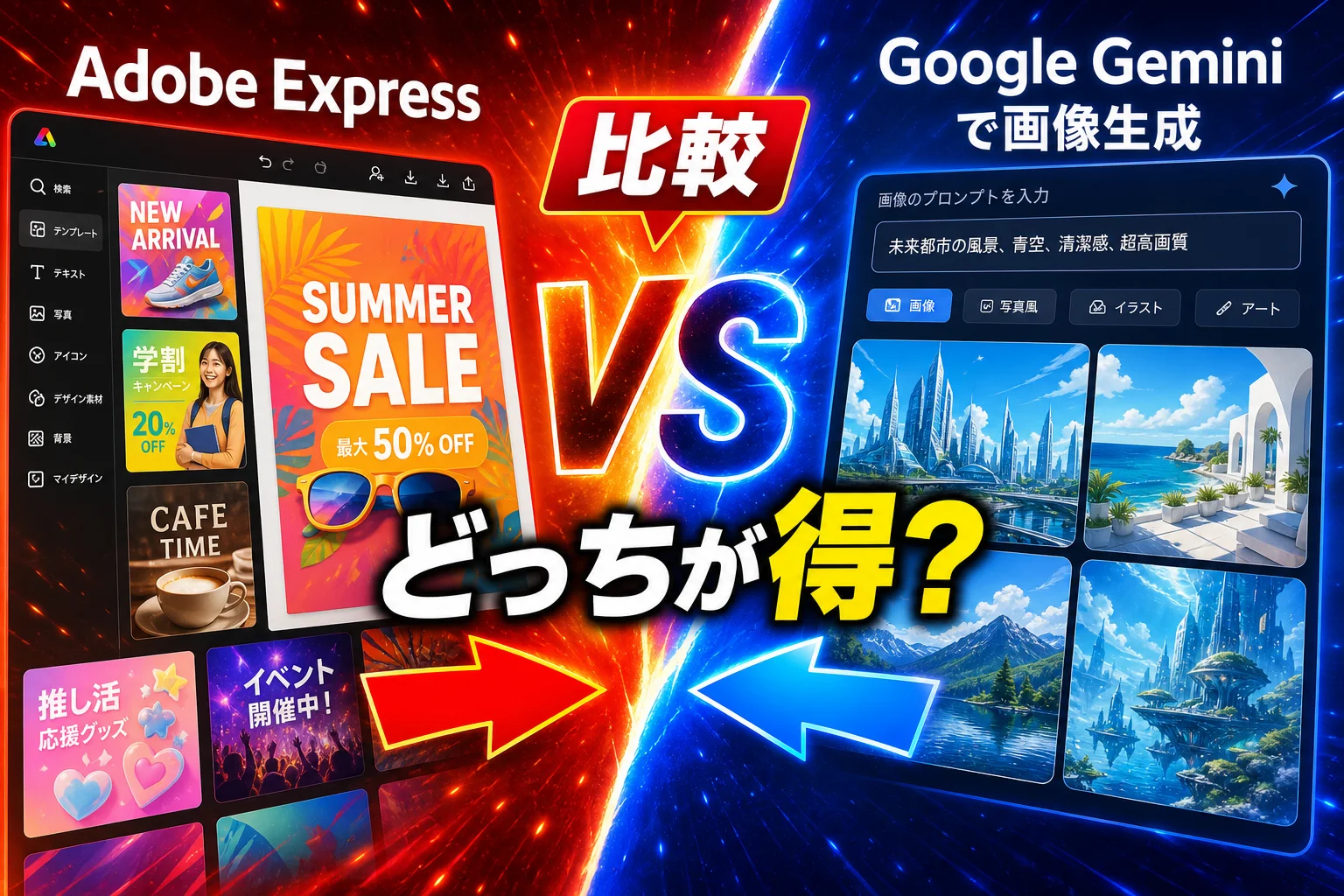


FramerとAdobe Expressとは、Webサイト本体を作る側と、そこに載せる画像や動画を作る側に担当が分かれた2つのツールです。どちらも無料プランから試せて、有料プランはAdobe Express Premiumが月$9.99、Framer Basicが年払いで月$10(月払いは$15)からです。
「FramerとAdobe Express、どっちがいい?」という問いは、実は問いの立て方が少しずれています。この2つは競合ではありません。Framer が作るのは独自ドメインで公開するWebサイトで、Adobe Express が作るのはそのサイトに貼る画像やSNSに流す動画です。
つまり多くの現場では、片方を選ぶのではなく両方を使い分けるのが正解になります。それでも「今すぐどちらに月額を払うべきか」を決めたい人のために、用途・料金・AI機能・日本語対応の4軸で最短距離の結論まで案内します。
結論: 30秒でわかる選び分け

サイトを公開したいならFramer、配信用の素材を量産したいならAdobe Express。 これが9割の判断を決める。
サイトのURLを納品物として渡す必要がある、レスポンシブやアニメーションを自分で詰めたい、CMSで記事を更新していきたい。この条件ならFramer一択です。一方、毎週何枚もInstagram投稿を作る、チラシやサムネを内製したい、動画に字幕を付けたいならAdobe Expressが圧倒的に速いです。
迷う典型例は「自社サイトのトップに使うバナー画像を作りたい」ケース。これはAdobe Expressで素材を作り、Framerでサイトに配置する、という分業が答えになります。1ツールで完結させようとすると、どちらを選んでも遠回りになります。

編集部のおすすめ
資料・
テンプレートとAIで、提案資料やバナーを短時間で仕上げられます。


AIデザイン / 最低料金 ¥0〜
有料にすると 毎月クレジットが付き、プラン継続中は繰り越せる(Starter $15/月 (月払い。年払いは2か月分無料))

そもそも何が違うのか: 成果物の違い
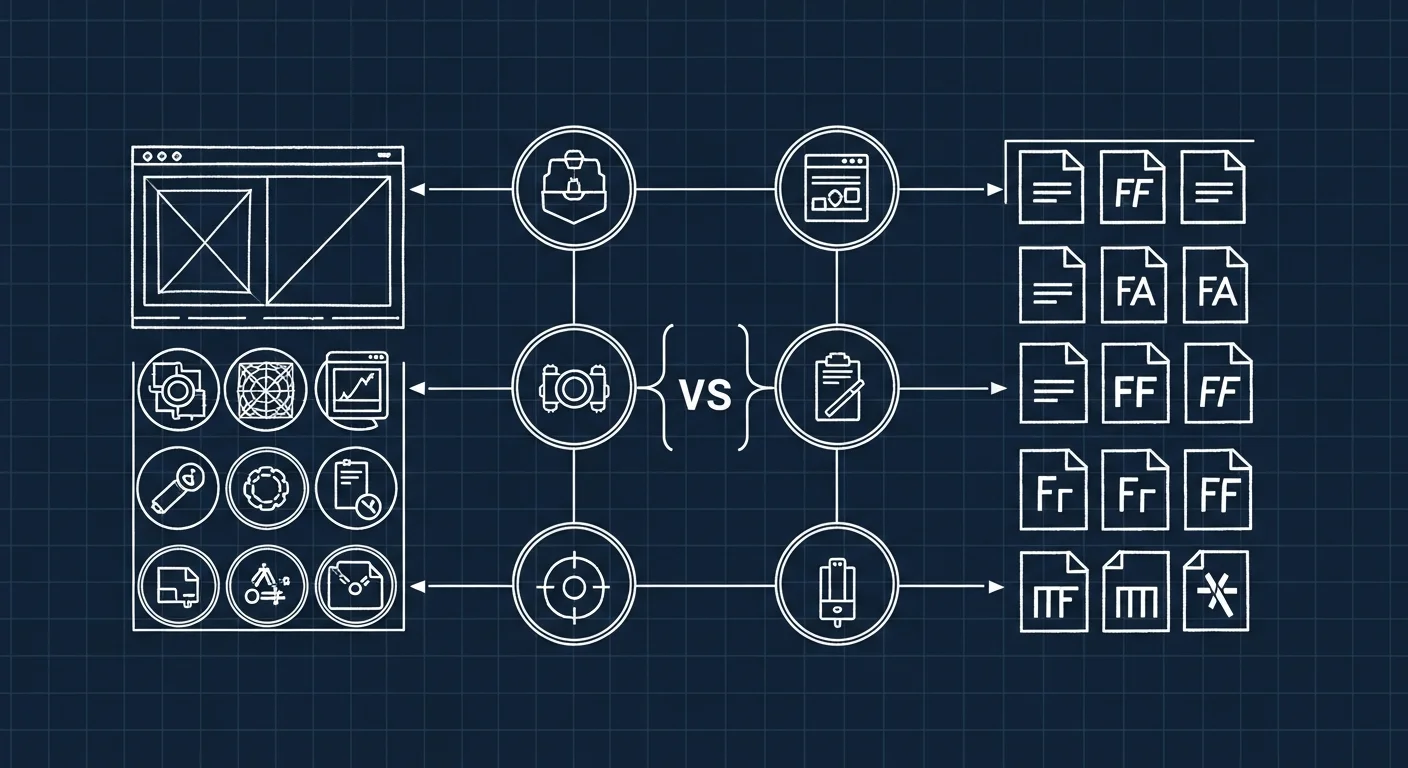
両者の本質的な差は「ブラウザで開いて誰かに見せられるWebページを吐き出すか」どうかにあります。
Framerはプロンプトやデザイン操作からHTML/CSSとして公開できるサイトを生成します。出力は「URL」です。対してAdobe Expressの出力は「ファイル」。PNG、JPG、MP4、PDFといった画像・動画・印刷物で、それ自体は単体のクリエイティブとして配布します。
この違いが、後述する料金・学習コスト・AI機能の方向性すべてを規定しています。ここを取り違えると、Adobe Expressで延々とサイトを作ろうとして詰まる、あるいはFramerでチラシ1枚を作ろうとして大げさになる、という典型的なミスマッチが起きます。

主要機能の比較表

下の表は2026年6月時点の公開情報をもとに、判断に直結する項目だけを並べたものです。料金や機能は改定されることがあるため、契約前に各公式サイトでも確認してほしいです。
| 項目 | Framer | Adobe |
|---|---|---|
| 成果物 | 公開できるWebサイト・LP(URL) | 画像・動画・PDF(ファイル) |
| 料金体系 | 無料プランあり+有料はBasic月$10〜(年払い。月払いは$15) | 無料プランあり+Premium $9.99/月・$99.99/年 |
| 主機能 | AIレイアウト生成、ノーコード編集、レスポンシブ、アニメーション、CMS、SEO設定 | テンプレート編集、Firefly生成AI、背景削除、動画字幕、ブランドキット |
| AI機能の方向 | サイト構成・コピーの自動生成 | 画像生成・加工・テンプレ提案 |
| 素材ライブラリ | アイコン・フォント中心 | Adobe Stock・Adobe Fonts連携 |
| 日本語UI | 英語UIが基本 | 日本語UIあり |
| 向く人 | デザイナー、スタートアップ、制作担当 | SNS担当、店舗、広報、個人事業主 |
| ストレージ | プラン依存 | Premiumで100GB |
ざっくり言えば、Framerは「Web制作の内製化」、Adobe Expressは「販促素材の内製化」に効くツールです。重なっているように見えて、刺さる業務がまるで違います。
毎週月曜の朝に、今週のAIの主なニュース・新しく載ったツール・よく読まれた記事をまとめて届けます。登録特典は「AIツール選定チェックリスト 2026」。
確認メールのボタンを押すと登録が完了します。配信はいつでも解除できます。
料金で選ぶ: どちらが安いかではなく何に払うか

価格だけ並べると近く見えるが、払う対象が違うので単純比較は意味がありません。
Adobe Expressは無料プランでも相当作れるのが強みで、有料のPremiumが月$9.99または年$99.99、ストレージ100GBとAdobe Stockのプレミアム素材、Firefly生成AIのフル機能が付きます。月1,500円前後でデザイン外注を置き換えられると考えれば、販促を回す事業者には破格です。
Framerは無料プランで制作・プレビューまで試せて、独自ドメインで公開する段になると有料プランが必要になります。有料は入門のBasic(年払いで月$10、月払いで$15)から、CMSや本格的な商用利用は上位のPro(年払いで月$30、月払いで$45)へ、という段階構成です。
判断軸はシンプルで、「サイト公開という成果に払う」ならFramer、「素材量産という作業時間の短縮に払う」ならAdobe Express。両方契約しても合計で月$20前後(Framer Basic年払い+Adobe Express Premium)に収まるので、必要なら無理に片方へ寄せなくていいです。
AI機能の比較: 生成の向きが正反対
両者ともAIを前面に出しているが、AIに任せる対象が真逆です。
Framerのai機能は「サイトの骨組みとコピー」を作る方向に効きます。プロンプトを入れるとセクション構成・見出し・本文のたたき台が生成され、そこからビジュアルを詰めていきます。ゼロからLPを起こす初速が段違いに速くなります。
Adobe ExpressのAIはAdobe Fireflyが核で、「画像そのもの」を作り変える方向です。テキストからの画像生成、背景削除、不要物の削除・追加、テキスト効果、テンプレート提案、動画の自動字幕。素材レベルの加工が一通りそろう。商用利用を前提に学習データを整えているのも、事業者には安心材料になります。
サイトの設計をAIに手伝ってほしいならFramer、ビジュアル素材をAIに作らせたいならAdobe Express。ここでも成果物の違いがそのままAIの守備範囲の違いになっています。
日本語対応と学習コスト
日本のチームで使うなら、ここは無視できない差になります。
Adobe Expressは日本語UIが用意されていて、テンプレートも日本語のものが豊富です。デザイン未経験の店舗オーナーや広報担当でも、テンプレを差し替えるだけで成立する設計になっています。立ち上がりの速さは正直イマイチな競合を寄せ付けません。
FramerはUIが基本的に英語で、Web制作の概念(レスポンシブ、ブレークポイント、CMSコレクション)にもある程度慣れが要ります。最初の数時間は操作を覚えるコストがかかるが、一度乗りこなせば制作スピードは大きく上がります。デザイナーや制作経験者なら障壁は低いです。
非デザイナーが多いチームならAdobe Express、制作スキルのある人が触るならFramer、と割り切るとミスマッチが減ります。
他ツールとの位置づけ
比較対象を広げると、両者の立ち位置がよりはっきりします。
Framerの直接の競合は Webflow で、より自由度の高いWeb制作を求めるならこちらも候補になります。デザインの上流工程まで含めるなら Figma との連携も視野に入ります。Framerは「Figmaで設計してそのまま公開」に近い体験を1ツールで提供しているのが特徴です。
Adobe Expressの競合は Canva で、テンプレ量とコラボのしやすさで多くの現場が比較します。Adobe StockやFireflyとの統合を重視するならAdobe Express、テンプレの幅と手軽さならCanva、という選び方になります。デザインツールの全体像はデザイン系AIツールのカテゴリも参考にしてほしいです。
用途別の具体的な選び方
最後に、よくある3つのシーンで結論を固定しておきます。
1. コーポレートサイト・LPを新しく立ち上げたい Framer。プロンプトで構成のたたき台を作り、レスポンシブとアニメーションを画面上で詰め、そのままSEO設定して公開まで内製できます。外注の見積もりを取る前に、まず無料プランで形にしてみる価値があります。
2. SNS投稿・チラシ・短尺動画を毎週量産したい Adobe Express。テンプレを選んで文字と配色を差し替え、Fireflyで画像を整え、動画には自動字幕を付けます。デザイナー不在でも見栄えが担保されるので、配信頻度を落とさず回せます。
3. サイトも素材も両方必要 分業が正解。サイトの器はFramer、そこに載せるバナー・OGP画像・SNS素材はAdobe Express。両者の役割が被らないので、合計しても月$20前後で「公開も素材も内製」の体制が組めます。
編集部の評価
率直に言って、この2つを「どっちが上か」で比べる記事構成自体が的外れだと考えています。スコアだけ見ればFramerが総合点で勝つ比較サイトもあるが、それはWeb制作という土俵での話で、SNS素材の量産という土俵ではAdobe Expressが一択になります。
Framerは、制作スキルのある個人やスタートアップが「企画から公開までを自分の手に取り戻す」ツールとして重宝します。英語UIと学習コストという入口の壁さえ越えれば、外注往復のストレスから解放される価値は大きいです。
Adobe Expressは、非デザイナーの事業者が販促を止めずに回すための実務ツールとして破格です。月$9.99でFireflyのフル機能まで付くコスパは、デザイン外注を検討している小規模事業者なら真っ先に試すべき水準にあります。
迷ったら、まずやりたいことが「URLを作ること」か「ファイルを作ること」かを言語化してほしいです。そこが決まれば、答えはもう出ています。
よくある質問(FAQ)
Q. FramerとAdobe Express、両方契約する意味はある?
あります。サイトの器をFramer、そこに載せる画像やSNS素材をAdobe Expressで作る分業は、業務が被らないため非効率になりません。合計でも月$20前後に収まります。
Q. デザイン未経験でもFramerは使える?
使えるが、レスポンシブやCMSといったWeb制作の概念に慣れる時間は必要です。完全な未経験で素材だけ作りたいなら、まずAdobe Expressから入るほうが挫折しにくいです。
Q. Adobe Expressだけでホームページは作れない?
簡易なWebページ機能はあるが、独自ドメインでの本格的なサイト運用・CMS・SEO設定まで求めるならFramerが適しています。Adobe Expressの主戦場はあくまで配信用素材です。
Q. 無料プランだけでどこまでできる?
Adobe Expressは無料でも多くのテンプレと基本編集が使え、日常の素材作りはかなりカバーできます。Framerは無料で制作・プレビューまで試せるが、独自ドメイン公開には有料プランが必要になります。
Q. 日本語のサポートやUIはどちらが充実している?
Adobe Expressは日本語UIとテンプレが整っています。FramerはUIが基本英語のため、英語に抵抗があるチームではAdobe Expressのほうが立ち上がりが速いです。