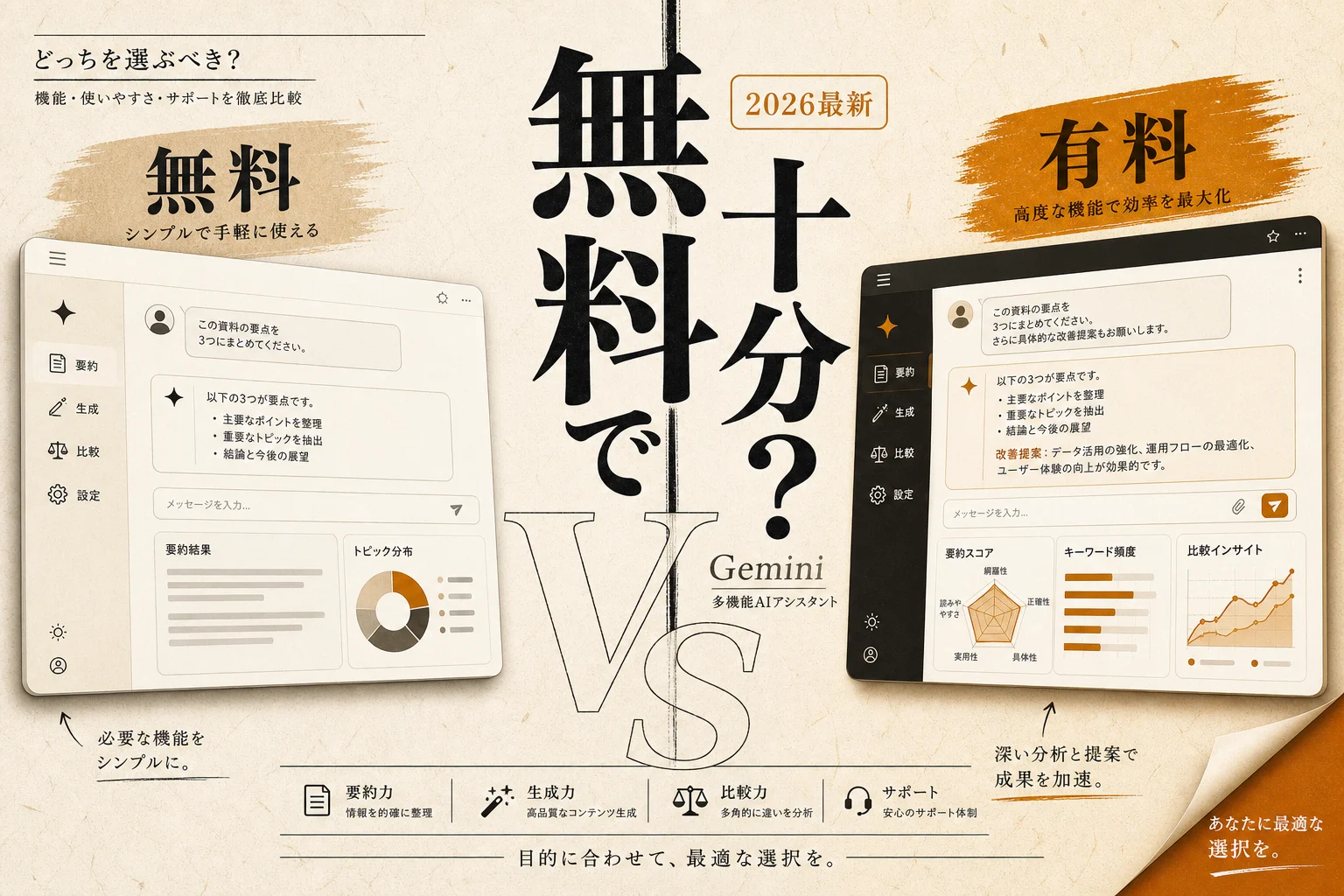




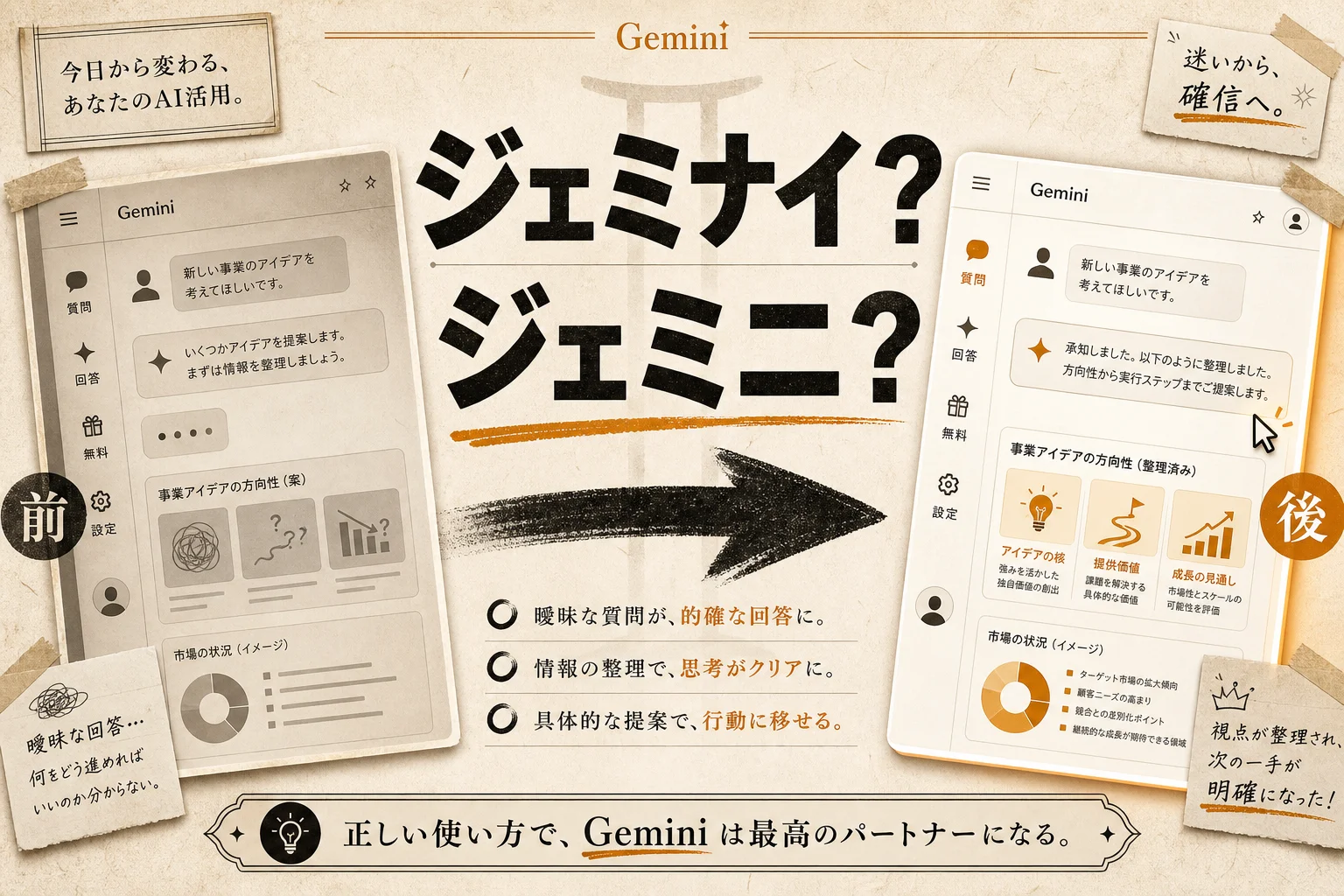
Gemini in Chromeとは、Google Chromeの画面右側にサイドパネルとして常駐し、閲覧中のWebページ要約や最大10タブの横断比較ができるブラウザ組み込みのAIアシスタントです。画面を切り替えることなく、開いているページをそのまま読み込ませて質問や情報整理をその場で依頼できます。
ブラウザのタブを何十枚も開いたまま、目当ての数字がどのページにあったか見失う日があります。
別の画面でAIチャットを開いて、元のページから文字をコピーして貼り付ける。この画面の行き来だけで、集中力は削られていきます。
Gemini in Chromeは、その面倒な往復をなくすブラウザ組み込みのAIです。Google Geminiが閲覧画面の右パネルに直接収まります。
ページを離れる必要はありません。作業机の上にAIが直接座っているような感覚です。
無料のままでも、最大10枚のタブをまとめて読み込ませた比較表づくりまでこなせます。ただし日本には条件が2つ付きます。提供はデスクトップ(Mac・Windows・Chromebook Plus)のみでiOSは対象外、そして18歳以上限定です。表示言語は日本語に対応しています。
予約手続きやカート投入まで代行するAuto Browseは、これとは別に有料枠かつ地域限定の機能です。
自分にとって課金が必要かどうかの境界線が、読み進めるうちに明確に分かります。
Gemini in Chromeとは何か?|ブラウザ右側にAIが常駐する仕組み

Gemini in Chromeは、Google Chromeの画面右側にサイドパネルとして常駐する公式AI機能です。閲覧中のWebページをAIがそのまま認識して、要約や質問への回答をその場で返します。
これまでのAIチャットボットは、専用のサイトやアプリを立ち上げて使う形が一般的でした。
記事や資料の文章をドラッグしてコピーし、AIの画面へ移動して貼り付ける。回答が出たら元のタブへ戻る。この往復運動は、1回あたり数十秒でも1日積み重なると大きなロスです。
ChromeのサイドパネルにAIが住むことで、その手間がゼロになります。画面を切り替えずに、目の前の記事を開いたままAIと会話が弾みます。
基盤となる頭脳はGemini 3系で、サイドパネルの入力欄からモデルを切り替えられます。Chromeがどの版を呼んでいるかはGoogleが公表していませんが、無料プランのGeminiアプリで使えるのは3.6 Flashと、制限つきの3.1 Proです。テキストの理解だけでなく、Web上の画像認識や編集までスムーズに処理します。
| 項目 | 従来の | Gemini |
|---|---|---|
| 起動場所 | 専用Webサイト(gemini.google.com) | Chromeブラウザの右サイドパネル |
| ページの読込 | URLの貼り付けやテキストのコピーが必要 | 開いているページを自動で認識 |
| 画面の切替 | タブやウィンドウの移動が発生 | 閲覧画面を見ながら同じ画面で操作 |
| 複数ページ処理 | 1つずつURLを指示文に入力 | 最大10タブを選択して一括読み込み |
つまり、Web閲覧とAI処理の境目を完全になくした仕組みがGemini in Chromeです。
デスクトップ版Chromeで広く開放されており、Android版への組み込みも進んでいます。スマートフォンでも同じ感覚で呼び出せる日が開けてきました。
Gemini本体の全体像を先に把握したい方は、Geminiの全機能を1本にまとめた解説を読むと位置づけがすっきり飲み込めます。
パネルの開き方と基本の立ち位置が分かったところで、一番気になる「無料枠でどこまで動くのか」を見ていきます。

編集部のおすすめ
ChatGPT・
複数のAIに同じ質問をして答えを比べたり、講座で使い方を体系立てて学んだりできます。


無料で何ができるのか?|ページ要約から最大10タブ比較まで

Gemini in Chromeの基本機能は、月額料金を払わなくても無料プランのままで幅広く利用できます。日常的な情報収集や資料読みであれば、無料枠だけで十分に役立ちます。
無料プランで解放されている主な機能は次の4点です。
- 閲覧中Webページの要約とポイント抽出
- ページ内の記述に関する自由なQ&Aや専門用語の解説
- 開いているタブを最大10枚まで束ねた横断比較と表作成
- ブラウザの閲覧履歴を自然な言葉で探す履歴検索
海外の長文ニュースや英語の技術文書を開いたとき、最も威力を発揮します。
サイドパネルを開いて「日本語で重要なポイントを3行でまとめて」と入力するだけです。数千文字の記事であっても、わずか数秒で要点が返ってきます。
翻訳サイトへ全文を移す手間すら不要。外国語の壁が一段低くなります。
ただし、無料プランにはプロンプト(AIへの指示文)を送信できる回数に一定の上限が設けられています。これはゲームの体力ゲージのようなものです。
短時間に大量の質問を連打すると、一時的に制限がかかる仕様です。
| 機能名 | 無料プランの | 実用上の |
|---|---|---|
| ページ要約 | 閲覧中ページを即座に箇条書き化 | 長文記事の読む時間を3分の1に短縮 |
| 専門用語解説 | 難しい単語をかみ砕いて説明 | 別窓で単語をググる手間が消滅 |
| 10タブ比較 | 最大10枚のページを横断して表組み | 面倒なスペック比較が一瞬で完了 |
| 履歴検索 | 曖昧な記憶から過去ページを探索 | 「先週見たあのサイト」がすぐ見つかる |
つまり、一般的な調べ物や長文の読解であれば、無料枠の範囲内で過不足なく戦えます。
制限の詳しい条件を知りたい方は、Geminiの無料プランで使える範囲をあわせて確認してください。
無料枠の中でも特に作業時間を削ってくれるのが、複数のタブを束ねる機能です。
最大10タブの横断分析|手作業の比較表作りをゼロにする活用法
サイドパネルのGeminiは、今見ている1枚のタブだけに留まりません。PC版のChromeでは、開いているタブの中から最大10タブまでを選択して一括で読み込ませることができます。
この複数タブ分析こそ、ブラウザ組み込みAIの真骨頂です。
競合サービスの料金プランを4社分開いて「初期費用と月額料金を一覧表にして」と頼むと、それぞれのページから数値を抜き出して整理してくれます。
従来なら自分でExcelやスプレッドシートを開き、各タブを行き来しながら数値を手作業で書き写していた作業です。その手間が丸ごと吹き飛びます。
買い物や旅行計画でも大いに重宝します。
ホテルの予約サイトを6つ並べた状態で、「駅から徒歩10分以内で、朝食が付いているプランだけを安い順に並べて」と指示を出せば、条件を満たす選択肢だけが抽出されます。
- 「開いている3つの求人ページを比較して、リモートワークの可否と福利厚生の違いを整理して」
- 「この4つのSaaSツールの料金プランを表にして、無料プランの有無を最後の列に明記して」
- 「表示している複数のレビュー記事から、共通して指摘されている欠点を3つ挙げて」
- 「開いている2つのニュース記事で、主張が食い違っている事実関係を箇条書きで示して」
複雑な命令文を書く必要はありません。普通の会話と同じ言葉で頼むだけで通じます。
| 活用シーン | 開く | 指示の |
|---|---|---|
| 競合サービスの調査 | 競合3社の料金ページ | 各社の月額費用と最低利用期間を表にまとめて |
| 備品やガジェットの購入 | 候補製品の公式スペック4枚 | 重さとバッテリー駆動時間を横並びで比較して |
| 旅程・宿の比較検討 | 旅行サイトの宿詳細5件 | 温泉付きで最寄り駅から近い順にリスト化して |
| 採用や転職のリサーチ | 同業他社の採用情報3社 | 必須要件と想定年収の幅を一覧で整理して |
つまり、散らかりがちなタブの山をそのまま比較資料へ変換できる機能です。
情報収集の効率を極限まで高めたいなら、AIリサーチのカテゴリに並ぶ専用ツールも参考になります。
手作業を減らす仕掛けは、タブ比較だけではありません。保存と自動化を組み合わせた新機能も登場しています。
毎週月曜の朝に、今週のGeminiのニュースとアップデートを先頭に、AI全体の主なニュースと新しく載ったツールをまとめて届けます。登録特典は「AIツール選定チェックリスト 2026」。
確認メールのボタンを押すと登録が完了します。配信はいつでも解除できます。
Skills in Chromeと履歴検索|繰り返し作業を1クリック化する時短技

2026年4月14日にChrome公式ブログで発表された注目機能が「Skills in Chrome」です。日常的によく使うAI指示文や複数タブの処理手順を保存し、1クリックで呼び出せるようになります。
ここで先に釘を刺しておきます。Skillsを使う条件は、Chromeの表示言語が英語(米国)に設定されていること。日本語UIのままでは呼び出せません。加えてChrome 147以降、個人のGoogleアカウント限定で、管理対象アカウントは管理者が有効化した場合のみです。
毎回同じ指示文を手で打ち直す必要がなくなります。定型作業のテンプレート化です。
ECサイトで特定商品の仕様比較を定期的に走らせる作業や、長文の決算発表資料から業績数値だけを抜き出す作業をワンタップで実行できます。
ルーティン作業を抱えるオフィスワーカーにとって、地味に便利な武器となります。
ブラウザの「履歴検索」も大幅に賢くなりました。従来の履歴検索は、ページタイトルやURLの完全一致に頼っていたため、正確な単語を忘れると見つかりませんでした。
Gemini連携の履歴検索なら、あやふやな記憶のまま探せます。
「先週見た、赤いスニーカーが載っていた通販サイト」「3日前に開いた、AIの著作権について書かれていた法律事務所のブログ」といった曖昧な文言から、該当するページを割り出してくれます。
履歴の海から目当ての情報を探すストレスが大幅に減ります。
- よく使う複数タブ比較プロンプトを「スキル」として登録する
- 定例の競合ウォッチ作業を1クリックで実行する
- 過去に閲覧したページを曖昧な記憶や自然な言葉で掘り出す
- Webページ内の画像から余計な背景を消去したり切り抜いたりする
日々の細かなマウス操作や文字入力が、着実に削減されていきます。
| 機能名 | 従来の | Gemini |
|---|---|---|
| 定型プロンプト | メモ帳からコピーして貼り付け | Skillsから1クリックで即時実行 |
| 履歴の探索 | キーワードが合致しないとヒットせず | 曖昧な記憶や見た目の特徴で検索可能 |
| Web画像加工 | 別途ペイントソフトを起動して編集 | 閲覧画面のパネル内で背景削除やトリミング |
つまり、探す時間と指示文を打つ時間の両方を削り落とす仕組みが揃っています。
作業の自動化をさらに押し進めたい方は、AI自動化のトレンドも追い風になります。
読むことと探すことが自動化された先に待つのは、AIがWebを勝手に操作する代理人の領域です。
Auto Browseの衝撃|Gemini 3がフォーム入力や予約を代行する未来

2026年のアップデートで最大の目玉となったのが「Auto Browse」です。これまでのAIは「読む」「答える」までの助言役に過ぎませんでした。Auto Browseによって、AIが人間の代わりにブラウザを操作するAIエージェントへと進化しました。
最新のGemini 3をエンジンとして活用し、複数のステップにまたがるWeb上の手続きを自動で進めます。
人間の手で行っていたクリックや文字入力を、AIが肩代わりしてくれる世界です。
代表的な活用例がフォーム入力の自動化です。手元のPDF資料や社内メモを読み取らせるだけで、Web上の申請フォームや申し込み画面に必要な項目を転記してくれます。
住所や氏名、請求先情報を1マスずつ埋めていく退屈な手作業から解放されます。
買い物や予約の手続きも劇的に変わります。
「来週末に京都で大人2名が泊まれる和室を探して予約画面まで進めて」と頼むと、AIが候補の選定から空室確認、予約情報の入力画面まで自律的にページを遷移させて進めてくれます。
最後の決済確定ボタンを押す直前で人間に確認を求めてくるため、勝手に誤った購入が確定してしまう事故も防げます。
ただし、注意点があります。
Auto Browseは2026年9月現在、米国を中心とした地域で先行テスト提供されています。日本国内のアカウントではまだ利用できません。
利用できる対象プランも、月額2,900円の「Google AI Pro」または「Google AI Ultra」の契約者に限られます。無料版や月額725円のPlusプランでは使えません。
| 項目 | 従来の | Auto |
|---|---|---|
| 主な役割 | ページの要約・質問応答(助言役) | クリックや入力の代行(代理人役) |
| ページ遷移 | 人間が手動でクリックして移動 | AIが目的達成まで自律的にページ移動 |
| フォーム入力 | ユーザーが1項目ずつ手入力 | 資料からデータを読み取って自動転記 |
| 提供状況 | 日本国内でも無料から利用可能 | 2026年時点では米国先行(日本未提供) |
つまり、人間の作業を横で助ける段階から、作業そのものを引き受ける段階へシフトした機能です。
より高度な自動化リサーチを行いたい場合は、Deep Researchの使い方を把握しておくと、Geminiのエージェント能力をさらに引き出せます。
機能の全貌が見えてきたところで、各プランの月額料金と機能の境目を整理します。
料金プランで機能はどう違うのか?|無料版とPlus・Pro・Ultraの境界線
Geminiには無料プランを含めて4つの料金枠が存在します。Gemini in Chromeを利用するにあたって、どのプランを選べば損をしないのか、機能と料金のバランスを見極める必要があります。
個人向けのプラン体系は、無料版、Google AI Plus、Google AI Pro、Google AI Ultraの4段階です。
無料版でもGemini 3系のモデルにアクセスでき(アプリ側の表記は3.6 Flashと、制限つきの3.1 Pro)、10タブ比較を含む基本機能が動きます。
月額725円の「Google AI Plus」は、利用回数の上限が無料版のおよそ2倍に広がり、400GBのストレージが付属するライト層向けの有料枠です。
月額2,900円の「Google AI Pro」は、ビジネスで日常的にAIを使い倒す人向けの本命プランです。Google Workspace連携や大容量ストレージ(2TB〜5TB)が付き、将来的なAuto Browseの利用権もここに含まれます。
最上位の「Google AI Ultra」は、月額14,500円から3万円台の設定で、プロの開発者やヘビーリサーチャーを想定した特別なプランです。
一般的な用途であれば、Pro以上のプランで困ることはありません。
| プラン名 | 月額料金 | 主な | Chrome機能の | おすすめな |
|---|---|---|---|---|
| Free | ¥0 | 基本モデル・回数制限は厳しめ | 10タブ比較・要約・履歴検索 | まず試したい一般ユーザー |
| Google AI Plus | ¥725 | 回数枠2倍・400GBストレージ | 基本機能+高頻度利用 | 回数切れに悩む個人ユーザー |
| Google AI Pro | ¥2,900 | 最上位モデル無制限・Workspace連携・大容量 | Auto Browse対応(米国先行) | 業務で本格活用したいビジネスパーソン |
| Google AI Ultra | ¥14,500〜 | 最大利用枠・最高速レスポンス | 最上位エージェント機能全対応 | 大規模処理を行うプロ・開発者 |
つまり、大半の人は無料版で十分であり、業務でヘビーに使うなら月額2,900円のGoogle AI Pro一択です。
他のプランとの兼ね合いや全体の機能差を詳しく知りたい方は、Geminiの機能と料金まとめを参考にしてください。
Googleのエコシステム内での違いを押さえたうえで、競合となる他社ブラウザAIとの立ち位置を比較します。
他社ツールとの比較|ChatGPTやEdge Copilotと何が違うのか?
ブラウザ上で動くAIアシスタントは、Gemini in Chromeだけではありません。最大のライバルであるMicrosoft Edgeの「Copilot」や、ブラウザ拡張機能で動く「ChatGPT」との違いを把握しておくと、自分の環境に最適なツールを選べます。
最も大きな違いは、Googleサービスとの密接な連携力と、Chrome自体のシェアの高さです。
Edge Copilotは以前からサイドバーに搭載されており、Office製品との連携に強みを持っています。
しかし、普段からブラウザとしてGoogle Chromeを使っているユーザーにとっては、AIのためだけにEdgeへ乗り換えるのは大きな負担です。
普段の作業環境を変えずにそのまま動く点が、Gemini in Chromeの圧倒的な強みです。
ChatGPTのChrome拡張機能も多くのユーザーに利用されています。ただし、非公式の拡張機能は動作が不安定になったり、セキュリティ上の懸念が残ったりします。
Google公式がブラウザの標準機能として提供している安心感は大きいです。
| 比較項目 | Gemini | Edge | ChatGPT拡張機能 |
|---|---|---|---|
| 動作環境 | Google Chrome(標準機能) | Microsoft Edge(標準機能) | Chrome等の拡張機能として導入 |
| 複数タブ認識 | 最大10タブまで一括分析可能 | 閲覧中ページ中心(複数タブは限定的) | 基本的に1ページ単位での処理 |
| Google連携 | ドキュメント、Drive、Gmailと直接連携 | OneDrive、Office連携が中心 | 単体動作(外部ツール連携は別途設定) |
| 自動操作 | Auto Browse(米国先行テスト中) | 一部のブラウザ設定変更に対応 | 非対応(サードパーティ製を除く) |
つまり、Google ChromeとGoogle各種サービスを日常業務の拠点にしているなら、Gemini in Chromeが最も自然でストレスのない選択肢です。
オフィスワーク全般の作業効率をさらに引き上げたい方は、AI生産性・ノートのツール群と比較してみると視野が広がります。
機能と競合の比較を踏まえ、編集部が下した率直な評価を述べます。
編集部の率直な評価|日常使いには重宝も自動化はまだ途上
公開情報と機能仕様を総合的に見渡した結果、Gemini in Chromeに対する編集部の評価は「日常的な調べ物や比較作業には重宝するが、完全自動化を期待すると今はまだ微妙」という結論に落ち着きます。
最大の強みは、やはり最大10タブの横断分析とページ要約の手軽さです。
ブラウザの右側にいつも控えている安心感は格別です。わざわざ別タブを開いて指示文を打ち込む従来のスタイルには、正直もう戻れません。
複数のニュース記事や製品仕様を横並びにして要点だけを抜き出す作業において、これほど手離れの良い仕組みは他にありません。
一方で、期待が集まるAuto Browseについては、現段階では過度な期待は禁物です。
日本国内のアカウントではまだ開放されておらず、米国先行のテスト段階に留まっています。また、いくらAIが自動入力してくれるとはいえ、お金が絡む決済や重要な契約フォームをAIに丸投げするのはセキュリティ面での不安が残ります。
日常のリサーチやタブ整理を時短したいなら、無料版のままで大満足できます。
予約代行やフォーム入力を目的に月額2,900円のGoogle AI Proを契約するのは、日本国内で機能が正式開放されてからでも遅くありません。
| 評価ポイント | 編集部の | 判定の |
|---|---|---|
| 閲覧ページの要約 | 圧倒的 | 長文の論文や海外ニュースを数秒で消化できる |
| 複数タブの比較分析 | 重宝 | 10タブを並べた比較表作成が手作業ゼロで完了 |
| Googleサービス連携 | 破格 | ドキュメントやGmailへの出力がスムーズ |
| Auto Browse(自動化) | 正直イマイチ | 日本国内未提供であり、実用性検証はこれから |
つまり、まずは無料版でサイドパネルの恩恵をフルに味わうのが最も賢い付き合い方です。
この評価を踏まえて、今日から自分のブラウザで使い始めるための具体的な手順を解説します。
初期設定と使い方|ChromeでGeminiを呼び出す3つのステップ
Gemini in Chromeを使い始めるための導入手順は非常にシンプルです。特別なソフトウェアをインストールする必要はなく、普段使っているChromeの設定を確認するだけで完了します。
準備はわずか3つのステップで終わります。
最初のステップは、Google Chromeを最新バージョンへ更新することです。
画面右上のメニューアイコンから「ヘルプ」を選び、「Google Chromeについて」を開きます。自動でアップデートが確認され、最新版が適用されます。
古いバージョンのままだとサイドパネルにアイコンが表示されない場合があります。
2つ目のステップは、Googleアカウントへのログインとサイドパネルの起動です。
Chromeの画面右上、アドレスバーの横に並んでいる「Gemini」アイコンをクリックします。あるいは、サイドパネルのアイコンをクリックして「Gemini」を選択します。
画面右側にチャット欄がせり出してくれば準備完了です。
3つ目のステップは、ページを読み込ませた質問の実行です。
調べたいWebページを開いた状態で、サイドパネル下部の入力欄に質問を打ち込みます。「このページを3行で要約して」と入力するだけで、AIが閲覧中のページを認識して回答を作成します。
複数タブを比較したい場合は、入力欄の上部に表示される「タブを追加」ボタンから、読み込ませたいタブにチェックを入れて送信するだけです。
- ステップ1: Chromeのメニューから最新バージョンへアップデートする
- ステップ2: 画面右上のGeminiアイコンをクリックしてサイドパネルを開く
- ステップ3: 質問を入力するか、比較したいタブを選択して実行する
マウス操作だけで完結します。難しいコマンドを覚える必要はありません。
| 操作手順 | 画面の | 実行する |
|---|---|---|
| 1. バージョン確認 | 右上メニュー > ヘルプ | 「Google Chromeについて」を開き更新 |
| 2. パネル起動 | アドレスバー右側 | 青い星型のGeminiアイコンをクリック |
| 3. タブ選択 | サイドパネル入力欄の上 | 比較したいタブ(最大10枚)にチェック |
| 4. 指示送信 | サイドパネル最下部 | 自然な日本語で要約や質問を入力して送信 |
つまり、最新のChromeさえ手元にあれば、今すぐその場で使い始められます。
ブラウザだけでなく文章作成そのものもAIに任せたいときは、AIライティングのツールを導入すると執筆スピードがさらに加速します。
導入にあたって疑問に感じやすいポイントを、Q&A形式で解消しておきます。
よくある質問(FAQ)
Q. Gemini in Chromeは会社のPCでも無料で使えますか?
Google Workspaceの企業アカウントを利用している場合、組織の管理者設定によってGeminiの利用が制限されているケースがあります。個人用のアカウントであれば、個人のPCや会社の私用ブラウザで無料のまま即座に使えます。
業務用の重要データや機密資料を読み込ませる際は、社内のセキュリティ規定を事前に確認しておくのが安全です。
Q. 英語のWebページも日本語で要約してもらえますか?
英語はもちろん、中国語やフランス語など主要な言語のWebページをそのまま日本語で要約できます。
サイドパネルに「日本語で要約して」と打ち込むだけで、翻訳と要点の整理を同時に実行してくれます。別ウィンドウで翻訳ツールを開く必要がなくなるため、海外リサーチの効率が格段に上がります。
Q. 開いているタブの内容がGoogleのAI学習に使われる心配はありませんか?
無料版のGeminiでは、送信したデータがサービス向上のために人間による確認や学習に使われる可能性があります。機密情報や個人情報をサイドパネルへ読み込ませるのは避けるべきです。
データのプライバシーを最優先に保護したい場合は、社内向けプランであるGoogle WorkspaceのGeminiアドオンを導入するのが確実です。
Q. Auto Browseは日本でいつから使えるようになりますか?
Auto Browseは2026年9月現在、米国ユーザーを対象に先行テストが実施されています。Googleは順次提供地域を広げると告知していますが、日本国内での正式な提供開始日はまだ明言されていません。
まずは無料版で使える10タブ比較や要約機能を使いこなしながら、日本での機能開放のニュースを待つのが賢明です。
次に読むならこれ
Gemini in Chromeの基本を押さえたら、次はAIへの指示の出し方を一段深めるのが近道です。
Geminiの無料プランで使える範囲をあわせて読むと、無料枠の体力ゲージを無駄遣いせず、1日中快適に使い続けるための具体的なコツが分かります。