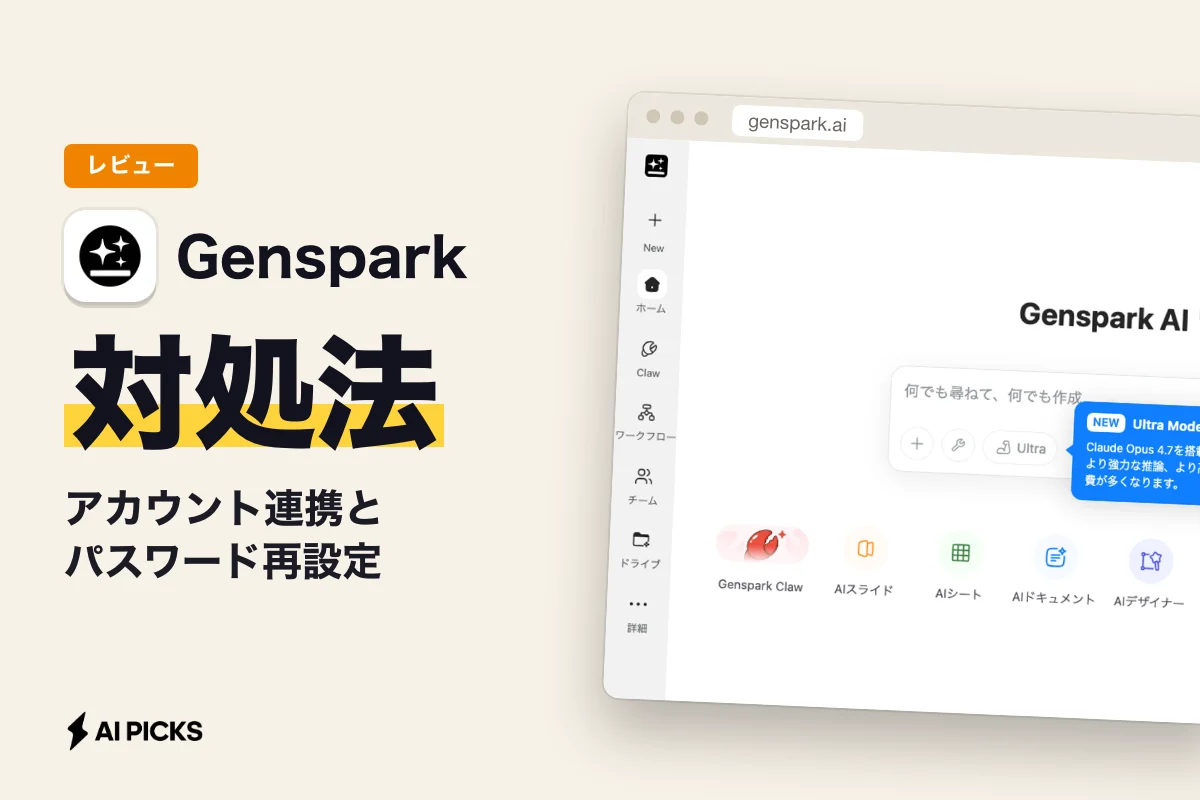

Gensparkのログインは、公式サイト右上のサインインボタンからGoogle連携を選ぶか、登録済みメールアドレスを入力すると完了します。作業途中で画面が弾かれたり、パスワードが通らなかったりして作業が止まると焦ります。
Genspark(ジェンスパーク)とは、複数のAIモデルを自律的に連携させて情報検索や資料作成を行う協働型AI検索プラットフォームです。
この記事では、ログインできないトラブルの解消に絞って具体的な復元手順を整理しました。総合的な機能や料金体系の全体像を調べたい方は、genspark無料版で何ができる?1日100クレジットの消費制限と有料Plusとの違い (2026年版)を先にご覧ください。他のAI検索ツールの使い勝手も把握したい場合は、Genspark代替AI 8選|無料・日本語対応・OSSの選び方 (2026年版)も参考になります。
Gensparkのログイン方法はどこから進める?

Gensparkのログイン画面へは、公式サイトトップページの画面右上にあるサインイン用リンクから遷移します。ログインの窓口は全デバイス共通でウェブブラウザ上に用意されています。
パソコンのブラウザでアクセスした場合、画面右上に「Sign In」または「Log In」のボタンが表示されます。このボタンをクリックすると、認証方式を選択するモーダルウィンドウが開きます。
Gensparkで選択できる認証手段は2通りあります。
[Genspark トップ画面]
        │
        ▼
   [Sign In をクリック]
        │
        ├─→ [Continue with Google] ───→ Googleアカウント選択で完了
        │
        └─→ [Emailでサインイン]   ───→ パスワード入力で完了
スマートフォンやタブレットのブラウザからアクセスした場合も配置は変わりません。画面右上のメニューアイコン(三本線)または上部のログイン用リンクをタップして認証画面を呼び出します。
ログイン画面が表示されたら、初回登録時に設定した方式と同じものを選ぶ必要があります。ここを間違えると別のアカウントが新規作成されてしまうため注意してください。
Google連携アカウントによるログイン手順

Googleアカウント連携を使ったログインは、パスワード管理の手間を省きつつワンクリックでサインインを完了させる方式です。
初回登録時に「Continue with Google」を選択した場合は、ログイン時も必ず同じGoogleアカウントを選ばなければなりません。
ログインの具体的な手順は次の通りです。
- Genspark公式サイトの画面右上に配置されている「Sign In」ボタンをクリックします。
- 認証選択画面で「Continue with Google」と書かれたボタンを選択します。
- Googleの認証画面がポップアップ表示されたら、連携済みのGoogleアカウントを選択します。
- 2段階認証を設定している場合は、スマートフォンや認証アプリで承認を実行します。
- 認証が完了すると自動的にGensparkのホーム画面へ戻り、ログイン状態に切り替わります。
ブラウザ側ですでにGoogleアカウントへサインインしている状態であれば、アカウントを1回クリックするだけでログイン作業が終わります。
Googleの複数アカウントを1台の端末で使い分けている環境では、意図しない別のアカウントを選択してしまうミスが多発します。プライベート用と仕事用でブラウザプロファイルを分けておく運用が確実です。
メールアドレスとパスワードによるログイン手順
メールアドレスとパスワードを直接入力してサインインする手順は、Google以外のメールアドレスで登録したユーザー向けの標準的なログイン方式です。
Google Workspaceや独自の企業ドメインメールなど、ソーシャル連携を使わずに登録した場合にこの画面を使用します。
入力から認証完了までの流れは次の通りです。
- Genspark公式サイト右上の「Sign In」をクリックします。
- 認証画面の下部にある「Email」入力欄に、登録したメールアドレスを入力します。
- 「Continue」または「Next」をクリックしてパスワード入力画面へ進みます。
- 設定済みのパスワードを半角英数で正確に入力します。
- 「Sign In」をクリックすると認証が行われ、マイページが表示されます。
パスワードマネージャーの自動入力を利用すると、誤入力を防いでスムーズにログインできます。パスワードをコピー&ペーストする際は、前後に不要な半角スペースが含まれていないか確認してください。
連続してパスワードを間違えると、セキュリティ保護のために一定時間アカウントがロックされる仕様があります。心当たりのあるパスワードを2〜3回試して通らない場合は、無理に入力を繰り返さずパスワード再設定へ切り替える判断が賢明です。
毎週月曜の朝に、今週のGensparkのニュースとアップデートを先頭に、AI全体の主なニュースと新しく載ったツールをまとめて届けます。登録特典は「AIツール選定チェックリスト 2026」。
確認メールのボタンを押すと登録が完了します。配信はいつでも解除できます。
ログインできない時の原因を切り分ける4つの視点
Gensparkにログインできない現象が発生したときは、闇雲に対処するのではなく原因の所在を切り分ける必要があります。
トラブルの原因は、認証情報の不一致、メール不達、ブラウザのキャッシュ競合、サービス側の障害のいずれかに分類できます。
問題の症状と原因を切り分けるためのチェック基準をまとめました。
| 発生している | 主な | 優先して |
|---|---|---|
| 「パスワードが間違っています」と出る | 認証情報の誤り、または連携方式の混同 | Google連携とメール直入力の確認 |
| 再設定メールが受信箱に届かない | 迷惑メール判定、アドレスの入力ミス | 迷惑メールフォルダ確認・ドメイン許可 |
| ログインボタンを押しても画面が白いまま | ブラウザキャッシュ、拡張機能の競合 | シークレットウィンドウでの接続確認 |
| サービス全体で接続エラーが表示される | Genspark側のサーバー障害・メンテナンス | 障害状況の確認と復旧待ち |
つまり、エラーメッセージの内容と画面の反応を見れば、自分が直すべき問題なのか運営側の復旧を待つべき問題なのかが判別できます。
切り分けができたら、次項から紹介する対処法を順番に試してください。
対処法1:ソーシャル連携とメールアドレスの取り違えを解消する
ログイン失敗の中で最も件数が多いトラブルは、Google連携とメールアドレス直接登録の取り違えです。
Gensparkでは、同じメールアドレス(例: example@gmail.com)であっても、「Google連携で登録したアカウント」と「メールアドレス+独自パスワードで登録したアカウント」が別個の登録経路として認識される場合があります。
【ユーザーの思い込み】
「Gmailアドレスだから、Google連携でもパスワード入力でも同じように入れるはず」

【実際のシステム挙動】
・Google連携で作成したアカウント ──→ パスワードが未設定のため直接ログイン不可
・メアド入力で作成したアカウント ──→ Google連携ボタンからは入れない
この仕様を理解していないと、正しいメールアドレスを入力しているにもかかわらず「ユーザーが見つかりません」や「パスワードが一致しません」というエラーに直面します。
普段パスワードを入力してログインしていた記憶がある場合でも、初回到達時に「Continue with Google」を押していたケースは珍しくありません。
まずはブラウザの別ウィンドウを開き、「Continue with Google」を試してください。それでも入れない場合は、メールアドレス入力欄からのサインインを試します。
複数のメールアドレスを所有している方は、スマートフォンの連絡先やブラウザのパスワード保存履歴を検索し、Gensparkからの過去の登録完了通知がどのアドレスに届いているかを確認します。受信履歴が残っているアドレスこそが本物のアカウントです。
対処法2:パスワードリセットメールが届かない時の受信設定
メールアドレス直接入力でログインしていた場合、パスワードを忘れたら再設定手続きを行う必要があります。この再設定メールが手元に届かないケースが頻発しています。
パスワード再設定の基本的な操作手順は次の通りです。
- ログイン画面の「Forgot Password?(パスワードをお忘れですか?)」をクリックします。
- 登録したメールアドレスを入力し、「Send Reset Link」をクリックします。
- 登録メールアドレス宛に届いたリセットリンクを開き、新しいパスワードを設定します。
この手続きを行ってもメールが受信トレイに届かない場合、以下の要素を確認してください。
- 迷惑メールフォルダ・プロモーションタブの確認: セキュリティフィルターにより、自動送信メールが「迷惑メール」や「ゴミ箱」に直接振り分けられている事例が大半を占めます。
- ドメイン受信許可の設定: 携帯キャリアのメールアドレス(docomo, au, SoftBankなど)や企業の強固なファイアウォール下にあるメールサーバーでは、海外からの自動配信メールを一括遮断する設定が働いている場合があります。「genspark.ai」からのメールを受信許可リストに追加してください。
- 入力したメールアドレスのスペルミス: アルファベットの打ち間違いや、余計なピリオド、全角文字の混入がないか再度確認します。
- そもそもGoogle連携で登録していた可能性: パスワードリセットメールを要求しても届かないアカウントは、パスワード自体が存在しないGoogle連携アカウントであるケースが考えられます。
再設定メールの有効期限は通常数十分から1時間程度です。リンクが失効した場合は、再度リセット申請をやり直してください。
対処法3:ブラウザのキャッシュクリアと拡張機能の無効化
ログインボタンを押しても画面が真っ白のまま固まる、またはサインイン完了後に再びログイン画面へ戻される現象は、ブラウザ側のデータ競合が原因です。
古いCookie情報やキャッシュファイルが残っていると、認証トークンの受け渡しが正常に行われません。広告ブロックや翻訳拡張機能が認証スクリプトを阻害する事例も確認されています。
ブラウザ要因のトラブルを解消する手順を整理しました。
| 手順番号 | 実施する | 得られる |
|---|---|---|
| 手順1 | シークレットウィンドウで開く | キャッシュや既存Cookieの影響を排除してテストする |
| 手順2 | 広告ブロック等の拡張機能を一時停止 | 認証画面のポップアップ遮断やスクリプト停止を防ぐ |
| 手順3 | サイト固有のCookieとキャッシュを削除 | 破損した古いログインセッションを完全に破棄する |
| 手順4 | 別のブラウザでアクセスする | Chrome、Safari、Edgeなど環境を変えて問題を特定する |
つまり、まずはシークレットウィンドウでサインインを試すのが一番手っ取り早い確認手段です。
シークレットウィンドウで問題なくログインできた場合は、通常利用しているブラウザの拡張機能や古いキャッシュが悪影響を及ぼしています。
Google Chromeの場合、URLバー左側の鍵アイコン(またはサイト設定アイコン)をクリックし、「Cookieとサイトデータ」からGenspark関連のデータを削除すると通常ウィンドウでも復旧します。
対処法4:サーバー側の障害発生状況を確認する
ユーザー側の入力やブラウザ設定に一切問題がないにもかかわらずログインできない時は、Genspark側のシステム障害を疑います。
大規模なアクセス集中やインフラメンテナンスが行われている時間帯は、APIの応答が停止し認証サーバーがダウンすることがあります。
障害が発生しているかどうかを見極める確認方法は次の通りです。
- 公式ソーシャルメディアの確認: Gensparkの公式Xアカウントやコミュニティチャンネルで、障害告知や緊急メンテナンスのアナウンスが出ていないか確認します。
- エラーコードの確認: 画面に「500 Internal Server Error」「502 Bad Gateway」「504 Gateway Timeout」といった500番台のエラーコードが表示されている場合、問題は100%サービス側のサーバー内部にあります。
- 別回線からのアクセス: スマートフォンのモバイルデータ通信(4G/5G)に切り替えてアクセスし、自社の社内LANや家庭用Wi-Fiだけの問題でないかを照合します。
サーバー障害が起きている場合、ユーザー側でできる有効な操作はありません。パスワードの再設定などを繰り返すと事態が余計に混乱するため、運営側の復旧作業が終わるまで待機するのが鉄則です。
スマートフォンやAIブラウザアプリでログインできない時は?
Gensparkは一般的なWebブラウザだけでなく、スマートフォンブラウザや独自提供されているデスクトップ向けの「Genspark AI Browser」からも利用できます。
アプリ環境特有のログイン失敗事例も存在します。
[モバイル・アプリ固有のトラブル]
・アプリ内ブラウザ(LINEやXのリンク)で開いて認証画面がポップアップしない
・Mac/Windows版 Genspark AI Browser でのログイン状態保持エラー
・端末の生体認証(Touch ID / Face ID)との連携失敗
スマートフォンで作業する場合、SNSアプリなどの「アプリ内ブラウザ」からGensparkを開くと、Google連携の認証画面がセキュリティ制限でブロックされる仕様があります。
URLをコピーし、必ずSafariやChromeなどの標準ブラウザアプリに貼り直してアクセスしてください。
MacやWindows向けのGenspark AI Browserを使用している場合、ブラウザ自体のバージョンが古いと最新の認証基盤に接続できないことがあります。インストーラーを公式サイトから再取得して上書き更新するか、アプリの再起動を試してください。
有料プラン契約中のアカウントがFree版に戻ってしまう理由は?
「有料のPlusプランやProプランを契約したはずなのに、ログインしたら無料版(Free)の表示になっていて1日100クレジットしか使えない」という相談が後を絶ちません。
この現象の原因は、決済を行ったアカウントとは別の「空のアカウント」にログインしてしまっていることです。
Gensparkの個人向け有料プランには、月間契約$24.99のPlusプランや、月額$249.99のProプランが存在します。クレジット数やAI Drive容量が大幅に強化される上位プランです。
契約状態が反映されていない時に確認すべき比較項目を整理しました。
| アカウント状態 | 画面上の | 1日 | 対処方 |
|---|---|---|---|
| 正しい契約アカウント | PlusまたはPro | 月10,000〜125,000クレジット | そのまま利用可能 |
| 誤ってログインした別アカウント | Free | 1日100クレジット制限 | ログアウトして元の認証方式で再ログイン |
つまり、決済完了メールが届いたメールアドレスと、いま画面上でログインしているアカウントのアドレスが一致しているか照合するのが第一歩です。
Stripeなどの決済代行サービスから送られてくる領収書メールを開き、宛先となっているメールアドレスを特定してください。その後、Gensparkを一度完全にログアウトし、その決済アドレスを使ってログインし直せば有料プランの権限が正常に復帰します。
なお、複数エージェントを束ねた高度な作業を行いたい場合や、他ツールとの機能差を知りたい方はGensparkとは?複数AIが分担する協働エージェントの仕組みと料金 (2026年版)やGenCodeとは?開発コストを最大20分の1にするGenspark新機能の使い方と料金も合わせて確認してください。
ログイン後にクレジット残高を確認する手順
無事にログインできた後は、自身のアカウントに割り当てられているクレジット残高とプランの適用状態を正しく確認しておきます。
Gensparkでは機能ごとに消費されるクレジットが厳密に管理されています。作業開始前に残高を把握しておくことで、作業途中の制限中断を防げます。
クレジット残高を確認する手順は次の通りです。
- 画面右上にある自分のアカウントアイコンをクリックします。
- ドロップダウンメニューから「Settings(設定)」または「Subscription(サブスクリプション)」を選択します。
- アカウントダッシュボードが開き、現在の所属プラン(Free / Plus / Pro)が表示されます。
- 画面内のクレジットメーターで、当日の残クレジット数または月間残クレジット数を確認します。
無料版(Free)の場合は「1日100クレジット」の枠が日付変更とともにリセットされます。有料のPlusプランでは月間10,000クレジットから、Proプランでは月間125,000クレジットからの枠が付与され、AI Driveのストレージ容量も同時に確認可能です。
残高が意図した数値になっていれば、ログインとアカウント認証は完全な状態です。作業を再開してください。
AI PICKS編集部の判定
Gensparkの認証周りは、多機能なAIワークスペースへ急速に拡張している影響もあり、認証セッションの競合がやや起きやすい設計です。率直に言って、Google連携とメール登録の動線が同じ画面に並んでいるため、初見のユーザーが取り違えを起こしやすいUI設計は微妙です。
ただし、発生するトラブルのほとんどはユーザー環境側のCookie蓄積か、ログイン方式の取り違えに起因しています。シークレットウィンドウでの接続テストと、決済通知メールの宛先アドレス照合を行えば、解決率は圧倒的です。
ログイン後に使える検索エージェントやリサーチ機能の品質は実務で重宝します。認証でつまずいた際は慌てて新規登録を重ねず、本記事の手順に従って既存アカウントの復元を一択で進めてください。
あわせて見たいツール・カテゴリ
Gensparkと併せてチェックしておきたい関連ツールや、AI PICKS内の詳細解説記事へのリンクです。検索や資料作成の効率化に役立ててください。
- ツール詳細: Gensparkの機能と特徴を見る
- 総合解説記事: genspark無料版で何ができる?1日100クレジットの消費制限と有料Plusとの違い (2026年版)
- 協働エージェント詳細: Gensparkとは?複数AIが分担する協働エージェントの仕組みと料金 (2026年版)
- 開発機能解説: GenCodeとは?開発コストを最大20分の1にするGenspark新機能の使い方と料金
- 代替ツール比較: Genspark代替AI 8選|無料・日本語対応・OSSの選び方 (2026年版)
- カテゴリ別ツール一覧: AIエージェントツール一覧
- カテゴリ別ツール一覧: AIリサーチツール一覧
- カテゴリ別ツール一覧: AI生産性・ノートツール一覧
- カテゴリ別ランキング: AIリサーチツール人気ランキング
- 関連リサーチツール解説: Muse Spark 1.1の代替はどれ?無料・日本語・オープンソースで選ぶ7つの軸
よくある質問(FAQ)
Q. パスワードを何度も間違えたらアカウントは完全に削除されますか?
アカウント自体が自動で削除される仕様はありません。連続して間違えると不正アクセス防止のセキュリティロックがかかり、一定時間ログインが遮断されるだけです。時間を空けてからパスワード再設定を行えば復旧できます。
Q. Google連携で登録した後にメールアドレスとパスワードでのログインへ変更できますか?
アカウント設定画面からパスワードの個別登録を行えば可能です。設定メニュー内でメールアドレスの認証を完了させ、新規パスワードを割り当てることで、次回以降は直接入力でもサインインできるようになります。
Q. 「Account Suspended」というエラーが表示されて入れない原因は何ですか?
利用規約違反や、短時間の過剰なリクエスト送信、あるいは決済の失敗が疑われます。特に有料プランの自動更新がクレジットカードの有効期限切れ等で失敗した場合に制限がかかる事例があります。サポート窓口への問い合わせが必要です。
Q. 2段階認証(2FA)を設定してログインセキュリティを高めることは可能ですか?
Google連携アカウントを利用している場合は、Googleアカウント側の2段階認証設定がそのままGensparkログイン時にも適用されます。強固なセキュリティを求める場合はGoogle連携での運用が手堅いです。
Q. ログインしたまま放置すると自動的にログアウトされますか?
セキュリティ保護のため、一定期間アクセスのないセッションは自動破棄されます。共用パソコンを利用している場合は放置せず、作業終了時に画面右上のメニューから明示的に「Log Out」を実行してください。
Q. 社内のVPN経由だとログイン画面が開かないのはなぜですか?
社内ネットワークのセキュリティポリシーやVPNゲートウェイの設定により、海外のAIサービスドメインや認証スクリプトの通信が制限されている可能性があります。社内ネットワーク管理者に通信許可を確認するか、別回線から接続を試してください。
次に読むならこれ: Gensparkのクレジット消費制限や有料プランの詳しい仕組みを知りたい方は、genspark無料版で何ができる?1日100クレジットの消費制限と有料Plusとの違い (2026年版)をご確認ください。無料枠を効率的に使うノウハウが身につきます。
参考にした一次情報
記事の事実関係は、次の公式ページで確認しています。仕様や料金は変わることがあるため、最新の内容は各ページで確かめてください。
- Gensparkヘルプセンター「メンバーシッププラン」(公式):Plusは月10,000クレジットから、Proは月125,000クレジットから付与されます(2026年10月確認)
- Genspark利用規約(公式):運営側はいつでも、どんな理由でも利用を制限・停止・終了できると定めています(2026年10月確認)
- Genspark料金ページ(公式):Plusは月払いで24.99ドル、年払いで年239.99ドルです(2026年10月確認)
- Gensparkヘルプセンター「AI Chat」(公式):無料版は1日100クレジットで、生涯の無料枠を使い切るまで付与されます(2026年10月確認)