


Grokでログインできない、認証で弾かれる場合は、認証セッションの期限切れを疑い、一度ログアウトしてブラウザを完全に閉じてから再ログインしてください。X経由でログインしているなら、X側のパスワード変更やセッション破棄がGrokにも波及します。
送信ボタンを押しても、くるくる回るだけで返事が返ってこない。昨日まで普通に使えていたのに。
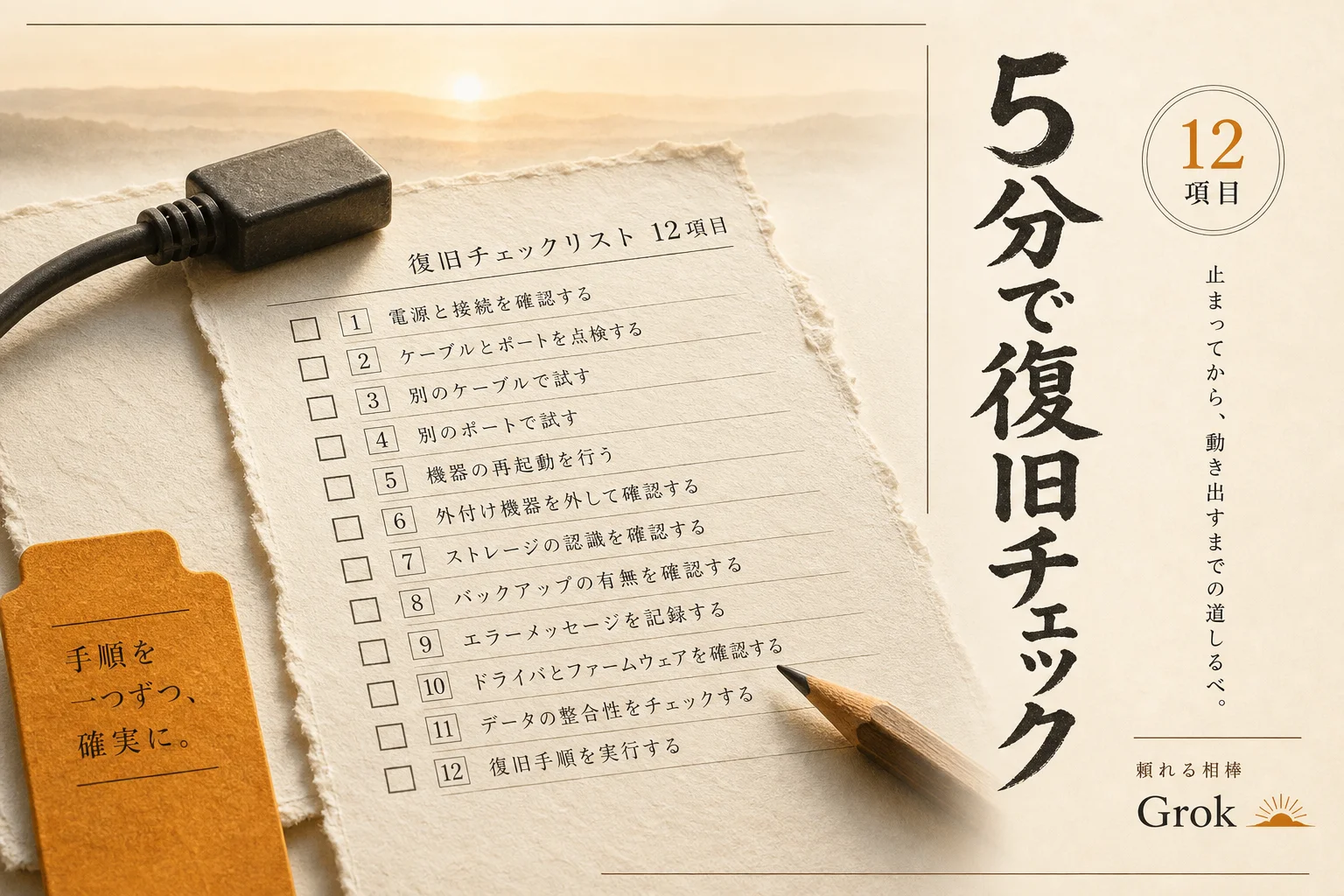
まず確認するのは、自分の環境ではなくGrok側です。障害が起きているなら、こちらで何をしても直りません。逆にサービスが正常なら、原因は12個のどれかにほぼ収まります。
この記事は、症状から逆引きできるチェックリストとして組み立てました。上から順に読む必要はありません。自分の症状に一番近い見出しへ飛んでください。
Grokが動かないとは?どういう状態を指すのか
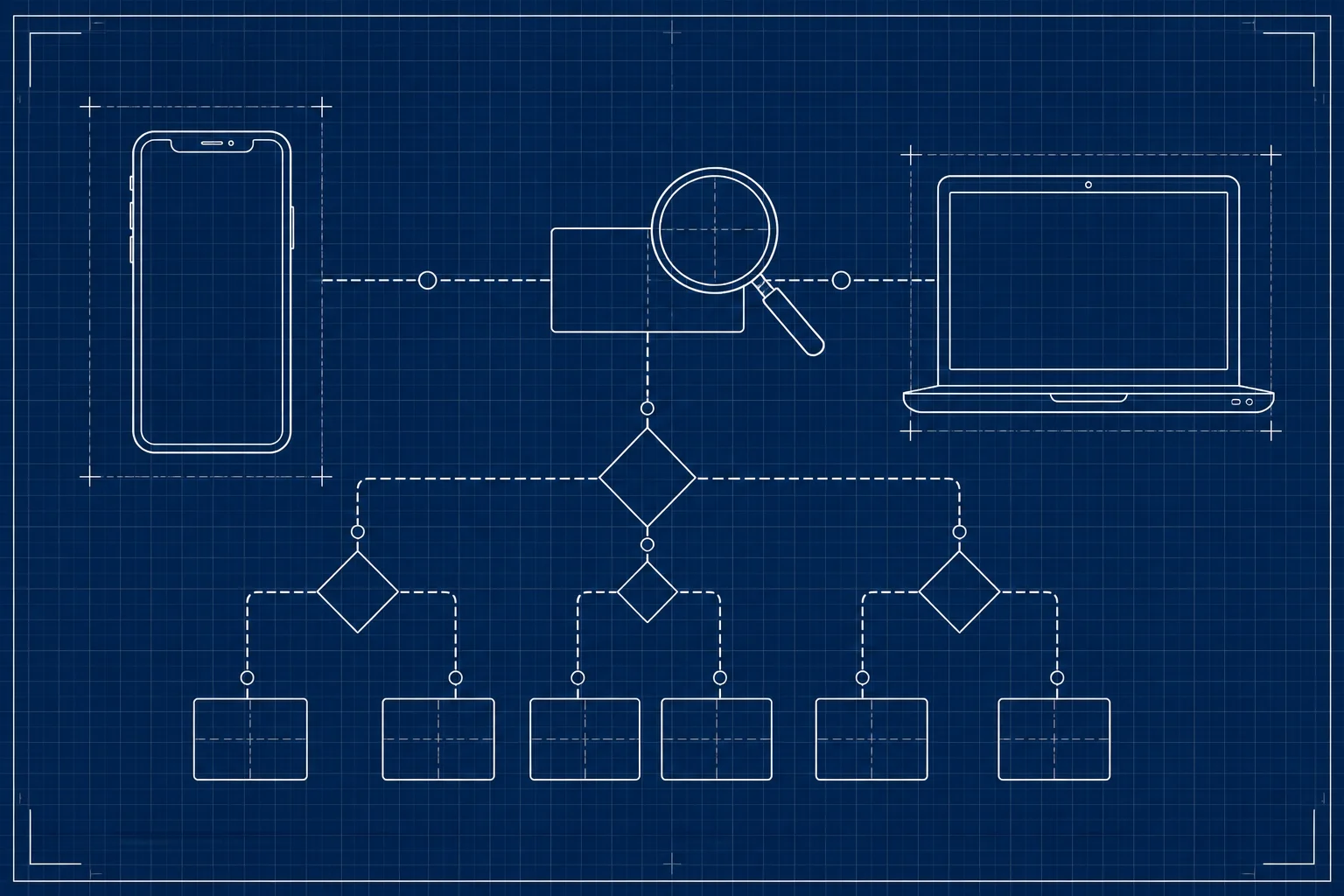
Grokが動かないとは、送信した指示に対して回答が返ってこない、または途中で止まる状態です。エラーメッセージが出る場合と、無言で止まる場合の2種類があります。
この区別が意外と大事。エラー文が出るなら原因がほぼ特定できますが、無言で止まる場合は複数の可能性を潰していく作業になります。
実際に報告の多い症状を並べると、こうなります。
| 症状 | 出やすい | 疑うべき原因 |
|---|---|---|
| 送信しても回答が返らない | 全プラットフォーム共通 | 回数上限 / サーバー混雑 |
| ログインできない・弾かれる | grok.com、アプリ | 認証セッション切れ |
| 途中で回答が切れる | 長文の指示 | 出力上限 / 通信断 |
| 画像・動画が生成されない | Grok Imagine | 生成枠の消化 / 内容制限 |
| Web版を開くとアプリが起動する | スマホのブラウザ | ディープリンクの設定 |
| 日本語がおかしい・英語で返る | 全プラットフォーム | 言語指定の設定 |
つまり、症状さえ言葉にできれば、疑う場所はかなり絞れます。ここから1つずつ潰していきます。

編集部のおすすめ
ChatGPT・
複数のAIに同じ質問をして答えを比べたり、講座で使い方を体系立てて学んだりできます。


初月10ドルオフ(新規ユーザー)
ChatGPTやClaudeへの長い指示を、打たずに声で入力できる。日本語にも対応し、Mac・Windowsのどのアプリでも使える(無料は1,000語まで)
AI音声・文字起こし / 最低料金 ¥0〜

まず何を確認すればいい?最初の3分でやること

最初にやるのは、原因が自分側にあるのかGrok側にあるのかの切り分けです。ここを飛ばして設定をいじると、余計に時間がかかります。
順番はこの通りです。
- 別の端末・別のブラウザで開く:スマホで動いてPCで動かないなら、原因はPC側
- 別の入口を試す:grok.comがダメならXアプリ内のGrokを試す(逆も同じ)
- 別のAIを開く:ChatGPTやGeminiも同時に止まっているなら、原因はあなたの回線
端末や入口を替えてもGrokだけ止まり、ChatGPTやGeminiは普通に動きます。この組み合わせならGrok側の障害です。待つ以外にできることはありません。逆に他のAIまで一緒に止まっているなら、疑うべきはGrokではなくあなたの回線です。
1つでも動く入口があるなら、原因は特定の環境に閉じています。切り分けが済んだ状態で、以下の個別対処に進んでください。
ここまでの整理: 「別端末・別入口・別AI」の3点確認で、原因が自分側か向こう側かが判定できます。この3分を惜しむと、あとの30分を無駄にします。

原因1: 無料枠の回数上限に当たっている
無料プランには時間あたりの利用回数の上限があり、これを超えると次のリセットまで送信できません。上限に達したことがはっきり表示されない場合もあり、それが「無言で止まる」正体です。
Grokの無料枠は、他社と比べても回数の縛りが強めです。有料プランへの誘導が設計に組み込まれているタイプ。混雑時には無料枠から先に絞られます。
見分け方はシンプルです。
- 数時間おいてから試すと動く → ほぼ回数上限
- 短い指示なら通るが、長い指示だと止まる → 処理量の制限
- 何時間待っても同じ → 別の原因
対処は、待つか課金するかの二択です。急ぎでないなら2〜3時間おいてください。日本時間の朝は米国が深夜のため、比較的通りやすい時間帯です。
原因2: ログインセッションが切れている
Grokが使えない原因で意外と多いのが、認証情報の期限切れです。画面上はログイン済みに見えるのに、裏側ではセッションが切れています。この状態だと送信が通りません。
X経由でログインしている場合、X側のパスワード変更やセッション破棄がGrokにも波及します。Xで二要素認証を設定し直した直後などは、まずこれを疑ってください。
対処の順番はこうです。
- Grokから明示的にログアウトする
- ブラウザを完全に閉じる(タブを閉じるだけでは不十分)
- 再度開いてログインし直す
再インストールは不要。ログアウトとログインだけで直るケースが大半です。
原因3: ブラウザのキャッシュと拡張機能
PCのブラウザだけで動かない場合、犯人は高い確率でキャッシュか拡張機能です。特に広告ブロック系の拡張は、AIチャットの通信を止めてしまうことがあります。
判定は30秒で終わります。シークレットウィンドウ(プライベートモード)でgrok.comを開いてください。ここで動くなら、原因は拡張機能かキャッシュで確定です。
| 試すこと | 所要時間 | 効き目 |
|---|---|---|
| シークレットウィンドウで開く | 30秒 | 原因の切り分けに最適 |
| 拡張機能を全部オフにする | 1分 | 広告ブロック系が主犯 |
| キャッシュとCookieを削除 | 2分 | 古い認証情報が残っている時に有効 |
| 別ブラウザで開く | 1分 | ブラウザ固有の不具合を除外 |
つまり、シークレットウィンドウで動くかどうかが最初の分岐点になります。ここが通れば、あとは犯人の拡張を1つずつ特定するだけ。
毎週月曜の朝に、今週のGrokのニュースとアップデートを先頭に、AI全体の主なニュースと新しく載ったツールをまとめて届けます。登録特典は「AIツール選定チェックリスト 2026」。
確認メールのボタンを押すと登録が完了します。配信はいつでも解除できます。
原因4: スマホアプリのキャッシュ肥大化
アプリ版だけ動かない、起動はするが応答しません。この場合はアプリ内に溜まったデータが悪さをしています。
Androidは設定からアプリのキャッシュだけを消せます。iPhoneにはキャッシュ削除の項目がないため、アプリの再起動 → 端末の再起動 → 最終手段として再インストール、という順番になります。
再インストール前に必ず、ログイン方法を確認してください。Xアカウント連携なのか、メールアドレスなのか。ここを覚えていないと、消したあとに戻れなくなります。
地味に効くのが、端末そのものの再起動です。メモリ不足でアプリが応答しないケースは想像以上に多いです。
原因5: Web版を開くとアプリに飛んでしまう
スマホのブラウザでgrok.comを開こうとすると、勝手にGrokアプリが起動します。これは不具合ではなく、ディープリンクという仕組みが働いている状態です。
ディープリンクとは、Webのリンクをタップすると対応アプリを直接開く仕組みのこと。便利な機能ですが、ブラウザ版を使いたい時には邪魔になります。
回避策は3つあります。
- リンクを長押しして「新しいタブで開く」を選ぶ:一番手軽
- iPhone: 設定 → Grokアプリ → デフォルトのブラウザAppの設定を見直す
- Android: 設定 → アプリ → Grok → デフォルトで開く → 対応リンクを開かない
Androidの「対応リンクを開かない」設定が一番確実です。一度設定すれば以後は必ずブラウザで開きます。
原因6: 画像・動画が生成されない(Grok Imagine)
Grok Imagineで画像や動画が出てこない場合、原因はテキスト側とは別系統です。生成枚数の上限、動画の秒数制限、内容フィルタの3つに分かれます。
Grok ImagineはxAIのエコシステム内で提供される画像・動画生成機能で、SNS向けの素早い生成を強みにしています。速さ重視の設計ゆえ、混雑の影響も受けやすいです。
症状別の切り分けはこうなります。
| 症状 | 原因の | 対処 |
|---|---|---|
| 生成ボタンを押しても反応しない | 枚数上限の消化 | 時間をおくかプラン変更 |
| 生成中のまま止まる | サーバー混雑 | 一度キャンセルして再実行 |
| 特定の指示だけ失敗する | 内容フィルタ | 指示文の表現を変える |
| 生成できるが保存できない | 端末の権限設定 | 写真アクセス権限を確認 |
内容フィルタに当たっている場合、何度やり直しても通りません。人物の描写や特定の固有名詞を外して書き直すのが早道です。
画像生成そのものでつまずいているなら、AIイラスト作成ツールの比較記事に代替の選択肢をまとめてあります。Grok Imagineが混んでいる時の逃げ道として持っておくと安心です。
原因7: 回答が途中で切れる・止まる
長い文章を書かせている途中でぷつりと切れます。この症状は、出力の上限か通信の切断が原因です。
見分け方は、同じ指示を短く区切って試すこと。分割すれば通るなら出力上限、短くしても切れるなら通信側の問題です。
対処法を効果の高い順に並べます。
- 指示を分割する:「まず構成だけ」「次に本文」と段階を分ける
- Wi-Fiとモバイル回線を切り替える:回線品質の問題を除外
- VPNをオフにする:VPN経由だと接続が不安定になりやすい
VPNは見落としがちな犯人です。会社支給のPCで自動接続されている場合、本人が気づいていないこともあります。
原因8: 日本語で聞いたのに英語で返ってくる
日本語の指示に英語で回答が返るのは、不具合ではなく設定の問題です。Grokはリアルタイム性を売りにしている都合上、英語圏の情報を参照する際に言語が引きずられることがあります。
一番確実な対処は、指示文の冒頭に「日本語で回答してください」と明示すること。これだけでほぼ解決します。
カスタム設定(personas)を使っている場合は、そちらの指定が優先されることもあります。設定を作った時の指示文に英語が混ざっていないか、一度見直してください。
日本語の精度そのものを重視するなら、日本語圏に強い検索AIという選択肢もあります。Feloの完全ガイドでは日本語での検索・要約に特化したツールを扱っているので、用途によっては乗り換えたほうが早いです。
原因9: X(旧Twitter)内のGrokだけ動かない
Xアプリの中にあるGrokが反応しない場合、原因はGrokではなくX側にあります。Xアプリのバージョンが古い、あるいはXの障害に巻き込まれているケースです。
GrokはXと連携して「今この瞬間」の情報をもとに回答できるのが最大の特徴です。裏を返せば、X側が不調ならGrokの売りが丸ごと機能しなくなります。
確認の順番はこうです。
- Xアプリを最新版に更新する
- Xのタイムラインが正常に読み込めるか見る
- タイムラインも重いなら、X全体の不調
タイムラインが正常なのにGrokだけ動かないなら、Xアプリを完全終了して再起動してください。バックグラウンドに残ったプロセスが原因のことがあります。
原因10: プランの契約状態がずれている
課金したのに有料機能が使えません。これは決済とアカウント紐付けのずれが原因です。
特に起きやすいのが、X Premium+で契約しているのにgrok.com側で無料扱いになるパターン。契約したアカウントと、grok.comにログインしているアカウントが別物になっています。
現在公開されている価格帯を整理すると、こうなります。
| プラン | 月額 | 主な |
|---|---|---|
| 無料 | 0円 | 回数制限あり。混雑時に最初に絞られる |
| SuperGrok Lite | ¥1,500 | 会話上限の拡張、上位モデルへの基本アクセス |
| SuperGrok | ¥5,000 | 制限緩和、画像・動画生成の枠拡大 |
| SuperGrok Plus | ¥15,000 | 大幅な利用枠、混雑時の優先アクセス |
| SuperGrok Heavy | ¥50,000 | 最上位。X Premium+が追加費用なしで付帯 |
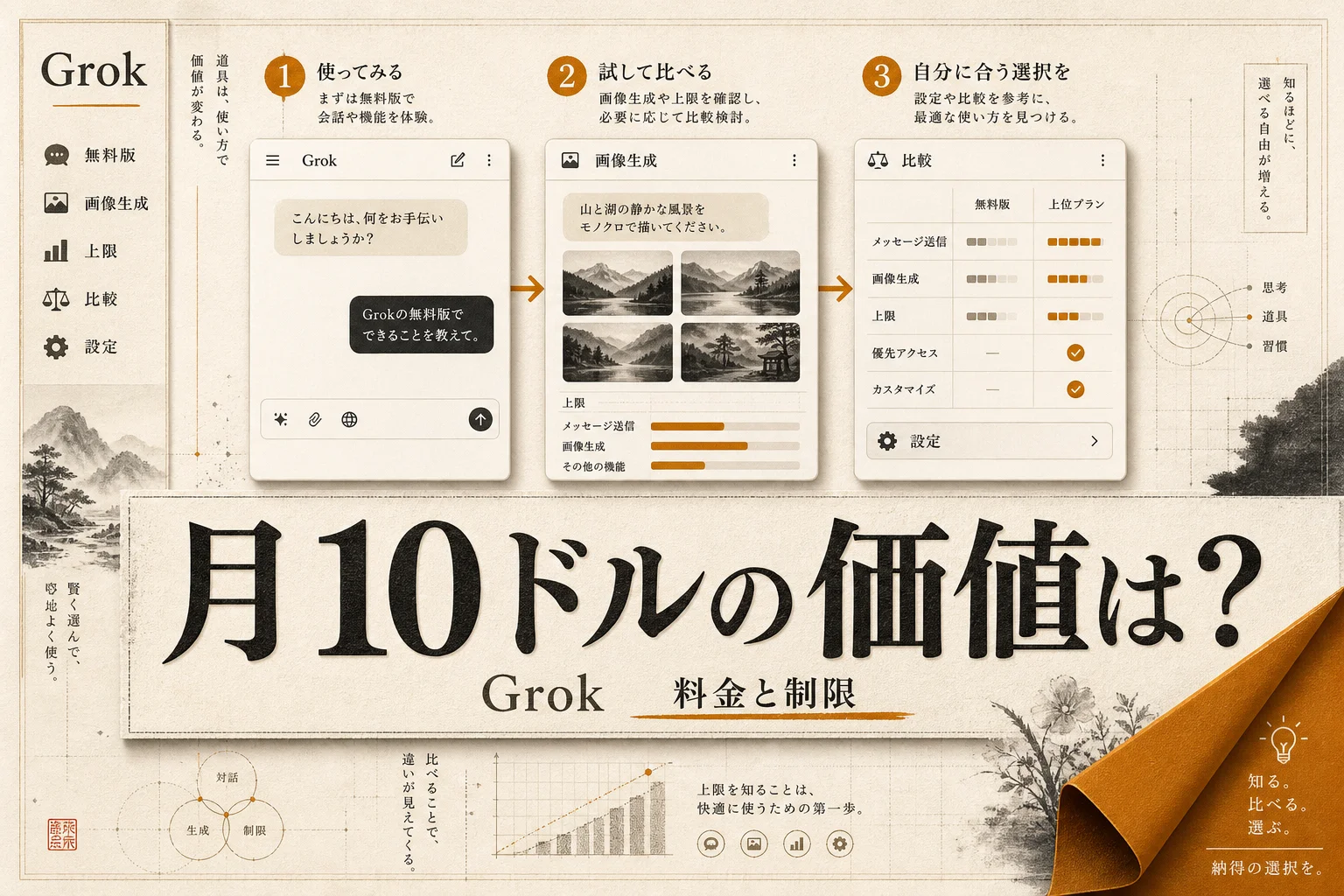
これとは別枠で、X経由のX Premium+(Web版 ¥6,080/月)でもGrokの利用枠が広がります。上の金額は2026年8月時点のiOS App Store掲載価格で、Web版(grok.com)の契約は価格が異なるため、契約前に公式の料金ページで確認してください。
課金で直したい症状が「回数上限」だけなら、まず一番下のLiteで足りるかを試すのが安全です。プランを上げるほど枠は広がりますが、障害や回線が原因の症状には1円も効きません。
契約がずれている疑いがあるなら、両方の画面でログイン中のアカウント名を突き合わせてください。ここが違えば原因は確定です。
原因11: 企業ネットワークやセキュリティソフトの遮断
会社のPCだけ動きません。自宅では問題ません。この場合はネットワーク側でブロックされています。
生成AIサービスへのアクセスを制限している企業は珍しくありません。情報漏えいを防ぐためのルールなので、勝手に迂回するのは避けてください。就業規則違反になり得ます。
判定方法は単純です。スマホのモバイル回線(Wi-Fiを切った状態)で試して動くなら、社内ネットワークの制限で確定します。
社内でAIツールを正式に導入したい場合、監査や統制の観点を押さえた選定が必要になります。社内監査向けAIツールの解説に、統制面で見るべきポイントをまとめてあります。
原因12: サービス側の障害・メンテナンス
ここまで全部試して動かないなら、Grok側の障害です。ユーザー側にできることはありません。
障害の確認先として使えるのは、X上のxAI公式アカウントと、X内で「Grok動かない」を検索した結果です。同じ症状の投稿が数分前から並んでいれば、障害でほぼ確定します。
障害時にやってはいけないことがあります。
- 再インストールを繰り返す:直らないうえログイン情報を失う
- 課金してプラン変更する:障害は有料でも同じく止まる
- パスワードを何度も変更する:アカウントロックの引き金になる
待つのが正解です。過去の傾向では、大規模障害でなければ数十分から数時間で復旧します。
症状別に見て、どの対処から試せばいい?(早見表)
ここまでの12原因を、症状から引ける形にまとめ直します。困った時はこの表だけ見れば足ります。
| 症状 | 最初に | 次に | それでも |
|---|---|---|---|
| 無言で止まる | 数時間待つ | 別端末で試す | 障害を疑う |
| ログインできない | ログアウト→再ログイン | Cookie削除 | X側の認証を確認 |
| PCだけ動かない | シークレットウィンドウ | 拡張機能オフ | 別ブラウザ |
| アプリだけ動かない | 端末を再起動 | キャッシュ削除 | 再インストール |
| Web版がアプリに飛ぶ | リンクを長押し | 対応リンクをオフ | 別ブラウザで開く |
| 画像が出ない | 時間をおく | 指示文を書き換える | プラン確認 |
| 回答が途中で切れる | 指示を分割 | 回線を切り替え | VPNをオフ |
| 英語で返ってくる | 日本語指定を明示 | カスタム設定を確認 | 新しい会話で試す |
| 有料機能が使えない | ログイン中のアカウント確認 | 決済履歴を確認 | サポートへ連絡 |
| 会社のPCだけダメ | モバイル回線で検証 | 情シスに確認 | 社内ルールに従う |
上から順に試すのが基本です。飛ばして下の対処からやると、原因がわからないまま直ってしまい、再発時にまた同じ時間を溶かします。
やってはいけない対処法は何か?
直そうとして状況を悪化させるパターンが、いくつか決まっています。
いきなり再インストール。これが最悪手です。ログイン情報と会話履歴を失うわりに、再インストールで直るのはアプリ内のデータ破損が原因の場合だけ。キャッシュ削除で済む話がほとんどです。
パスワードの連続変更。認証エラーが出るとパスワードを疑いがちですが、短時間に何度も変えるとアカウント側で保護がかかります。かえってログインできなくなる。
非公式ツールやサードパーティ製の「Grok高速化アプリ」。これは論外です。認証情報を抜かれる危険があります。公式の入口以外は使わないでください。
障害中の課金。サービスが止まっている時に課金しても、止まったままです。復旧してから判断すれば十分。
それでも直らない時は何をすればいい?最終手段
12個すべて潰しても動かないなら、環境そのものを変えるのが早いです。
具体的には、別の端末・別のアカウントで新規に試します。ここで動くなら、元のアカウントか端末に固有の問題があると確定します。
サポートへ連絡する場合、伝えるべき情報は決まっています。
- 症状(エラー文があればそのまま転記)
- 発生日時と、それまで正常だった最終日時
- 利用環境(端末・OS・ブラウザ・アプリ版かWeb版か)
- すでに試した対処
この4点が揃っていると回答が早いです。逆に「動きません」だけだと、往復が増えて時間を溶かします。
他のAIに逃がすという判断
Grokが不安定な時に無理に粘るより、別のツールで用事を済ませるほうが速い場面があります。特に締め切りがある作業では、粘るコストのほうが高いです。
用途別の逃がし先を整理します。
| 用途 | 代替の | 理由 |
|---|---|---|
| 最新情報の検索 | 日本語特化の検索AI | Grokの強みと最も近い |
| 文章生成 | 汎用チャットAI | 精度と安定性で上回る場面が多い |
| 画像生成 | 画像特化ツール | 生成枠の制限を受けにくい |
| SNS連携の要約 | Grok一択 | X連携は代替が効かない |
つまり、X上のリアルタイム情報を扱う用途だけはGrokの代わりがいません。それ以外は乗り換えたほうが早いことが多いです。
Meta系のAIを含めた選択肢を知りたいなら、Meta AIの解説記事が参考になります。無料で使える範囲が広く、緊急避難先としては優秀です。
画像生成をローカル環境で完結させたい人には、ComfyUIとStable Diffusionの比較が向いています。サーバー障害の影響を受けない構成にできるのが最大の利点。
AI PICKS編集部の判定
Grokのトラブルは、その多くが「無料枠の設計」に起因します。混雑時に無料ユーザーから絞られる構造なので、無言で止まる症状の相当数はここに帰着します。故障ではなく仕様。ここを理解しているかどうかで、無駄な再インストールをするかしないかが分かれます。
そのうえで正直に書くと、Grokを業務の主力に据えるのは現時点では微妙です。X連携によるリアルタイム性は圧倒的で、そこだけは代替が効きません。ただし安定性という一点において、締め切りのある仕事を預けるには不安が残ります。
推奨する使い方は、はっきりしています。X上の話題を追う用途はGrok一択、それ以外の日常業務は別のAIをメインに。この二刀流が現実的です。下位のLiteから段階的に課金できる価格設計は入りやすい一方、無料枠の弱さがそれを打ち消しているのも事実。
トラブル対応に時間を溶かしているなら、それは道具選びの問題かもしれません。動かないものを直し続けるより、動くものに乗り換えるほうが安いことは多いです。
よくある質問(FAQ)
Q. Grokが突然使えなくなりました。課金すれば直りますか?
障害中や回線側の問題なら、課金しても直りません。まず無料のまま「別端末・別入口・別AI」の3点を試してください。回数上限が原因だと切り分けられた場合にだけ、課金は有効です。
Q. 再インストールしても直りません。次は何を試せばいいですか?
別のアカウントか別の端末で試してください。そこで動けば元のアカウント側、動かなければサービス側の問題です。この切り分けが済まないうちは、同じ操作を繰り返しても時間の無駄になります。
Q. スマホでWeb版を開こうとするとアプリが起動します。止められますか?
Androidなら設定からアプリの「対応リンクを開かない」を選べば止まります。iPhoneはリンクを長押しして「新しいタブで開く」を使うのが確実です。アプリの削除は不要。
Q. 日本語で聞いているのに英語で返ってきます。設定はどこですか?
専用の言語設定より、指示文の冒頭に「日本語で回答してください」と書くほうが確実です。カスタム設定を作っている場合は、その中の指示文に英語が混ざっていないか確認してください。
Q. 会社のPCだけ動きません。回避方法はありますか?
社内ネットワークで遮断されている可能性が高いです。回避策はありますが、就業規則違反になる恐れがあるため推奨しません。情報システム部門に利用可否を確認するのが正しい順序です。
Q. Grok Imagineで画像が生成できません。何を疑えばいいですか?
生成枚数の上限、サーバー混雑、内容フィルタの3つです。特定の指示だけ失敗するなら内容フィルタなので、人物描写や固有名詞を外して書き直してください。全部失敗するなら上限か混雑です。
Q. 障害かどうかを確認する方法はありますか?
X内で「Grok動かない」と検索し、直近数分の投稿を見てください。同じ症状が並んでいれば障害です。xAIの公式アカウントも合わせて確認すると確実です。
Q. 無料プランのままで安定して使う方法はありますか?
混雑時間帯を外すのが唯一の現実解です。日本時間の朝から昼は米国が深夜にあたるため、比較的通りやすくなります。長い指示を短く分けるのも効果があります。
あわせて見たいツール・カテゴリ
トラブル時の代替先や、用途別の乗り換え候補をまとめました。
- ChatGPT:文章生成の安定性で選ぶならここ。障害時の逃げ道として最も確実
- Gemini:検索連携と無料枠の広さが強み。日常の調べ物用に持っておくと安心
- Claude:長文の読み書きに強い。回答が途中で切れる悩みが起きにくい
- AIチャットツール一覧:主要チャットAIを横並びで確認できます
- AI検索ツール一覧:リアルタイム情報の用途でGrokの代わりを探すならここ
- 画像生成AI一覧:Grok Imagineが詰まった時の避難先
次に読むならこれ。日本語での検索・要約に不満が残っているなら、Feloの完全ガイドが一番効きます。Grokのリアルタイム性に近い使い勝手を、日本語環境で得られるからです。
関連記事
各ツールの公式サイト(一次情報)
料金・機能・対応範囲は各社公式が一次情報です。本記事は公開時点の検証に基づきますが、最新かつ正確な条件は必ず各公式ページで確認してください。
- Grok:公式サイト(AI PICKSの詳細)
- ChatGPT:公式サイト(AI PICKSの詳細)