

Higgsfieldとは?何ができるツールなのか
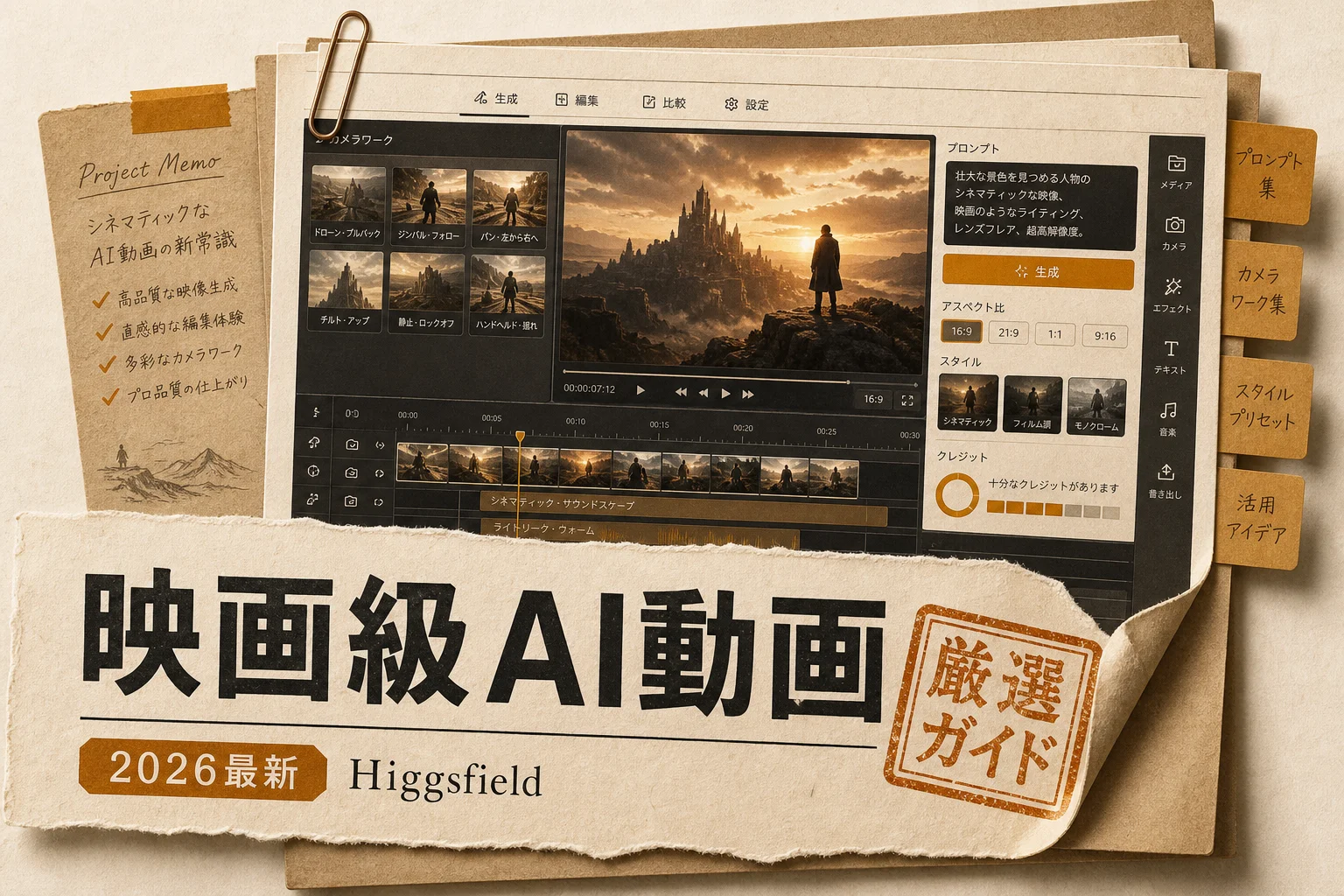
Higgsfieldとは、文章の指示から動画や画像を生成する、Webブラウザで動くAIツールです。パソコンにソフトを入れる必要はありません。
提供元はアメリカの企業。おもな機能は動画生成と画像生成の2本柱です。
ふつうの「テンプレに写真をはめるだけ」の動画アプリとは、狙いが違います。Higgsfieldが押し出すのは、カメラの動き・映像効果・使うAIモデルまで自分で選べる点。プロの現場でいう「カメラ言語」を、指示文で再現しようとしています。
つまり、テンプレ型の速さより「映像としての作り込み」に寄せたツール。ここが最初の分かれ道です。
編集部のおすすめ
文章や
ブラウザで画像1枚や短い文章から動画を作れるツールです。無料枠から試せます。



Higgsfieldで何が変わる?

一番大きいのは、撮影機材がいらなくなること。カメラも照明も、ロケ地の確保もなしで、映像の“っぽさ”を出せます。
たとえば商品紹介の短い動画。これまでなら撮影を1日押さえていた作業が、指示文の調整だけで何パターンも試せます。
もう1つは、素人動画にありがちな「カメラがピタッと止まったまま」を避けられる点。ズームやパン(横移動)を指定でき、映像に呼吸が生まれます。ここが地味に効きます。
動画AI全体の流れを先に押さえたい人は、Soraの使い方ガイドを読んでおくと、この後のモデルの話がスッと入ります。
料金プランはいくら?無料で使える?
「Higgsfieldは無料ですか?」。これはよく出る質問です。答えは、制限つきでイエス。
無料プランにはクレジットが付きません。公式ヘルプによると、有料プランなしでも生成はできますが、使えるのは一部のモデルに限られます。出力には透かしが入ります。有料は公式の料金ページで月19ドルから始まります。
料金の全体像をまとめます。金額は税別で、年払い欄は1ヶ月あたりに割った額です。
| プラン | 月払い | 年払い | 位置づけ |
|---|---|---|---|
| Free | 0ドル | — | クレジットなし・一部のモデルを制限つきでお試し(透かしあり) |
| Starter | 19ドル | 19ドル(割引なし) | まず本格的に触りたい人向け |
| Plus | 59ドル | 47ドル | Veo 3.1が開く段 |
| Ultra | 129ドル | 99ドル | ヘビーに量産する人向け |
AI PICKS調べ: AI動画生成カテゴリの有料プラン中央値は月2,400円(n=80、2026-10-03時点)。料金統計レポートで見る
法人向けには1シートあたりTeam 79ドル(年払い65ドル)、Scale 215ドル(年払い150ドル)、その上にEnterpriseが用意されています。
ここで1つ注意があります。公式サイトには料金の表示面が2つあり、動画や画像のサービス紹介ページに埋まっている料金枠では、Basic 9ドル・Pro 29ドル・Max 79ドルという別のプラン名と別の価格が出ます。上の表はヘッダーのPricingから開く料金ページの値です。「月9ドルから」という数字を見たときは、どちらの面を見ているかを確かめてください。
数字は2026年9月時点の公式表示です。プラン名やクレジット付与は変わりやすいので、契約前に必ず公式ページで最新を確認してください。
料金体系が「使うほど分かりにくくなる」という声は、複数のレビューが共通して指摘しています。ここは覚悟しておくと安全です。
クレジットはどう減る?1本あたりの料金の決まり方
月額を見ても、自分が実際にいくら払うことになるかは読めません。Higgsfieldの生成は1本ごとにクレジット(生成に使う回数券のようなもの)を消費します。減り方を決めるのは4つの条件です。
公式ブログによれば(2026年9月時点)、消費量は解像度、クリップの長さ、生成モード、参照素材の有無で変わります。解像度は480pから4Kまで。長さは4秒から15秒の範囲で選びます。
生成モードは3種類。Standard、Fast、Miniです。Fastは480pから720pで仕上がり、1本あたりの費用がStandardよりはっきり安くなります。試作や量産ならFastが一択です。
同じ月額でも、設定しだいで作れる本数は何倍も変わります。
- SNS向けに数を出す: Fast、720p、短い尺
- 納品用に作り込む: Standard、4K、長めの尺
- 音声や参照画像を足すほど1本が重くなる(参照素材は最大9点まで)
ここが落とし穴。最高画質と最長の尺を初期値のまま回すと、月初の数日でクレジットが消えます。最初の数本は短く軽く回して、当たりの指示文を見つけてから画質を上げる。この順番にするだけで、体感の月額はかなり変わります。
では、この単価は他社と比べて高いのでしょうか。
200種類を超えるモーションコントロールとは
Higgsfieldの看板機能が、このモーションコントロールです。公式のモーション一覧には200種類を超えるページが並んでおり、カメラの動きをそこから選べます。公式ブログが件数を明示しているのはバイラル向けのプリセットで、こちらは60以上と案内されています。
ふつうのAI動画は、被写体は動いてもカメラは固定されがち。そこにズームイン、回り込み、追いかけなどの“動き”を足せるのが強みです。
映像が単調になりにくいです。素人が撮った映像と、作り込んだ映像の差は、実はこのカメラワークの有無で決まります。手持ちのスマホ動画がなぜか安っぽく見える理由も、たいていここ。
指定できる動きの一例を挙げます。
- ズームイン/ズームアウト(被写体への寄り引き)
- パン(カメラを横にスライド)
- 被写体まわりの回り込み
- ドリー(前後の移動)
つまり、映画の予告編で見るようなカメラの“動き”を、言葉で呼び出せるわけです。表現の幅が一気に広がります。
毎週月曜の朝に、今週のAIの主なニュース・新しく載ったツール・よく読まれた記事をまとめて届けます。登録特典は「AIツール選定チェックリスト 2026」。
確認メールのボタンを押すと登録が完了します。配信はいつでも解除できます。
Cinema Studio(シネマスタジオ)で何ができる?
Cinema Studio(シネマスタジオ)は、カメラワークをまとめて扱える中核機能です。公式は2026年の強化対象として案内しており、提供範囲は今後変わる可能性があります。
ここでカメラの動きやモデルを組み合わせ、1本の映像として仕上げます。文章から、そのまま公開できるレベルの動画を目指す作りです。
「テンプレをなぞる」のではなく「監督のように画作りをする」。この発想が、他の手軽系ツールとの決定的な違いです。
その分、覚えることは増えます。楽さと引き換えに、自由度を取ったツール。ここを理解して選ぶと後悔しません。
搭載しているAIモデルは?Veo 3.1やKling
Higgsfieldは、自前のモデルだけで動いているわけではありません。中に有名なAIモデルを取り込んでいます。
具体的には、Google Veo 3.1、Seedance、Kling、Wanといった系統を使えます。用途に合わせて画面上で選べる形です。Sora 2は、OpenAIがSora APIを2026年9月24日に終了したため、現在は使えない前提で考えてください。
ここが重宝します。ふつうは各モデルを別々のサイトで契約する必要があります。それを1つの画面にまとめてくれるのは、乗り換えの手間が消えるという意味で大きいです。
ただし全部が全プランで開くわけではありません。Google Veo 3.1は、FreeとStarterでは使えません。公式の比較表で「Not included」と明記されており、Plus以上が条件です。Veo 3.1目当てで最安のStarterを契約すると、目的のモデルに触れないまま終わります。
| 要素 | Higgsfieldでの |
|---|---|
| 動画モデル | Seedance、Kling、Google Veo 3.1、Wan など(Sora 2はSora API終了で利用不可) |
| 主力の位置づけ | プランの容量換算がSeedance 2.0基準。無制限の特典はKling 3.0側に付く |
| Veo 3.1 | Plus以上でのみ利用可(Free・Starterは対象外) |
| モデルの選択 | 用途に応じて画面上で切り替え |
| 動作環境 | Webブラウザ(インストール不要) |
つまりHiggsfieldは「入れ物」に近い性格も持ちます。中身の名モデルを、使いやすい形に束ねています。この構造を知ると、料金の考え方も納得しやすくなります。
動画AIの流れを立体的に押さえたい人は、前掲のSoraの使い方ガイドも参考になります(Soraは2026年に提供終了)。
LipSyncと動画アップスケールは何に効く?
動画を作った後の“仕上げ”機能もそろっています。
1つはLipSync Studio。キャラクターの口の動きを、音声に合わせる仕組みです。しゃべる動画の違和感を減らせます。
もう1つはVideo Upscale。画質を引き上げる機能です。粗い映像を、公開に耐える解像度へ持ち上げます。
生成して終わり、ではありません。しゃべらせて、画質を整えて、公開まで運べます。この“最後の一歩”が同じ場所にあるのは、地味だけれど手放せない部分です。
日本語で使える?
画面表示は英語が中心です。ただ、指示文そのものは日本語でも入力を試せます。
日本のクリエイターによる解説動画やnote記事も出ています。日本語圏でも触られ始めているツール、という位置づけです。
とはいえ、細かいニュアンスは英語のほうが通りやすい場面も。ここは他の海外AIツールと同じ弱点です。
英語UIのツールを併用するなら、複数のAIを1画面で使えるbig-AGIとは?無料で複数AIを同時実行できるワークスペースの料金と使い方 (2026年版)のような環境を翻訳・下調べ用に横に置くと作業が速くなります。
商用利用と著作権はどうなる?
ここは、はっきり書ける範囲だけ書きます。
商用利用は、プランを問わずできます。公式ヘルプは「利用規約は出力物の商用利用を制限しておらず、商用利用の権利は全ユーザーに適用される」と書き、「商用利用は有料プラン限定か」という問いに「No」と答えています。別途の商用ライセンスを買う必要もありません。
ただし無料アカウントの出力には、すべてHiggsfieldの透かしが入ります。透かしを消したいなら有料プランが必要です。
もう1つ、規約上の商用OKは「他人の権利を侵してよい」という意味ではありません。実在の人物や他社のキャラクターに似せた映像は、別の問題になります。仕事で使うなら、契約前に公式の利用規約を自分の目で確認してください。
AI生成物の権利まわりは、まだ各国で揺れている分野。慎重に進めるのが正解です。
他の動画AIとどう違う?比較で見る立ち位置
同じ「文章から動画」でも、ツールごとに性格が違います。Higgsfieldの立ち位置を、タイプ別に整理します。
| タイプ | 強み | 弱み |
|---|---|---|
| Higgsfield(制御重視) | カメラワークの自由度、モデルの束ね | 覚えることが多い、費用が上がりやすい |
| テンプレ型アプリ | とにかく速い、迷わない | 表現が似通う、動きが単調 |
| 単一モデル直契約 | そのモデルに最適化 | 複数モデルを跨ぐと契約が増える |
つまりHiggsfieldは「速さ」ではなく「作り込みと選択肢」を取りたい人のツール。ここが軸です。
生成AI制作ツールの選び方を別ジャンルでも見ておきたい人は、3D生成のMeshy AIとは?料金・使い方・商用利用を丸ごと解説(2026年版)が参考になります。「自由度が高いほど覚えることも増える」という構図は、動画でもまったく同じだからです。

有料にすると 月1,000クレジットで最大100アセット(Pro $20/月 (月額請求、初月50%オフあり))
同じモデルを他社で使うといくら?単価で見た立ち位置
月19ドルという入口が安いのかどうかは、単体では判断できません。Higgsfieldがプランの容量換算の基準に置いているSeedance 2.0は複数のサービスに載っているので、同じ条件の1本で並べると位置が見えます。
公式ブログの比較(2026年6月時点の価格を検証したもの)では、720pで8秒のクリップ1本あたりはこうなります。
| サービス | 720pで | 月額プランの |
|---|---|---|
| Dreamina CapCut | $1.29 | $18〜$82 |
| Higgsfield AI | $1.55 | $19〜$129 |
| Magnific | $1.86 | $7〜$249 |
| Runway | $2.88 | $15〜$95 |
つまり、1本あたりの単価は中位で、入口の月額は比較した中で最も低い。これがHiggsfieldの立ち位置です。
安く始めて、必要になったら上限まで伸ばせる。毎月大量には作らない人ほど、この形が効きます。同じ品質をとにかく安く量産したい人には、単価の低いサービスのほうが向きます。
年払いの割引について、公式の表示は「最大30%オフ」です。ただし実額で30%に届くのは法人向けのScaleだけで、個人プランはUltraで23%、Plusで20%、Starterは割引がありません。「30%」を自分のプランにそのまま当てはめないでください。割引の実施期間も予告なく閉じます。
クレジット制の相場観をつかむなら、Klingの料金の組み立ても見ておくと、比較が一段はっきりします。
どんな人に向いている?向かないのは誰?
向き不向きを、はっきり分けます。日和見はしません。
| こんな | 相性 |
|---|---|
| 動きのある短尺動画を量産したい | 一択レベルで向く |
| SNSやマーケ用に映像を回したい | 重宝する |
| カメラワークまでこだわりたい | 圧倒的に向く |
| とにかく1本サッと作りたいだけ | 正直オーバースペック |
| 完全無料で全部済ませたい | 物足りない |
要するに、映像の“質と量”を両立させたい人向け。片手間で1本だけ、という用途には重すぎます。
素材を自社の作風で量産する体制づくりは、Layer AIとは?ゲーム素材を自社の作風で量産する料金と使い方 (2026年版)の考え方が参考になります。配信本数から逆算して体制を組むと、投資判断がぶれません。
使い始める手順
初めてでも詰まりにくい流れを、ざっくり示します。
- 公式サイトでアカウントを作る(Webブラウザで完結)
- まず無料プラン(クレジットなし・一部のモデルのみ)で試す
- カメラワークを1つ選び、短い指示文で1本生成してみる
- 気に入ったら有料プラン(Starter 月19ドル〜)を検討する
いきなり有料に飛ばないこと。無料枠で「自分の用途に合うか」を先に見極めるのが、お金を無駄にしないコツです。
最初の1本は、凝った指示より短い指示のほうが結果を掴みやすいです。ここは覚えておくと得します。
ここまでの整理: Higgsfieldは「カメラワークを制御できる動画AI」。無料で試せて、有料はStarter 月19ドルから。中身にVeo 3.1などを積み(Veo 3.1はPlus以上)、仕上げのLipSyncやアップスケールまで一箇所で回せる。これがツールの全体像です。
弱点・注意点は?
良い面だけ見て契約すると、後で痛い目を見ます。正直に弱点も書きます。
まず費用。使い込むほどクレジットを消費し、上位のUltraは月129ドルまで届きます。ライトに使うつもりが、気づけば高額、という展開はあり得ます。
次に料金体系の分かりにくさ。複数のレビューが「価格がすぐ複雑になる」と口をそろえています。ここは正直イマイチな部分。
そして学習コスト。テンプレ型より自由な分、慣れるまで時間がかかります。手軽さだけを求める人には、そのハードルが重く感じられるはずです。
- 費用が積み上がりやすい
- 料金プランが直感的でない
- 画面が英語中心
- 使いこなすまでの学習が必要
つまり「万人向けの手軽ツール」ではありません。目的がはっきりした人ほど、価値を引き出せます。
Higgsfieldの料金はいくら?無料と有料の差は?
Higgsfieldの料金は、無料プランがクレジットなしのお試し枠、有料はStarterの月19ドルからです。上はPlusが月59ドル、Ultraが月129ドル。まず触ってみるだけなら0円で足ります。
無料プランは使えるモデルが一部に限られ、出力に透かしも入ります。カメラワークの効き方をざっと確かめる程度と考えてください。仕事で本数を出すなら、最安のStarter 月19ドルが実質のスタート地点です。
料金が読みにくいのは、月額そのものよりクレジット制の部分。何にどれだけクレジットを使うかで、月の実質コストは変わります。月129ドルのUltraは、広告用の短尺動画を毎日量産する人向け。個人の副業レベルなら過剰です。
公開情報を整理すると、期間限定のキャンペーン枠が出ることもあります。2026年6月にはSeedance向けに30日間の追加購入枠が用意されました (出典: Higgsfield公式ブログ)。無制限に見える打ち出しでも、実際にはモデルと期間が限定された枠であることが多いので、契約前に条件を公式ページで確認してください。
Higgsfield AIは無料でどこまで使える?
無料で使えます。ただしクレジットは付与されず、使えるのは一部のモデルだけ。出力にはすべて透かしが入ります。
枠を超えたら有料です。公式の料金ページではStarterが月19ドルから。上はUltraの月129ドルまでで、年払いなら月99ドルに下がります。無料のまま長尺を量産したり、何本もまとめて書き出したりするのは想定されていない設計です。
もう1つの線引きがモデルです。公開情報を整理すると、Google Veo 3.1は最安のStarterでも対象外で、Plus以上が条件。無料枠で触れるのは基本の生成まで、と考えたほうが実態に近いです。
商用利用そのものは規約上プランを問いませんが、無料の出力には透かしが入るので、仕事の素材にするなら有料プランが現実的です。無料枠は「自分の指示文でどれくらいの映像が返ってくるか」を確かめる試用期間として割り切るのが現実的。画面は英語中心ですが、日本語の指示文も入力できます。言葉の壁で試せない、ということはありません。
関連する比較・代替を見る
Higgsfield単体で決める前に、隣のツールと並べると判断が速くなります。
- Higgsfield vs Soraの比較:Soraは2026年4月にWeb版・アプリ、9月にAPIが終了。元Soraユーザーの乗り換え先として見る
- Higgsfield vs Runwayの比較:編集寄りツールとの違いを見る
- Higgsfield vs Veoの比較:搭載モデル単体との差を確認
- Higgsfield vs Pikaの比較:手軽さ重視の対抗馬と比べる
- Higgsfieldの代替ツールを見る:予算や用途で乗り換え先を探す
「速さ最優先」なら別ツール、「作り込み優先」ならHiggsfield。この軸で比べると迷いません。
AI PICKS編集部の判定
編集部の見立てを、率直に書きます。
Higgsfieldは「動画AIの中でも、映像の作り込みに全振りしたツール」です。200種類を超えるカメラワークと、Veo 3.1やKlingといった名モデルを1画面に束ねた設計は、正直よくできています。撮影なしでここまで“映像っぽさ”を出せるのは破格。SNSやマーケで動きのある短尺を量産したい人にとっては、有力な一択になり得ます。
一方で、手放しでは勧めません。料金が分かりにくく、使い込むほど費用が跳ねる構造は、複数の海外レビューが共通して指摘する弱点です。Ultraの月129ドルという数字を見て、腰が引ける人もいるはず。学習コストも軽くありません。
だから編集部の結論はこうです。「作りたい映像の量と質が、はっきりしている人」には強く勧めます。逆に、月に数本サッと作れれば十分という人には、正直オーバースペック。 まずは無料プランで自分の用途に刺さるか試し、手応えがあってからStarterへ。Sora 2やVeo 3.1を使いたいなら、その上のPlusまで上げる必要がある点だけ先に見ておいてください。この順番が、いちばん損をしません。
よくある質問(FAQ)
Q. Higgsfieldは無料で使えますか?
制限つきで使えます。無料プランはクレジットの付与がなく、一部のモデルだけを使えます。出力には透かしが入ります。まず試したい人はここから始めるのが安全です。
Q. 一番安い有料プランはいくらですか?
公式の料金ページではStarterの月19ドルからです(2026年9月時点・税別)。上はPlus 月59ドル、Ultra 月129ドル。サービス紹介ページ側には別のプラン名で9ドルの枠が出ることがあるので、どちらの面かを確かめてください。
Q. どんなAIモデルが使えますか?
Google Veo 3.1、Seedance、Kling、Wanなどを画面上で用途に応じて選べます。複数モデルを1箇所で扱えるのが特徴です。ただしGoogle Veo 3.1はFreeとStarterでは使えず、Plus以上が条件です。Sora 2は、OpenAIのSora API終了(2026年9月24日)で使えなくなっています。
Q. Higgsfieldの一番の強みは何ですか?
200種類を超えるカメラワーク(モーションコントロール)です。映像に動きを付けられるため、素人っぽさが出にくくなります。
Q. 日本語で使えますか?
画面は英語が中心ですが、日本語の指示文も試せます。日本語の解説記事や動画も出ており、日本語圏でも使われ始めています。
Q. 商用利用はできますか?
できます。公式ヘルプは、商用利用の権利はプランに関係なく全ユーザーに適用されると明記しています。ただし無料プランの出力には透かしが入るため、透かしなしで使いたいなら有料プランです。
Q. 初心者でも使えますか?
使えますが、テンプレ型アプリより覚えることは多めです。無料枠で短い指示から試し、慣れてから有料に進むのがおすすめです。
Q. 年払いにするとどれくらい安くなりますか?
公式の料金ページの表示は「最大30%オフ」です(2026年9月時点)。ただし実額で30%引きになるのは法人向けのScaleだけで、個人プランはUltraが23%、Plusが20%、Starterは割引なしです。割引の実施期間も予告なく終了するため、申し込む直前に公式の価格ページで、自分が選ぶプランの引き幅を確認してください。
Q. 一番安いプランでも4Kの動画は作れますか?
解像度は480pから4Kまで用意されています。ただし解像度が高く尺が長いほど1本の消費が重くなるため、安いプランで4Kを選ぶと月に作れる本数はかなり減ります。プランごとの上限は公式の価格ページで確認してください。
Q. 動画と画像で別々のAIを契約しています。まとめる意味はありますか?
有料プランは動画、画像、キャラクター生成、高画質化を1つのアカウントと共通のクレジットで使えます(公式ブログ、2026年9月時点)。いま払っている各ツールの合計額と比べると、まとめる価値があるかどうかが早く判断できます。
次に読むなら、Higgsfieldが以前搭載していたモデルの本体を知れるSoraの使い方ガイドも参考になります(Soraは2026年に提供終了)。「箱」と「中身」を両方おさえると、動画AI選びで迷わなくなります。
関連記事
- Vizard 代替7選|無料・日本語対応・オープンソースの選び方 (2026年版)
- noviaiとは|動画生成Noviの料金は月$14.99からと同名サービス5タイプの見分け方 (2026年版)
- Topviewの料金は年払い月16ドルから|4プランの違いと選び方 (2026年版)
- Kling 2.0 代替の本命は?無料・日本語・オープンソースで選ぶ (2026年版)
- Craftin(クラフティン)とは?AIでCM・広告を作る会社と料金相場(2026年版)
各ツールの公式サイト(一次情報)
料金・機能・対応範囲は各社公式が一次情報です。本記事は公開時点の検証に基づきますが、最新かつ正確な条件は必ず各公式ページで確認してください。
- Higgsfield:公式サイト(AI PICKSの詳細)
- Meshy:公式サイト(AI PICKSの詳細)
- Higgsfieldヘルプ「生成物の所有権と商用利用」:公式ヘルプ:商用利用の権利は全ユーザーに適用され、有料プラン限定ではないと明記しています(2026年10月確認)
- Higgsfieldヘルプ「プランの仕組み」:公式ヘルプ:有料プランなしでも生成できるが、使えるモデルは一部でクレジットは付かないと説明しています(2026年10月確認)