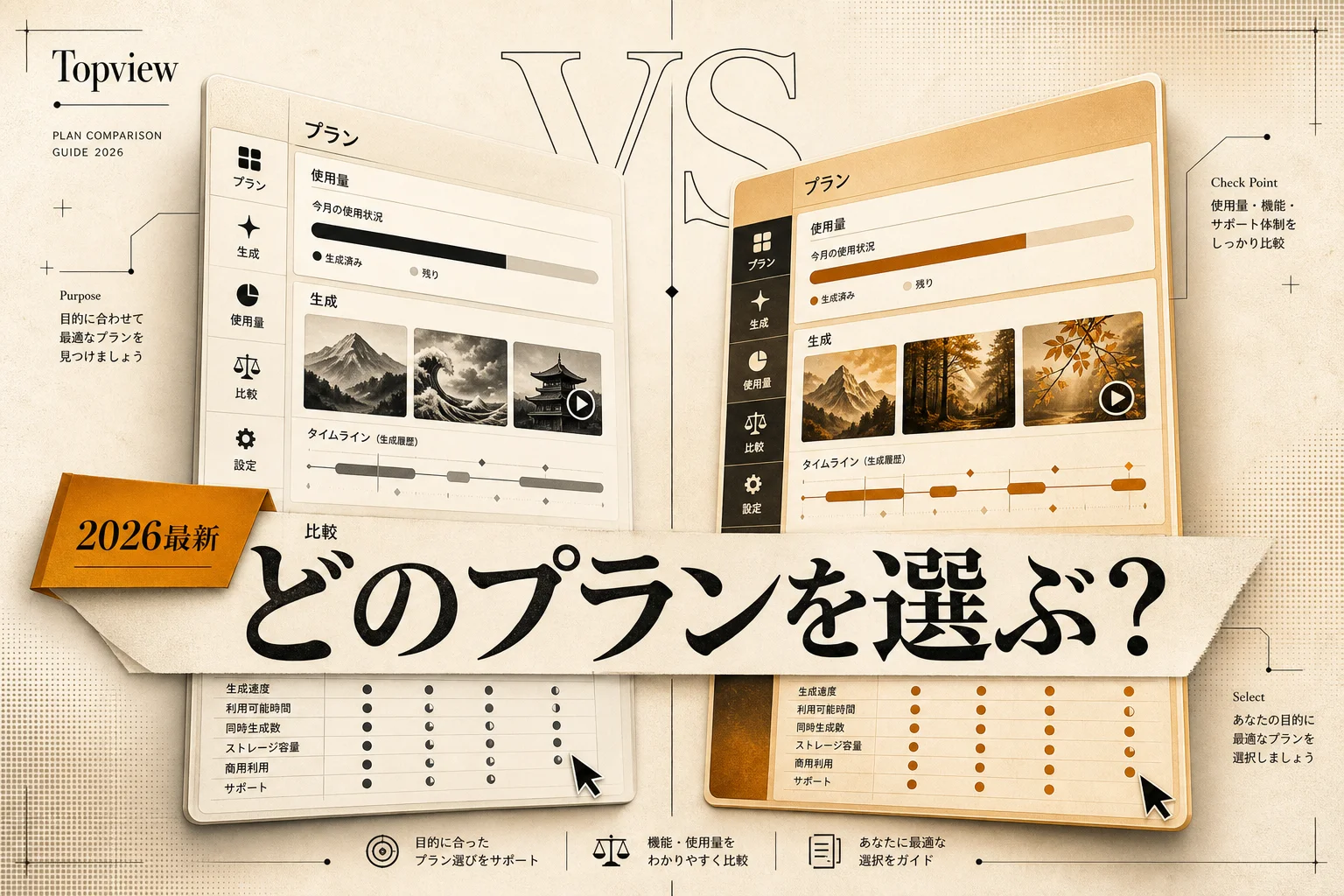




Topviewの有料プランはPro・Business・Ultra・Teamの4つで、年払いならProが月$16、Businessが月$44、Ultraが月$50、Teamが1席あたり月$56です。月払いの実額は年払いの実質月額とは別物です。
料金ページを開いて、数字が二段に並んでいて手が止まりました。たぶん今その状態ですよね。
先に答えを出します。Topviewの料金とは、動画の本数ではなく「クレジット」という社内通貨を年額でまとめ買いする仕組みです。 月額いくら、という見え方をしていますが、実態は前払いのチケット制に近いです。だから比べるべきは月額ではなく、クレジット1つあたりいくらか、です。
以下、公式の料金表に載っている数字だけを使って整理していきます。
Topviewの料金プランは全部でいくつある?

有料は4つ、無料を入れて5段構成です。上に行くほど月額が上がり、配られるクレジットも増えます。
まず全体像を1枚に並べます。金額はすべて年払いを選んだときの実質月額です。
| プラン | 実質月額 | 年間の | 配布クレジット |
|---|---|---|---|
| 無料 | $0 | $0 | お試し用の少量 |
| Pro | $16 | $192 | 960 / 年 |
| Business | $44 | $528 | 3,000 / 年 |
| Ultra | $50 | $599.9 | 500 / 月 |
| Team | $56(1席) | $672(1席) | 500 / 月 / 席 |
AI PICKS調べ: AI動画生成カテゴリの有料プラン中央値は月2,400円(n=95、2026-10-28時点)。料金統計レポートで見る
つまりBusinessとUltraは月額の差がわずか$6なのに、もらえるクレジットの量がまるで違います。ここが最初の引っかかりポイント。
年額の欄を見ると、$44×12=$528、$50×12=$599.9と、きれいに一致します。表示上のごまかしはありません。素直な料金設計です。
Topviewのツールページには機能面の概要をまとめてあります。料金の話に入る前に「そもそも何ができるツールなのか」を押さえたい人は先に目を通してください。
編集部のおすすめ
動画を
文字を消すだけで切れる編集や、台本から動画を自動で作る方法があります。

AI動画生成 / 最低料金 有料


AI動画生成 / 最低料金 ¥0〜
有料にすると Creatorなら月15分まで作れて、Full HD動画にも対応(Creator $29/月(年払いは$23/月、$276を一括請求))
表示価格の「$29→$16」はどういう意味?

取り消し線つきの高い数字と、その隣の安い数字。海外SaaSでよく見るあの見せ方です。
Topviewの料金表では、Proが$29と$16、Businessが$75と$44、Ultraが$150と$50、Teamが$180と$56という並びになっています。安いほうの数字には「billed annually(年一括請求)」と添えられています。
つまり安いほうは、1年分をまとめて先に払ったときの1か月あたりの換算値です。 毎月払いたい人がその額で使えるわけではありません。
| プラン | 取り消し線の | 年払い | 差額 |
|---|---|---|---|
| Pro | $29 | $16 | $13 |
| Business | $75 | $44 | $31 |
| Ultra | $150 | $50 | $100 |
| Team | $180 | $56 | $124 |
差額の列を見てください。UltraとTeamは月$100以上開いています。年払いを前提にした見せ方だと理解しないまま「Ultraが月$50なら安いな」と判断すると、決済画面で固まります。
ここまでの整理として、比較サイトや紹介記事で見かける「Topviewは月$16から」という表現は、1年分$192を一括で払える人にとっては正しい、という条件付きの話です。
クレジットとは何か、1本作ると何個減るのか

クレジットとは、動画を1回生成するたびに消費される社内ポイントです。ガソリンの残量メーターだと思ってください。
重要なのは、消費量が固定ではないこと。公式の料金表はプランごとの機能欄にモデル名と解像度を併記しており、どのモデルをどの画質で回すかによって1回あたりの消費が変わる作りになっています。720p級の軽いモデルなら1回の消費は数クレジット程度、高解像度や長尺のモデルを選べばもっと減ります。
だから「960クレジットで何本作れますか」に一意の答えはありません。仮に1本4クレジットで回した場合の目安だけ置いておきます。
| プラン | 年間クレジット | 1本4クレジット換算 | 月あたりの |
|---|---|---|---|
| Pro | 960 | 約240本 | 約20本 |
| Business | 3,000 | 約750本 | 約62本 |
| Ultra | 6,000(500×12) | 約1,500本 | 約125本 |
| Team | 6,000 / 席 | 約1,500本 / 席 | 約125本 / 席 |
あくまで最軽量の設定で回し続けた場合の上限イメージです。実務では失敗作の作り直しが発生するので、この数字の6〜7割で見積もるのが現実的。
高画質モデルを常用するなら、この表の本数は半分以下になると考えてください。
毎週月曜の朝に、今週のAIの主なニュース・新しく載ったツール・よく読まれた記事をまとめて届けます。登録特典は「AIツール選定チェックリスト 2026」。
確認メールのボタンを押すと登録が完了します。配信はいつでも解除できます。
クレジット単価で見るとどのプランが一番安い?

ここが本題です。年間の支払額を年間クレジット数で割ると、プランの本当の順位が入れ替わります。
計算は単純な割り算だけ。公式の料金表に載っている2つの数字を使います。
| プラン | 年間支払い | 年間クレジット | 1クレジット単価 |
|---|---|---|---|
| Pro | $192 | 960 | 約$0.20 |
| Business | $528 | 3,000 | 約$0.176 |
| Ultra | $599.9 | 6,000 | 約$0.10 |
| Team | $672 / 席 | 6,000 / 席 | 約$0.112 |
Ultraの単価はProのちょうど半分です。 月額は3倍以上なのに、1本作るコストは半額。ここがTopviewの料金設計で一番おいしい部分であり、同時に一番の罠でもあります。
なぜ罠か。使い切れなければ意味がないからです。単価$0.10でも、年6,000クレジットのうち1,000しか使わなければ、実質単価は$0.60。Proの3倍高くつきます。
安いプランを選ぶのではなく、使い切れる一番大きいプランを選ぶ。これが正解の形です。
ProとBusinessの差はわずか$0.024しかありません。月20本で足りるなら、無理にBusinessへ上げる意味は薄いです。
年まとめ配布と月ごと配布、この差が地味に効く
見落とされがちですが、クレジットの配られ方がプランで違います。
公式の表記はProが「960 credits / yr」、Businessが「3,000 credits / yr」、Ultraが「500 credits / mo」、Teamが「500 credits/seat/mo」。下位2つは年単位でドサッと、上位2つは毎月コツコツ配られる形です。
| 配布タイプ | 該当プラン | 向いている |
|---|---|---|
| 年まとめ | Pro / Business | 繁忙期に一気に使う。展示会前、新商品ローンチ前 |
| 月ごと | Ultra / Team | 毎週決まった本数を回す。定常的な広告運用 |
年まとめのほうが自由度は高いです。3月に800本作って残り9か月は放置、という使い方ができます。
一方で月ごと配布は、使わなかった分がその月で消えるのか翌月に繰り越されるのかで価値が大きく変わります。ここは公式の利用規約で確認すべき点。繰り越しなしなら、月125本を毎月安定して回せる体制がないと単価$0.10の恩恵は受けられません。
季節変動の大きい商材を扱っているなら、Businessの年まとめのほうが結果的に得になるケースがあります。
無料プランでどこまで試せるのか?
無料プランは存在します。ただし「お試し用の少量クレジット」という位置づけで、継続運用には届きません。
無料で確認すべきなのは、実は生成の品質より先にこの3点です。
- 自社の商品ページのURLを読み込んで、まともな構成案が出てくるか
- 日本語のナレーションと字幕が不自然でないか
- 書き出した動画に透かし(ウォーターマーク)が入るか
3つ目が重要。有料プランは透かしなしの書き出しに対応しますが、無料枠で作ったものをそのまま広告に流すのは基本的に無理だと考えてください。
日本語まわりの挙動が気になる人はTopviewの日本語対応まとめを先に見ておくと、無料枠のクレジットを検証に使い切らずに済みます。
無料枠は「買うかどうかを決めるための道具」。作品を作る場所ではありません。
日本円だといくらになるのか
Topviewの決済は米ドル建てです。請求額はそのときの為替とカード会社の手数料で動きます。
1ドル150円と仮定した場合の目安を置きます。実際の請求はこれに1.6〜2.2%程度の海外事務手数料が乗ると思ってください。
| プラン | 年間の | 月あたり |
|---|---|---|
| Pro | 約28,800円 | 約2,400円 |
| Business | 約79,200円 | 約6,600円 |
| Ultra | 約89,985円 | 約7,500円 |
| Team | 約100,800円 / 席 | 約8,400円 / 席 |
年払いが前提なので、一度に3万円から10万円が引き落とされます。月々の予算感で決裁を通そうとすると、経理で止まります。
法人カードの限度額と、年間ライセンス費として計上できるかを先に確認しておくと話が早いです。ドル建てSaaSの社内稟議で毎回もめる論点は社内監査・内部統制まわりのAIツールの記事でも触れています。証跡の残し方に不安があるなら先に読んでおくと、稟議書を1回で通せます。
為替が160円に振れれば、Ultraの年額は約96,000円。円安局面では1万円近く上振れします。
使う本数から逆算するプランの決め方
月額から選ぶと必ず外します。先に「月に何本必要か」を決めてください。
判断はこの3パターンでほぼ足ります。
- 月10〜20本まで(個人・小規模EC)→ Pro一択。年$192で960クレジット。使い切れなくても損失が小さい
- 月30〜60本(広告運用を回している事業者)→ Business。年まとめ配布なので繁忙期に寄せられる
- 月100本以上を毎月安定して(代理店・複数ブランド運用)→ Ultra。単価$0.10は他プランの追随を許さない
Teamは「複数人が同時に別々の案件を触る」場合の選択肢です。1席$56で月500クレジット。個人単位の作業量がUltraほど無いなら、席を増やすよりUltraを1つ買って共有したほうが安く済みます。
迷ったらProから入って、クレジットが3か月連続で枯れたら上げます。これが失敗しない順序です。
いきなりUltraを1年分買って、3か月で使わなくなります。よくある事故。
他のAI動画ツールと比べて高いのか安いのか?
金額そのものより、課金の「形」が違うことを先に押さえてください。同じ月$50でも、何に対して払っているかが変わります。
| 課金の | 仕組み | 向いている |
|---|---|---|
| クレジット制 | 生成のたびに残高が減る。モデルと画質で消費量が変動 | 量が読める定常運用 |
| 分数制 | 書き出した動画の合計時間で課金 | 長尺を少数本 |
| 席課金 | 使う人数で課金。生成量は実質無制限のことが多い | 編集者が多いチーム |
| 買い切り・無料 | ローカル実行。GPU代のみ | 技術者がいる組織 |
Topviewはクレジット制です。短尺を大量に回す運用と相性が良い。逆に、3分以上の解説動画を月に数本だけ作るなら、分数制のツールのほうが安くつきます。
生成コストをとことん下げたいなら、他の動画AIの料金と見比べるのが早道です。Runway AIの料金プラン解説を読むと「クラウドに月いくら払うか」の基準線が持てるようになります。
同カテゴリの選択肢はAI動画カテゴリに一覧があります。広告クリエイティブ用途で探しているならAIマーケティングツールも併せて。

契約前に公式ページで必ず確認したい5項目
料金表の数字は改定されます。特にキャンペーン価格は月単位で動きます。
決済ボタンを押す前に、この5つだけは自分の目で確認してください。
- 月払いの実額:取り消し線の$29がそのまま月額なのか、月払い専用の価格が別にあるのか
- クレジットの繰り越し可否:Ultra / Teamの月配布分が翌月に残るか
- 1本あたりの消費クレジット:使いたいモデルと解像度での実消費
- 書き出しの上限:動画の最大秒数と保存容量の上限
- 返金・途中解約の条件:年一括払いを途中でやめたときの扱い
Topviewの料金ページにAI PICKS側でまとめた情報も置いていますが、最終的な判断は公式サイトの表示を正としてください。
海外SaaSの利用規約を読み込むのが面倒なら、AI検索に要約させるのが早いです。Feloの使い方ガイドで紹介している手順なら、英語の規約ページを丸ごと読ませて「返金条件だけ抜き出して」と指示できます。
規約の読み込みは10分。年10万円の判断としては安い保険です。
解約・ダウングレードで気をつけること
年一括払いのSaaSでいちばん揉めるのが、この部分です。
年払いを選んだ時点で、支払い済みの$192や$599.9は原則として使い切る前提の資金になります。途中で解約しても、残りクレジットの日割り返金があるとは限りません。
ダウングレードのタイミングも要注意。更新日の直前ではなく、余裕を持って手続きしてください。自動更新の停止手続きが更新日をまたぐと、次の1年分が確定します。
もう1つ。生成した動画データの扱いです。解約後に過去の書き出しデータがどうなるのか、保存容量の上限とセットで確認しておきます。ローカルへのバックアップは解約前に済ませておくのが鉄則です。
チームで使っていた場合は、退職者の席をどう処理するかも先に決めておくと後が楽になります。
AI PICKS編集部の判定
Topviewの料金設計は、短尺の商品動画を月30本以上回す事業者にとっては破格です。理由は単純で、Ultraのクレジット単価$0.10がProの半額だから。量を出せる体制がある広告運用者・EC事業者なら、年$599.9は十分に回収できます。
一方で、月に数本しか作らない人がProの年$192を払うのは正直イマイチ。960クレジットの大半を余らせて、翌年の更新をためらいます。この流れが目に見えています。年払い前提の課金なので、途中で気が変わったときの逃げ道が細い点も差し引いて考えるべきところ。
判断基準はひとつだけ。「月に何本、実際に書き出すか」を先に決められるかどうかです。決められないなら無料プランで止めて、3か月間の必要本数を実測してから契約します。この順序を守れば、プラン選びで失敗する余地はほぼ消えます。
決めきれない場合の初手はPro。年$192なら、外したときの傷が浅いです。ここから上げるのが一番安全な入り方です。
関連する比較・代替を見る
料金の形が違うツールを並べて見ると、Topviewが自分の使い方に合っているかがはっきりします。
- Topview vs CapCut:無料の編集ツールとの棲み分け
- Topview vs HeyGen:アバター動画に軸を置くならこちら
- Topview vs Creatify:広告クリエイティブ特化どうしの比較
- Topview vs Runway:映像表現の自由度で選ぶなら
- Topview vs Opus Clip:長尺の切り抜き用途との違い
- Topview vs Pictory:テキストから動画を作る系の比較
- Topviewの代替ツール一覧:予算が合わなかったときの逃げ先
代替を探す前に、まず自分の必要本数を出します。それだけで候補は3つくらいに絞れます。

有料にすると Starterで書き出し年2,400分に拡大(Starter 年払いで$25/月、月払いは$29/月)
よくある質問(FAQ)
Q. Topviewの一番安い有料プランはいくらですか?
Proプランで、年払いなら実質月$16、年間の総支払いは$192です。1ドル150円換算で年間約28,800円。配布されるクレジットは年960です。
Q. 月払いはできますか?
料金表には年払いを前提とした実質月額が並んでいます。取り消し線つきの$29 / $75 / $150 / $180が月払い相当の位置づけですが、月払い専用の条件が別にある可能性があるため、決済前に公式サイトで確認してください。
Q. クレジットは1本あたり何個消費しますか?
固定ではありません。使うモデルと解像度で変わります。720p級の軽いモデルなら1回あたり数クレジット程度、高解像度や長尺のモデルを選ぶともっと消費します。正確な数値は公式の料金表のモデル別表記で確認してください。
Q. どのプランが一番お得ですか?
クレジット単価で見るとUltraが約$0.10で最安です。Proの約$0.20のちょうど半分。ただし使い切れなければ実質単価は跳ね上がるので、月100本以上を安定して作れる場合に限った話です。
Q. 無料で使い続けられますか?
無料プランは存在しますが、お試し用の少量クレジットのみです。書き出しに透かしが入る前提で考えてください。継続的な運用には有料プランが必要です。
Q. 日本語のナレーションや字幕に対応していますか?
日本語での利用自体は可能です。ただし読み上げの自然さや字幕の改行位置はツールごとに差が出る部分なので、無料枠で自社の原稿を1本通してから判断するのが確実です。
Q. 商用利用はできますか?
有料プランは透かしなしの書き出しに対応しており、広告やSNS投稿への利用が想定された設計です。素材の権利まわりは利用規約に従ってください。
Q. Teamプランは何人から必要ですか?
1席$56、月500クレジット/席という構成です。2〜3人が別々の案件を同時に触るなら検討価値がありますが、作業量が少ないならUltraを1つ契約して共有したほうが安く収まります。
次に読むならこれ。 Topviewの料金が自分の予算と合わなかったなら、Meta AIの活用ガイドに目を通してください。無料で使える範囲で広告向けの素材やコピー案をどこまで作れるかがわかるので、有料ツールに払う金額の妥当性を判断する物差しになります。
各ツールの公式サイト(一次情報)
料金・機能・対応範囲は各社公式が一次情報です。本記事は公開時点の検証に基づきますが、最新かつ正確な条件は必ず各公式ページで確認してください。