ミニPCとは?ノートPC・デスクトップとの違い
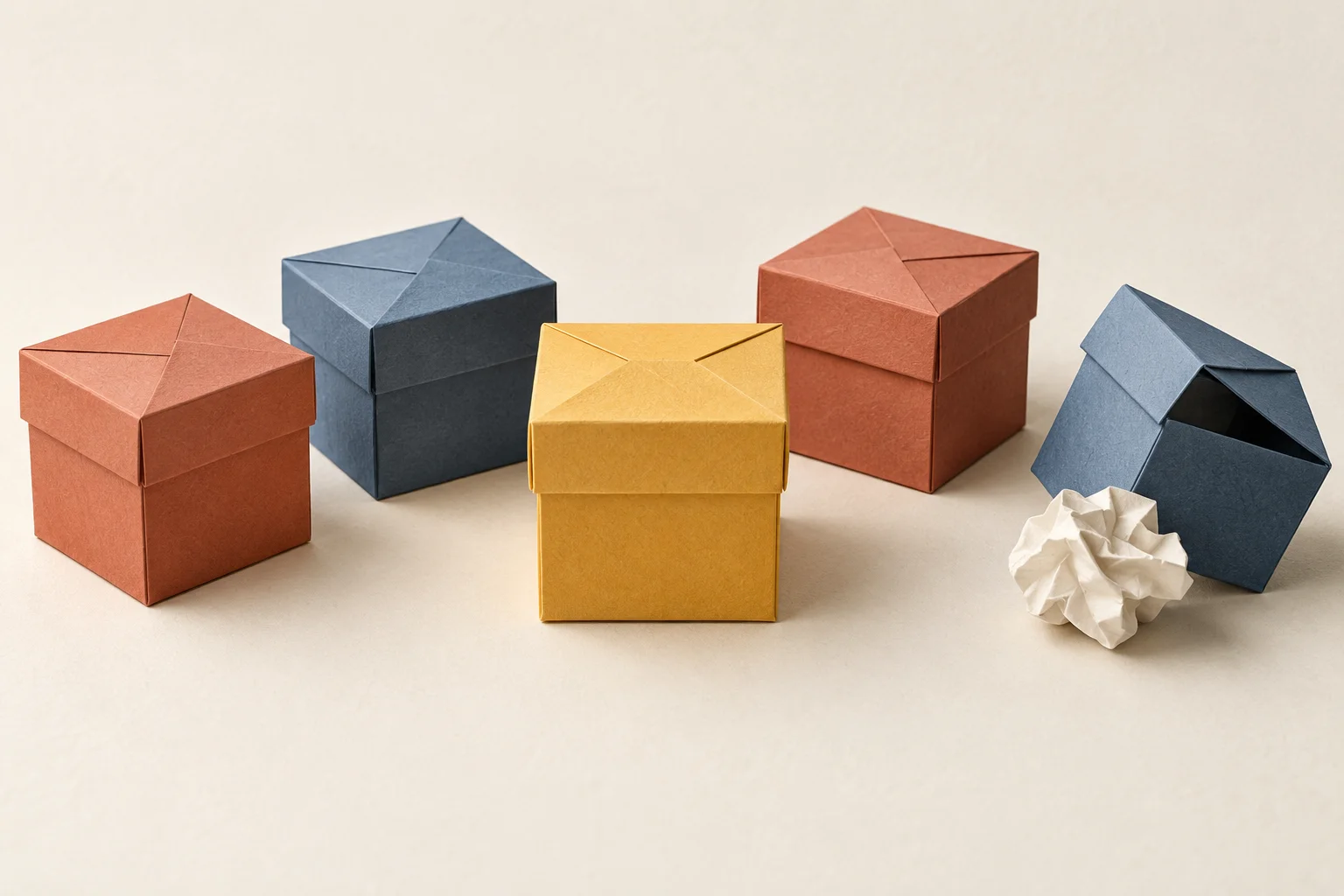
ミニPCとは、弁当箱ほどの小さな本体にCPU・メモリ・ストレージをまとめた小型のデスクトップPCです。画面やキーボードは付いておらず、手持ちのモニターにつないで使います。
中身はノートPCに近い部品で作られています。省電力のノート向けCPUを使うモデルが多く、本体の小ささと静かさを優先した設計。据え置きで使う点はデスクトップと同じです。
3つの形の違いを、置き場所と拡張性の軸で並べました。
| 項目 | ミニPC | ノートPC | タワー型デスクトップ |
|---|---|---|---|
| 本体サイズ | 手のひら〜弁当箱ほど | 薄型で持ち運べる | 大きく床か机の横に置く |
| 画面・キーボード | 別途用意する | 本体に内蔵 | 別途用意する |
| グラフィック性能 | 内蔵GPUが中心 | 内蔵GPUが中心(一部に専用GPU) | ビデオカードを積める |
| 後からの強化 | メモリ・SSDのみ(機種次第) | ほぼ不可 | GPU・CPU・電源まで交換可 |
| バッテリー | なし | あり | なし |
| 持ち運び | 不向き | 得意 | 不可 |
つまり、ミニPCは「持ち運ばないノートPC」に近く、タワー型ほどの伸びしろはない存在です。この位置づけを押さえると、「やめとけ」の理由がすんなり見えてきます。
ミニPCはやめとけと言われる5つの理由は?
やめとけと言われる理由は、性能の天井と「買った後に困ること」の2種類に分かれます。どれも製品の欠陥というより、期待値のズレから生まれる後悔です。
5つの理由を、影響を受ける人と気にしなくていい人に分けて整理しました。
| 理由 | 後 | 気にしなくていい |
|---|---|---|
| 1. グラフィック性能が伸びない | 重い3Dゲーム・本格的な動画編集をする人 | 事務・ブラウジング・動画視聴が中心の人 |
| 2. 後から強化できない | 数年かけてパーツを足していきたい人 | 買った構成のまま使い切る人 |
| 3. 高負荷で熱とファン音が出る | 長時間フル稼働させる人 | 負荷の軽い作業が中心の人 |
| 4. サポートの当たり外れ | 故障時に国内窓口で即対応してほしい人 | 保証内容を確認してから買える人 |
| 5. 周辺機器が別に要る | PCを初めて一式そろえる人 | モニターやキーボードを持っている人 |
つまり、右の列に当てはまる人にとって、5つの理由はほとんど関係ありません。ここからは理由を1つずつ掘り下げます。
理由1: グラフィック性能はビデオカード付きPCに届かない
ミニPCの多くは、CPUに同居した内蔵GPU(画面描画用の回路)で映像を処理します。Radeon 780Mのような内蔵GPUは優秀です。負荷が重すぎないオンラインゲームなら、中くらいの画質で十分遊べます。
ただし、ビデオカードを積んだデスクトップとは差がはっきり出ます。最新の重いゲームを高画質で遊ぶ用途は厳しい。4K動画の長尺編集も同様です。
内蔵GPUでどこまで遊べるかは、ミニPCゲーミングおすすめ6選で具体的なゲームの目安をまとめています。
理由2: グラフィックボードは後から足せない
タワー型なら、数年後にビデオカードだけ差し替えて延命できます。ミニPCにはその余地がありません。
メモリも油断できないポイント。基板に直付けされたモデルは増設できず、買ったときの容量で使い続けることになります。SSDの空きスロットが1本しかない機種もあります。
「最初は安く買って、足りなくなったら増やす」という発想が通じにくい。ここが一番の落とし穴です。
理由3: 小さい筐体は熱とファン音に弱い
本体が小さいぶん、熱を逃がす空間も小さくなります。高い負荷が続くとファンが強く回り、静かな部屋では気になる音量になる場合があります。
熱がこもると、CPUは自分を守るために速度を落とします。短時間の作業なら問題なし。画像生成や書き出しを何十分も回す使い方だと、カタログ上の性能が出にくくなります。
理由4: 海外ブランドはサポートの差が大きい
ミニPCは海外メーカーの製品が多く、サポートの質にばらつきがあります。確認しておきたいのは次の3点です。
- 日本語で問い合わせできる窓口があるか
- 故障時の送り先が国内か海外か
- 保証期間と、初期不良の交換条件
同じ性能でも、国内に窓口があるかどうかで困ったときの安心感はまるで違います。
理由5: モニター・キーボード・マウスは別に必要
ミニPCは本体だけでは何もできません。モニター、キーボード、マウスが別途必要です。Web会議をするならカメラとマイクも要ります。
PCを初めて一式そろえる人は、周辺機器の出費と配線の手間まで含めて考えてください。ここを見落とすと「ノートPCを買えば一発だった」と後悔します。
5つの理由を見て、自分に刺さるものがいくつあったか数えてみてください。次のセクションで、刺さらなかった人の条件を具体化します。
ミニPCのデメリットが気にならない人の条件
5つのデメリットは、使い方がはまれば気にならなくなります。後悔しないのは「家の決まった場所で、重すぎない作業をする人」です。
具体的には、次のタイプがミニPCと相性抜群です。
- 事務・学習・動画視聴が中心の人: 文書作成やブラウジングならミニPCの性能で余ります
- モニターを既に持っている人: 周辺機器の追加出費がほぼゼロで済みます
- 机を広く使いたい人: モニターの裏に取り付けられるモデルもあり、足元がすっきり
- サブ機や常時稼働用が欲しい人: 消費電力が小さめで、24時間動かす用途に重宝します
家族共用のPCにも向いています。リビングの棚に置いてもかさばらない点は、タワー型にはない強みです。
地味に効くのが「メインPCを買い替えずに作業を分ける」使い方。重い処理は手元のメイン機、ファイル置き場や自動処理はミニPCと分けると、それぞれの弱点が目立ちません。
逆に言えば、この条件から外れるほど「やめとけ」の声が当たりやすくなります。外れる側の人を、はっきり線引きしておきます。
デスクトップにすべき人は?ミニPCを選ばない方がいい4つのサイン
最新ゲーム・長時間のGPU処理・パーツ交換のどれかを重視するなら、タワー型デスクトップを選ぶべきです。ミニPCで無理をすると、結局買い直すことになります。
下の表で1つでも「はい」が付いたら、デスクトップを本命にしてください。
| サイン | デスクトップを |
|---|---|
| 最新の重いゲームを高画質・高フレームレートで遊びたい | 内蔵GPUでは画質を大きく下げる必要がある |
| 画像生成や動画の書き出しを毎日長時間回す | 冷却に余裕のある大きな筐体が有利 |
| 数年後にGPUやCPUを交換して延命したい | ミニPCはグラフィックボードを足せない |
| 高負荷時でも静かさを最優先したい | 大型ファンをゆっくり回せる方が静か |
つまり、「重い処理を長く続ける人」と「後から育てたい人」はデスクトップ一択です。
自作PCやパーツ選びそのものを楽しめる人も、デスクトップの方が満足度は高いでしょう。ミニPCは完成品を買って使い切る道具なので、いじる楽しさはほとんど残りません。
では、持ち運ぶ可能性がある人はどう考えればいいのか。ノートPCとの比較に進みます。
ミニPCとノートPC、どっちを選ぶ?
ミニPCとノートPCのどちらにするかは、「月に何回PCを持ち出すか」でほぼ決まります。持ち出すならノートPC、家から出さないならミニPCが基本線です。
用途ごとに、どちらが向くかを並べました。
| 使い方 | おすすめ | 理由 |
|---|---|---|
| カフェや出先でも作業する | ノートPC | バッテリーと画面が一体で、開けばすぐ使える |
| 自宅の机で大きなモニターを使う | ミニPC | 同じ性能帯なら冷却と端子の数で有利になりやすい |
| 学校や職場へ毎日持っていく | ノートPC | ミニPCは持ち運ぶ前提の作りになっていない |
| 家族で共用する据え置きPC | ミニPC | 省スペースで、画面は好きなサイズを選べる |
| 停電時もしばらく作業を続けたい | ノートPC | バッテリーがあるので作業を保存できる |
つまり、ノートPCの強みは「どこでも使える」こと、ミニPCの強みは「据え置きでの快適さ」です。
ノートPCを外部モニターにつないで使っている人は、実はミニPCとほぼ同じ使い方をしています。その場合、据え置き用にミニPCを足して、ノートは外出専用にする分け方も合理的です。
迷ったら「一台で全部」を諦めてください。持ち運びと据え置きを一台でこなそうとすると、どちらも中途半端になります。
AIやローカルLLM目的なら、ミニPCの評価はどう変わる?
AIを手元のPCで動かしたいなら、ミニPCは「やめとけ」どころか有力な選択肢になります。鍵を握るのはGPUの強さより、メモリの量です。
ローカルLLMとは、ChatGPTのような文章AIをネット経由ではなく自分のPCの中で動かす使い方です。データを外に出さずに済むので、社内資料や個人メモを扱うときに重宝します。
大きなAIモデルほど、動かすのに多くのメモリを必要とします。最近はCPUとGPUでメモリを共有し、その容量を大きく取ったAI向けミニPCが出てきました。ビデオカードのメモリ量に縛られない点が強みです。
代表例がGMKtecのAI向けモデルです。上位のGMKtec EVO-X2と、構成を抑えたGMKtec EVO-X1があり、メモリ容量などの仕様は各製品ページで確認できます。価格は公式ストアで確認してください。
ブランドの特徴と、どのサイズのAIモデルにどれだけのメモリが要るかは、GMKtecとは?EVO-X2などAIミニPCの選び方とローカルLLMに要るメモリで詳しく整理しています。
ここまでの整理: ミニPCの弱点はGPUの天井と拡張性。家で使う普段使いと、メモリ重視のAI用途ならむしろ強みが出る。重いゲームと長時間のGPU処理はデスクトップへ。
クラウドのAIを使うだけなら、ミニPCの性能は要る?
ChatGPTなどクラウドのAIを使うだけなら、ミニPCの性能はほとんど関係ありません。計算は相手のサーバーで行われ、手元のPCはブラウザを動かすだけだからです。
たとえばChatGPTの最新モデルは、2026年9月時点でGPT-6世代が中心です。どのモデルを選んでも、重い処理はOpenAI側で走ります。モデルの選び方はChatGPT o3とo4-miniの違いやGPT-5.4の性能と料金を読むと、軽いモデルで足りる場面の考え方がつかめます。
つまり、クラウドAI中心の人が高性能なミニPCを買う必要はありません。メモリ16GB程度の標準的なモデルで十分です。
逆に「データを外に出したくない」「ネットが無い環境でも使いたい」と考え始めたら、前のセクションのローカルLLM向けモデルが候補に入ってきます。AIチャットの選択肢そのものを比べたいなら、AIチャットボットのカテゴリが入り口になります。
買う前に確認したい6項目のチェックリスト
ミニPCの後悔の多くは、購入前に仕様表を1分見れば防げます。性能の数字より、「後から変えられない部分」を優先して確認してください。
チェックすべき項目と見方をまとめました。
| 確認項目 | 見る | 見落とすと |
|---|---|---|
| メモリ | 容量と、増設・交換ができるか | 足りなくなっても増やせない |
| ストレージ | SSDの空きスロット数 | 容量不足で外付けに頼ることになる |
| 映像出力 | HDMI・DisplayPort・USB-Cの数 | 2画面にしたいのに端子が足りない |
| 冷却と静音 | ファンの構造と高負荷時の音の評判 | 静かな部屋で音が気になる |
| 保証・窓口 | 保証期間、日本語窓口、送り先 | 故障時に何週間も戻ってこない |
| OSライセンス | 正規のWindowsライセンスか | 認証トラブルやアップデートの不安 |
つまり、メモリとOSライセンスの2つは、買った後では取り返しがつかない項目です。
メモリの目安は用途で変わります。普段使いなら16GBがひとつの基準で、複数のアプリを同時に開いても動作が重くなりにくい容量。ローカルLLMを試すなら、さらに大きな容量が必要になります。
失敗しやすいミニPCの買い方3パターン
「やめとけ」と言いたくなる失敗は、ほぼ同じ型を繰り返しています。買い方を変えるだけで、後悔の大半は避けられます。
最安値だけで選ぶ
同じような見た目でも、中身の部品や冷却の作りは価格帯でかなり違います。一番安いモデルを選ぶと、メモリが少ない、音がうるさい、サポートが弱いといった弱点が重なりがちです。
安さを基準にするなら、せめて前のチェックリストの6項目を満たすモデルの中で比べてください。
用途を盛りすぎる
「普段使いも、ゲームも、動画編集も、AIも」と全部を1台に期待するパターン。ミニPCは得意分野がはっきりした道具なので、全部盛りの期待には応えられません。
一番よく使う用途を1つに絞り、そこに合うモデルを選ぶ。これだけで満足度が変わります。
周辺機器の手間を忘れる
本体が届いてから「モニターの端子が合わない」と気づく人は少なくありません。手持ちのモニターの入力端子とミニPCの出力端子は、購入前に必ず照らし合わせてください。
USB-C1本で映像と電源をまとめられるモニターなら、配線はかなりすっきりします。
中古・型落ち・格安ミニPCは避けるべき?
中古や型落ちのミニPCは、用途を事務作業に限るなら十分ありです。ただし、正体の分からない格安品は避けた方が無難です。
中古で狙い目なのは、企業向けに作られた大手メーカーの小型PCです。HPのEliteDesk Miniシリーズのように、法人で使われていたモデルは作りが堅実。リース明けの品が出回ることもあります。
一方で注意したいのは、ブランド名がはっきりしない格安品です。OSライセンスの扱いや保証の中身が不透明なものも混ざっています。
- メーカーの公式サイトで型番が確認できるか
- Windowsのライセンス形態が明記されているか
- 販売店独自の保証が付いているか
この3つを満たさないなら、少し足してでも実績のあるブランドを選んだ方が長い目で得をします。中古選びで迷ったら、新品の定番モデルを並べたミニPCおすすめ8選と見比べると、どこで妥協しているかが見えてきます。
AI PICKS編集部の判定
ミニPCの「やめとけ」は、半分正しくて半分は言い過ぎ。公開されている仕様やレビューを突き合わせた編集部の見立てです。
正しいのは、重いゲームと長時間のGPU処理に使おうとした場合です。内蔵GPUの天井は動かせず、グラフィックボードも足せません。この用途なら、最初からタワー型デスクトップを買うのが一択です。
言い過ぎなのは、それ以外のほとんどの使い方です。事務、学習、動画視聴、家族用の据え置き機なら、ミニPCの省スペースと静かさは圧倒的な魅力になります。モニターを既に持っているなら、周辺機器の追加もほぼ要りません。
いま一番面白いのはAI用途です。メモリを大きく積んだAI向けミニPCは、ローカルLLMを手元で動かす入口として破格の選択肢になりました。ビデオカードのメモリ量に縛られない点は、デスクトップにない強みです。
逆に、最安値の無名ブランドは正直イマイチです。メモリとOSライセンスと保証の3点を確認できないモデルは、見送ってください。
よくある質問(FAQ)
Q. ミニPCは何年くらい使えますか?
使い方次第ですが、事務作業や動画視聴なら数年単位で問題なく使えます。寿命を縮めるのは熱なので、本体の周りに空間を空けて置くことが長持ちのコツです。メモリが増設できないモデルは、買う時点で余裕のある容量を選んでください。
Q. ミニPCでゲームはできますか?
負荷が重すぎないオンラインゲームなら、中程度の画質で十分楽しめるモデルがあります。最新の重い3Dゲームを高画質で遊びたいなら、ビデオカードを積んだデスクトップを選ぶべきです。
Q. ミニPCとノートPC、初めての1台ならどっち?
モニターを持っておらず、家の外でも使う可能性があるならノートPCです。画面・キーボード・バッテリーが一体なので、買ってすぐ使えます。家から持ち出さず、モニターがあるならミニPCも候補になります。
Q. ミニPCはうるさいですか?
普段の作業ではほとんど気にならないモデルが多いです。画像生成や動画の書き出しなど、高い負荷が続く場面ではファンの音が大きくなります。静かさを重視するなら、購入前に高負荷時の音についての評判を確認してください。
Q. ミニPCでローカルLLMは動きますか?
メモリを大きく積んだAI向けモデルなら動かせます。必要なメモリ量はAIモデルの大きさで決まるため、動かしたいモデルから逆算して容量を選んでください。普段使い向けの16GB前後のモデルでは、動かせるAIモデルが限られます。
Q. ミニPCの価格はどこで確認すればいいですか?
価格はセールや為替で頻繁に変わるため、各メーカーの公式ストアで最新の価格を確認してください。同じ型番でもメモリやストレージの構成で価格が変わる点に注意が必要です。
Q. Mac miniもミニPCに含まれますか?
形としては同じ小型デスクトップの仲間です。Apple独自のチップとmacOSで動くため、Windowsのソフトやゲームを使いたい人には合いません。Macのソフトで作業が完結するなら、比較候補に入れる価値はあります。
あわせて見たいツール・カテゴリ
ミニPCを買った後にどのAIツールを動かすか決めておくと、必要な性能を逆算しやすくなります。
- AIチャットボットのランキング: クラウドで使う文章AIを比べるならここから
- AI画像生成のカテゴリ: 手元のPCで画像を作りたい人向け
- AI画像生成のランキング: クラウド型とローカル型の候補をまとめて確認
- AIコーディングのカテゴリ: 開発用のサブ機にミニPCを使う人に
- AI動画生成のカテゴリ: 動画生成はクラウド型を選べば手元の性能に左右されません
- AI生産性・ノートのカテゴリ: 普段使いのミニPCで効く定番ツール
次に読むならこれ。ミニPCで後悔しない人の条件に当てはまったなら、ミニPCおすすめ8選|AI・ローカルLLMと普段使いで選ぶメモリ基準が近道です。この記事のチェックリストを、実際のモデル選びにそのまま当てはめられます。