

「CRMは入れたい。でもSalesforce級の金額は払えない」。この温度感で探していて、Pipedriveに行き着いた人は多いはずです。答えを先に置くと、1人で回すなら年払いのLiteで月14ドル。AIでメールを書かせたいならPremiumの月59ドルが下限です。
この2つの数字を軸に、プランの線引きを順に見ていきます。
Pipedriveとは?料金の前に押さえる基本

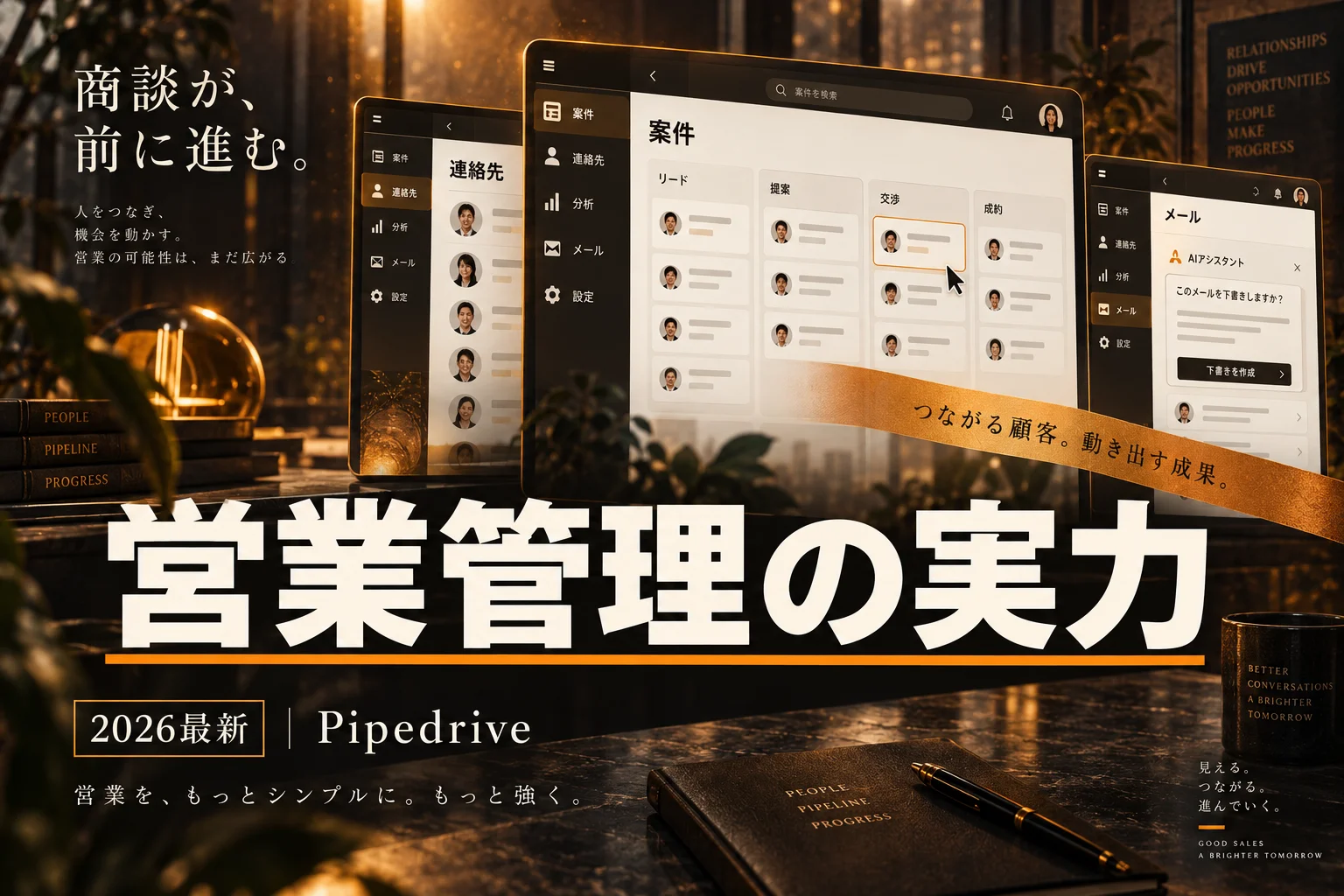
Pipedriveとは、商談の進み具合をカード形式のパイプラインで管理する、営業チーム向けのCRMです。CRMは顧客情報と商談の記録をひとつにまとめる仕組みのこと。Pipedriveはそこにメール自動化とAI機能を重ねています。
料金の話に入る前に、課金の考え方だけ押さえておきましょう。Pipedriveの料金は「シート」単位です。シートは席のことで、1人分のログイン枠だと思えば間違いありません。
ここで落とし穴がひとつ。公式ヘルプによれば、席は人を割り当てていなくても課金対象になります。5席契約して3人しか使わないなら、2席分は空席のまま請求される仕組みです。
機能の全体像や評価はPipedrive AIのツールページにまとまっています。料金だけ先に決めたい人は、このまま読み進めてください。

有料にすると LiteでAIによるレポート生成を利用(Lite US$14 (1シートあたり月額・年間契約、年US$168の一括払い))
編集部のおすすめ
営業・
商談の進み具合の管理や、送った資料が読まれたかの確認までできます。



Pipedriveの料金プランは4つ|年払いの公式価格

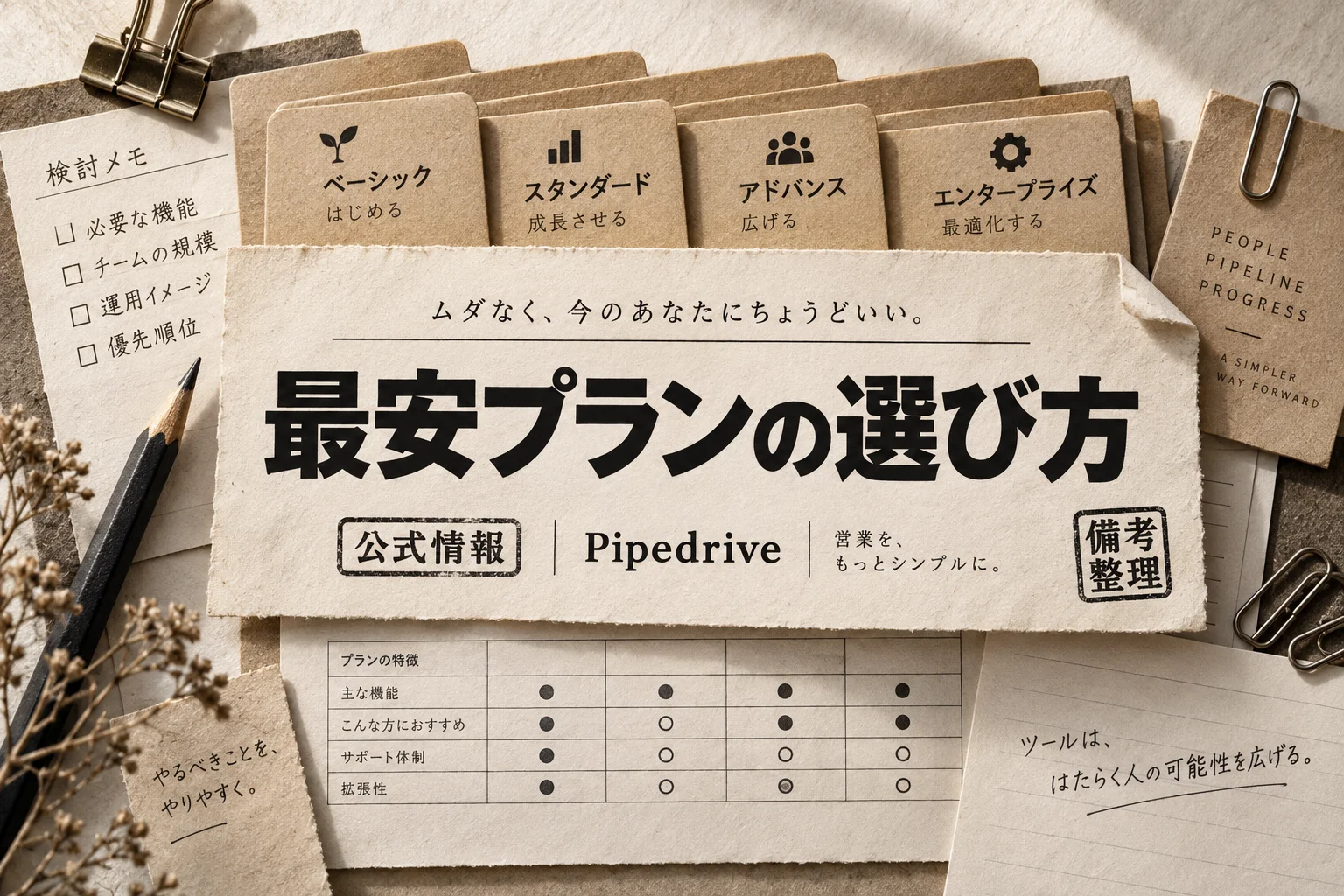
プランはLite・Growth・Premium・Ultimateの4段階です。公式の料金ページによれば、年払いにした場合の1席あたり月額は次のとおりです(2026年9月時点)。
日本向けの公式ページでも表示は米ドル建てで、円建ての価格表はありません。
| プラン | 1席あたり月額 | 年間の | 位置づけ |
|---|---|---|---|
| Lite | 14ドル | 168ドル | 1人〜少人数の基本セット |
| Growth | 39ドル | 468ドル | メール同期と自動化を足す |
| Premium | 59ドル | 708ドル | AIメール作成とリード獲得まで |
| Ultimate | 79ドル | 948ドル | セキュリティと拡張サポート |
AI PICKS調べ: AIセールスカテゴリの有料プラン中央値は月8,850円(n=36、2026-10-27時点)。料金統計レポートで見る
つまり、年払いは「月額×12」を先に一括で払う形で、月ごとの引き落としではありません。
円に直すとどうなるか。1ドル=約150円で計算すると、Liteは1席あたり月2,100円前後。Premiumでも月9,000円弱です。国内のSFA製品と並べても安い部類に入ります。
なお公式ページの注記どおり、表示価格に税は含まれません。実際の請求は支払い方法と地域で変わるので、契約画面の最終金額で確認してください。
月払いと年払いはどちらが得?
年払いのほうが安いです。これは公式ページが「最大42%節約」と明記しているとおりです。月払いの具体額はページ上の切り替えタブで表示される仕組みで、年払いより高い設定になっています。
では、いつ年払いに切り替えるべきか。
判断の軸は「席数が来年まで固定できるか」です。年払いは12か月分を先に払うため、途中で人が減っても払い戻しは前提にできません。逆に、席数が安定している会社なら年払い以外を選ぶ理由が薄いです。
- 席数が半年以内に変わりそう: 月払いで様子を見る
- 席数が固定できる: 年払いで最大42%の差を取りに行く
- まだ試用中: 14日間トライアルの間に判断する
- 年間400ドル以上のプラン: 公式ページによれば導入支援が無料になる
つまり、Lite1席だけの個人事業主でも年払いなら年168ドル。この額なら「1年使い切れるか」を悩むより、先に払って業務に組み込んだほうが早いです。
支払い方法は主要なクレジットカード、デビットカード、PayPalに対応しています。国によって選べる手段は変わります。
各プランの違い|機能の線引き
4プランの差は「上のプランが下の機能を全部含む」積み上げ式です。だからLiteに何があり、Growthで何が足されるかを順に見れば、自分に必要な段が分かります。
公式の料金ページに載る各プランの主な追加機能を、1枚に並べました。
| 段階 | 追加される | 向いている |
|---|---|---|
| Lite | リード・パイプライン・カレンダー管理、AIレポート生成、リアルタイムの営業フィード、500以上の連携 | まず商談を見える化したい |
| Growth | GmailやOutlookとの完全なメール同期と開封追跡、自動化と育成シーケンス、サブスク・予測レポート、会議スケジューラー | メール対応を自動化したい |
| Premium | LeadBoosterによるリード獲得と振り分け、カスタムスコアリングと企業データ補完、AIメール作成・要約・返信、契約書の電子署名 | 獲得から成約まで一気通貫にしたい |
| Ultimate | IPや時間帯によるアクセス制限、電話番号とメールでのデータ補完、サンドボックス環境、延長された電話サポート、提携ツールの割引 | 管理部門の要件が厳しい |
つまり、Liteは「記録する箱」、Growthは「メールが動く箱」、Premiumは「AIとリード獲得まで入った箱」。Ultimateは機能よりも管理要件で選ぶ段です。
見落としがちなのがGrowthの位置づけ。メール同期はGrowthから始まるので、Liteのままだと受信箱と商談カードがつながりません。Pipedriveの良さはここにあるので、実務で使うならGrowthが実質の入口です。
営業のメール文面を自動で作りたい人は、AIメールのカテゴリにある専用ツールとの組み合わせも視野に入ります。CRMに内蔵させるか、外に出すか。ここは後半の判断表で触れます。
毎週月曜の朝に、今週のAIの主なニュース・新しく載ったツール・よく読まれた記事をまとめて届けます。登録特典は「AIツール選定チェックリスト 2026」。
確認メールのボタンを押すと登録が完了します。配信はいつでも解除できます。
使用上限で選ぶ|取引数・自動化・レポートの数
機能だけでなく、数の上限でプランが決まる場合があります。公式ヘルプの使用上限ページに、プランごとの数字が公開されています(2026年9月時点)。
上限は席数を掛けて計算されるので、表は「1席あたり」の値です。
| 項目 | Lite | Growth | Premium | Ultimate |
|---|---|---|---|---|
| リードと取引の合計(1席あたり) | 2,500件 | 5,000件 | 15,000件 | 20,000件 |
| カスタム項目 | 30個 | 100個 | 300個 | 500個 |
| レポート(1ユーザーあたり) | 15本 | 50本 | 250本 | 500本 |
| 有効な自動化(会社全体) | 無し | 50本 | 150本 | 250本 |
| 育成シーケンス(会社全体) | 無し | 5本 | 25本 | 50本 |
つまり、連絡先そのものは全プラン無制限で、上限がかかるのは「進行中の案件と自動化の数」です。
たとえば3席のLiteなら取引の上限は7,500件。年間の商談がそこまで積み上がる会社は少ないので、Liteで数が足りなくなる心配はまずありません。上限で効いてくるのは自動化の本数です。
Growthの50本は「新規リードが入ったら担当を割り当てる」程度なら十分。ただし条件分岐を細かく組みたい会社は、Premiumの150本が現実的な線になります。自動化の組み方はChatGPTとZapierで営業を自動化する記事が、Pipedriveの外側の仕組みまで含めて参考になります。
AI機能はどのプランから使える?
AI機能は「全プランで使えるもの」と「Premium以上だけのもの」の2層に分かれています。公式ヘルプのPipedrive AIページに、プランごとの対応表が公開されています。
ここが料金選びで一番誤解の多い部分です。
| AI機能 | Lite | Growth | Premium | Ultimate |
|---|---|---|---|---|
| AIレポート生成(文章で指示して作る) | ○ | ○ | ○ | ○ |
| AIインポート補助(列の自動対応づけ) | ○ | ○ | ○ | ○ |
| AIセールスアシスタント(ベータ) | ○ | ○ | ○ | ○ |
| AIマーケットプレイス検索・アプリ推薦 | ○ | ○ | ○ | ○ |
| 名刺スキャン(モバイル) | ○ | ○ | ○ | ○ |
| AIメール作成 | × | × | ○ | ○ |
| AI通知(優先すべき案件の提案) | × | × | ○ | ○ |
| AIメール要約・返信案(ベータ) | × | × | ○ | ○ |
つまり、「データに質問して答えを返す」系はLiteでも動き、「メールを書かせる」系はPremiumからです。
AIセールスアシスタントは、自分のCRMデータについて質問すると答えてくれる機能です。今月の失注理由を聞く、要点をメモにまとめさせる、といった使い方ができます。ベータ扱いなので、ベータプログラムに参加して機能を有効にする手順が要ります。
一方のAIメール作成は、短い指示文からメール本文を作り、トーンと長さを選んで生成する機能です。営業メールの下書きを毎日書いている人にとって、Premiumの月59ドルの差額はここで回収する形になります。
AIが顧客データをどう扱うかも気になる点でしょう。公式のAI紹介ページは、お客様の許可なしに顧客データをモデルの学習に使わないと明記しています。社内の情報管理ルールに照らす際の根拠にできる一文です。
営業のAI活用を全体像から考えたい人は、営業AIツールの選び方ガイドを先に読むと、Pipedriveの立ち位置が見えやすくなります。
無料で使える?無料プランと14日間トライアル
無料プランはありません。代わりに14日間の無料トライアルがあり、公式ページによれば全機能にアクセスできてクレジットカードの登録も不要です。
「無料で使い続ける」は選べません。ここは先に受け入れておく必要があります。
トライアルの使い方にはコツがあります。同じ職場の人を何人でも招待できるので、1人で触るより実際のチームで2週間回したほうが判断が早いです。試す順番は次のとおりです。
- 1〜3日目: 既存の顧客リストを取り込み、パイプラインの段階を自社の営業フローに合わせる
- 4〜7日目: GmailかOutlookをつなぎ、メールが商談カードに紐づく感覚を確かめる
- 8〜11日目: AIメール作成とAI要約を実際の案件で使う。Premium相当の価値を測る
- 12〜14日目: 使った機能の一覧を眺め、どの段のプランで足りるかを決める
つまり、トライアルは「上位の機能を全部触ってから、必要な段まで下げる」ために使うのが賢いです。
なお、アドオンのProspector(見込み客データベース)で使うクレジットは、公式ヘルプによれば有料契約後でないと購入できません。トライアル中に試せない機能があることは覚えておいてください。
無料で使えるCRMを探しているなら、AI搭載CRMツールの比較記事に無料枠のある製品も並んでいます。無料の範囲で十分か、Pipedriveの月14ドルを払うか。比べてから決めても遅くありません。
ここまでの整理: 年払いならLiteが月14ドル、Premiumが月59ドル。AIレポートは全プラン、AIメール作成はPremium以上。無料プランは無く、14日間の全機能トライアルで見極める。ここからは追加費用と、人数別の最安プランの話です。
アドオンの料金|追加費用が発生するもの
Pipedriveには本体プランとは別に、機能を足すアドオンがあります。公式の料金ページに載る最低価格を並べました(2026年9月時点)。
金額は「最低価格」で、利用量によって上がる設計です。
| アドオン | 最低価格 | できる | 無料で |
|---|---|---|---|
| LeadBooster | 32.50ドル(1社あたり) | チャットボット、ライブチャット、見込み客検索、Webフォーム | PremiumとUltimate |
| Projects | 16ドル | 受注後のタスクとプロジェクト管理 | PremiumとUltimate |
| Campaigns | 13.33ドル | メールマーケティング配信 | 記載なし |
| Web Visitors | 41ドル | サイトを見に来た企業の特定 | 記載なし |
| Smart Docs | 32.50ドル | 見積書・提案書・契約書の送付と電子署名 | 記載なし |
つまり、LiteやGrowthにアドオンを2つ足すと、Premium1席分の月59ドルを超える計算になりやすいです。
具体的に見ましょう。Growth1席の月39ドルにLeadBoosterを足すと、合計は月71.50ドル。これはPremium1席の月59ドルより高いです。リード獲得もやりたいなら、最初からPremiumを選んだほうが安く済みます。
Web Visitorsだけは料金の決まり方が独特です。公式のアドオンページによれば、月に識別する組織の数で段階が変わり、最大200社なら月49ドル。Webからの問い合わせが多い会社向けの機能なので、最初の契約では外して構いません。
提案書や見積書をAIで作る流れは、一人社長の提案書をAIで仕上げる記事で扱っています。Smart Docsを契約するか、外のツールで作ってPDFを送るか。ここも規模で答えが変わる部分です。
人数×用途で決める判断表|自分の規模で最安のプラン
ここまでの情報を、席数と用途の組み合わせに落とします。金額は年払いの1席あたり月額で、円は1ドル=約150円の目安です。
自分の行に近いものを見つけてください。
| 人数 | 主な | 最安で | 1席あたり月額 | 月の |
|---|---|---|---|---|
| 1人 | 商談の見える化とAIレポート | Lite | 14ドル | 約2,100円 |
| 1人 | メール同期とフォロー自動化 | Growth | 39ドル | 約5,850円 |
| 1人 | AIでメールを書かせる | Premium | 59ドル | 約8,850円 |
| 2〜3人 | 商談共有と基本レポート | Lite | 14ドル | 約4,200〜6,300円 |
| 2〜3人 | メール自動化と予測 | Growth | 39ドル | 約11,700〜17,550円 |
| 4〜10人 | リード獲得からAIメールまで | Premium | 59ドル | 約35,400〜88,500円 |
| 10人以上 | アクセス制限・サンドボックスが必須 | Ultimate | 79ドル | 約118,500円〜 |
つまり、AI機能を使う目的が「レポートと質問」ならLite、「メール作成」ならPremiumが最安の段です。
表を見ると、Growthの立ち位置が独特なのが分かります。メール同期が欲しいけれどAIメールは要りません。この条件に当てはまるなら、Growthで月20ドル分を節約できます。逆に「どうせメールを書かせる」と決めているなら、Growthを飛ばしてPremiumが素直です。
10人以上の場合はUltimateが自動で正解になるわけではありません。管理部門からIP制限やサンドボックスの要件が出ていなければ、Premiumのまま席を増やすほうが安いです。Ultimateは機能で選ぶ段ではなく、要件で選ぶ段です。
同じ規模感で他社と比べたい人にはHubSpot AIのツールページが参考になります。無料枠のあるHubSpotと、有料一本のPipedrive。この違いは次の判断に直結します。

AI機能を最安で始める手順
ここからは実際の始め方です。最安でAIを使い始める順番は「Premiumでトライアル、必要な段まで下げて年払い」の一手に絞れます。
トライアルは全機能が使えるので、上のプランで試して困ることはありません。
- 公式サイトから14日間トライアルを開始する。カード登録は不要です
- トライアル中にAIメール作成とAI要約を実案件で試す
- 使わなかったAI機能を書き出し、Premiumが要るかLiteで足りるかを決める
- 席数を確定させ、年払いで契約する
つまり、順番を逆にして「安いLiteから試す」と、AIメール作成の価値を測れないまま契約することになります。上から試して下げます。これだけで無駄な契約を避けられます。
AIレポート生成だけならLiteの月14ドルで動きます。文章で「今月の担当者別の成約率を出して」と指示すれば、レポートが生成される機能です。営業日報を手で集計している会社なら、この1機能だけで元が取れる金額感です。
Pipedriveの外側でAIを使う選択肢もあります。Jasperのガイド記事にあるようなライティング専用ツールでメール文面を作り、Pipedriveには記録だけを残す形です。CRM内蔵のAIメールに月20ドルを払うか、外部ツールを別に持つか。1人なら内蔵のほうが管理が楽です。
営業向けAIツール全体の並びはAIセールスのランキングで確認できます。Pipedrive以外にも候補を持っておくと、トライアルの判断がぶれません。
他のCRMと比べて高い?契約前の落とし穴
Pipedriveは中小企業向けCRMの中では安い部類です。ただ「安い」と感じたまま契約すると、後から効いてくる点が3つあります。
落とし穴は料金表の外側にあります。
空席にも課金される。 公式ヘルプが明記しているとおり、席は人を割り当てていなくても請求対象です。退職者が出たら席数を減らす操作を忘れないでください。
サポートの受付時間は英語基準。 公式のサポート案内で受付時間が示されているのは英語とポルトガル語です。画面と公式ヘルプは日本語で読めますが、チャットやメールで込み入った相談をするときは英語のやり取りを前提にしておくと安全です。国内の口コミでも、サポートの言語面を課題に挙げる声が繰り返し出ています。
電話サポートはPremium以上。 公式のサポート案内によれば、電話での問い合わせはPremiumとUltimateの利用者に限られます。Liteとグロースはチャットとメールが窓口です。
他社との比較で言えば、Salesforceは機能の幅で上回りますが、少人数で使う金額感では別物です。国内製で日本語サポートを重視するならSenses(マツリカ)のような選択肢があります。Pipedriveの評判を深掘りしたPipedriveの評判と口コミの記事と、乗り換え候補を並べたPipedriveの代替ツール比較も、契約前に目を通しておくと判断が固まります。
もうひとつ。2025年のプラン改定で、旧プランのEssentialはLite、AdvancedはGrowth、ProfessionalとPowerはPremium、EnterpriseはUltimateに対応する形になりました。国内の古い解説記事には旧プラン名と旧価格のものが残っています。名前が違う情報を見たら、公式の料金ページで現行の名前と金額を確かめてください。https://www.pipedrive.com/ja/pricing

AI PICKS編集部の判定
Pipedriveの料金は、少人数の営業チームにとって破格に近い水準です。年払いのLiteが1席あたり月14ドル。連絡先は無制限で、AIレポート生成まで入っています。この金額で商談の見える化ができるCRMは多くありません。
一方で、Growthは微妙な段です。メール同期と自動化が欲しいだけなら悪くありません。ただ「どうせAIにメールを書かせる」と考えている人は、月20ドルの差でPremiumに上がったほうが、後から悔やまずに済みます。AIメール作成と要約、LeadBooster込みでこの価格なら、Premiumが実質の本命です。
Ultimateは要件で選ぶ段。IP制限やサンドボックスの指定が管理部門から出ていない限り、Premiumのまま席を増やすほうが安く済みます。
公開されている料金表と使用上限、AI機能の対応表を突き合わせた見立てとしては、選び方はひとつ。1人ならLiteで始めてAIレポートを使い倒し、メールを書かせたくなった時点でPremiumへ。チームで入れるなら最初からPremiumが一択です。
よくある質問(FAQ)
Q. Pipedriveに円建ての料金はありますか?
日本向けの公式料金ページも米ドル表示です。請求の通貨は地域で決まると公式ヘルプにあるので、契約画面で最終的な通貨と金額を確認してください。
Q. 途中でプランを下げることはできますか?
プランの切り替えは請求設定から行えると公式ヘルプに記載があります。ただし年払いは12か月分の前払いなので、期間途中で下げた場合の扱いは契約時の条件を確認してください。
Q. 席を追加すると料金はどう変わりますか?
席単位の課金なので、追加した席数分がそのまま増えます。割り当てていない席も課金対象になる点には注意が必要です。
Q. トライアル中に有料のアドオンも試せますか?
LeadBoosterなど主要なアドオンは14日間の無料トライアルがあります。ただし見込み客検索で使うクレジットは有料契約後の購入になるため、トライアル中は試せません。
Q. AIセールスアシスタントは追加料金がかかりますか?
公式ヘルプの対応表では全プランに含まれています。ベータ機能のため、ベータプログラムへの参加と機能の有効化が必要です。
Q. 導入支援は有料ですか?
公式の料金ページによれば、年間400ドル以上のプランに登録すると導入支援は無料です。それ以外の場合は個別に確認してください。
Q. Liteでもメールは送れますか?
Liteにはメールの完全同期がありません。GmailやOutlookとの同期と開封追跡はGrowth以上の機能です。
あわせて見たいツール・カテゴリ
- Pipedrive AI |この記事の主役。機能一覧と最新情報はここから
- HubSpot AI |無料枠のあるCRMと比べたいときの第一候補
- HubSpot Breeze |HubSpot側のAI機能を個別に確認したい人向け
- Salesforce |機能の幅で選ぶなら比較対象になる大手
- Senses(マツリカ) |日本語サポートを重視する場合の国内製の選択肢
- AIセールスのカテゴリ |CRM以外の営業支援AIを横断して探す
- AI自動化のカテゴリ |Pipedriveの自動化の外側を組む道具を探す
契約前にもう1本読むなら、HubSpot AIの完全ガイドを勧めます。無料枠から始められるHubSpotと、有料一本のPipedrive。この2つを並べると、月14ドルを払う意味が自分の中ではっきりします。
各ツールの公式サイト(一次情報)
料金・機能・対応範囲は各社公式が一次情報です。本記事は公開時点の検証に基づきますが、最新かつ正確な条件は必ず各公式ページで確認してください。
- Pipedrive AI:公式サイト(AI PICKSの詳細)
- HubSpot AI:公式サイト(AI PICKSの詳細)
- Salesforce:公式サイト(AI PICKSの詳細)
- Senses CRM AI:公式サイト(AI PICKSの詳細)
- Breeze (HubSpot):公式サイト(AI PICKSの詳細)