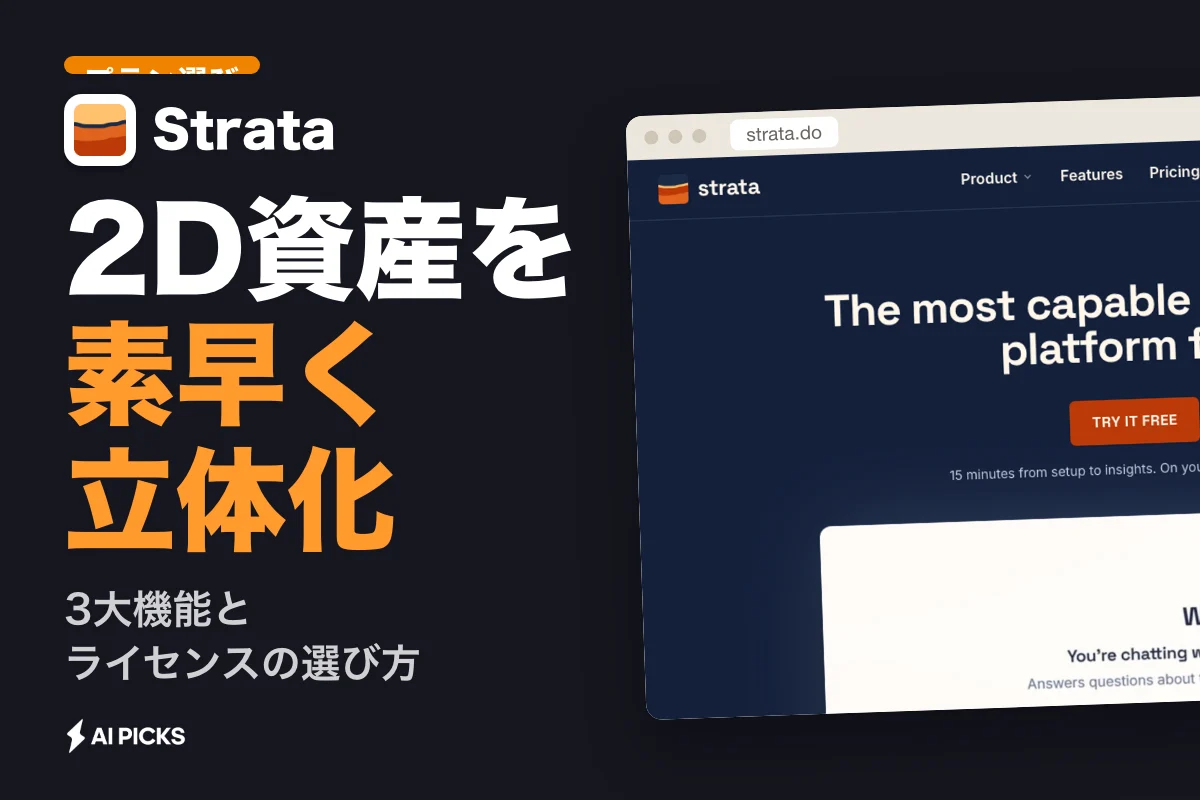
Strataとは、グラフィックデザイナーやパッケージ設計者が直感的に立体表現を行える3Dモデリングおよびレンダリングソフトウェアです。2Dのデザイン資産を素早く立体化できるため、パッケージ試作や広告ビジュアル制作の現場で長く使われています。新しい3Dソフトを導入しようとしても、専門用語の多さや操作の複雑さに圧倒されて作業が止まっていませんか。
立体化の工程に時間がかかりすぎると、デザイン本来の試行錯誤に割ける時間が削られます。操作体系がシンプルな道具を選べば、短時間でクライアントへのプレゼン資料を揃えられます。
Strataとはどんな3D制作ソフト?
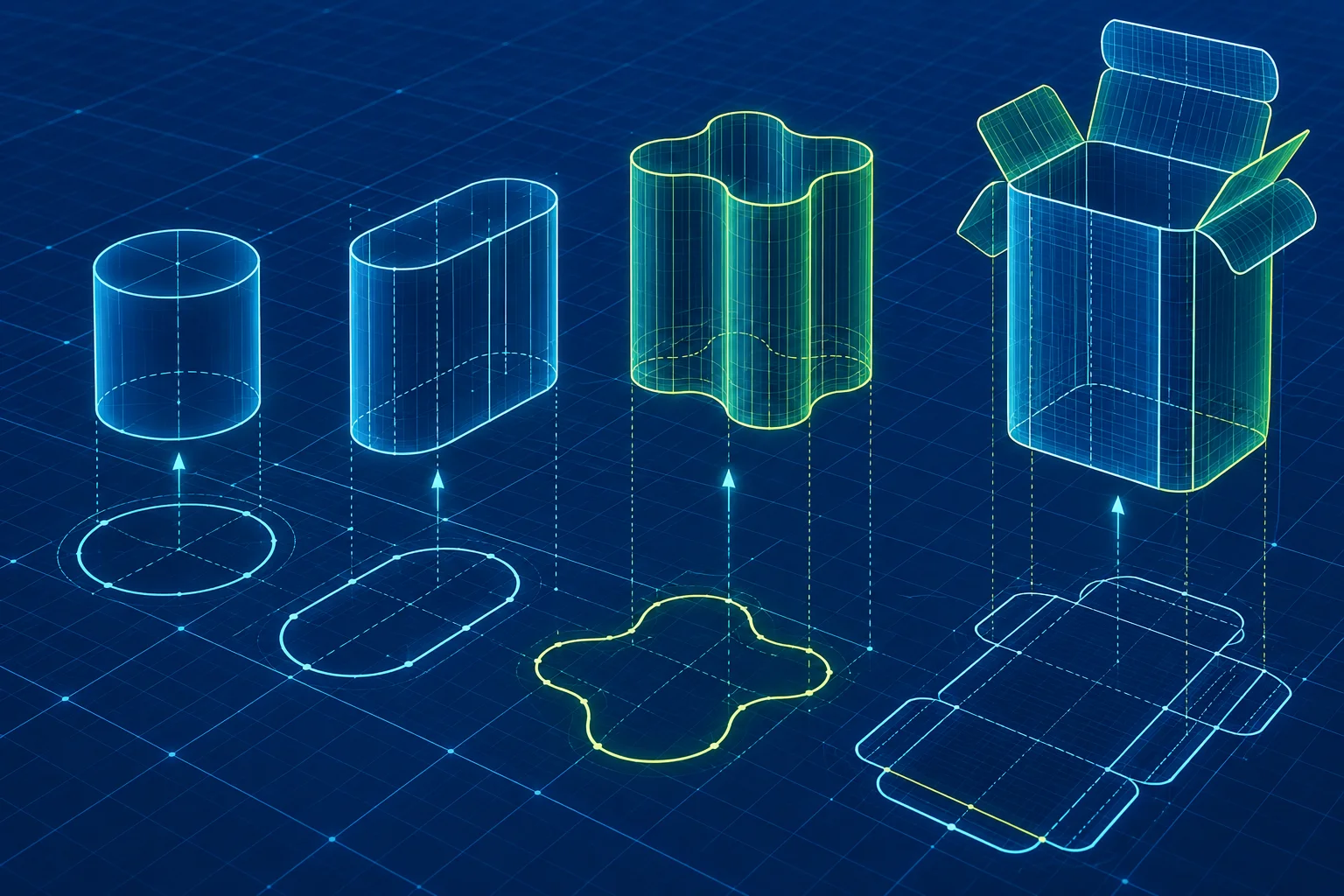
Strataは、印刷物やパッケージ、展示ブースなどのグラフィック制作に寄り添った歴史ある3Dソフトウェアです。3ds MaxやMayaといったゲーム・映像業界向けの大型統合ソフトに比べ、2Dデザイナーが迷わず扱える画面構成を特徴としています。
多くの3D制作現場では、複雑なノード構造や難解な物理シミュレーションの設定に追われがちです。Strataはそうした専門設定を極力省き、IllustratorのパスやPhotoshopのレイヤー構造をそのまま生かせるワークフローを整えています。紙媒体から立体パッケージへの展開を請け負う制作会社にとって、学習コストを最小限に抑えられる選択肢です。
次の表は、一般的なCG統合ソフトとStrataの設計思想を比較した整理です。
| 項目 | 一般的な | Strata |
|---|---|---|
| 主な想定ユーザー | 3D専任モデラー、映像クリエイター | グラフィックデザイナー、パッケージ設計者 |
| 得意とする成果物 | ゲーム用アセット、キャラクターアニメーション | パッケージ試作、什器・展示ブース、製品イメージ |
| 学習にかかる期間 | 数ヶ月から半年以上 | 数日から数週間 |
| 2Dデータ連携 | 独自インポート設定が必要 | IllustratorパスやPSDレイヤーを直接反映 |
| 操作体系 | 多機能でメニュー階層が深い | ツールパレットが整理され直感的 |
AI PICKS調べ: AIツール全体の有料プラン中央値は月2,700円(n=1,170、2026-10-05時点)。料金統計レポートで見る
つまり、アニメーションやゲームアセットの構築よりも、静止画の広告ビジュアルやパッケージ試作を速く仕上げる目的に向いたソフトです。
立体物を効率よく表現する技術は、現代のデジタルワークフロー全般で求められます。CG制作の演算効率を高めるアプローチについては、xformersの仕組みとインストール手順でも詳しく解説しています。
3D制作を効率化するStrataの3大機能とは?

Strataがパッケージやプロダクト制作で選ばれ続ける理由は、制作時間を削る3つの機能に集約されます。
1. 2Dパスから立体を作る直感的なモデリング機能
Illustratorで描いたベクターデータを読み込み、押し出しや回転を加えるだけで立体形状が完成します。複雑なポリゴン編集を一から行う必要はありません。ボトルのラベル位置や紙箱の展開図をそのまま貼り付けられるため、平面デザインを即座に3Dへ変換できます。
2. 光と質感を正確に描き出すフォトリアルレンダリング
ガラスの屈折や金属の光沢、紙のマットな質感を忠実に再現するレンダリングエンジンを搭載しています。特に「ラジオシティ」機能は、光の跳ね返りを自然に計算し、柔らかな陰影を自動で生成します。ライティングの微調整に何時間も費やすことなく、実物に近い見栄えを作り出せます。
3. Photoshopと連動するレイヤー連動・テクスチャマッピング
レンダリング結果をPhotoshopのレイヤー形式で出力できる点が作業効率を跳ね上げます。陰影、反射、ハイライト、オブジェクト別のマスクが別々のレイヤーとして書き出されます。レンダリングをやり直すことなく、Photoshop側で色味や影の濃さを微調整可能です。
手戻りを減らし、クライアントからの急な修正依頼にも短時間で対応できます。
制作現場における具体的な活用場面
Strataが実力を発揮するのは、短納期で高品質なビジュアルが求められるクリエイティブ業務です。
パッケージデザインの試作とクライアント提案
飲料ボトルや化粧品パッケージのラベル検証では、平面のデザインデータを貼った立体イメージが欠かせません。実物のモックアップを工場で作るには数日から数週間の時間とコストがかかります。Strataを使えば、デザインデータの完成から数十分で立体レンダリング画像を用意できます。
店舗什器・展示会ブースの空間シミュレーション
店舗に設置するPOPスタンドや展示会のレイアウト検討にも重宝します。寸法を合わせて棚やパネルを配置し、照明を当てるだけで、設置時の雰囲気を正確に再現できます。クライアントとの認識のズレを初期段階で解消できます。
カタログ・Webサイト向けのプロダクトイメージ制作
新製品の発売前など、実物の写真撮影が間に合わない場面で重宝します。CADデータをインポートして表面のテクスチャを整えれば、カタログ印刷に耐えうる高解像度の製品カットを作成可能です。撮影スタジオの手配や現物の輸送コストを削減できます。
企画書やプレゼン資料の作成全体を自動化したい場合は、Gen-1 Slidesの使い方と特徴を把握しておくと、資料作りの時間を短縮できます。
毎週月曜の朝に、今週のAIの主なニュース・新しく載ったツール・よく読まれた記事をまとめて届けます。登録特典は「AIツール選定チェックリスト 2026」。
確認メールのボタンを押すと登録が完了します。配信はいつでも解除できます。
Strataの料金プランとライセンス体系はどう選ぶ?
Strataの導入費用は、利用期間と導入規模によって選ぶべきプランが分かれます。
サブスクリプション版と永久ライセンス版の違い
利用形態には、定期的に利用料金を支払うサブスクリプション形式と、一度の購入で永続的に使えるライセンス形式が存在します。短期的な案件でのみ利用する場合は、月額または年額のサブスクリプションが支出を抑えられます。長年にわたり同じ制作環境を固定して使いたい場合は、買い切りライセンスが候補に入ります。
次の表は、利用形態ごとの特徴をまとめた一覧です。
| プラン種別 | 支払い | メリット | デメリット | 向いている |
|---|---|---|---|---|
| 月額サブスクリプション | 毎月更新 | 初期費用が安く、単発案件で使いやすい | 長期利用では総支払額が増加 | 3ヶ月未満のスポット案件 |
| 年間サブスクリプション | 年一括払い | 月額契約より割安、最新版へ無償更新 | 途中解約時の返金制限がある場合がある | 年間を通してパッケージ制作を行う部署 |
| 永久ライセンス(買い切り) | 初期一括払い | 一度買えば追加費用なしで使い続けられる | 大幅なバージョンアップ時は有料アップグレード | OS更新を控えた安定制作環境 |
つまり、業務の継続性に合わせてプランを選ばないと、ライセンス費用に無駄が生じます。
ライセンス形態の最新条件や価格改定は、公式サイトの規約および製品ページで直接確認してください。SaaSの月額管理や利用プランの比較基準については、fluentlyの料金プランと選び方でも考え方を整理しています。
導入手順と初期セットアップの流れ
Strataを導入して最初のレンダリングを出力するまでの工程はシンプルです。
1. 公式サイトからのインストーラー入手と認証
公式サイトまたは正規代理店のストアからインストーラーをダウンロードします。アカウントを作成し、発行されたシリアル番号またはライセンスキーを入力してアクティベーションを完了させます。
2. ワークスペースの最適化と環境設定
起動後、まずグリッド表示や単位設定を普段の制作環境に合わせて調整します。パッケージデザインを主用途にするなら、単位を「ミリメートル」に固定しておくと実寸通りのモデリングが容易です。
3. テクスチャライブラリの配置
よく使う紙質やガラス、金属のマテリアルプリセットを登録します。標準で付属するライブラリを所定のフォルダに読み込んでおけば、オブジェクトへドラッグ&ドロップするだけでリアルな質感を適用できます。
作業環境の整備を終えたら、次は実際のモデリング手順に進みます。
IllustratorやPhotoshopと連携させる制作ワークフロー
Strata最大の武器は、Adobe製品とのスムーズな連携パイプラインです。
[Illustrator] パス・ロゴ・展開図を作成
      ↓ (AI/EPS書き出し)
[Strata] パスを読み込み、立体化・ライティング・テクスチャ設定
      ↓ (多層PSDレンダリング)
[Photoshop] 影や色味を微調整して最終ビジュアルを完成
パスの取り込みと押し出し
Illustratorで描いたロゴや容器の輪郭線を、Strataの画面へインポートします。パスを選択した状態で押し出しツールを適用すると、一瞬で厚みのある立体に変わります。ベベル(角の面取り)の幅や丸みもスライダー1つで調整可能です。
UVマッピングとテクスチャ配置
立体の表面にラベルを配置する作業も直感的です。展開図に合わせた画像をテクスチャとして読み込み、投影方法を「円柱」や「平面」から指定するだけで、歪みのないマッピングが行えます。
マルチレイヤーレンダリングの書き出し
レンダリングを実行する際、出力をPhotoshop形式(PSD)に指定します。オブジェクトのディフューズ(固有色)、スペキュラ(反射ハイライト)、アンビエントオクルージョン(陰影)、背景マスクが個別レイヤーとして保存されます。
デザイン修正が入っても、3Dソフト側で時間をかけて再レンダリングする必要がありません。Photoshopのレイヤー調整だけで納品データを用意できます。
他の3Dツールとの違いと使い分けの基準
BlenderやCinema 4Dといった競合ツールとStrataは、どのように使い分けるべきでしょうか。
Blenderとの比較
Blenderは完全無料で利用でき、世界的なシェアを誇るオープンソースの3D統合ソフトです。機能の網羅性は圧倒的ですが、ショートカットの多さや操作体系の独特さゆえに、習得までのハードルが高めです。一方、Strataは機能が絞り込まれており、マニュアルを熟読しなくても直感的に動かせます。
Cinema 4Dとの比較
Cinema 4Dはモーショングラフィックス業界で広く普及しているハイエンドソフトです。After Effectsとの連携や動的なアニメーションに強い反面、ライセンス費用が高額になりがちです。静止画のパッケージ作成や紙箱の立体化が主目的であれば、Strataの方が費用対効果に優れます。
次の表は、代表的な3Dソフトの特徴を比較したものです。
| ツール名 | 主な | 導入コスト | 習得難易度 | 適切な |
|---|---|---|---|---|
| Strata Design 3D | 2Dデザイナー向けUI、Photoshop連携 | 中程度(用途別プランあり) | 低 | パッケージ、店舗什器、静止画広告 |
| Blender | 無料、膨大な機能、世界最大のコミュニティ | 無料 | 高 | ゲームアセット、VFX、総合3D制作 |
| Cinema 4D | 高度なモーショングラフィックス、映像連携 | 高額(プロ向け設定) | 中〜高 | CM映像、モーションデザイン、アニメーション |
つまり、アニメーションや映像制作を視野に入れないのであれば、Strataの導入が作業時間の短縮につながります。
映像全体のフレーム補間や動きの滑らかさを高める技術については、Enhance Frame Rateの補間機能と使い方でも取り上げています。
Strataを使う際に注意すべきデメリットや制限事項
メリットが多いStrataですが、導入前に把握しておくべき制限も存在します。
高度なキャラクターアニメーションには不向き
Strataはリギング(骨組み設定)やスキニング、物理挙動を伴うキャラクターの滑らかな動画制作には特化していません。人体モデルを動かしたり、風になびく布のシミュレーションを行ったりする用途には別のソフトが必要です。
日本語コミュニティや参考情報の少なさ
世界的に利用されているBlenderなどに比べると、Web上で見つかる日本語のチュートリアルやTips記事の数は限られています。操作で疑問が生じた場合は、公式マニュアルや英語のフォーラムを参照する場面が出てきます。
大規模ゲームエンジンへの直接出力の制約
UnityやUnreal Engineといったゲームエンジン向けにデータを最適化する機能は限定的です。ゲーム開発のパイプラインに組み込む場合は、OBJやFBXなどの中間フォーマットを経由したデータ変換が必要になります。
自社の制作対象が静止画のプロダクトビジュアルにとどまるのか、動的なコンテンツまで広がるのかを見極めることが重要です。
3D制作をさらに効率化する周辺ツールとAIの連携
現代の制作環境では、3Dソフト単体で完結させず、AIツールを組み合わせる手法が主流になりつつあります。
テクスチャ生成の自動化
木目や大理石、布地といった質感を表現するためのシームレスなテクスチャ画像を、画像生成AIで生成するデザイナーが増えています。Photoshop内でテクスチャを自動生成し、それをStrataのマテリアルに流し込むことで、素材探しの時間を大幅に短縮できます。
デザインアイデアのラフスケッチ作成
パッケージの形状や配色パターンを検討する際、初期のアイデア出しをAIツールで行い、有力な候補だけをStrataで精密に3D化する進め方が定着しています。手戻りが減り、意思決定のスピードが上がります。
社内の制作マニュアルや素材管理の問い合わせ対応を自動化するなら、Chatbaseの料金プランと活用法を参考にチャットボットを整備するのも効果的です。
失敗しないStrataの選び方とおすすめの利用タイプ
自社にStrataが適しているかどうかを判断するための基準を整理します。
導入をおすすめできる人
- IllustratorやPhotoshopを日常業務で使いこなしているデザイナー
- 印刷物だけでなく、立体パッケージのプレゼン提案を内製化したい制作プロダクション
- 3Dソフトの難解な操作画面に挫折した経験があるクリエイター
- 静止画の高品質な商品モックアップを短納期で量産したい担当者
別のソフトを検討すべき人
- ゲーム業界や映画業界への就職・転職を目指して3Dを学びたい人
- 本格的なキャラクターアニメーションやVFXを制作したい人
- 完全無料のツールだけで制作環境を構築したい人
自分の目的が「デザインの立体化」にあるのか、「CG映像の制作」にあるのかを明確にすることが失敗を防ぐ秘訣です。
AI PICKS編集部の判定
Strataは、2Dグラフィックデザイナーが立体表現に踏み出すためのツールとして今なお重宝します。
Blenderのような多機能ソフトが台頭する中で、機能の多さがかえって制作速度を落としている現場は少なくありません。Strataの操作体系は極めてシンプルです。Illustratorのベクターデータをそのまま立体へ引き上げ、数回のクリックでPhotoshopのレイヤー付き画像へ変換できる一連の導線は圧倒的です。
一方で、映像表現やゲーム向けのアセット制作を目的とするなら、正直イマイチな選択肢になります。骨組みを入れたキャラクターアニメーションやリアルタイムレンダリングへの適応力は、専用の統合ソフトに軍配が上がります。
パッケージデザインや展示什器のビジュアル化を内製化したいデザイン事務所にとっては、学習コストを最小化できる一択のツールです。単発の案件なら月額サブスクリプションで試し、継続案件が見込める段階で年間契約に移行する運用が最も手堅い進め方です。
よくある質問(FAQ)
Q. Strataは日本語環境のOSでも正常に動作しますか?
日本語OS環境での動作に対応しています。正規販売代理店から提供されているパッケージやインストーラーを利用すれば、UIの日本語表示や日本語フォントの取り扱いも問題ありません。
Q. 3Dソフトの経験がまったくなくても操作を覚えられますか?
Illustratorのパス操作やPhotoshopのレイヤー概念を理解していれば、数日から1週間程度で基本的な立体化とレンダリングが行えるようになります。複雑なノード編集を要求されないため、初学者の敷居は低いです。
Q. 無料で試せる試用版は提供されていますか?
公式サイトにて期間限定で全機能を試せるデモ版が配布されています。導入前に自社のPCスペックでレンダリングが快適に行えるか検証することをおすすめします。
Q. Blenderと併用して使うメリットはありますか?
パッケージやボトルのラベル配置など、2Dデザインとの密接な連動が求められる部分はStrataで素早く仕上げ、複雑な背景やエフェクトの合成を外部ツールで行うといった棲み分けが可能です。得意分野に応じた使い分けが作業効率を高めます。
Q. レンダリング速度を上げるためにはどのようなPCスペックが必要ですか?
ラジオシティ計算やレイトレーシングはCPUとGPUの性能に依存します。Core i7/Ryzen 7以上のプロセッサと、16GB以上のメモリ、独立したグラフィックボードを搭載したPCを用意すると、高解像度の出力時も快適に作業できます。
Q. サブスクリプションを途中で解約した場合、作成した3Dデータはどうなりますか?
作成したファイル(.s3d形式など)は手元のストレージに残ります。ただし、ソフトのライセンスが切れた状態では編集や新規レンダリングができなくなるため、OBJ形式などの共通フォーマットに書き出して保管しておく必要があります。
あわせて見たいツール・カテゴリ
制作業務の自動化やデザイン品質の向上を目指すなら、関連するツールの導入や他分野のワークフロー比較も役立ちます。
次に読む記事としては、レンダリングや画像生成の基盤技術を深く理解できるxformersとは?VRAM削減・高速化の仕組みとインストール手順がおすすめです。制作環境の描画処理を高速化する知識が身につきます。