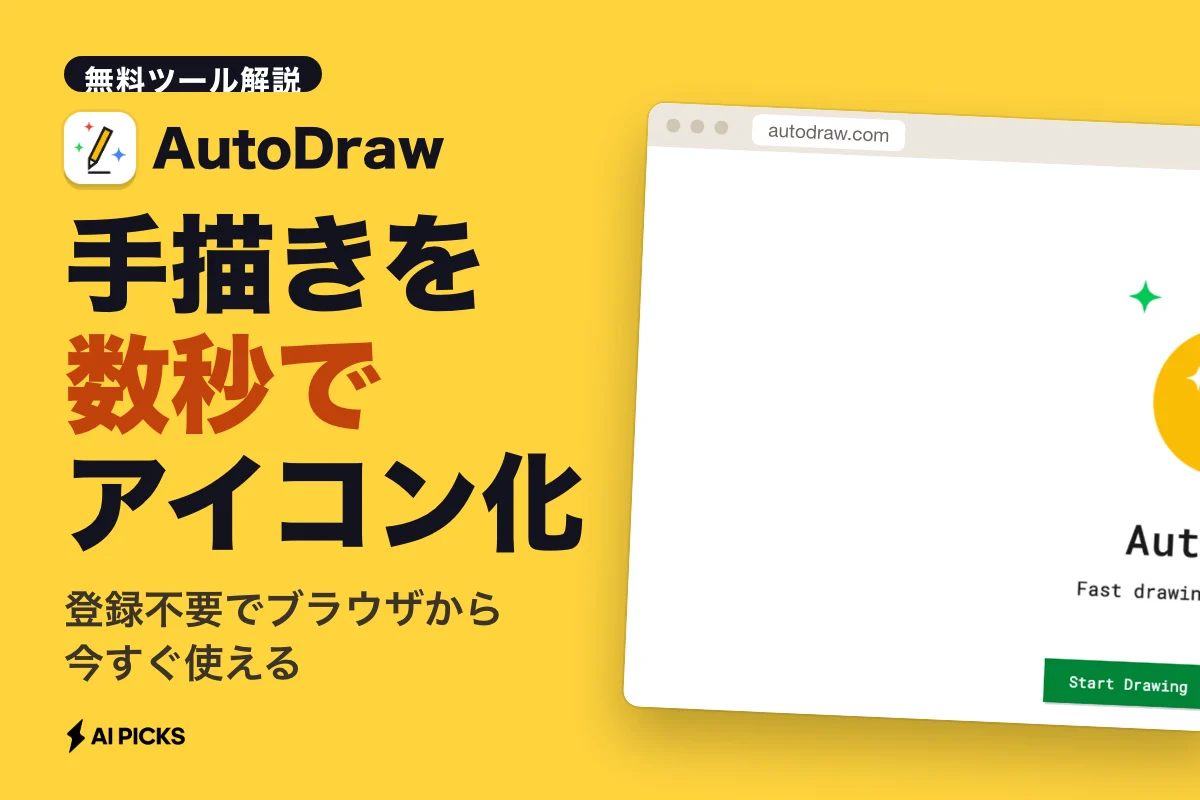

AutoDrawは、マウスや指で描いた歪な落書きを、整ったアイコンやイラストへ瞬時に置き換えてくれる無料のWebツールです。絵心に自信がない方でも、頭の中にあるイメージを数秒で綺麗なビジュアルに変換できます。企画書やプレゼン資料を作成している最中、手頃なアイコンが見つからず作業が止まってしまった経験はありませんか。
イラスト素材サイトを探し回る時間は、資料作りの大きな負担になります。AutoDrawを使えば、ブラウザ上で大まかな輪郭を描くだけで、画面上部に候補アイコンがずらりと並びます。クリックひとつで自分の下手なスケッチが完成されたイラストに化ける体験は、一度味わうと手放せません。
AutoDrawとはどんなツール?
AutoDrawとは、Google Creative Labが開発した、手描きスケッチを機械学習で解析してプロのイラストへ自動変換する無料のオンライン描画サービスです。
【AutoDrawの基本処理フロー】
[手描きスケッチ] (マウスや指でラフ画を描く)
       ↓
[機械学習エンジン] (描画ストロークの特徴量をリアルタイム解析)
       ↓
[Do you mean: 候補群] (画面上部にプロの清書クリップアートを提示)
       ↓
[清書アイコン完成] (ワンクリックで置き換えて配色・PNG保存)
Webブラウザ上で動作するため、専用ソフトをパソコンにインストールする手間がありません。料金プランは一切存在せず、すべての機能を完全無料で使い続けられます。有料プランへのアップグレードを促すポップアップや、広告表示に悩まされる心配も無用。
一般的なグラフィックツールでは、ペンツールを細かく調整しながら線を引く技術が求められます。AutoDrawでは線の正確さは問われません。丸を二つ並べて線で結べばメガネ、楕円にトゲを数本足せばパイナップルと、AIが意図を汲み取って候補を提示します。
デザインの基礎知識がないビジネスパーソンでも、思い通りのアイコン素材を自給自足できる環境が整います。日常的なメモ書きから社内資料の挿絵まで、幅広いシーンで重宝する軽量ツールです。
画像生成AIの全体像や他の描画技術に関心がある方は、AI画像生成ツールのカテゴリも合わせて確認すると技術の違いを把握しやすくなります。
なぜ落書きが清書されるのか?機械学習の仕組み
AutoDrawの賢さの背景には、Googleが公開した実験プロジェクト「Quick, Draw!」で収集された膨大な手描きデータが存在します。
世界中のユーザーが20秒以内に描いた数億枚もの落書きデータセットをAIが学習しています。人間が特定の物体を描く際に「どの順番で」「どのようなストロークを引くか」という描画の癖や特徴量をニューラルネットワークが把握。
【特徴量の抽出例】
・猫を描く場合:
  「丸い輪郭」+「上部の三角2つ(耳)」+「横のヒゲ数本」
  → このストロークの組み合わせから「CAT」と判定
完成した静止画の見た目だけで判断しているわけではありません。線が引かれた順序やストロークの相対的な位置関係をリアルタイムで追跡しています。
認識されたカテゴリに応じて、あらかじめ登録されているイラストレーター描き下ろしのクリップアートが「Do you mean:(これをお探しですか?)」というバーに呼び出されます。
AIがゼロから新しいピクセルを描き出すのではなく、人間の意図を推測して整ったパーツを呼び出す仕組み。ハルシネーションによる崩れが発生せず、常にクオリティの高いベクター調アイコンが得られる理由がここにあります。
AutoDrawの基本画面と主要機能一覧
AutoDrawの編集画面は極めてシンプルです。画面を開くと中央に白いキャンバスが広がり、左側に描画ツールバー、上部にAIのサジェストバーが配置されています。
画面内の主要ツールと各機能の役割を整理しました。
| ツール名 | アイコン形状 | 主な |
|---|---|---|
| AutoDraw | 星が付いた鉛筆 | AI自動認識が働くメイン描画ペン。描くと候補が表示される |
| Draw | 通常の鉛筆 | AIが介入しないフリーハンド描画。手描きの質感を残したい時に使用 |
| Type | 文字「T」 | キャンバス上へのテキスト追加。フォント選択と日本語入力に対応 |
| Fill | インクバケツ | クリックした領域を一括で塗りつぶすカラー着色ツール |
| Shape | 丸と四角 | 円・長方形・三角形の幾何学図形を正確に配置するツール |
| Select | 十字矢印 | オブジェクトの選択・移動・拡大縮小・回転・削除を行う |
| Color | 色付き円 | 40色以上のカラーパレットから描画色や塗りつぶし色を指定 |
ツールバーの機能数は必要最小限に絞り込まれています。迷う余地がありません。
左上のハンバーガーメニューからは、キャンバスのアスペクト比変更(正方形・横長・縦長)や、新規キャンバスの作成、画像のダウンロード画面へアクセスできます。
操作を1段階戻す「Undo」ボタンや、選択したオブジェクトを消去するゴミ箱ボタンも標準装備。直感的なインターフェース設計のため、初めて触る子どもからシニアまで説明なしで操作可能です。
より複雑な作図やフローチャートの自動化を検討している場合は、Napkin AI代替ツール7選無料・日本語・OSSで図解を自動生成 (2026年版)を読むと用途に合わせた選択肢が広がります。
手描き下絵をアイコンに変換する実践的な手順
AutoDrawを使って手描きの下絵を清書アイコンに変換する手順を解説します。作業は大きく4つのステップで完了します。
【作業の4ステップ】
ステップ1: AutoDrawペンを選択する
       ↓
ステップ2: キャンバスに大まかな下絵を描く
       ↓
ステップ3: 画面上部の「Do you mean:」から候補を選ぶ
       ↓
ステップ4: 選択したイラストがキャンバスへ即時反映
ステップ1: ツールを選択する
左側ツールバーの一番上にある「星マーク付きの鉛筆アイコン(AutoDraw)」をクリックします。デフォルトでこのツールが選択された状態になっています。
ステップ2: キャンバスにマウスや指でラフを描く
白いキャンバスの上で、描きたい物体の輪郭をざっくりとスケッチします。たとえば自転車を描きたい場合、車輪となる円を二つ描き、それらを適当な直線で結びます。
線が歪んでいても問題ありません。位置関係さえ近ければAIが意図を認識します。
ステップ3: 上部バーの候補から該当アイコンを選ぶ
線を描き終えた瞬間、画面上部の「Do you mean:」という横長のバーに、AIが推測したイラスト候補がずらりと並びます。
自転車を描いた場合、シンプルなアイコン風の自転車から、カゴ付きの街乗り自転車、ロードバイク風のイラストまで複数のバリエーションが提示されます。
ステップ4: アイコンをクリックして清書を確定させる
イメージに一番近い候補をクリックします。下絵の落書きが瞬時に消え、選択したプロの清書イラストに置き換わります。
もし気に入らなければ、バーに並ぶ別の候補をクリックするだけで何度でも切り替え可能。元の手描き線に戻したい場合は、左上のUndoボタンを押します。
絵を描くのが苦手な方でも、ものの10秒で清潔感のあるアイコン素材を生成できます。
毎週月曜の朝に、今週のAIの主なニュース・新しく載ったツール・よく読まれた記事をまとめて届けます。登録特典は「AIツール選定チェックリスト 2026」。
確認メールのボタンを押すと登録が完了します。配信はいつでも解除できます。
配色と文字入れで図解を仕上げる編集機能の使い方
アイコンの輪郭が決まったら、色塗りやテキストの配置を行って図解としての完成度を高めます。
【図解作成の編集フロー】
1. カラーパレットから色を選ぶ
2. Fill(バケツ)ツールでイラスト内部をクリックして着色
3. Typeツールで補足のテキストを配置
4. Selectツールで全体のバランスと配置を調整
Fillツールを使った塗りつぶし
カラーパレットから好きな色を選択し、左側メニューの「Fill」アイコンをクリックします。イラストの線で囲まれた内側をクリックすると、選んだ色が流し込まれます。
パーツごとに色を変える作業も簡単。外枠の線自体をクリックすれば、線の色を黒からネイビーやグレーに変更できます。資料のトーン&マナーに合わせたカラー調整が自由自在。
テキストの挿入と日本語入力
ツールバーの「Type」を選択してキャンバス上をクリックすると、カーソルが現れて文字入力が可能になります。
英語だけでなく日本語のフォント入力にも対応。画面上部のフォントメニューから書体を変更でき、文字の大きさや色も直感的に変更できます。アイコンの直下にラベルを添えたり、見出しを付けたりする図解作成がひとつの画面で完結します。
Selectツールによるレイアウト調整
「Select」ツールに切り替えると、配置したイラストや文字をクリックして自由に移動できます。青いバウンディングボックスの四隅をドラッグすれば、縦横比を維持したまま拡大・縮小が可能。
上部に飛び出ている丸いハンドルをドラッグすれば、角度を傾ける回転操作も行えます。
手描き感のない整ったレイアウトが短時間で組み上がります。本格的なWebデザインやUI設計に発展させたい場合は、AIデザインツールの活用も視野に入れると効率的です。
作成したイラストの保存方法とPNGダウンロードの手順
完成したイラストは、画像ファイルとして手元の端末へ保存できます。保存手順は極めてシンプルです。
【ダウンロード手順】
1. 左上のハンバーガーメニュー(三本線)をクリック
2. メニュー内の「Download」をクリック
3. ブラウザ経由でPNG形式の画像ファイルが即座に保存される
ダウンロードされるファイルはPNG形式。背景はキャンバスの白色がそのまま保持される仕様です。
プレゼンテーションソフトに貼り付ける際、背景を透明にしたい場合は注意が必要。ダウンロード後に外部の透過ツールを使うか、スライド側の背景色を白色に合わせておく工夫が求められます。
「Share」機能を使えば、作成したイラストへの共有リンクを発行することも可能。同僚や友人にURLを送るだけで、描いた絵をブラウザ上でそのまま見せられます。
会員登録が不要な設計上、クラウド上に作成履歴や過去のファイルが自動保存される機能はありません。ブラウザのタブを閉じたりキャッシュをクリアしたりすると、描いていたデータは消滅します。必要な画像は作業が終わり次第、こまめにダウンロードしておく運用が鉄則です。
AutoDrawは商用利用できる?著作権と利用規約の注意点
AutoDrawで作成したイラストをビジネス用途や商用制作物に使えるのか、という点は多くの利用者が気にするポイントです。
【商用利用に関する要点整理】
・AutoDrawのシステム自体: Google利用規約の下で無償提供
・清書イラスト素材: 世界中のアーティストからクリエイティブ・コモンズ(CC BY 4.0等)で提供
・結論: 原則として商用利用可能だが、素材個別の権利規定に配慮が必要
AutoDraw内で呼び出される清書イラストは、世界中のデザイナーやイラストレーターがプロジェクトに提供したクリップアートです。これらの多くはクリエイティブ・コモンズ・ライセンス(CC BY 4.0など)に基づいて提供されています。
社内向けのプレゼン資料、企画書、レポートの挿絵、個人的なWebサイトの装飾といった一般的なビジネス利用であれば、問題なく活用できます。
注意すべきは、生成されたアイコンをそのまま「企業の公式ロゴ」として商標登録したり、イラスト自体を主たる商品としてTシャツやマグカップに印刷してグッズ販売したりする行為です。独占的な権利を主張する用途や、素材そのものの再配布には適していません。
利用条件の安全性を最優先にする場合は、商用利用規約が明確に定められたデザインプラットフォームとの併用をおすすめします。
AutoDrawとCanvaはどう違う?用途別の使い分け
手軽なビジュアル作成ツールとして広く使われているCanvaと、AutoDrawには明確な機能差が存在します。両者の得意分野を比較しました。
AutoDrawと大手デザインツールの特徴を一覧でまとめました。
| 比較項目 | AutoDraw | Canva |
|---|---|---|
| 開発元 | Google Creative Lab | Canva Pty Ltd |
| 利用料金 | 完全無料 | 無料枠あり(有料Proプランあり) |
| 会員登録 | 不要(アクセスして即利用) | 必須(メールアドレス等) |
| 作図方式 | 手描きスケッチのAI自動清書 | テンプレートへのパーツ配置 |
| 素材数 | 数百〜数千のアイコン中心 | 数百万点の写真・図形・テンプレート |
| 文字・装飾機能 | 簡易フォントと単色塗り | 豊富なエフェクト・高度なタイポグラフィ |
| 主な用途 | 即席のアイコン作成・単体図解 | スライド・チラシ・SNSバナー制作 |
AutoDrawは手描きスケッチを起点にしたアイコン作成に特化しています。
「今すぐこの概念を表すシンプルなマークが1枚欲しい」という状況では、AutoDrawの軽快さが圧倒的。ログイン不要で5秒後には描き始められます。
スライド全体のデザインレイアウト、複数ページの資料作成、写真と組み合わせたバナー広告の作成にはCanvaが向いています。
両者を競合として捉えるのではなく、素材作りのステップで使い分けるのが賢明。AutoDrawで必要な特有のアイコンを描き、ダウンロードしたPNGをCanvaやGoogleスライドに配置して資料全体を仕上げるワークフローが合理的です。
デザイン制作全般の効率化ツールを探している方は、AI生産性ツールのランキングも参考にしてみてください。
プレゼン資料やWebサイト制作で役立つ活用事例
AutoDrawの最大の強みは、既存のアイコン配布サイトで検索しても出てこない「少しニッチなモチーフ」を自分で描き出せる点にあります。
【実務における活用シーン】
1. 企画書・プレゼン資料の概念図アイコン
2. Webサイトやブログ記事のファビコン・ワンポイント挿絵
3. オンラインホワイトボードでのブレインストーミング支援
4. 教育現場やワークショップでのビジュアルコミュニケーション
1. 企画書やプレゼン資料の概念図アイコン
「工場のラインとトラックをつなぐ物流の図」「スマートスピーカーと家電が連携するIoTの図解」など、複数の要素を組み合わせたい場面があります。
素材サイトで個別に探すとイラストのタッチがバラバラになりがち。AutoDrawなら統一感のある線画スタイルで一気に揃えられます。
2. Webサイトやブログ記事のワンポイント挿絵
記事の見出し下に添えるアイキャッチ用のシンボルや、箇条書きのリストアイコンとして活用できます。単色塗りのシンプルなベクター風イラストのため、ページの読み込み速度を損なわない軽量な画像として配置可能です。
3. オンラインホワイトボードでのブレスト
リモート会議中にアイデアを視覚化したいとき、言葉だけで説明するよりも簡単なスケッチを見せた方が意思疎通が早まります。画面共有しながらAutoDrawでサッと描けば、議論の解像度が格段に上がります。
マインドマップによる情報整理を並行して進める場合は、AIマインドマップツールおすすめ7選|無料で使える自動生成ツールを比較 (2026年版)を組み合わせると思考の整理が加速します。
うまく認識されない場合の対処法と描画のコツ
AutoDrawを使っていて、意図した候補が上部のサジェストバーに出てこないケースがあります。AIの認識精度を高めるための描画テクニックをまとめました。
【認識精度を上げる3つのコツ】
・特徴的なパーツを省略せずに描く(動物なら耳・尻尾、家電ならボタン)
・ストロークを繋げすぎず、適度にペンを離してパーツごとに描く
・サイズを小さく描きすぎず、キャンバスの中央に適度な大きさで描く
AIは物体の「全体的なシルエット」と「特徴的な小パーツ」を組み合わせて判別しています。
たとえばカップを描く際、円柱を描くだけでは「ゴミ箱」や「缶」と判定されがち。側面に半円の取っ手を1つ描き足すだけで、AIは一発で「コーヒーカップ」と認識します。
線を描くスピードは認識精度に関係ありません。ゆっくり丁寧に描くよりも、大まかな特徴を捉えて迷いなく線を描く方が好結果に繋がります。
不要な余白が多すぎたり線が小さすぎたりすると判定が難しくなるため、キャンバスに対して程よい大きさで描くのがポイントです。
現代の生成AIツールとAutoDrawの決定的な違い
2026年現在、テキストで指示文を入力して精緻なグラフィックを生成するツールが急速に普及しています。そうした最新のAIとAutoDrawの違いを整理します。
現代の画像生成ツールとAutoDrawの設計思想を比較しました。
| 比較軸 | AutoDraw | 現代の |
|---|---|---|
| 入力インターフェース | 手描きの線画(スケッチ入力) | 自然言語のテキスト指示(プロンプト) |
| 生成メカニズム | パターン認識によるクリップアート検索 | 拡散モデル等による新規ピクセル計算 |
| 出力結果の再現性 | 完全に予測可能(既存の定型ベクター素材) | 確率的で毎回異なる(複雑な描画) |
| 操作の難易度 | 直感的(描けば候補が出る) | 言語化の技術が必要(プロンプト調整) |
| 消費マシンリソース | 極めて軽量(スマホでもサクサク動作) | 高負荷(クラウドGPUの演算を要する) |
現代の画像生成モデルは、写真のようなリアルな画像や幻想的なイラストを作り出す能力に長けています。一方で、「シンプルな黒い線画のアイコンを1点だけ、狙った角度で出力する」という用途には意外と苦戦します。プロンプトの微調整に何分も費やしてしまうケースも珍しくありません。
AutoDrawは最新鋭の画像生成AIとは方向性が全く異なります。
ピクセルを一から生み出すのではなく、ユーザーの「これに近い絵が欲しい」という意図を汲み取って適切な素材を呼び出すツール。意図通りのアイコンを確実に、迷わず手に入れたい場面において、手描き認識のアプローチは依然として実用性を発揮します。
ローカル環境での本格的な画像生成に関心がある方は、Draw Thingsとは?無料でMacとiPhoneに使えるローカルAI画像生成の全部 (2026年版)をチェックすると端末完結型の高度な環境構築を学べます。
また、ピクセル調のグラフィック表現を突き詰めたい場合は、ドット絵AIの作り方と無料ツール7選|生成と整形の2段構え (2026年版)も参考になります。
PCとスマートフォンでの操作性の違いはある?
AutoDrawはマルチデバイス対応のWebアプリケーションです。パソコンのブラウザだけでなく、スマートフォンのSafariやChrome、タブレット端末でも同様に動きます。
デバイスごとの操作感や適したシチュエーションを比較しました。
デバイス別の操作特性と使い勝手をまとめました。
| 利用デバイス | 入力デバイス | 操作感の | おすすめの |
|---|---|---|---|
| パソコン | マウス / トラックパッド | 細かい選択や文字入力、正確なドラッグが快適 | 資料作成中の即時アイコン調達 |
| スマートフォン | 指(タッチスクリーン) | 直感的に線が引けるが画面が狭く微調整は難しめ | 移動中のラフスケッチ、アイデアメモ |
| タブレット | スタイラスペン / 指 | 画面が広く手描き入力が最もスムーズ | 本格的な手描き図解、イラスト作成 |
パソコンのマウス操作で歪んでしまった線でも、AutoDrawのAIは問題なく補正してくれます。トラックパッドでも十分な精度の下絵が描けます。
スマートフォンでは指先で直感的にスケッチできる手軽さがある一方、画面が小さいため細部の色塗りやテキスト編集には少々慣れが必要です。
最も快適に動作するのは、iPadなどのタブレット端末とスタイラスペンの組み合わせ。紙のノートにペンを走らせる感覚で下絵を描き、片っ端から清書イラストへ変換していく作業フローが心地よく回ります。
漫画やストーリー性のあるコンテンツ制作へステップアップしたい方は、AIで漫画制作!初心者でも今すぐ作れるおすすめツール10選【2026年最新】を読むと創作の幅がさらに広がります。
AI PICKS編集部の判定
AutoDrawに対するAI PICKS編集部の判定は、「資料作成の現場において、アイコン検索のストレスを解消する実用ツールとして重宝する」です。
最新の大規模言語モデルや画像生成AIが華々しい進化を遂げるなか、AutoDrawの機能構成は極めて素朴に見えます。しかし、機能が削ぎ落とされている点こそが最大の強み。アカウント登録不要、完全無料、ブラウザを開いて3秒で描き始められる即応性は、他の重量級デザインツールには真似できません。
数十分かけてプロンプトを練り、高精細な画像を生成する必要がない業務シーンは日常に溢れています。「提案書の右上に電話のアイコンを1つ置きたい」「フロー図の矢印の上にトラックのマークを添えたい」といった日常的な要望に対して、最短ルートで答えを出してくれます。
出力が透過PNGに対応していない点や、複雑なレイヤー管理ができない点は惜しいところ。本格的なグラフィック制作のメイン環境としては正直イマイチです。
単体の完成品を作るのではなく、プレゼン資料や外部デザインツールへ持ち込む「中間パーツの調達役」と割り切って使うのが正解。下絵を描いてアイコンを選び、ダウンロードしてスライドへ貼る。この割り切った使い道において、手放せない選択肢のひとつです。
あわせて見たいツール・カテゴリ
作図やビジュアル制作の自動化をさらに進めたい方は、以下の関連ツールやカテゴリも合わせてご活用ください。
- Canva: 豊富なテンプレートと素材を備えたクラウド型デザインプラットフォーム
- AIデザインツール: バナーやUI、各種グラフィック制作を支援するAIサービス一覧
- AI画像生成ツール: テキスト指示からイラストや写真を自動生成する最新ツール
- AI生産性ツール: 日常業務の作図や文書作成を高速化するツールまとめ
- AIノーコードツール: プログラミングなしでWebサイトやアプリを構築できるツール群
- AIデザインツール人気ランキング: 利用者の支持を集めるデザイン向けAIツールのランキング
よくある質問(FAQ)
Q. AutoDrawは本当に完全無料で使えますか?後から請求されませんか?
完全無料です。有料プランや有料機能は存在しません。クレジットカードの登録も不要で、すべての機能を無期限で無料で利用できます。
Q. ログインやアカウント作成は必要ですか?
一切不要です。公式サイトにアクセスするだけで、登録手続きなしですぐに描画キャンバスが表示されます。
Q. スマートフォンやiPadでも利用できますか?
利用できます。iOSやAndroidの標準Webブラウザ(Safari、Chrome等)からアクセスすれば、指やスタイラスペンを使って直感的にスケッチできます。
Q. 作成した画像の背景を透明にしてダウンロードできますか?
AutoDraw単体では背景の透過ダウンロードに対応していません。ダウンロードされるPNG画像は背景が白色になります。透明背景が必要な場合は、ダウンロード後に外部の背景透過サービスや画像編集ソフトをご利用ください。
Q. 日本語の文字入れはできますか?
対応しています。「Type」ツールを選択してキャンバス上をクリックすると、日本語のテキストを直接入力して配置できます。
Q. 描いたイラストが途中で消えてしまいました。復元できますか?
復元できません。AutoDrawにはクラウド保存機能がないため、ブラウザをリロードしたりタブを閉じたりすると描画内容はリセットされます。作業中は必要に応じてこまめにダウンロードを行ってください。
Q. 商用利用する際にクレジット表記は必須ですか?
一般的な社内プレゼン資料や個人的なWebサイトでの利用であれば、クレジット表記なしで利用できるケースがほとんどです。ただし、クリエイティブ・コモンズの規定に基づき、素材を主体とした商用配布や商標登録は避けてください。
資料作成の効率をさらに高めたいなら、Napkin AI代替ツール7選無料・日本語・OSSで図解を自動生成 (2026年版)を次に読むと文章からの図解生成フローをより深く理解できます。
参考にした一次情報
記事の事実関係は、次の公式ページで確認しています。仕様や料金は変わることがあるため、最新の内容は各ページで確かめてください。
- Google実験サイト「AutoDraw」(公式):無料で、スマホからPCまで動き、QuickDrawと同じ技術で描こうとしている絵を推測します(2026年10月確認)
- Googleブログ「AutoDraw発表」(公式):AutoDraw用のイラストは、アーティスト・デザイナー・イラストレーターが描き下ろしたものです(2026年10月確認)