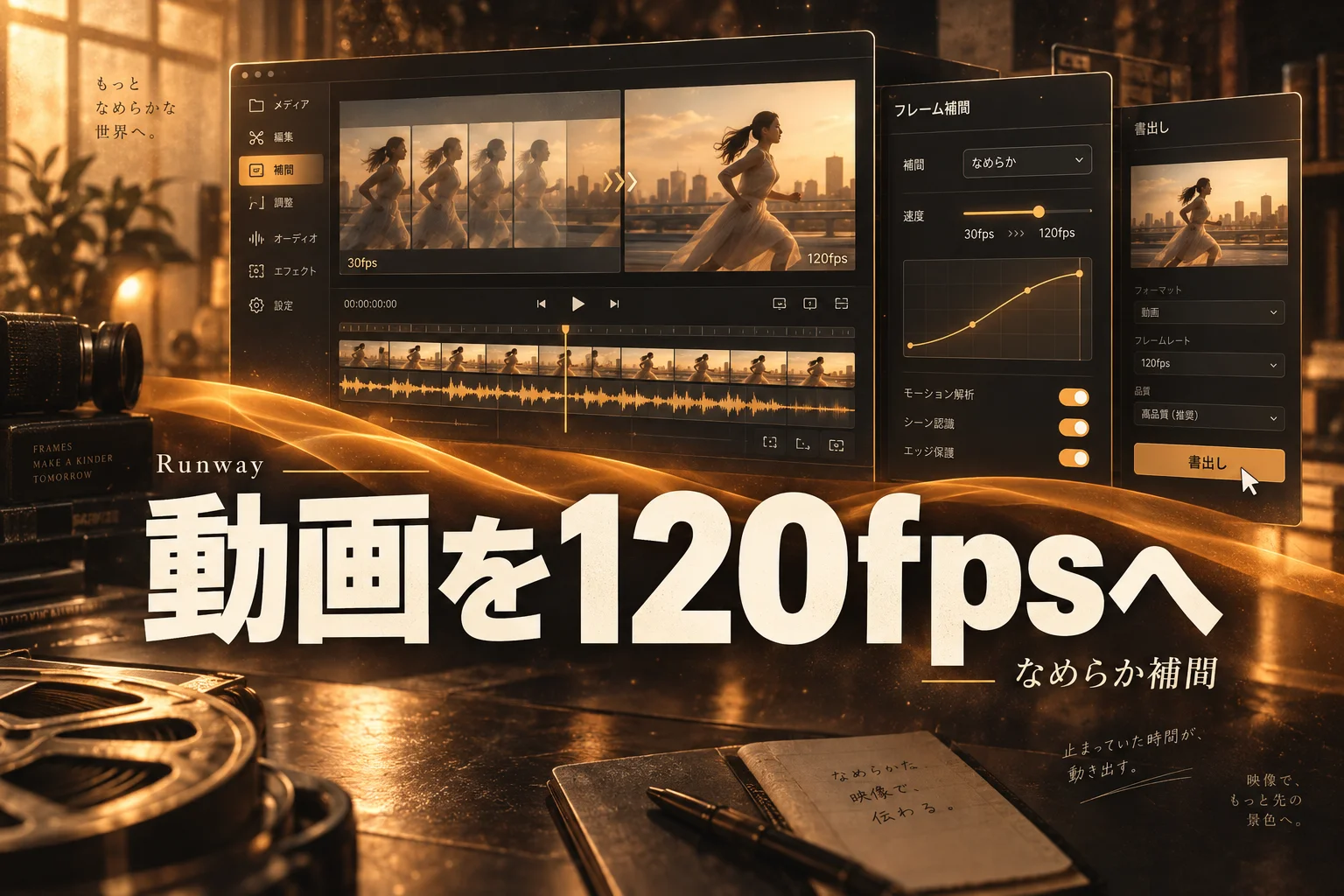



Enhance Frame Rateは、動画のフレーム間をAIが推論して補間し、最大120fpsや59.94fpsなどの指定フレームレートへ変換するRunwayの専用モデルです。従来のオプティカルフロー補間より被写体の境界が崩れにくい点が特徴です。
生成AIで作った動画の動きがどこかぎこちなく、プレビューでがっかりした経験はないでしょうか。秒間24コマのAI映像は、速い動きのシーンで被写体の輪郭が飛んだり、背景がチラついたりしがちです。
Enhance Frame Rateとは、動画のフレーム間をAIが推論して補間し、最大120fpsや59.94fpsなどの指定フレームレートへ高精度に変換するRunwayの専用モデルです。従来の編集ソフトに搭載されていたオプティカルフロー補間と比べ、AIが前後の文脈を理解して中間画像を生成するため、被写体の境界が崩れにくい特徴を持っています。
Enhance Frame Rateで動画制作の何が変わる?

AI動画生成の現場で長らく課題だったのが、フレームレートの低さに由来する動きの粗さです。
一般的なAI動画モデルは、生成にかかる計算コストを抑える都合上、24fpsや16fpsといった低フレームレートで出力される仕様が主流でした。そのままでは実写映画のような質感を狙えるものの、素早いカメラワークやアクションシーンでは残像が目立ちます。編集ソフトで単純に速度を落とすと、コマ落ちしたような不自然なスローモーションにしかなりません。
Enhance Frame Rateを通すことで、元の動画が持つ構図や質感を保ったまま、コマ数を物理的に増やせます。60fpsの滑らかなWeb動画に仕上げるだけでなく、最大120fps化によって4倍から5倍の高品質スローモーション素材へ作り変える運用が現実的になりました。
編集部のおすすめ
文章や
ブラウザで画像1枚や短い文章から動画を作れるツールです。無料枠から試せます。


AI動画生成 / 最低料金 ¥0〜
有料にすると Starterは月270クレジットでKling 3.0の720p動画に対応(Starter $19/月(年払い、月払いとの差なし))

なぜ従来のフレーム補間ソフトでは破綻していたのか?
これまでの動画編集ソフトに搭載されていたフレーム補間機能は、ピクセルの移動方向を追跡するオプティカルフロー計算が中心でした。
画面内の点と点がどの方向へ動いたかを算出し、中間の位置にピクセルを混ぜ合わせる手法です。しかし、この方式には構造的な弱点が存在します。複雑な模様の背景の前を人物が横切る場面や、髪の毛のような細い線、水しぶきなどの不規則な動きでは、移動ベクトルを正しく追跡できません。結果として、被写体の周囲に気味の悪いモヤ(ゴースト)が現れたり、輪郭がグニャリと歪んだりする現象が頻発しました。
AIモデルを活用するEnhance Frame Rateは、ピクセルの単純な移動量だけを計算しません。前後のコマに映る物体の立体構造や質感の特徴を捉えたうえで、中間に存在するはずの画像を新しく描画します。ピクセルの引き延ばしが起きないため、破綻の少ない自然な中間コマが仕上がります。
従来のオプティカルフロー補間:
[前フレーム] ── (ピクセルを無理やり引き伸ばして混交) ──> [後フレーム]
結果: 境界線にモヤや歪み(アーティファクト)が発生しやすい

Enhance Frame Rate:
[前フレーム] ── (AIが物体の形状と運動方向を推論・再描画) ──> [後フレーム]
結果: 物体の輪郭を保持したまま滑らかな中間コマを生成
変換できる主要なフレームレートと用途の違い
Enhance Frame Rateでは、制作物の公開プラットフォームや編集意図に合わせて複数の出力フレームレートを選択できます。
次の表は、主な指定フレームレートと推奨される用途をまとめた一覧です。
| 指定フレームレート | 主な | 変換に |
|---|---|---|
| 29.97fps / 30fps | Web動画、一般的なSNS投稿 | 24fps特有のカクつきを抑え、スマホ視聴で標準的な見やすさを確保 |
| 59.94fps | テレビ放送規格、北米放送向け納品 | インターレースや放送納品仕様に合わせた業界標準のなめらかさ |
| 60fps | YouTube、高画質Web配信、ゲーム映像 | 素早いカメラ移動でも残像感が減り、画面酔いを防ぐクリアな視認性 |
| 120fps | 超高滑らか表示、編集用スローモーション | 24fpsベースのタイムラインで5倍、30fpsベースで4倍の美麗スローが可能 |
つまり、Web向けに一般的な視聴体験を向上させたいなら60fps、編集段階でドラマチックなスローモーション演出を加えたいなら120fpsを選ぶのが基本の設計となります。
放送業務用として厳密なドロップフレーム規格(59.94fps)を求められる現場にも、プリセットひとつで対応できる点は現場目線で助かる仕様です。
毎週月曜の朝に、今週のRunwayのニュースとアップデートを先頭に、AI全体の主なニュースと新しく載ったツールをまとめて届けます。登録特典は「AIツール選定チェックリスト 2026」。
確認メールのボタンを押すと登録が完了します。配信はいつでも解除できます。
Enhance Frame Rateの具体的な使い方は?
Runwayの管理画面からEnhance Frame Rateを実行する手順は、極めて単純に設計されています。
- ワークスペースを開く: Runwayにログインし、動画編集またはAIツールのメニューからEnhance Frame Rate(Frame Rate Conversion)を選択します。
- 元動画をアップロードする: 変換したい動画ファイル(MP4やMOV)をドラッグ&ドロップします。自前の実写素材はもちろん、過去に生成したAI動画もそのまま投入できます。
- ターゲットフレームレートを指定する: ドロップダウンから目的の数値(60fps、59.94fps、120fpsなど)を選びます。
- 生成を実行する: プレビューを確認し、クレジットを消費して処理を開始します。クラウド側で推論が完了すると、滑らかになった新しい動画ファイルがダウンロード可能になります。
複雑なパラメーター調整に頭を抱える必要はありません。エンジニアでなくても数回のクリックで完結する手軽さです。
AI動画生成の全体像やワークフローをまだ把握していない場合は、AI動画生成ツールの比較記事を一読しておくと前後の作業イメージが掴みやすくなります。

他の動画フレームレート向上アプローチとの違い
動画を高フレームレート化する手段は、Runwayのクラウド機能だけではありません。オープンソースのローカル環境構築や、PC常駐型の中間フレーム生成ソフトも選択肢に入ります。
主要な3つのアプローチを比較した結果が次の表です。
| アプローチ | 導入難易度 | 必要な | 処理速度 | 画質の |
|---|---|---|---|---|
| Runway Enhance Frame Rate | 低い(ブラウザ完結) | 不要(スマホや薄型ノートで動作) | 高速(クラウドGPU処理) | 非常に高い(最新生成モデル準拠) |
| ローカルAI(RIFE等) | 高い(環境構築必須) | 高性能GPU必須(VRAM 8GB〜) | マシン性能に依存 | 高い(設定のチューニング次第) |
| 編集ソフト標準フロー | 中程度(ソフト操作) | 中程度(CPU/GPU負荷あり) | 高速 | 中〜低(動きの激しい箇所で破綻) |
つまり、高価なハードウェアを用意せず、最短手数で最高精度の補間結果を得たいクリエイターにはRunwayが向いています。
一方で、ローカルPCに潤沢なGPU環境があり、クラウド料金をかけずに完全無料で大量のクリップを変換したい場合は、オープンソースツールの導入が視野に入ります。
ローカルGPUを活用したAI動画生成の仕組みに関心があるなら、VRAM 8GBで5秒動画を2分半・年$840浮かす|ComfyUI×WAN 2.2ローカル動画生成 (2026年版)や、FramePackの使い方|VRAM 6GBで最大60秒のAI動画を作る手順 (2026年版)を参考にしてください。
どのような動画で効果が出やすい?
Enhance Frame Rateの推論性能は強力ですが、どんな素材でも魔法のように完璧な結果が出るわけではありません。効果が顕著に現れるシーンと、AIでも補正が難しいシーンが存在します。
補間効果が絶大に出るシーン
- カメラが一定速度でパン・チルトする景観映像: フレーム間の移動予測が正確に働き、映画のワンシーンのように滑らかなカメラワークへ化けます。
- 人物の歩行や穏やかな身振り: 関節の動きや衣服の揺れを自然に補完し、CG特有のぎこちなさが消えます。
- スポーツや走行する乗り物: 120fps化して編集タイムライン上で再生速度を20%に落とすと、吸い付くような高品位スローモーションが完成します。
破綻しやすい注意が必要なシーン
- 画面全体の激しいフラッシュや明滅: 光の強弱がコマごとに極端に変わると、中間コマの輝度がチラつく原因になります。
- 極端な低解像度やノイズだらけの映像: もともと輪郭が曖昧な素材は、AIが被写体のエッジを誤認して奇妙なテクスチャを生成します。
- 被写体が完全に手前を横切って奥の物が消える瞬間: オクルージョン(遮蔽)と呼ばれる現象で、隠れた物体が再び現れる際に境界面が一瞬滲むケースがあります。
元動画の解像度や品質が仕上がりに直結します。静止画から動画を起こす段階で崩れを防ぎたい方は、AnimateDiffの使い方と必要スペック|無料で静止画を動かす手順 (2026年版)で破綻の少ない初期動画の作り方を抑えておくのが賢明です。
スローモーション演出への応用テクニック
120fpsへの変換機能は、単に再生をなめらかにするためだけのツールではありません。映像編集者にとって最も価値を発揮するのは、高精細スローモーション素材の生成です。
通常の撮影現場において、4K解像度で120fpsを記録できるシネマカメラは機材費が高額になります。しかし、Enhance Frame Rateを用いれば、標準的な24fpsや30fpsで撮影・生成されたクリップから疑似的なハイスピード撮影素材を錬成できます。
通常の24fps動画:
再生速度を25%(スロー)に落とす ──> 1秒間にわずか6コマ ──> 激しくカクつく

Enhance Frame Rateで120fps化:
120fps動画を24fpsタイムラインで20%再生 ──> 1秒間にきっちり24コマ ──> 完全に滑らかなスロー
商品広告で水滴が落ちる瞬間や、人物が振り返るドラマチックなカットを後からスローへ変更したい場合、再撮影の手間をまるごと削減できます。
料金プランとクレジット消費の目安
Runwayの各種機能は、実行するタスクの負荷に応じたクレジット消費制を採用しています。
Enhance Frame Rateも例外ではなく、処理する動画の長さ(秒数)と、目標とするフレームレート(倍率)によって必要な計算リソースが変動します。
次の表は、作業規模ごとの想定コスト感を整理した目安です。
| 利用規模 | 主な | 適した | 運用の |
|---|---|---|---|
| ライト試用 | 月に数本のショート動画を60fps化 | Free / Standard | 無料クレジットや基本枠内で十分検証可能 |
| 定期的なコンテンツ制作 | 週に数本の長尺Web動画や広告用スロー作成 | Pro | 追加クレジットを購入しつつバッチ処理で回す |
| 制作プロダクション | 日常的なCM映像のフレームレート変換納品 | Unlimited / Enterprise | クレジット無制限枠や専用APIパイプラインを検討 |
つまり、個人の趣味や小規模なSNS運用であればStandardプランで十分足りますが、業務用スローモーション素材を大量に量産するならUnlimitedプラン一択となります。
APIを介した自動化パイプラインを組みたい場合は、AI自動化ツールのカテゴリや、Makeが遅い原因と対処法レスポンスを3倍速くする設定7つと切り分け手順をチェックしておくと、システム全体の処理速度を底上げできます。
Enhance Frame Rateの導入で注意すべきポイント
手軽に高品質な映像が得られる一方で、運用上の注意点が3つあります。
1つ目は、処理待ち時間の発生です。 フレーム補間は、通常のエンコードよりも重いAI推論を1コマずつ実行します。数十秒のクリップであっても、数十秒から数分のレンダリング待機時間が必要です。締め切り直前に大量のクリップを一括変換する運用は危険を伴います。
2つ目は、ファイル容量の肥大化です。 フレームレートが24fpsから120fpsへと5倍になれば、記録される画像データ量も激増します。書き出された動画ファイルはディスク容量を圧迫するため、ストレージの空き容量管理が欠かせません。
3つ目は、商業案件における権利と規約の確認です。 Runwayの無料枠で生成した素材は商用利用に制限がつく場合があります。クライアントワークで使用する際は、必ず有料プランを契約したアカウントで処理を実行してください。
AI PICKS編集部の判定
Enhance Frame Rateは、AI動画制作における「最後の仕上げ」として手放せない実用的な機能です。
これまでAIで生成した動画は、コンセプトや見た目が美しくても、再生した瞬間に「カクつき」でAI特有の安っぽさが露呈する場面が多々ありました。外部の動画編集ソフトに持ち込んでオプティカルフロー補間をかけても、顔の輪郭が溶けてしまい、結局は使い物にならないという二度手間を経験したクリエイターは少なくありません。
ブラウザ上のワンクリックで120fpsまで破綻なく引き上げられる処理能力は圧倒的です。特に、ハイスピードカメラをレンタルする予算のない小規模制作チームにとって、後処理で美麗なスローモーション素材を作れる恩恵は破格です。
ただし、元の動画が崩れている箇所を修復する魔法の杖ではありません。ノイズの多い映像を投入すると、AIが歪みまで丁寧に滑らかにしてしまいます。土台となるクリエイティブの解像度を高く保てる制作現場であれば、ワークフローに組み込む価値は間違いなく一択です。
よくある質問(FAQ)
Q. 実写のスマートフォンで撮った動画でも使えますか?
使えます。AI生成動画専用のツールではなく、汎用的な動画ファイル全般に対応しています。iPhoneやAndroidで通常撮影した30fps動画を投入し、60fpsのなめらか動画や120fpsのスロー用素材へ変換できます。
Q. 無料プランのままでも試せますか?
試せます。Runwayへ新規登録した際に付与される無料クレジットを利用して、短い動画の変換を体験できます。ただし、商用利用を行う場合や長尺動画を日常的に処理したい場合は、有料プランへの加入が前提となります。
Q. 変換後の動画にウォーターマーク(ロゴ透かし)は入りますか?
有料プラン加入中のアカウントで書き出した場合はウォーターマークは入りません。無料枠で出力したクリップにはRunwayのロゴ透かしが付与される仕様となっています。
Q. 120fpsの動画を再生できる環境がありません。意味はありますか?
大いに意味があります。120fpsの動画は、高リフレッシュレート対応のゲーミングモニターで滑らかに表示できるだけでなく、一般的な動画編集ソフトで24fpsや30fpsのタイムラインに配置した際、コマ落ちのない高品質スローモーション素材として機能します。
Q. 画質そのもの(解像度)も上がりますか?
解像度自体を引き上げるアップスケーラーとは役割が異なります。Enhance Frame Rateは時間軸の解像度(コマ数)を増やす機能です。画像の粗さを消したい場合は、RunwayのUpscale Video機能を併用するか、静止画の段階で高解像度化しておく必要があります。画像生成の品質を高めたい方は、イメージfxはFlowへ統合|0円で画像を作る3ステップと無料代替5選 (2026年版)もあわせて参考にしてください。
Q. 他の生成AIモデル(SoraやLumaなど)で作った動画も変換できますか?
可能です。Runwayのプラットフォーム外で生成したMP4ファイルであっても、アップロードして処理を実行できます。外部ツールで生成した低フレームレート映像の品質アップグレード用途としても重宝します。
あわせて見たいツール・カテゴリ
- Runway(ランウェイ)の詳細と料金
- おすすめAI動画生成ツール一覧
- AI自動化・ワークフロー効率化ツール
- AI画像生成ツールの最新動向
- AIデザインツールおすすめ一覧
- AI動画生成ツールの人気ランキング
動画生成のコストを根本から見直したいなら、クラウド課金を抑えてローカル環境で長尺映像を組み立てるFramePackの使い方|VRAM 6GBで最大60秒のAI動画を作る手順 (2026年版)を次に読むのがおすすめです。
各ツールの公式サイト(一次情報)
料金・機能・対応範囲は各社公式が一次情報です。本記事は公開時点の検証に基づきますが、最新かつ正確な条件は必ず各公式ページで確認してください。
- Runway:公式サイト(AI PICKSの詳細)