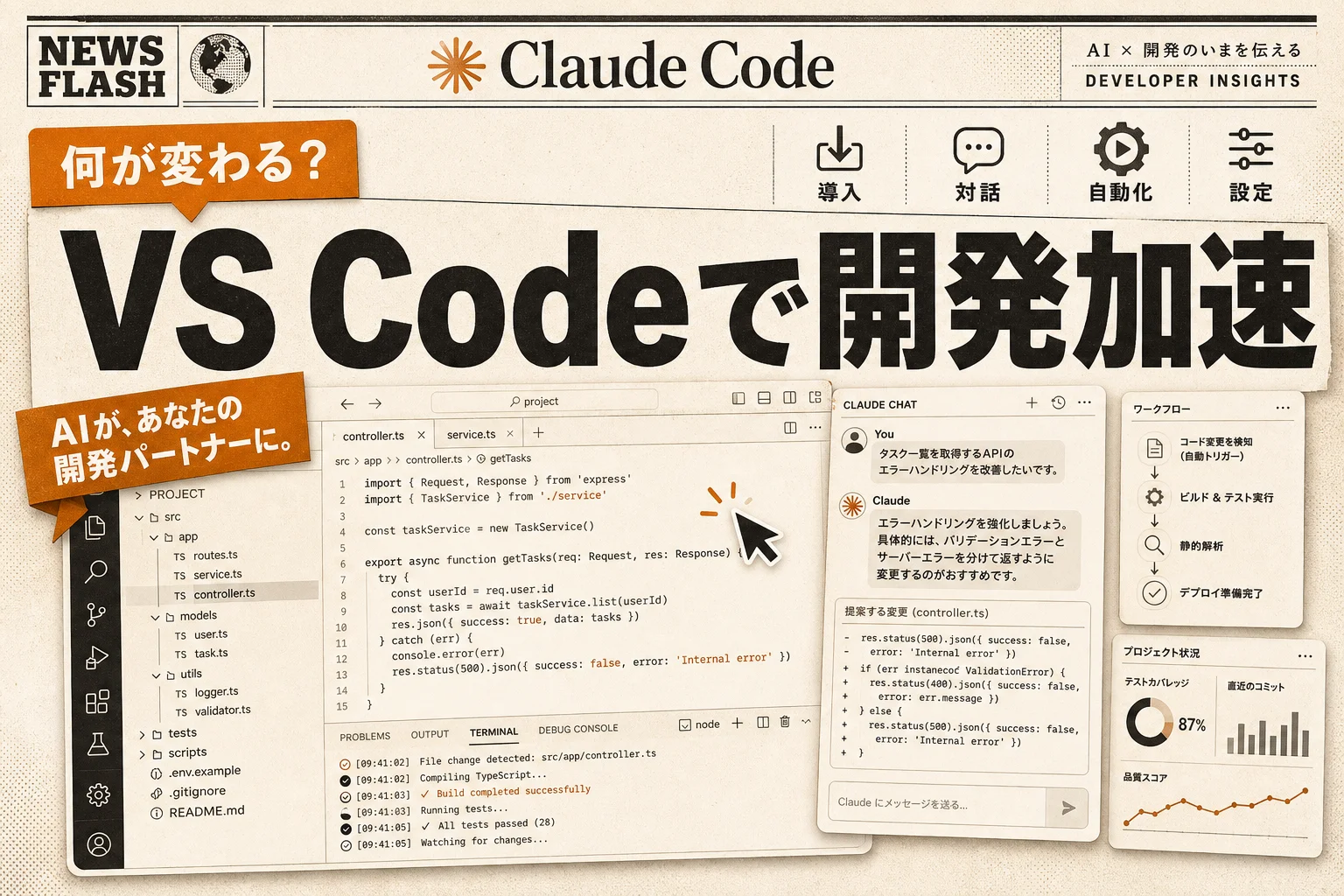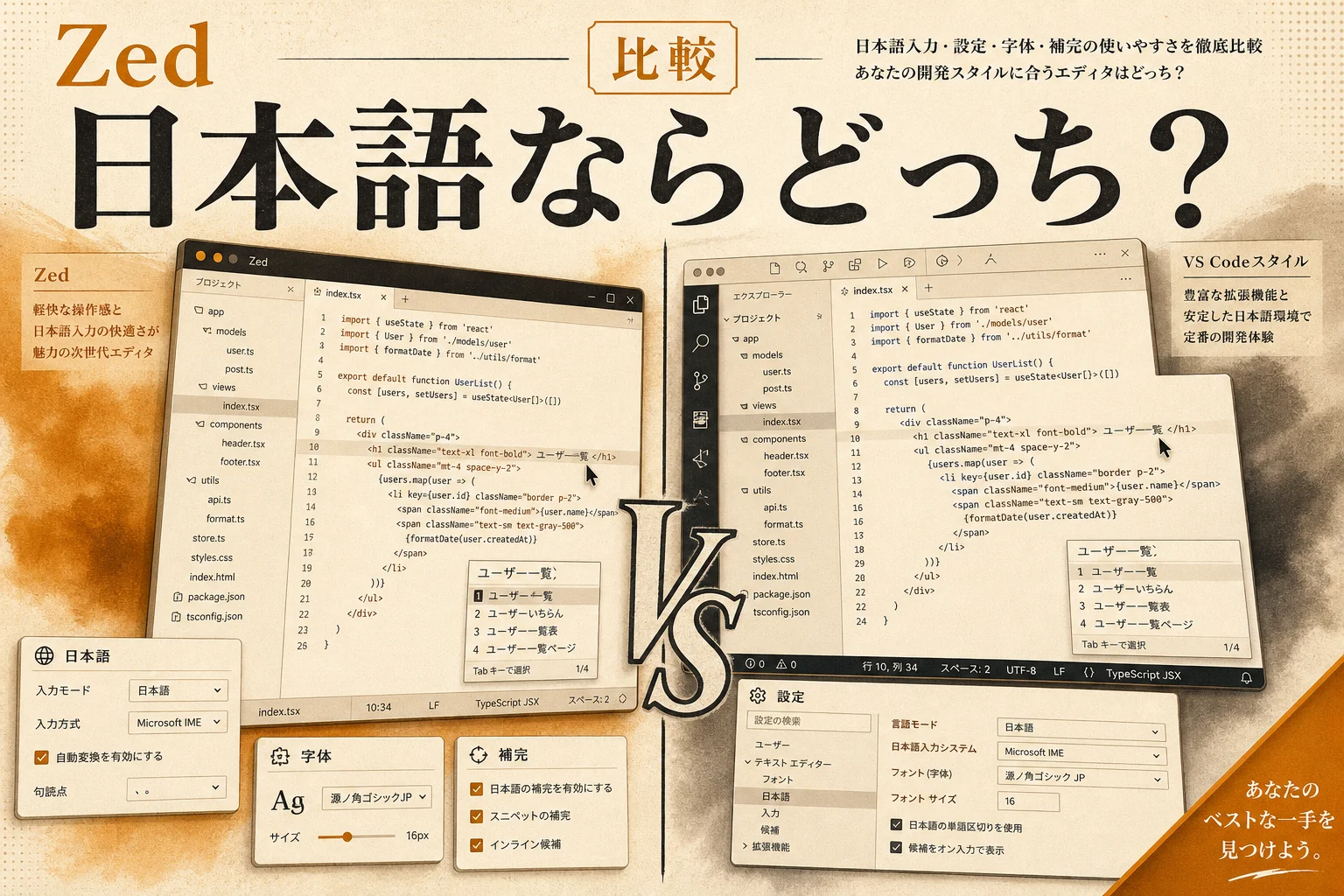
Windsurfの料金と使い方|月$15プランの中身とClaude Codeとの選び分け (2026年版)
この記事のポイント Windsurfは無料プランのままでも基本機能が動きます。有料は個人向けProが月$15で、毎月500クレジット付き。2026年3月19日にクレジットを消費する「クォータ制」へ切り替わり、6月には製品名がDevin Desktop側へ寄せられました。画面で会話しながら直したいならWindsurf、ターミナルで放っておきたいならClaude Code。まず無料で両方触るのが一番早いです。
Windsurfとは、VS Codeそっくりの画面でAIと日本語で会話しながら、複数ファイルをまとめて書き換えられるAI搭載のIDE(統合開発環境)です。 無料プランがあり、個人向けの有料プランはPro月$15(毎月500クレジット付き)という料金体系になっています。
「Windsurfって、結局いくらかかるの」。検索してここに来た人の9割はこれが知りたいはずです。答えを先に置きます。無料プランがあり、個人の有料プランは月$15。無料のままでも試せるので、いきなり課金する必要はありません。
ただし2026年3月以降、料金の数え方が「回数」から「クレジット」に変わりました。ここを知らずに契約すると、月の途中で手が止まります。
そしてもうひとつ厄介なのが名前。6月に製品名まわりが動いて、いま検索すると「Windsurf」と「Devin Desktop」が混ざって出てきます。この記事では料金・使い方・名前の混乱・CursorやClaude Codeとの違いを、公開情報ベースで順に片づけます。
Windsurfとは何か?|VS Codeそっくりの画面で動くAIエディタ
Windsurfは、プロジェクト全体のファイルを自動で読み取り、日本語の指示でコードを書いたり直したりできるAI搭載のIDE(統合開発環境=コードを書くための道具一式)です。見た目も操作もVS Codeにそっくり。
もとはCodeiumという会社がつくっていたコード補完ツールでした。そこからエージェント型のエディタとして作り直され、名前がWindsurfになった経緯があります。読み方は「ウィンドサーフ」。
特徴は「会話しながら直す」体験にあります。画面の右側でAIとやり取りすると、変更案が差分(変更前と変更後の対比)で出てきて、その場で採用するか言葉で直すかを選べます。
- 単発の補完ではなく、複数ファイルをまとめて書き換える
- 変更は差分で提示され、適用前に目で確認できる
- 気に入らなければ「ボタンの色を青に」と日本語で修正できる
- MCP(外部ツールとAIをつなぐ窓口)に対応し、外部サービスと連携できる
つまり、VS Codeにかなり賢い相棒が常駐している状態に近い。コマンド操作が苦手な人ほど、この入り口のやさしさが効きます。
立ち位置がつかめたところで、いちばん知りたい金額の話へ。

Windsurfの料金はいくら?|無料・Pro月$15・Teams月$30の中身

Windsurfには無料プランがあり、有料は個人向けのProが月$15、チーム向けのTeamsが月$30/ユーザー、法人向けのEnterpriseが月$60/ユーザーという構成です。有料プランには毎月の「クレジット」が付きます。
金額だけ並べても判断できないので、何が増えるのかも一緒に整理します。
| プラン | 月額 | 月のクレジット | 主に増えるもの |
|---|---|---|---|
| Free | 0円 | — | 基本機能の体験。カード登録なしで開始 |
| Pro | $15 | 500($0.03/クレジット) | プレミアムモデル、Fastタブ無制限、ゼロデータ保持の選択 |
| Teams | $30/ユーザー | 500/ユーザー($0.06/クレジット) | 一括請求、管理ダッシュボード、優先サポート、SSOは+$10/ユーザー |
| Enterprise | $60/ユーザー | 1,000/ユーザー($0.06/クレジット) | RBAC(役割ごとの権限管理)、高度なアクセス制御、専属サポート |
つまり、個人なら実質Proの月$15一択で、Teams以上は「請求と権限をまとめたい会社」向けの値段だと考えると腹落ちします。
注意点をひとつ。日本語の紹介記事には「Pro $10 / Ultimate $60」という古い表記もまだ残っています。プラン改定をまたいだ情報が混在しているので、契約直前はアプリ内の課金画面の数字を正として扱ってください。公式ドキュメントの記載が改定に追いつかない時期が実際にありました。
追加クレジットは購入できる仕組みになっています。ここで気になるのが「500クレジットって多いの、少ないの」でしょう。
クレジットは何に消えるのか?|クォータ制の落とし穴
2026年3月19日、Windsurfの有料プランは依頼ごとに割り当て量を減らしていく「クォータ制」へ移行しました。1回いくら、ではなく、処理の重さに応じて消費されます。
なぜこうなったか。公式の説明はシンプルで、モデルが賢くなるほど1回のやり取りの長さがバラつくようになったから。長いセッションでは1つの依頼の裏でモデルの呼び出しが何十回も走ります。
ここが落とし穴。
ここまでの整理: 無料で始められる/個人はPro月$15/消費されるのは回数ではなくクレジット。この3つを押さえれば、料金面での事故はほぼ防げます。
消費が読みにくいので、感覚をつかむまでは小さく頼むのが安全です。実務での使い分けはこうなります。
- 「このバグを直して」のように範囲が狭い依頼 → 消費が読みやすい
- 「認証まわりを全部作り直して」のような大物 → 一気に持っていかれる
- 会話を延々と続けるより、区切って新しい依頼にしたほうが読める
月500クレジットが自分の使い方で足りるかどうかは、正直やってみないと分かりません。だからこそ無料枠から入る意味があります。
金額の話が片づいたので、実際に入れてみましょう。
Windsurfの始め方|5分で終わる導入手順


導入は3ステップで完了します。VS Codeを入れた経験があるなら、ほぼ迷いません。
- 公式サイトから自分のOS(Windows / Mac / Linux)用をダウンロードする
- インストールして起動し、アカウントでサインインする
- 既存のVS Codeの設定・拡張機能を引き継ぐか選ぶ
3番目を「引き継ぐ」にしておくと、キー操作もテーマも拡張機能もそのまま移ります。ここをスキップすると、あとで環境を作り直す羽目に。地味ですが効きます。
日本語表示にしたい場合は、VS Codeと同じ日本語言語パックの拡張機能を入れれば画面が日本語になります。AIへの指示はもともと日本語で通るので、UIの言語とは別問題です。
サインインすれば無料枠がすぐ有効になります。クレジットカードの登録なしで動くので、入れて触るのが最短の理解です。
環境が整ったら、頼み方のコツへ。
Windsurfはどう使えばいい?|依頼の型を3つ覚えれば足りる

Windsurfの中心はCascadeと呼ばれるエージェント機能です。日本語で頼むと、関連するファイルを自分で探し、複数ファイルをまとめて書き換える案を差分で出してきます。
基本の流れは3つ。
- 作る: 「ログイン画面を作って。メールとパスワードの2項目で」
- 直す: 「このエラーを直して」+エラーログを貼る
- 整える: 「この関数を分割して、テストも書いて」
ポイントは、出てきた差分をコードで直そうとしないこと。「ボタンの色を青にして」と言葉で返すほうが速いし、そのほうがAIの理解もズレません。この言い直しの手軽さが、Windsurfを使っていていちばん重宝する部分です。
もうひとつ効くのが、指示に判断材料を混ぜること。「動くコードを書いて」より「Next.jsのApp Routerで、TypeScriptで、既存のButtonコンポーネントを使って」のほうが一発で当たります。曖昧な依頼は、そのぶんクレジットの往復に化けます。
エラーの自動修正機能もあるので、細かい手直しの行ったり来たりは確実に減ります。試作の速度は、素で書くのとは比べものになりません。
ここで、検索していると必ずぶつかる「名前問題」を片づけておきます。
Devin Desktopへの改称|検索結果がややこしい理由
2026年6月、Windsurfの製品名まわりが動き、Devin側のブランドへ寄せられました。公式の料金アナウンスもDevinのドメインから出ています。検索結果に「Windsurf」と「Devin」が混在するのはこのためです。
混乱を避けるための整理はこうなります。
| 見かける名前 | 実体 |
|---|---|
| Windsurf | VS Codeベースのエディタ本体。呼び名として広く残っている |
| Devin Desktop | 改称後の呼称。同じ系譜の製品として案内される |
| Devin | 自律型のAIソフトウェアエンジニア。エディタとは別物 |
| Codeium | 前身にあたる補完ツールの名前。古い記事で登場する |
つまり、古い記事でWindsurfと書かれていても製品としては地続き。ただし料金と規約は改称後の公式ページを見るのが安全です。
名前の話が済んだので、いちばん多い「で、CursorとWindsurfどっち?」に答えます。

WindsurfとCursor・GitHub Copilotは何が違う?
同じAIエディタでも、Windsurfは「文脈を自分で拾ってまとめて直す」、Cursorは「補完と大規模プロジェクトの扱いが強い」という色分けになります。値段も違います。
公開されている情報で比べると、こうなります。
| 項目 | Windsurf | Cursor |
|---|---|---|
| 料金 | 無料 / Pro $15 | 無料 / Pro $20 / Business $40 |
| 強み | 関連ファイルの自動認識、複数ファイル編集、ターミナル操作 | コード補完の強さ、大規模プロジェクト |
| 指示の出し方 | 直感的な自然言語でも通りやすい | 自然言語対応だが書き方の作法がある |
| 向く人 | 初心者、個人開発、コスト重視 | フルスタック、チーム開発、経験者 |
つまり、初めてAIエディタを触るならWindsurfのほうが摩擦が少なく、大きめのコードベースを日常的に触っているならCursorに分があります。
GitHub Copilotはまた別枠です。エディタを乗り換えず、いま使っているVS Codeに足せるのが最大の強み。既存の開発環境を崩したくない組織では、これが決定打になります。
3つの比較をもっと細かく見たい人は、Copilot・Cursor・Windsurfの比較記事に判断軸をまとめてあるので、そちらが早いです。Cursor単体の使い方はCursorの入門ガイドへ。
さて、本題のもう半分。ターミナル型との比較です。
WindsurfとClaude Codeはどちらを選ぶべき?|画面かターミナルか
Claude Codeはターミナル(コマンドを打つ黒い画面)で動くAIコーディングツールです。Windsurfがエディタ画面で会話するのに対し、Claude Codeは指示を出して放っておくと自分で作業を進めます。
優劣ではありません。手の動かし方が違うだけ。
| 場面 | 向いているのは |
|---|---|
| 差分を目で見て1つずつ承認したい | Windsurf |
| 指示を出して席を立ちたい | Claude Code |
| コマンド操作に抵抗がある | Windsurf |
| 既存の大きなリポジトリを一括で改修したい | Claude Code |
| デザインを見ながら画面を作りたい | Windsurf |
| CIやスクリプトから呼び出したい | Claude Code |
つまり、視覚的に確認しながら進めたいならWindsurf、自走させたいならClaude Code。この一行が選び分けのすべてです。
実務では両方使う人が増えています。画面まわりの試作はWindsurf、リファクタリングや一括修正はClaude Code、という分担。片方に寄せる必要はありません。
Claude Codeを触ったことがないなら、Claude Codeの入門ガイドで導入から実行までを追えます。ターミナル型を横並びで比べたい人はAIコーディングCLIの比較へ。
道具の比較が済んだところで、業務で使う前に確認すべき点を。

商用利用とセキュリティ|契約前に見る2か所
Windsurfの商用利用について、2026年2月時点で公式の利用規約に明確な制限の記載は確認できていません。過去には業務利用を制限しない旨の文言がありましたが、該当ページはリダイレクトされています。
これは「使えない」ではなく「自分で確認が必要」という意味です。導入前に最新のTerms of Serviceを開いてください。
社内利用で見るべきは、実質2か所。
- データ保持: Proにはゼロデータ保持(入力を保存しない設定)の選択肢がある
- 権限管理: RBACや高度なアクセス制御はEnterprise(月$60/ユーザー)の範囲
個人開発なら気にしなくていい話ですが、会社のコードを読ませるなら話は別。ここを飛ばして導入して、あとから情報システム部門に止められるのがいちばん時間の無駄です。
判断材料が出そろったので、率直な評価を。
編集部の評価|どんな人が選ぶべきか
公開情報とプラン内容を並べたうえでの評価を書きます。
月$15という価格は破格です。Cursor Proの$20と比べて25%安く、無料プランでも基本機能が触れる。AIエディタを初めて入れる人にとって、この入り口の低さは圧倒的に有利です。
一方で、クォータ制は正直しんどい面があります。回数制なら「あと何回」が分かりますが、クレジットは処理の重さで減り方が変わる。月末に足りるかどうかが読めないのは、予算を組む立場だと微妙です。
名前の混乱も減点材料。Codeium → Windsurf → Devin Desktopと変わり、日本語の情報は世代がバラバラのまま残っています。料金を調べるとき、古い$10表記に当たる確率がそこそこ高い。ここは公式に当たるしかありません。
結論。コマンドが苦手で、画面を見ながらAIに直してもらいたい人はWindsurf一択です。逆に、指示を投げて放置したい人、CIから呼びたい人はClaude Codeに行くべき。両方無料で試せるので、1日ずつ触って手になじむほうを残すのが、いちばん確実な選び方です。
よくある質問(FAQ)
Q. Windsurfは無料で使えますか?
使えます。無料プランがあり、クレジットカードの登録なしでサインインすれば基本機能を試せます。有料のProは月$15で、毎月500クレジットが付きます。
Q. Windsurfの料金プランはいくらですか?
個人向けのProが月$15(500クレジット、$0.03/クレジット)。チーム向けTeamsが月$30/ユーザー(500クレジット/ユーザー)で、SSOは+$10/ユーザー。法人向けEnterpriseが月$60/ユーザー(1,000クレジット/ユーザー)です。日本語記事に残る「Pro $10」は改定前の表記なので、契約前にアプリ内の課金画面で確認してください。
Q. Windsurfは日本語で使えますか?
AIへの指示は日本語で通ります。画面のUIを日本語にしたい場合は、VS Codeと同じ日本語言語パックの拡張機能を入れれば切り替わります。
Q. WindsurfとCursorはどちらがいいですか?
初めてAIエディタを触るならWindsurf、大きなコードベースを日常的に触るならCursorです。料金はWindsurf Proが月$15、Cursor Proが月$20で、Windsurfのほうが25%安くなっています。
Q. Windsurfは商用利用できますか?
2026年2月時点で、公式規約に明確な制限規定は確認できていません。過去には業務利用を制限しない文言がありましたが、現在は該当ページがリダイレクトされています。業務で使う前に最新のTerms of Serviceを必ず確認してください。
AIコーディングツール全体の勢力図から押さえたいなら、AIコーディングのカテゴリ一覧より先にCopilot・Cursor・Windsurfの3製品比較を読むのがおすすめです。この記事で触れた「画面型かターミナル型か」の判断軸を、実際の作業シーン別に分解してあります。
各ツールの公式サイト(一次情報)
料金・機能・対応範囲は各社公式が一次情報です。本記事は公開時点の検証に基づきますが、最新かつ正確な条件は必ず各公式ページで確認してください。
- Windsurf — 公式サイト(AI PICKSの詳細)
- Claude Code — 公式サイト(AI PICKSの詳細)
- Cursor — 公式サイト(AI PICKSの詳細)