

Zedの日本語化は、2026年4月時点で公式の日本語UIが提供されておらず、メニューは英語のままです。日本語入力はできますが、変換中の表示に環境差があり、フォントは設定ファイルで自分で指定すれば読みやすくできます。
日本語のブログ記事を読んでZedを入れてみたものの、メニューが全部英語で、しかも日本語を打つと変換中の文字がどこかへ消えます。そこで手が止まった人は少なくないはずです。
答えを先に置きます。Zedの日本語UIは2026年4月時点で公式提供されていません。日本語入力は「動くけれど環境次第」という段階です。
それでもZedを選ぶ価値があるかどうかは、あなたが何を書くかで変わります。以下、判断材料を順に並べます。
Zedの「日本語化」には2つの意味があります

Zedの日本語化とは、エディタ画面の文言を日本語表示にすること(UIローカライズ)と、日本語文字を入力できるようにすること(IME対応)の2つを指す言葉です。この2つは技術的にまったく別の課題で、進み方も違います。
検索でたどり着く情報が噛み合わないのは、ここが混ざっているせいです。「日本語化できました」という報告がフォント設定の話だったり、「まだ無理」という声がIMEの不具合を指していたり。
まずは論点を分解します。
| 「日本語化」の | 何が | 2026年4月時点の |
|---|---|---|
| UIローカライズ | メニュー・設定画面・エラー文言が日本語になる | 公式の日本語UIは未提供 |
| IME(日本語入力)対応 | 日本語の文章をエディタ内で打てる | 入力は可能。変換中の表示に環境差あり |
| フォント調整 | 日本語の文字が崩れず読める | 設定ファイルで自分で指定すれば解決 |
| 日本語ドキュメント | 公式マニュアルを日本語で読める | 公式は英語中心 |
つまり、4つのうち自力で今すぐ改善できるのはフォントだけ。残りは待ちか、割り切りかの判断になります。
この分解を頭に入れておくと、次のセクションの「どこまで来ているか」が正確に読めます。
編集部のおすすめ
AIで
エディタのAIを使いこなしたい人向けの講座と、コードなしで作れるツールです。


Zedの日本語対応は今どこまで来ている?

Zedは2026年4月29日にバージョン1.0がリリースされました。Rustで書かれた高速なコードエディタとして、1.0到達は大きな節目。ただし1.0が日本語UIの完成を意味するわけではありません。
日本語コミュニティでは、2025年末の時点で「UIの多言語化がそう遠くないのでは」という観測が出ていました。国際化の下地となる仕組みに動きがあったためです。
ただ、観測は観測。2026年4月時点で、インストール直後のZedを起動してもメニューは英語です。
ここで大事なのは、期待値のズレを作らないこと。以下のように整理しておくと安全です。
- 英語UIに抵抗がないなら、今すぐ実用段階
- 英語UIが理由でチームに配れないなら、時期尚早
- 日本語の文章を大量に書くなら、後述のIME検証が先
- コードだけ書くなら、日本語化はほぼ論点にならない
最後の項目が意外と本質です。Zedを触る人の多くはコードを書きます。コードは半角英数字。日本語化の悩みは、実はコメント・コミットメッセージ・ドキュメント執筆といった「日本語を打つ場面」に集中しています。
では、その日本語入力は具体的に何が起きるのか。
日本語入力(IME)でつまずくのはどこ?

日本語入力の不具合は「打てない」ではなく「打てるけど気持ち悪い」という形で出ます。ここが厄介なところ。
IME(Input Method Editor)とは、キーボードのローマ字入力をひらがな・漢字に変換する仕組みのことです。macOSの日本語入力、WindowsのMicrosoft IME、Google日本語入力などが該当します。
エディタ側は、変換が確定するまでの「未確定文字」を正しく描画し、変換候補ウィンドウを正しい位置に出す必要があります。この2つが崩れやすいです。
| 症状 | 起きやすい | 現実的な |
|---|---|---|
| 変換候補の窓がカーソルから離れた位置に出る | 画面端・分割ペイン | ペイン幅を変えて再現するか確認 |
| 未確定の文字が二重に見える | 長文の変換中 | 短く区切って確定する癖をつける |
| Vimモードで変換確定時に挙動が乱れる | Vimモード有効時 | 日本語入力時だけVimモードを切る |
| 全角スペースが入力しづらい | 文章執筆 | 半角スペース運用に統一する |
つまり、致命傷ではないものの、日本語で長文を書く用途には向き不向きがあります。
判断のコツはひとつ。まず自分の環境で30分、実際に日本語で書いてみること。 記事の情報より自分の手元が正しいです。OSのバージョン、使っているIME、ディスプレイの解像度で結果が変わるためです。
日本語入力が許容範囲だったなら、次は見た目を整える番です。
UIを日本語にしたい人が今できること

公式の日本語UIがない以上、選択肢は3つしかありません。順に現実味を評価します。
1. 待つ 国際化の準備は進んでいる様子なので、これが本命。ただし時期の公式アナウンスは確認できていません(2026年4月時点)。予定を当て込んだ導入計画は立てないほうが安全です。
2. 英語UIに慣れる
実は最短ルート。Zedのメニュー語彙は限られていて、日常的に使うのは20語程度です。Open、Save、Split、Terminal、Extensions、Assistantあたりを覚えれば操作で困りません。コマンドパレットを覚えてしまえば、そもそもメニューをほとんど開かなくなります。
3. 有志のローカライズを探す オープンソースなので改造の余地はあります。ただし本体の更新が速いエディタで非公式パッチを追いかけるのは、負担のわりに見返りが小さいです。個人の実験ならともかく、チーム導入には勧めません。
正直、現実解は2番です。UIの日本語化を待つより、英語20語を覚えるほうが早いです。
ここまでの整理: Zedの日本語化は「UI表示は未対応・入力は環境次第・フォントは自分で調整」の三段構え。UIだけが理由で見送るなら、その前にフォント設定を試す価値があります。
毎週月曜の朝に、今週のAIの主なニュース・新しく載ったツール・よく読まれた記事をまとめて届けます。登録特典は「AIツール選定チェックリスト 2026」。
確認メールのボタンを押すと登録が完了します。配信はいつでも解除できます。
日本語フォントの設定でここまで読みやすくなる
Zedで日本語が「汚い」と感じる原因の大半は、フォント指定が英語圏向けのままだからです。ここは設定ファイルを数行いじるだけで解決します。
Zedの設定はGUIのチェックボックスではなく、JSON形式の設定ファイルで行います。コマンドパレットから設定ファイルを開き、フォント項目を書き換える流れ。
{
  "buffer_font_family": "お使いの日本語対応等幅フォント名",
  "buffer_font_size": 14,
  "ui_font_size": 15
}
設定キーの名前はバージョンで変わることがあります。実際に書き換える前に、公式ドキュメント(zed.dev/docs)で現行のキー名を確認してください。
日本語で読みやすくするための優先順位は以下のとおりです。
- 等幅フォントで、日本語のグリフを持つものを選ぶ
- 英数字と日本語の幅比が整っているものを優先する
- 行間(line height)を少し広げる
- フォントサイズはコード用とUI用を別々に指定する
3つ目の行間が地味に効きます。日本語は漢字の画数が多く、英字と同じ行間だと詰まって見えるためです。
| 調整項目 | 英字中心の | 変えると |
|---|---|---|
| フォント種別 | 日本語グリフが代替表示になる | 文字化けのような見え方が消える |
| 行間 | 漢字が詰まって見える | 長時間の読みやすさが上がる |
| コード用サイズ | 日本語コメントが小さい | コメントの視認性が上がる |
| UI用サイズ | サイドバーの文字が窮屈 | ファイル名が読み取りやすくなる |
つまり、フォントまわりは日本語化のなかで唯一、確実に自力で改善できる領域です。ここを詰めずに「日本語だと読みにくい」と結論を出すのは早いです。
見た目が整ったら、次は費用の話。
Zedの料金と無料でどこまで使えるか
Zedはオープンソースのエディタで、個人向けプランは無料で使えます。収益源は主にAI関連のサブスクリプションという構造です。
公式の料金ページによると、個人向けプランでは編集予測(コードの続きを提案する機能)を2,000件まで受け入れられます。加えて、自分のAPIキーを持ち込んだり、Claude AgentやCodex CLIといった外部エージェントを接続したりする使い方は制限なく可能です。上位にProプランが用意されています。
| プラン | 主な | 向いている |
|---|---|---|
| 個人向け(無料) | 編集予測2,000件、自前APIキー・外部エージェントは無制限 | まず試したい人、APIキーを既に持っている人 |
| Pro | 上位プラン(内容と金額は公式ページ参照) | Zed提供のAIをそのまま使いたい人 |
つまり、既にAIコーディングツールのAPIキーやサブスクを持っている人にとっては、Zedは実質無料で足せる選択肢になります。ここは素直に破格。
補完機能については、GitHub Copilotのアカウントでサインインして使う選択肢も用意されています。既にGitHub Copilotを契約しているなら、エディタだけ乗り換えて補完環境を維持する、という移行の仕方ができます。
金額の詳細は変動するため、契約前にzed.devの料金ページで確認してください。

日本語環境でZedを試す前のチェックリスト
導入して後悔しないために、事前に確認しておく項目をまとめます。所要時間は30分ほど。
| 確認項目 | 確認方 | これが |
|---|---|---|
| 日本語入力が実用範囲か | 長めの日本語コメントを実際に打つ | 文章執筆は別エディタに分ける |
| 使っている拡張の代替があるか | Extensionsを開いて検索する | 移行を段階的にする |
| 英語UIをチームが許容するか | 実機を見せて反応を聞く | 個人利用にとどめる |
| AI機能の接続先が確保できるか | 手持ちのAPIキーで接続を試す | 無料枠の範囲で評価する |
| 業務利用の規程に合うか | 社内の利用ルールを確認する | 情報システム部門に相談する |
最後の項目を軽く見ないでください。エディタは社内コードが通る場所です。新しいツールを業務に入れる前の確認プロセスをどう組むかは、社内監査に使えるAIツールの整理記事が参考になります。導入判断のチェック項目を洗い出す考え方は、エディタでもそのまま使えます。
チェックが通ったら、比較検討へ。
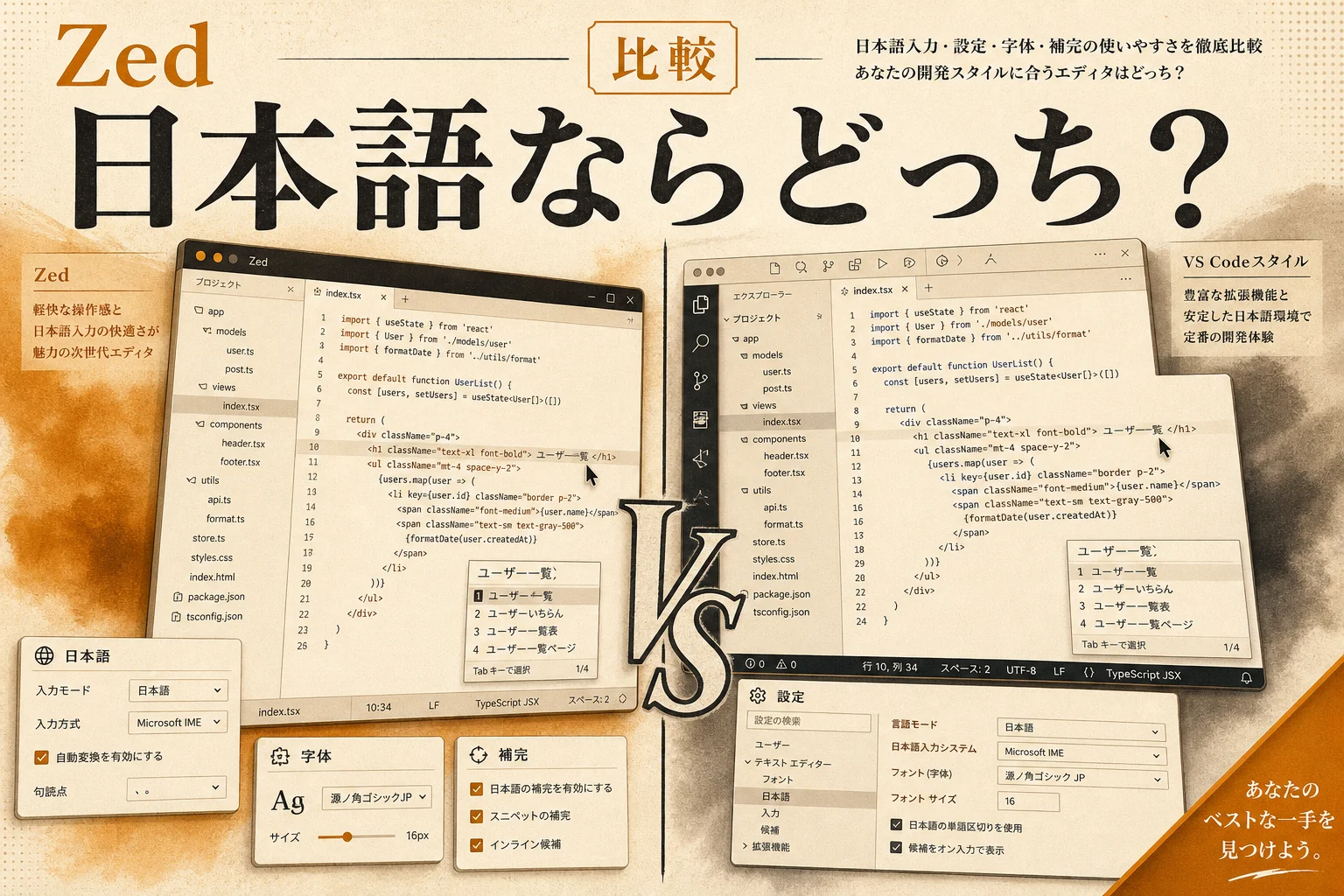
VS Code・Cursorと比べて日本語まわりはどう違う?
日本語対応という一点だけを見るなら、VS Code系に軍配が上がります。ここは正直に書きます。
VS Codeには公式の日本語言語パックがあり、インストールすればメニューが日本語になります。CursorやWindsurfといったVS Code派生のエディタも、その資産をそのまま引き継いでいます。日本語の解説記事も圧倒的に多いです。
一方でZedが勝るのは動作の軽さです。Rustで書かれた設計は、起動と入力の応答が体感でわかるほど速いです。大きなファイルを開いたときの差が特に出ます。
| 観点 | Zed | VS |
|---|---|---|
| 日本語UI | 未提供(2026年4月時点) | 言語パックで対応 |
| 日本語入力 | 環境により差がある | 実績が長く安定 |
| 動作の軽さ | 圧倒的に速い | 拡張を積むと重くなる |
| 拡張の数 | 発展途上 | 膨大 |
| 日本語の情報量 | 少ない | 多い |
| AIの接続自由度 | 自前キー・外部エージェント可 | 製品により差がある |
つまり、日本語の快適さを取るならVS Code系、速さと素直な設計を取るならZed。両方を満たす選択肢は今のところありません。
エディタ内でAIエージェントを動かす使い方に関心があるなら、ClineやClaude Codeのようなエージェント型の選択肢も含めて比較したほうが判断が早くなります。カテゴリ全体の顔ぶれはAIコーディングツールの一覧で確認できます。
比較の軸が固まったところで、AI機能の日本語対応を見ます。

AI機能は日本語でちゃんと動く?
エディタのUIが英語でも、AIへの指示は日本語で通ります。ここは安心してよい部分です。
理由は単純で、AIの応答品質を決めているのはエディタではなく背後の大規模言語モデルだからです。Zedは自分のAPIキーを持ち込む方式や、Claude Agent・Codex CLIといった外部エージェントとの接続に対応しています。つまり日本語の扱いは、接続先のモデルの実力に依存します。
日本語で使ううえで押さえるポイントは3つ。
- 指示文(プロンプト)は日本語で問題ない。ただしコード内の識別子は英語のまま渡す
- 長い日本語仕様書を丸ごと貼るより、要点を箇条書きにするほうが精度が上がる
- モデルによって日本語の言い回しの自然さに差が出る
日本語の情報収集そのものをAIに任せたいなら、日本語検索に強いツールを別立てで持つ手もあります。Feloの使い方をまとめた記事は、日本語ソースを引きながら調べる流れが具体的に載っているので、エディタ外の調査工程を短縮したい人に向きます。
なお、AI機能を使うときは通信が発生します。オフラインで完結するのは編集機能まで。社内規程がある環境では、この点を先に確認してください。
日本語で困ったときの調べ方
Zedの日本語情報は、VS Codeに比べれば圧倒的に少ないです。ここは覚悟が要ります。
そのうえで、遠回りせずに答えへ着く順番があります。
- 公式ドキュメントを英語で読む(機械翻訳で十分読める)
- リポジトリのIssueを英語のキーワードで検索する(
ime、input method、japanese) - リリースノートを更新のたびに斜め読みする
- 日本語の解説記事は日付を必ず確認する
2つ目のIssue検索が効きます。日本語入力の不具合は世界中の東アジア圏ユーザーが報告していて、既に議論が済んでいるケースが多いためです。
4つ目も重要。Zedは更新が速く、半年前の日本語記事は前提が崩れていることがあります。 記事に書かれた設定キーがもう存在しない、というのはよくある話。日付を見て、古ければ公式ドキュメントで裏を取る癖をつけてください。
Zedが向いている人・やめたほうがいい人
ここまでの材料をもとに、はっきり線を引きます。
向いている人
- コードを書く時間が長く、日本語を打つ場面が限られる人
- エディタの起動と入力の速さを最優先する人
- 既にAIのAPIキーやサブスクを持っていて、それを持ち込みたい人
- 英語UIに抵抗がない人
やめたほうがいい人
- 日本語のドキュメントや記事をエディタで大量に書く人
- 拡張機能を10個以上積んで環境を作り込んでいる人
- チーム全員に配布する前提で、日本語UIが必須の人
- トラブル時に日本語の解説記事を頼りたい人
線引きの軸は「日本語を打つ時間の割合」です。ここが2割を超えるなら、現時点ではCursorなどVS Code系のほうが総合的に楽です。
ちなみに、日本語対応の事情はAI系ツール全般で分野ごとに大きく違います。画像系がどうなっているかはAIイラストツールの比較記事や、ローカル環境で動かす選択肢を扱ったComfyUIとStable Diffusionの比較が参考になります。日本語UIの有無で選ぶか、性能で選ぶかという同じ悩みが、別の分野でも起きている構図です。
AI PICKS編集部の判定
日本語化という一点だけで評価するなら、Zedは正直イマイチです。2026年4月時点でUIは英語のみ、日本語入力も環境によって当たり外れが出ます。日本語のドキュメントや記事を書く道具として推せる段階ではありません。
ただ、エディタとしての評価は別です。Rustで書かれた動作の軽さは圧倒的で、1.0に到達したことで土台も固まりました。個人向けプランが無料で、自分のAPIキーや外部エージェントを制限なく持ち込める設計は破格。既にAIコーディングのサブスクを払っている人なら、追加コストゼロで環境を試せます。
編集部の結論はこうです。コードを書く比率が高い人には一択に近い候補。日本語の文章を書く比率が高い人は、日本語UIが出るまで待ち。 判断に迷うなら、日本語で30分書いてみて、変換のストレスが許容できるかだけ確かめてください。それが一番速い答え合わせになります。
関連する比較・代替を見る
エディタ選びは組み合わせで決まります。日本語対応以外の軸も見ておくと、後悔が減ります。
- Cursor vs Windsurf:VS Code派生同士。日本語UIはどちらも対応済み
- Claude Code vs Cursor:エディタ型とターミナル型の使い分け
- Cursor vs GitHub Copilot:補完だけ欲しい人はこちら
- Cline vs Cursor:拡張として足すか、エディタごと替えるか
- Codex CLI vs Cursor:Zedから接続できる外部エージェントの比較
- Cursor vs Trae:無料枠重視で選ぶ場合
- Zedの代替ツールを見る:Zedが合わなかったときの乗り換え先
- Cursorの代替ツールを見る:VS Code系から離れたい場合
よくある質問(FAQ)
Q. Zedの日本語UIはいつ提供されますか?
2026年4月時点で、公式から時期のアナウンスは確認できていません。国際化の下地は整いつつあるという観測が2025年末から出ていますが、日程を前提にした導入計画は立てないほうが安全です。最新状況は公式ドキュメントとリリースノートで確認してください。
Q. Zedで日本語は入力できますか?
入力自体はできます。ただし変換候補ウィンドウの表示位置や、確定前の文字の見え方に環境差があります。OS、使っているIME、ディスプレイ設定で結果が変わるため、自分の環境で実際に長めの日本語を打って確かめるのが確実です。
Q. 日本語が文字化けして見えるのはなぜですか?
多くの場合は文字化けではなく、フォント指定が英語圏向けのままで日本語グリフが代替表示されている状態です。設定ファイルで日本語対応の等幅フォントを指定すると解消します。行間を少し広げると、さらに読みやすくなります。
Q. Zedは無料で使えますか?
個人向けプランは無料です。編集予測を2,000件まで受け入れられるほか、自分のAPIキーや外部エージェントを持ち込む使い方には制限がありません。上位にProプランがあります。金額は変動するため、公式の料金ページで確認してください。
Q. VS CodeやCursorから乗り換えるべきですか?
日本語UIが必須なら、現時点では乗り換えを勧めません。逆に、動作の速さを最優先していて、拡張機能への依存が少ないなら試す価値があります。両方を残して用途で使い分けるのが現実的です。
Q. ZedでAIに日本語で指示を出せますか?
出せます。応答の品質を決めるのはエディタではなく接続先のモデルなので、日本語の扱いはモデル依存になります。長い日本語の仕様書を丸ごと貼るより、要点を箇条書きに整理して渡すほうが精度が上がります。
Q. Zedの拡張機能はVS Codeのものが使えますか?
使えません。Zedは独自の拡張の仕組みを持っています。数はVS Codeに比べてまだ少ないため、普段使っている拡張の代替があるかを事前に確認してください。
Q. 業務で使っても問題ありませんか?
オープンソースで商用利用は可能です。ただしAI機能は外部との通信が発生するため、社内のコードを扱う場合は自社の利用規程を先に確認してください。判断が難しければ情報システム部門に相談するのが安全です。
エディタの日本語対応で悩むなら、AIツール全般の日本語事情も一度眺めておくと基準がはっきりします。次に読むならMeta AIの使い方をまとめた記事がおすすめです。海外発のサービスが日本語をどこまで扱えるのか、その見極め方が具体的に載っていて、Zedの評価軸にもそのまま応用できます。
各ツールの公式サイト(一次情報)
料金・機能・対応範囲は各社公式が一次情報です。本記事は公開時点の検証に基づきますが、最新かつ正確な条件は必ず各公式ページで確認してください。
- Zed AI:公式サイト(AI PICKSの詳細)
- Cursor:公式サイト(AI PICKSの詳細)
- GitHub Copilot:公式サイト(AI PICKSの詳細)

関連記事
- Zed AIの代替6選|無料・日本語・オープンソースで選ぶ乗り換え先 (2026年版)
- Trae 代替に使えるAI IDE 9選|無料・日本語・オープンソースで選ぶ (2026年版)
- Roo Codeの代替7選|無料・日本語・OSSで選ぶ乗り換え先 (2026年版)
- Replit Ghostwriter 代替5タイプ|月$10で補完を続ける乗り換え先 (2026年版)
- Claude Code法人導入ガイド|月$20・2人から始めるTeam契約とセキュリティ(2026年版)
参考にした一次情報
記事の事実関係は、次の公式ページで確認しています。仕様や料金は変わることがあるため、最新の内容は各ページで確かめてください。
- Zedドキュメント「Plans & Pricing」(公式):Free・Pro・Student・Businessのプラン比較。無料でも自前APIキーと外部エージェントを利用可(2026年10月確認)
- GitHub「docs/src/ai/edit-prediction.md」(公式):編集予測の提供元として、Zeta以外にGitHub CopilotやCodestralも選べます(2026年10月確認)
- Zedドキュメント「Edit Prediction」(公式):無料プランのZeta予測は月2,000件まで。Proプランなら上限がありません(2026年10月確認)
- Zedドキュメント「Installing Extensions」(公式):言語・テーマ・AIツールなどの拡張は、Zedの拡張ギャラリーから入れます(2026年10月確認)