Adobe Podcast Enhanceとは?部屋鳴りと雑音を消す仕組み
Adobe Podcast Enhanceとは、録音データに含まれる生活騒音や室内の反響音をAIが自動で除去し、スタジオ専用マイクで録音したような明瞭な発話へ変換するWebブラウザ型の音声補正機能です。パソコンに専用の編集ソフトを導入することなく、無料のAdobeアカウントがあれば公式サイト上で誰でも即座に利用できます。AI音声ツールの中でも手軽さに特化しています。
安価なマイクやスマートフォンのボイスメモで収録した音声でも、数秒の処理で聞き取りやすい音質へ整えます。オーディオ編集の専門知識を持たない動画制作者や配信者から幅広く支持されている理由がここにあります。動画編集全体の工程を効率化したい場合、AI動画ツールと組み合わせると作業時間を短縮できます。
土台となる仕組みは、膨大なスタジオ録音データとノイズ環境データを学習させた深層学習モデルです。単純に特定の周波数を削る従来のノイズゲートとは異なり、人間の発声パターンを認識して壊れた周波数成分を再合成します。
元々は「Project Shasta」の名称で試験公開され、世界中で大きな反響を呼びました。現在はブラウザ上で録音からテキスト編集まで完結する総合プラットフォームの中核機能として提供されています。
音声補正を実行する際、システム内部では複数の解析と音響処理が同時に進行しています。処理の流れと各段階の役割を以下の表にまとめました。
| 処理ステップ | 実行内容 | 音質への |
|---|---|---|
| ノイズ成分の分離 | 背景の定常音(空調・ファン音)と突発音を特定 | 耳障りな暗騒音を完全に消去 |
| 部屋鳴りの減衰 | 壁や天井に跳ね返った反響成分(残響音)を低減 | 広い部屋の声をマイク直前の質感に補正 |
| 声の倍音再合成 | こもったマイクで欠損した高音域をニューラルネットで復元 | 声の輪郭が立ち抜けの良い発話へ変化 |
| 音量レベルの均一化 | 発話ごとの音量差を自動で平滑化 | 視聴者が音量調整を行う手間を解消 |
つまり、不要な雑音を削るだけでなく、聞き取りやすい声の要素をAIが生成して継ぎ足す処理を行っています。
安価なマイク特有のこもった質感も、再合成処理によってクリアな発声へと変化します。ただし、再合成の強度が強すぎると、特有の副作用を引き起こす要因になります。
Adobe Podcast Enhanceは無料でどこまで使える?1日の制限と有料プランの差
無料プランのアカウントでも、毎日の音声補正作業に活用できます。月額課金を行わなくても、中核となるEnhance機能そのものは開放されています。
無料プランには日ごとの上限が設けられています。1回にアップロードできるファイルは長さ30分・容量500MBまでです。1日の合計利用時間は1時間に制限されます。
長時間のインタビューやウェビナーの音源を丸ごと処理するには、無料枠の仕様は物足りません。加えて、無料版は補正の強弱を選ぶスライダーが利用できません(公式プラン表のFree欄は「No strength adjustment」)。既定の最大適用で処理される前提になります。
上限を広げたい場合に契約するのはAdobe Firefly Proプランです。公式のプラン表もFree列とFirefly Pro列の2本立てで、Adobe ExpressやCreative Cloudの各プランがPodcast Premiumを解放するという記載はありません。ここは取り違えやすいところです。
| 機能項目 | Free | Adobe |
|---|---|---|
| 月額料金 | 0円 | 3,180円(税込) |
| 1日の合計処理時間 | 1時間まで | 4時間まで |
| 1回あたりのファイル上限 | 最大30分 / 500MB | 最大2時間 / 1GB |
| 補正強度の調整スライダー | 不可 | 調整可能 |
| 動画ファイル(MP4/MOV) | 非対応(音声のみ) | 直接読み込み対応 |
| 一括バッチ処理 | 1ファイルずつ手動 | 複数ファイルの一括処理に対応 |
| 音源分離(2026年3月追加) | 非対応 | 対応 |
つまり、短尺の音声を手軽に整える目的なら無料枠で足りますが、微調整や長尺の動画編集を日常的にこなすには有料プランが向いています。
動画ファイルの直接投入は有料プラン限定の機能です。無料版で動画の音声を綺麗にしたい場合は、あらかじめ動画から音声ファイル(WAVやMP3)を抽出して変換するひと手間がかかります。動画制作全体のワークフローを見直すなら、AI動画ツールやAI自動化ツールの導入手順も役立ちます。
日常的な短いナレーション処理であれば、無料枠でも品質の高さを実感できます。しかし、無料版の固定強度は別の音質問題を引き起こす場面があります。
声がロボット化する原因とは?自然な質感に戻すスライダー設定

Adobe Podcast Enhanceを適用した際、声がまるで水の中にいるような金属的な響きになったり、ロボットのつぶやきのように歪んだりすることがあります。これはAIが音声の倍音成分を過剰に再生成した結果、本来の声の抑揚や息づかいを押し潰してしまうために起こる現象です。
反響が大きすぎる室内や、マイクから離れた位置で録音した音源ほど、AIは失われた成分を激しく補おうとします。補完処理が限界を超えると、言葉の語尾が不自然に途切れたり、母音がケロケロと機械的に波打ったりします。
自然な肉声感を残す鍵は、補正強度の引き下げです。有料版に搭載されている「強度スライダー(Adjust strength)」を動かすことで、原音の空気感とAIの補正効果を好みの割合でブレンドできます。
用途に応じたスライダー設定値の目安を以下の表にまとめました。公式の推奨値ではなく、編集部が整理した出発点です。
| 用途・ | 推奨強度 | 得られる |
|---|---|---|
| 静かな室内(エアコン音のみ) | 40%〜50%(目安) | 原音の太さを保ちつつ薄い暗騒音だけを消去 |
| 反響のある会議室・オフィス | 60%〜70% | 部屋鳴りを取り除きながら肉声の温かみを維持 |
| カフェや屋外のインタビュー | 75%〜85% | 強い雑音を遮断し声の輪郭を前面に強調 |
| 安価なマイクのこもった音源 | 85%〜90% | 高音域を強力に再合成して明瞭度を最大化 |
なお公式が示しているのは「基本は既定値のまま。ロボットっぽくなってきたら一段下げる」という定性的な指針だけで、数値の推奨はありません。上の表はAdobeの推奨ではなく、AI PICKS調べの目安として読んでください。反響が強い部屋ほど下げる、という方向だけ覚えておけば十分です。
無料版の利用者はスライダーを動かせないため、既定の補正がそのまま適用されます。声の歪みが目立つ場合は、無料の編集ソフトで原音と補正後の音声を重ね、音量バランスをミックスして自然さを取り戻す工夫が求められます。音声をテキスト化して内容も同時に整理したいときは、AI音声ツールの活用が作業効率を高めます。
補正後の不自然さは、録音時点の状態を改善することでも大幅に軽減できます。そこで役立つのが、Adobeが提供するもう一つの診断機能です。
毎週月曜の朝に、今週のAIの主なニュース・新しく載ったツール・よく読まれた記事をまとめて届けます。登録特典は「AIツール選定チェックリスト 2026」。
確認メールのボタンを押すと登録が完了します。配信はいつでも解除できます。
マイク選びより効くMic Check機能とは?診断基準と録音環境作り
録音後のAI補正に頼り切るよりも、録音時の音質を一定水準に保つ方が仕上がりは格段に美しくなります。Adobe Podcastのサイト上で提供されている「Mic Check」は、ブラウザ上でマイクに向かって声を出すだけで、収録環境の良し悪しを即座に判定してくれる無料機能です。
高額なコンデンサーマイクを買い揃える必要はありません。部屋のカーテンを閉めたりマイクとの距離を握りこぶし1つ分に近づけたりする調整の方が、音質改善には確かな効果を生みます。
Mic Checkの診断画面では、録音データをもとに3つの重要指標がメーターで可視化されます。各指標の判定基準と改善アプローチは以下の表の通りです。
| 診断項目 | 適正ステータス | 判定が | 具体的な |
|---|---|---|---|
| マイクとの距離(Distance) | Close enough | マイクから口元が離れすぎている | 口元とマイクの間隔を10〜15cmに固定 |
| 入力音量(Gain) | Good volume | 入力レベルが小さすぎるか過大 | オーディオ設定でマイク音量を適正化 |
| 背景ノイズと残響(Background noise) | Very quiet | 部屋の壁の反響や換気扇の動作音 | 吸音材の配置や部屋の反響対策を実施 |
つまり、高価な機器を導入する前に、マイクとの距離と部屋の反響を抑えるだけで音質の8割が決まります。
反響の強い部屋では、毛布や厚手のバスタオルを壁際に吊るすだけでも部屋鳴りを抑えられます。クローゼットの中など服が密集した場所で声を録る手法も、余計な反響を防ぐ賢い選択です。
事前の診断でマイクとの距離と音量を「Good」に合わせておけば、Enhance Speechを通した際にも声がロボット化しません。AIが無理な再合成を行わずに済むためです。
さらに2026年のアップデートでは、録音後のバランスを後から調整できる高度な機能が加わりました。
2026年追加の音源分離機能でBGMや環境音を個別調整する手順とは?
2026年3月、音源の構成要素を個別のトラックに分解する「音源分離(advanced source separation)」が追加されました。話者の声(Speech)・環境音(Ambience)・BGM(Music)をレイヤー単位で扱え、各トラックを個別ファイルとして書き出せます。この機能はPremium(Adobe Firefly Pro)限定で、無料枠では使えません。
雑音を完全にゼロにすると、かえって無音部分が不気味に際立つことがあります。カフェの対談番組や街歩き動画では、あえて少しだけ環境音を残した方が現場の活気やリアリティを伝えられます。
分離された各レイヤーは、スライダー操作で音量を個別に引き上げたりミュートしたりできます。編集の自由度が飛躍的に向上しました。
音源分離を活用した調整の手順と作業内容は以下の表の通りです。
| 調整ステップ | 画面上の | 期待できる |
|---|---|---|
| 1. ファイル投入 | 音源分離対応モードに音声をアップロード | 声・環境音・音楽の3層に自動分解 |
| 2. 声の強調 | 音声レイヤー(Speech)の明瞭度を最大化 | 話者の言葉をくっきりと聞き取りやすく調整 |
| 3. 環境音の減衰 | 背景音レイヤー(Ambience)のフェーダーを下げる | 不快な騒音を抑えつつ現場の臨場感をキープ |
| 4. BGMの音量調整 | 音楽レイヤー(Music)を適正な音量に調音 | ナレーションと被る帯域の濁りを防止 |
つまり、従来の「消すか残すか」という二者択一から脱却し、各音源のバランスを意図通りに調合できるようになりました。
動画編集ソフト上で複雑なイコライザー調整を行う必要がなくなります。Web上の直感的なフェーダー操作だけで、聞きやすいバランスが整います。
ポッドキャストのオープニングやYouTubeの解説動画において、BGMとナレーションが喧嘩して聞き取りにくくなる事故を確実に防げます。コンテンツ全体の演出を強化するなら、AI音楽ツールで作成したオリジナル楽曲と組み合わせるのもおすすめです。
ただし、高度な分離機能や長時間の音声を扱う際には、ブラウザ特有のファイル処理制限に直面することがあります。
長時間ファイルや動画をエラーなしで処理する変換テクニックとは?
Adobe Podcast Enhanceを利用していると、処理の途中で「Something went wrong」というエラー画面が表示され、作業が中断されるケースがあります。主な要因は、通信のタイムアウト、非対応フォーマットの読み込み、そして無料枠の上限超過です。
安定した処理を完結させるには、アップロード前の事前準備が欠かせません。音声ファイルの形式を整え、必要に応じて長さを切り分ける段取りを把握しておくとトラブルを回避できます。
大容量のファイルをそのまま投入するのではなく、軽量かつ音質劣化の少ない形式に事前変換してから扱うのが定石です。トラブルを未然に防ぐチェックポイントを以下の表に整理しました。
| チェック項目 | 推奨される | エラーを |
|---|---|---|
| 推奨ファイル形式 | WAV(16bit / 44.1kHz〜48kHz)またはMP3 | ブラウザ側のデコード負荷を下げ処理落ちを防止 |
| ファイル容量 | 300MB以下を目安に圧縮 | 500MBの制限ギリギリを避け回線切断を回避 |
| 収録時間 | 25分程度に分割して投入 | 30分の無料上限を確実に下回り安全に処理 |
| ブラウザ環境 | Google ChromeまたはEdgeの最新版 | WebAudioAPIの互換性エラーを排除 |
つまり、動画から音声をあらかじめWAV形式で抜き出し、25分前後の長さに切り分けてアップロードするのが最も安全な運用手順です。
長時間の会議データや対談音声を処理する場合は、無料の音声編集ツールを使ってあらかじめ無音部分をカットするか、ファイルを前編・後編に分割します。
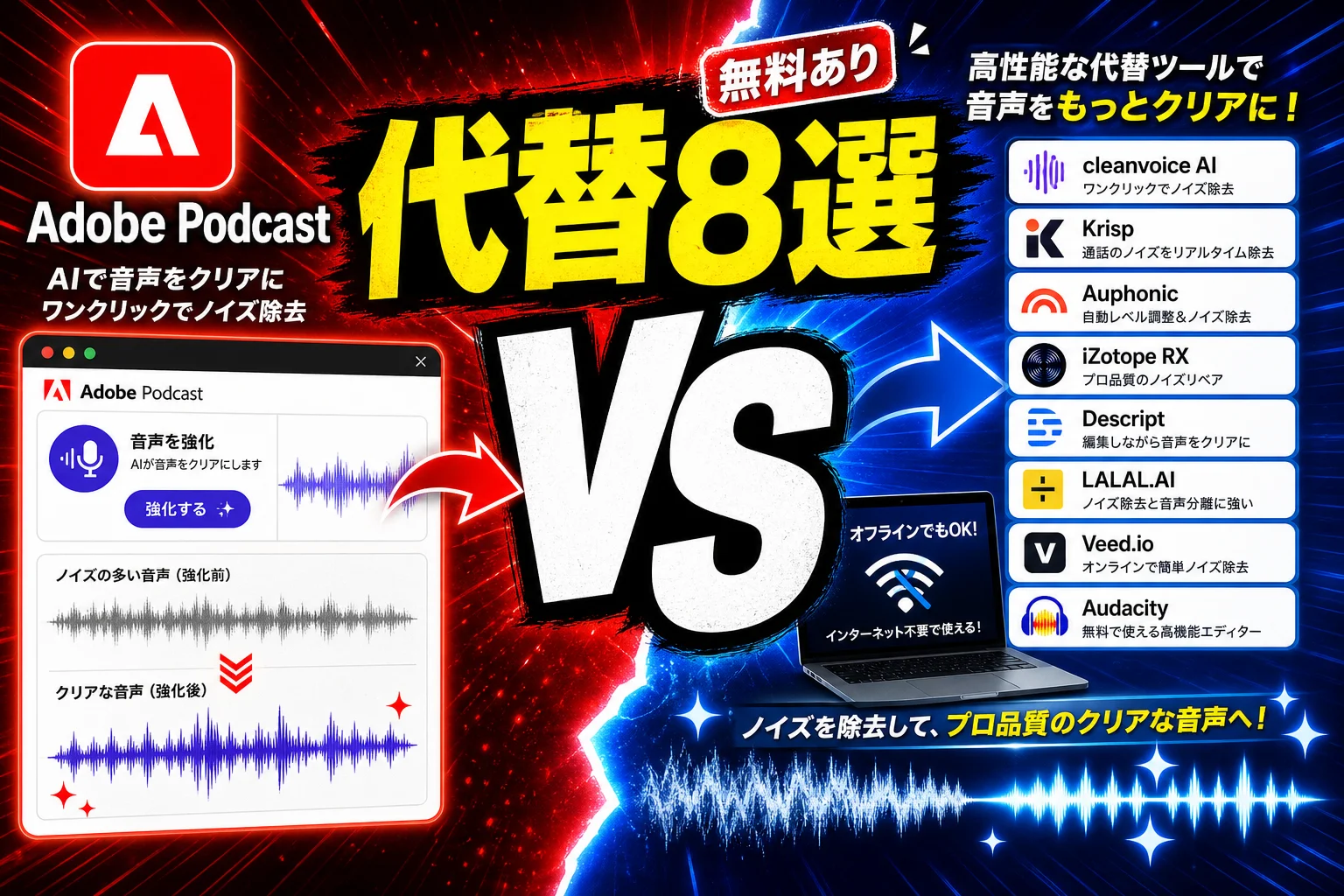
分割作業を手間に感じる場合や、機密情報が含まれる音声をクラウドへ上げたくない状況では、PC本体で完結する代替ソフトの導入が有力な選択肢になります。
機密録音やオフライン編集に適した代替ツール5選の使い分けとは?
社内の機密会議、未公開のインタビュー取材、個人情報を含む通話記録などをクラウドサービスにアップロードする運用には、情報漏洩のリスクが伴います。企業のセキュリティ規定によっては、外部サーバーへの音声送信自体が禁止されているケースも珍しくありません。
クラウド型であるAdobe Podcast Enhanceの代わりとして、パソコンのローカル環境で安全に動くツールや、より繊細な音質調整が可能な専門ツールの需要が高まっています。
利用者の環境や求めるセキュリティ要件に合わせて選べる代表的な代替ツール5選の特徴を以下の表にまとめました。
| ツール名 | 動作環境 | 料金体系 | 特徴とおすすめの |
|---|---|---|---|
| Audacity(OpenVINO搭載) | Windows / Mac / Linux | 完全無料(オープンソース) | PC完結で安全。AIノイズ除去プラグインを追加可能 |
| Hush | Mac単体アプリ(Mac App Store) | 買い切り 15,000円 | 録音後の整音に強い。部屋鳴り・残響の除去が得意 |
| DaVinci Resolve(Voice Isolation) | Windows / Mac / Linux | 無料版あり(Studio版は買い切り) | 動画編集ソフト内で強力な声の分離とノイズ低減を完結 |
| iZotope RX Standard | Windows / Mac | 買い切り(セール時約3万円〜) | プロ仕様の業界標準。狙った特定の突発音を手動で除去可能 |
| Krisp | Windows / Mac | 基本無料(月額制プランあり) | Web会議のマイクとスピーカー双方のノイズをリアルタイム除去 |
つまり、費用を一切かけずにオフラインで安全に作業したいならAudacity、Mac環境で録音後の整音に投資できるならHushが候補です。なおHushはPro Tools用プラグインの「Hush Pro」($249)と単体アプリの「Hush」が別物なので、購入時に取り違えないでください。単体アプリはMac App Storeでの最終更新が2023年10月で、公式の対応OS表記もmacOS 12〜Sonomaまでです。最新のmacOSで使うなら試用期間中に動作を確かめてください。
オンライン取材や社内ミーティングの議事録作成を効率化したい場面では、マイク入力をリアルタイムで整音できるKrispが重宝します。会議内容の文字起こしや自動要約まで連動させたいなら、AI会議ツールの導入を合わせて検討すると業務の自動化が進みます。
動画制作者であれば、DaVinci Resolveの音声分離機能を使うのが合理的です。動画編集ソフトから音声を書き出す工程そのものを省けるため、作業スピードが圧倒的に上がります。
自身の作業環境と予算に合わせて最適な道具を選び分けることで、音質改善の作業効率は劇的に向上します。
配信や動画編集を効率化する音声補正の推奨ワークフローとは?
音声の編集作業に時間を取られ、肝心のコンテンツ制作が進まなくなっては本末転倒です。録音から公開までの作業手順を標準化しておけば、毎回迷うことなく短時間で質の高い音声を仕上げられます。
日々の配信や解説動画の制作において、手戻りを防ぎながら最小限の労力で高音質化を達成する標準手順を確立しましょう。
無駄な作業を省き、安定したクオリティを保つための4段階ワークフローを以下の表に示します。
| フェーズ | 実施作業 | 使用ツールと |
|---|---|---|
| 1. 収録前の環境整備 | Mic Checkによるマイク距離と反響の測定 | マイクとの距離を握りこぶし1つ分に保ち録音 |
| 2. 一次補正(ノイズ除去) | Adobe PodcastまたはHushで整音 | 強度は下げ気味に留めてロボット化を防止 |
| 3. 音量バランス調整 | ラウドネスノーマライゼーションの適用 | 配信基準(-14 LUFS〜-16 LUFS)に音量を均一化 |
| 4. 最終確認と書き出し | スマホの内蔵スピーカーとイヤホンで試聴 | 小さな端末でも声が埋もれないか最終チェック |
つまり、収録前の環境測定から始まり、適度なノイズ除去を経て、標準規格に音量を揃えるのが最も失敗の少ない王道フローです。
補正後の音声をチェックする際、高級なヘッドホンだけで確認するのは危険です。視聴者の大半はスマートフォンのスピーカーや安価なワイヤレスイヤホンで再生します。端末を変えて複数回聞き直す習慣をつけると、聞き取りやすさのブレをなくせます。
音声の品質が安定すると、動画全体の完成度に対する評価も大きく底上げされます。コンテンツ制作全体の生産性をさらに高めたい場合は、AI生産性ツールを取り入れ、AIライティングツールによる台本作成や構成案の整理を連動させるのが近道です。
ここで、各種音声AIツールを調査・検証してきた編集部による客観的な評価を整理します。
AI PICKS編集部の判定
Adobe Podcast Enhanceは、音声編集の知識を持たない人でもワンクリックでスタジオ品質を手に入れられる点において、文句なしに破格のWebサービスです。特にエアコンの送風音や広い室内特有の部屋鳴りに対する除去能力は圧倒的で、他社の無料ツールを大きく引き離しています。
一方で、無料版の仕様に関しては正直イマイチな側面も残ります。補正強度が100%に固定されているため、原音の録音状態によっては声がロボットのように歪み、実用に耐えないケースが散見されます。この歪みを嫌って利用を諦めてしまうユーザーが多い点は微妙な仕様です。
日常的な動画ナレーションや短い音声配信をブラウザだけで手軽に整えたい用途なら、無料版のAdobe Podcast Enhanceで十分です。しかし、企業の機密情報を扱うビジネス会議や、声の自然な温かみを最優先したいポッドキャスト番組であれば、外部送信のないPC完結ツールであるAudacityやHushを選ぶのが確実です。自身のコンテンツが求める機密性と音質レベルに合わせて使い分けてください。
よくある質問(FAQ)
Q. Adobe Podcast Enhanceは商用利用できますか?
商用利用は可能です。YouTubeの収益化動画、企業のポッドキャスト配信、オーディオブックのナレーションなど、営利目的のコンテンツにも追加料金なしで利用できます。ただし、利用規約に基づいて著作権を自身が保持している音源、または正当な利用許諾を得ている音声データのみをアップロードしてください。他者の音声を無断で変換して公開する行為は規約違反となります。
Q. スマホ(iPhoneやAndroid)からでも利用できますか?
スマートフォンのブラウザ(SafariやChrome)からも利用可能です。ボイスメモで録音した音声ファイルをそのままブラウザ上でアップロードし、補正された音声を端末へダウンロードして保存できます。ただし、モバイル回線での大容量通信は時間がかかる場合があるため、安定したWi-Fi環境での接続を推奨します。長尺の動画ファイルをスマホから直接処理するのは端末への負荷が大きいため避けてください。
Q. 日本語の音声でも問題なく聞き取りやすくなりますか?
日本語の音声でも高い精度でノイズが除去され、クリアに発話が補正されます。深層学習モデルは多言語の発声特徴に対応しており、日本語特有の母音や子音のニュアンスも自然に復元されます。海外向け配信でAI翻訳ツールと連携する際にも、原音の明瞭度が高いほど正確な音声認識に繋がります。滑舌が極端に乱れている箇所や早口のパートは、AIが不要なノイズと誤認して言葉の語尾を削ってしまう恐れがあります。収録時はいつもより少しだけ明瞭かつ落ち着いたトーンで話すのが綺麗に仕上げるコツです。
Q. 無料版で使えるファイル形式や容量の上限はどれくらいですか?
無料版で対応している音声ファイル形式はWAVやMP3などです。1回あたり最大30分・容量500MBまで、1日の合計処理時間は1時間までに制限されています。動画ファイル(MP4やMOV)の直接アップロードは有料プラン限定の機能となります。
Q. 声がロボットのように歪んでしまう場合はどう調整すればよいですか?
有料版であれば「強度スライダー(Adjust strength)」を60%〜70%に下げることで、原音の自然な質感を維持しつつノイズを除去できます。スライダーを操作できない無料版の場合は、Audacityなどの編集ソフトで原音と補正音を重ねて音量を調整するか、録音時にマイクとの距離を10〜15cmに保つ環境整備が有効です。
Q. 会議の機密録音をアップロードしてもセキュリティ上の問題はありませんか?
Adobe Podcast Enhanceは音声をクラウドサーバーへ送信して処理するため、機密性の高い社内会議や個人情報を含む音声の送信が社内規定で禁止されている場合は利用を避けてください。情報漏洩を防ぎたい用途では、AudacityやHushなどパソコンのローカル環境で処理が完結するツールの利用が安全です。
音声データの補正だけでなく、動画コンテンツ全体の文字起こしや自動編集まで作業範囲を広げたい場合は、AI音声ツールの比較解説を読むと、音声処理から情報発信までのトータルな効率化手順が掴めます。