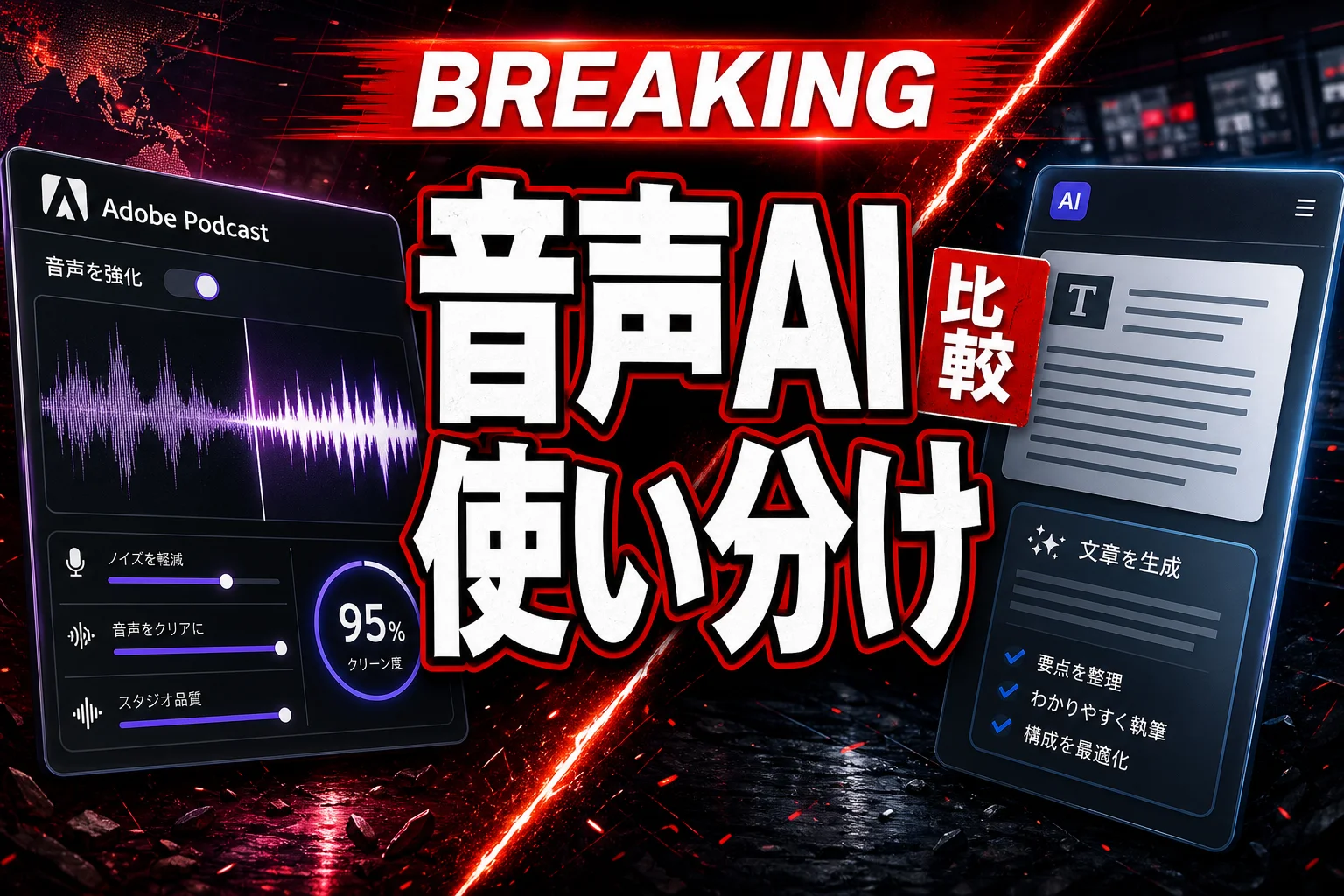
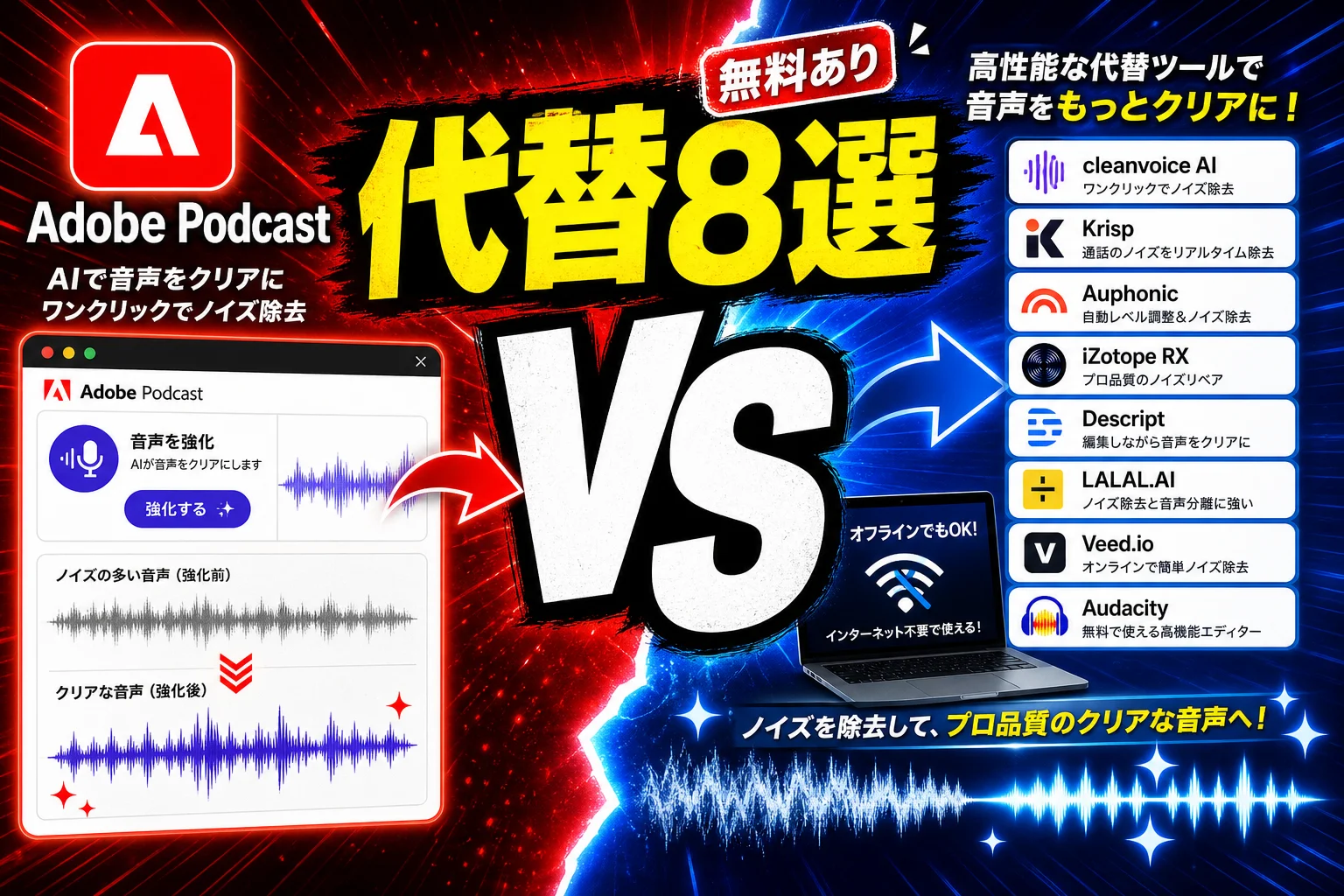
音声編集ソフトを無料から有料まで選ぶなら、追加費用ゼロで処理したい人はFFmpeg、手軽な全自動仕上げなら毎月2時間まで無料のAuphonic、カット編集まで1画面で済ませたい人はDescriptやPodcastleが候補です。月10時間を超える処理ならFFmpegの自前処理がお得です。
Auphonicは、収録した音声をアップロードするだけで音量調整やノイズ除去を自動完了できるクラウドサービスです。
毎月の無料枠が2時間用意されており、個人配信の立ち上げに重宝します。
ポットキャストやYouTubeの収録を終えたあと、音量差や部屋の反響音に悩んでいませんか。
手作業での整音作業は、慣れていないと数時間を平気で奪っていきます。
Auphonicを導入すると、ボタンを1回押すだけで一定の聴きやすさまで引き上げてくれます。
ただし、無料枠を使い切ると処理が止まります。
無料枠の正確な制約や追加料金の仕組み、他社ツールとの使い分けを把握しておくと無駄な出費を防げます。
手元の収録時間を計算しながら、最適な運用手順を見極めてください。
Auphonicとはどんなツール?収録後の音声を整える基本機能

Auphonicは、アップロードされた音声データの音量差を自動で均一化し、配信基準に合わせた整音を実行するウェブサービスです。複雑なイコライザーやコンプレッサーの知識がなくても、数分で聞き取りやすい音源へ仕上げられます。
Auphonicとは、音声ファイルをアップロードするだけでラウドネス正規化やノイズ低減を自動処理するマスタリング支援サービスです。波形編集ソフトのようなカット作業を行う場所ではありません。録音が終わった素材の仕上げ工程を丸ごと引き受ける専用工場のような役割を持ちます。
日常的な音声配信では、話し手ごとにマイクからの距離が変わって音量にばらつきが出ます。エアコンの稼働音や机を叩く振動音も入り込みます。Auphonicはこうした問題を検出して、聴感上の音量を均一に整えます。
主な処理機能は次の通りです。
- ラウドネスの自動正規化(配信先ごとの基準音量に自動一致)
- アダプティブ・レベラー(話し手同士の極端な音量差の是正)
- 定常ノイズと室内リバーブの自動除去
- 複数トラックの自動ミックスとダッキング処理
音声編集の専門知識をゼロから学ぶ時間を大幅に節約できます。
特に複数の出演者がリモートで話す番組では、個別の録音環境による音量差を人間の耳で合わせる作業に膨大な時間がかかります。Auphonicのアダプティブ・レベラー機能は、突発的な大声を抑えつつ、小さくつぶやいた声を明瞭に持ち上げます。
YouTube用の音声トラックやAI音声ツールで生成したナレーションの最終調整にも幅広く利用されています。

編集部のおすすめ
動画を
文字を消すだけで切れる編集や、台本から動画を自動で作る方法があります。

AI動画生成 / 最低料金 有料


Auphonicの料金プランと無料枠の制限とは?
Auphonicには毎月2時間分の無料処理枠が用意されていますが、出力ファイルに固有の識別ジングルが入る制約があります。
仕事の案件や商業ポッドキャストで使う場合は、有料の継続プランか都度購入クレジットへの課金が前提となります。
無料プランと有料プランの最大の違いは、ジングルの有無と処理時間の繰り越し可否です。
無料枠の2時間は毎月1日に付与されます。
使わなかった時間は翌月に繰り越されず消滅します。
無料枠の出力音声には、末尾に「Auphonic」という短いブランドジングルが自動で合成されます。
個人ブログのおまけ音声や身内向けの配信なら問題ありません。
クライアントワークや企業の公式チャンネルでは使いづらい仕様です。
料金体系は定期購読と単発クレジットの2系統が用意されています。
| プラン名 | 料金 | 処理時間 | 特徴 |
|---|---|---|---|
| Auphonic Free | $0 | 2時間/月 | ジングル挿入あり・繰り越し不可 |
| Auphonic S | 約$11/月(年払い) | 9時間/月 | ジングルなし・定期課金最安 |
| Auphonic M | 約$23/月(年払い) | 21時間/月 | 週1本以上の定期配信に最適 |
| One-Time 5h | 10.00 €(単発) | 5時間(買い切り) | 有効期限なし・単発利用向け |
| One-Time 10h | 18.00 €(単発) | 10時間(買い切り) | スポット収録のまとめ処理に便利 |
| One-Time 25h | 40.00 €(単発) | 25時間(買い切り) | 単発購入で1時間あたり最安水準 |
定期プランは年払いに設定すると月額料金が約20%割り引かれます。
毎月の配信本数が固定されていない配信者には、都度購入のOne-Timeクレジットが安全です。
One-Timeクレジットで購入した処理時間には有効期限がありません。
今月は10時間使い、翌月は全く使わないといった不規則な運用でも無駄が生じません。
登録時にクレジットカード情報を入力する必要はなく、メールアドレスだけで無料アカウントを開設できます。
自分の録音環境のノイズがどこまで綺麗に消えるか、まずは手元の音源でテストしてください。
2026年のアップデートで見逃せない新機能
Auphonicは2026年に入り、波形編集機能や自動カット、コマンドライン対応など大型の機能拡張を連続して実施しました。
単なる音量調整ツールにとどまらず、映像や自動化システムと連携する制作ハブへ進化しています。
2026年9月には、エディター内で適応型レベラーのゲイン曲線を直接手動修正できる機能が追加されました。
自動処理で不自然に持ち上がってしまった微小な環境音を、後からマウス操作でピンポイントに引き下げられます。
全自動ツールの弱点だった「微調整ができない不満」を解消する重要な改善です。
2026年に実装された主な新機能は次の4点です。
- エディター上での適応型ゲイン曲線の手動微調整機能
- 動画ファイルへの焼き込み字幕(バーンイン字幕)追加
- Studio Voice機能(人間の声の輪郭を強化する高品質エンジン)
- コマンドラインツール(Auphonic CLI)の公式提供
動画ファイルを直接アップロードできる機能も強化されました。
動画から音声を自動分離してノイズ除去を行い、再結合した動画ファイルとして書き出せます。
さらに動画上に直接スタイリングされた字幕を焼き込めるため、ショート動画の下準備が一画面で完了します。
エンジニア向けには、2026年3月に公式CLI(コマンドラインインターフェース)が公開されました。
ターミナルから直接スクリプトを呼び出し、ローカルの収録フォルダ内にあるファイルを一括でAuphonicのサーバーへ投げて処理できます。
AI自動化ツールやZapierと組み合わせた配信フローの構築が格段にやりやすくなりました。
毎週月曜の朝に、今週のAIの主なニュース・新しく載ったツール・よく読まれた記事をまとめて届けます。登録特典は「AIツール選定チェックリスト 2026」。
確認メールのボタンを押すと登録が完了します。配信はいつでも解除できます。
Auphonicの代替ツールを探す動機と4つの判断基準
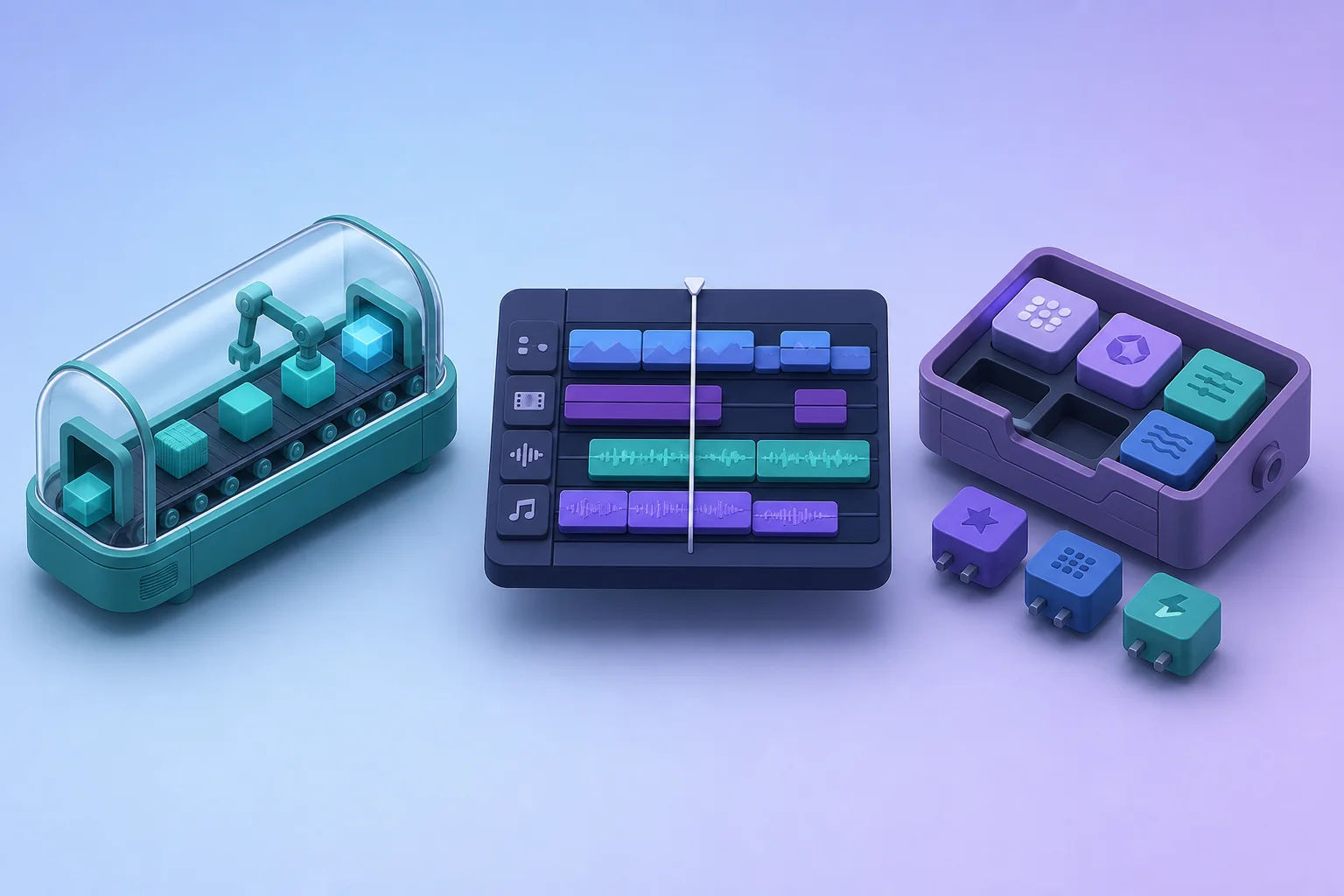
Auphonicの代替を探すユーザーの動機は、処理枠の不足・英語UIの壁・情報漏洩の懸念・編集ソフトの一本化という4つに分類されます。
自分がどの不満を抱えているかを言語化すると、無駄な乗り換えを防げます。
音質そのものに不満を持って離脱する人はほとんどいません。
多くの利用者は運用上の制約に直面して乗り換えを検討します。
次の表で自身の状況を確認してください。
| 直面している | 現場での | 選ぶべき乗り換え先の |
|---|---|---|
| 無料枠の枯渇 | 月2時間の枠があっという間にゼロになる | オープンソース(FFmpeg)または他社の無料枠 |
| 英語の操作画面 | 管理画面が英語のみで社内共有や引き継ぎが困難 | 日本語対応ツール、またはコマンド処理の定型化 |
| 機密データの保護 | 未公開インタビューや社内会議をクラウドに上げられない | パソコン内で完結するローカル処理型ツール |
| 編集の重複作業 | カット編集とマスタリングで別々のソフトを行き来している | 文字起こし連動の編集ソフト一体型ツール |
クラウドサービスに音声をアップロードできない企業案件では、ローカル処理ツールの一択となります。
一方で、文字の「あー」「えー」を削る作業に疲れているなら、編集一体型のツールへ移るのが自然です。
現在抱えている最も重いボトルネックに狙いを定めて移行先を決めてください。
代替ツールの3タイプ:全自動・編集一体型・OSS

音声仕上げの代替手段は、クラウド型の全自動サービス・文字起こし連動の編集一体型・ローカルで動くオープンソースの3系統に分かれます。
操作の難易度と月額コストのバランスを考慮して選択する必要があります。
1. クラウド型の全自動仕上げサービス
ファイルを送信して数分待つだけで処理済み音源が戻ってくる形式です。
Auphonicと全く同じ使用感で乗り換えられます。
パソコンのCPUパワーを消費せず、スマートフォンのブラウザからも利用できます。
短時間で手離れよく作業を終わらせたい人に向いています。
2. 文字起こし連動の編集一体型ソフトウェア
録音した音声からテキストを自動生成し、文章を削除すると対応する音声区間が自動でカットされる最新ソフト群です。
ノイズ除去や音量バランス調整の機能が標準で組み込まれています。
無音区間の自動短縮や言い淀みのカットを同時に進められるため、編集全体の所要時間が短くなります。
ポッドキャストやインタビュー音源を頻繁に編集する人に最適です。
3. ローカル完結のオープンソース(OSS)
手元のパソコンにプログラムをインストールし、端末内で音声を整音する形式です。
利用料金は完全に無料です。
外部のサーバーに音声ファイルを送信しないため、機密情報を扱う業務でも安全に使用できます。
初期設定やコマンド操作に慣れが必要ですが、一度スクリプトを作成すれば月数十時間の音声でも追加コストゼロで処理できます。
Auphonicと代替候補7ツールを比較する

主要な音声仕上げツール7製品の特徴と料金体系を一覧表に整理しました。
それぞれの得意分野と操作難易度を比較して最適なツールを検討してください。
| ツール名 | 分類 | 無料枠の | 日本語対応 | 主な |
|---|---|---|---|---|
| Auphonic | 全自動 | 毎月2時間(ジングル有) | 英語のみ | 音声処理の品質と手軽さを両立したい人 |
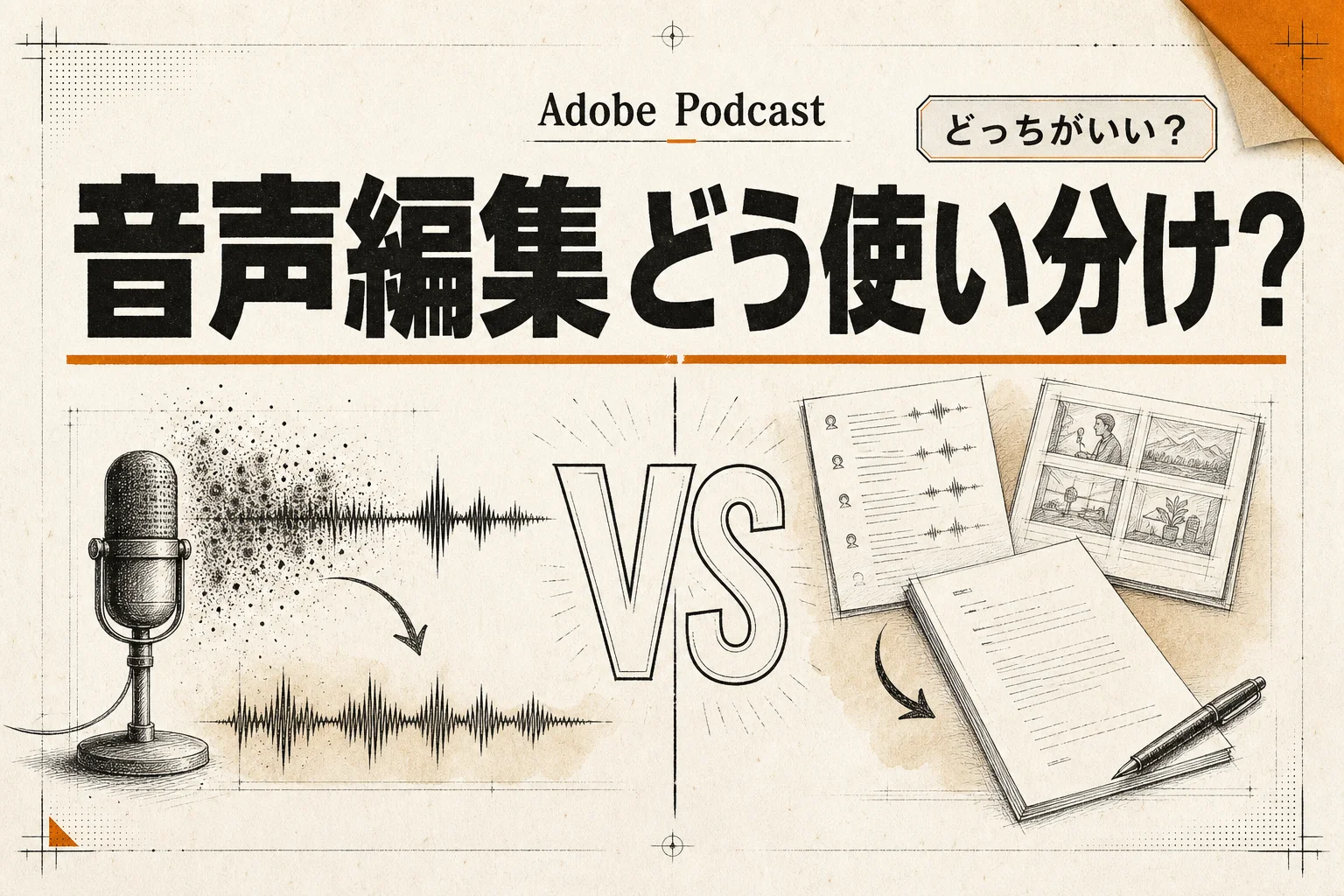
| Adobe Podcast | 全自動 | 無料枠あり(制限付き) | 英語中心 | 反響音を消してスタジオ品質の声にしたい人 |
| Descript | 編集一体型 | 無料プランあり | 画面英語・音声認識日本語可 | テキスト編集感覚で音声をカットしたい人 |
| Podcastle | 編集一体型 | 無料プランあり | 英語のみ | ブラウザ上で収録から配信まで完結させたい人 |
| Krisp | リアルタイム | 1日の無料枠あり | 日本語対応 | 収録後の編集を減らし録音時にノイズを消したい人 |
| VEED | 動画・音声 | 無料枠あり(透かし有) | 日本語対応 | AI動画編集と音量調整を一括で進めたい人 |
| ai-voice-cleaner | 全自動 | 無料試用あり | 英語のみ | 単発のファイルから手早く雑音を取り除きたい人 |
各ツールの強みと弱みを個別に解説します。
Adobe Podcast:部屋の反響を消す能力が圧倒的
Adobe Podcastの「Enhanced Speech」機能は、反響のひどい部屋で録音された音声をプロ用スタジオで収録したような質感へ変換します。
反響音の除去能力に関しては業界トップクラスの精度を誇ります。
安価なマイクで録音した音源でも芯のある太い声に補正してくれます。
ただし、補正を強くかけすぎると声が人工的な質感に変わり、滑舌が不自然になる弱点があります。
原音の自然さを重視する配信では、かかり具合のスライダーを下げて調整してください。
ブラウザから素早く音声のノイズを取りたい場面で重宝します。
Descript:文字を消すだけで無駄な音声を切り落とせる
Descriptは、音声から自動生成されたテキストを編集することで音声を切り抜ける統合型エディターです。
原稿用紙を推敲するように、不要な言い淀みや沈黙を一括で削除できます。
内蔵機能の「Studio Sound」を有効にすると、ワンクリックでノイズ除去と音量均一化が完了します。
Auphonicで行っていたマスタリングと、DAWで行っていた切り貼り作業が1つの画面で完結します。
作業工程を減らしたいポッドキャスターにとって頼もしい選択肢です。
月額料金は発生しますが、浮いた編集時間を考慮すると十分な費用対効果を発揮します。
Podcastle:ブラウザ完結型のポッドキャスト制作スタジオ
Podcastleは、遠隔インタビューの複数トラック録音から整音・編集までをブラウザ内で完結できる制作プラットフォームです。
ゲストにURLを共有するだけで、高品質な個別音声をクラウド上に同時録音できます。
録音後に「Magic Dust」ボタンを押すと、ノイズ低減とラウドネス補正が自動適用されます。
直感的なユーザーインターフェースを備えており、音声機材に詳しくないチームメンバーでも迷わず扱えます。
リモート対談形式の音声コンテンツを毎週定期配信している制作チームに便利です。
Krisp:収録時のマイク入力からリアルタイムにノイズを遮断
Krispは、パソコンのマイク入力とスピーカー出力をリアルタイムに監視して騒音を遮断する常駐型ソフトウェアです。
他のツールと異なり、録音後のファイルを処理するのではなく録音段階でノイズを排除します。
タイピング音やペットの鳴き声、エアコンの送風音を録音トラックに乗せません。
録音後の整音工程そのものを省略できるため、日々の作業負担が大幅に軽減されます。
オンライン会議の議事録作成やAI会議ツールと組み合わせたリアルタイム通話でも威力を発揮します。
後編集の時間をそもそも作りたくない人に一択のツールです。
VEED:動画編集とクリアな音声調整を1画面で処理
VEEDは、ブラウザ上で動作するオンライン動画編集ツールです。
ワンクリックで背景雑音を消去する「Clean Audio」機能を備えています。
YouTubeやSNS向けの動画を制作している場合、音声だけを別ソフトで整音して映像と再同期する作業は大きな手戻りを生みます。
VEEDを使えば、カット編集やテロップ生成と同時にクリアな音声マスタリングが仕上がります。
動画プラットフォームへの投稿が主目的であるなら、音声専用ソフトを増やすより効率的です。
ai-voice-cleaner:単発ファイルのノイズを素早く除去
ai-voice-cleanerは、ブラウザにドラッグ&ドロップするだけで雑音を消去できる単機能型のツールです。
多機能な編集ソフトを起動するまでもない単発の音声修正に向いています。
アカウント作成や煩雑なプロジェクト設定の手間を省いて素早く綺麗なファイルを取り出せます。
急ぎで提出しなければならないナレーション音声の修復など、緊急時のバックアップ手段として役立ちます。

有料にすると 月600分の取り込みと1080p書き出し(Hobbyist $16/月 (年払い) / $24/月 (月払い))
月10時間を超えるならFFmpegで自前処理する手順
毎月の音声処理時間が10時間を超える場合は、無料のオープンソースコマンド「FFmpeg」を使ったローカル自動化が圧倒的に安上がりです。
サブスクリプション費用を完全にゼロへ抑えながら、Auphonicと同等のラウドネス正規化を実行できます。
FFmpegは世界中の映像・音声処理パイプラインで標準採用されている高機能プログラムです。
黒い画面(ターミナル)に短い命令文を打ち込むだけで、手元のパソコン内で高速に音声をマスタリングできます。
基本の2パス・ラウドネス正規化コマンド
放送規格(EBU R128)に基づき、音量をポッドキャストの標準値(-16 LUFS)に整えるコマンドです。
まずは音声の音量特性を計測します。
ffmpeg -i input.wav -af loudnorm=I=-16:TP=-1.5:LRA=11:print_format=json -f null -
実行すると、画面に計測データのJSON文字列が表示されます。
表示された計測数値を引き継ぎ、2回目のコマンドで正確に書き出します。
ffmpeg -i input.wav -af loudnorm=I=-16:TP=-1.5:LRA=11:measured_I=-22.5:measured_TP=-4.2:measured_LRA=9.1:measured_thresh=-33.2:offset=0.2 -ar 44100 output.mp3
この2段階処理により、突発的な音割れを防ぎながら全体の音圧を理想的な基準値へ正確に固定できます。
フォルダ内の音声を一括で全自動処理するシェルスクリプト
1ファイルずつ手作業で数値を打ち込む必要はありません。
計測と適正化を自動で連続実行するシェルスクリプトを用意しておけば、フォルダ内の全音声を一括変換できます。
#!/bin/bash
for file in *.wav; do
  [ -e "$file" ] || continue
  base="${file%.*}"
  echo "処理中: $file"

  # 音声の測定
  MEASURE=$(ffmpeg -i "$file" -af loudnorm=I=-16:TP=-1.5:LRA=11:print_format=json -f null - 2>&1 | grep -A 12 "Parsed_loudnorm")

  M_I=$(echo "$MEASURE" | grep "input_i" | tr -d '", ' | cut -d: -f2)
  M_TP=$(echo "$MEASURE" | grep "input_tp" | tr -d '", ' | cut -d: -f2)
  M_LRA=$(echo "$MEASURE" | grep "input_lra" | tr -d '", ' | cut -d: -f2)
  M_THRESH=$(echo "$MEASURE" | grep "input_thresh" | tr -d '", ' | cut -d: -f2)
  OFFSET=$(echo "$MEASURE" | grep "target_offset" | tr -d '", ' | cut -d: -f2)

  # 正規化の実行
  ffmpeg -y -i "$file" -af loudnorm=I=-16:TP=-1.5:LRA=11:measured_I=$M_I:measured_TP=$M_TP:measured_LRA=$M_LRA:measured_thresh=$M_THRESH:offset=$OFFSET -ar 44100 "${base}_mastered.mp3"
done
スクリプトを保存したフォルダに音声ファイルを置き、ターミナルで実行するだけで作業が終わります。
クラウドの月額上限を気にする必要はなくなります。
パソコンの性能が許す限り、何十時間分の音源でも数分で処理が完了します。
社外秘の会議音声やプライベートなインタビュー音源を安全にマスタリングしたい場面にも適しています。
プラットフォーム別のラウドネス基準値と失敗しない音量設定
マスタリングを行う際は、配信プラットフォームが定めている目標ラウドネス値(LUFS)を正確に指定する必要があります。
基準値を外れた音源を公開すると、配信システム側で強制的な音量減衰や予期せぬ圧縮がかかり、音質が劣化します。
主要な配信サービスが定めている標準値は次の通りです。
| 配信プラットフォーム | 推奨ラウドネス基準値 | 最大トゥルーピーク値 | 備考 |
|---|---|---|---|
| Apple Podcasts(ステレオ) | -16 LUFS | -1.0 dBTP | 世界的なポッドキャストの標準設定 |
| Apple Podcasts(モノラル) | -19 LUFS | -1.0 dBTP | 単独トークのモノラル音源向け |
| Spotify | -14 LUFS | -1.0 dBTP | 音楽ストリーミングと共通の基準 |
| YouTube | -14 LUFS | -1.0 dBTP | 超過分はプラットフォーム側で自動減衰 |
| Audible / ACX(オーディオブック) | -18 〜 -23 LUFS | -3.0 dBTP | RMS測定基準・審査基準が極めて厳格 |
配信先が複数に分かれている場合は、ポッドキャスト全般に対応できる「-16 LUFS(True Peak -1.5 dBTP)」を基本設定としてください。
YouTubeやSpotifyにそのまま転送しても違和感のない音量バランスを維持できます。
音圧を無理に稼ごうとして0 dB付近まで持ち上げると、再生機器によって音が歪みます。
ピーク値には必ず「-1.0 dBTPから-1.5 dBTP」の安全マージンを確保してください。
AI PICKS編集部の判定
Auphonicは、定期的なポッドキャスト配信やオンライン講座の音声仕上げにおいて依然として重宝するサービスです。
アップロードするだけで基準に沿った均一な音量が手に入る安定感は、他社ツールと比べても頭ひとつ抜けています。
正直イマイチな点は、無料枠の出力ファイルに必ずブランドジングルが合成される仕様です。
商用コンテンツの現場では無料プランのまま運用することはできません。
毎月の処理時間が3〜8時間程度であれば、Auphonicの年払いプラン(Auphonic S)または買い切りクレジットを契約するのが賢明な判断です。
設定に頭を悩ませる時間を月数百円で買い取る形になります。
一方で、月10時間を超える大量の音声処理を行うなら、有料プランの課金を重ねる選択は微妙です。
作業コストを削減したいなら、ターミナルでのFFmpeg自動処理へ移行するのが経済的に圧倒的にお得です。
また、音量の調整だけでなく不要な言い淀みのカット作業に何時間も取られているなら、Descriptへの乗り換えが一択となります。
音質向上の作業だけに囚われず、制作フロー全体の時間配分を見直して最適なツールを選択してください。
よくある質問(FAQ)
Q. Auphonicの無料枠は翌月に繰り越せますか?
毎月付与される2時間分の無料処理枠は、翌月に繰り越せません。
当月の末日までに使用しなかった枠はリセットされ、毎月1日に再び2時間分が付与されます。
未使用時間をプールして溜めておきたい場合は、有効期限のない単発購入のOne-Timeクレジットを利用してください。
Q. 日本語の会話音声でもノイズ除去やレベル調整は正常に機能しますか?
問題なく高精度に機能します。
Auphonicの基本アルゴリズムは言語の意味を解析するのではなく、音波の周波数特性や音量レベルを数学的に計算して処理します。
日本語特有の母音の響きや微弱な発音であっても、音質が崩れることなく綺麗に整音されます。
Q. 動画ファイルをそのままアップロードして音声を整音できますか?
MP4やMOVなどの動画ファイルをそのままアップロードして処理できます。
サーバー側で映像トラックと音声トラックが自動分離され、音声のみを高度にマスタリングしたあと、元の映像と狂いなく再結合して書き出されます。
動画編集ソフト上で音声を切り離して書き出す手作業を省略できます。
Q. 無料プランで書き出した音声からジングルを手動で消去しても規約上問題ありませんか?
無料枠で付与されたジングルの手作業による削除は、Auphonicの利用規約で禁止されています。
ジングルを含まないクリーンな音源が必要な場合は、有料のRecurringクレジットまたはOne-Timeクレジットを購入して処理を実行してください。
次に読むならこれ
音声のノイズ対策を録音段階から抜本的に見直したいなら、マイクの入力段階で雑音を遮断するKrispの使い方と設定手順を確認してください。後処理のマスタリング作業にかかる時間を劇的に圧縮できます。
各ツールの公式サイト(一次情報)
料金・機能・対応範囲は各社公式が一次情報です。本記事は公開時点の検証に基づきますが、最新かつ正確な条件は必ず各公式ページで確認してください。
- Auphonic:公式サイト(AI PICKSの詳細)
- Adobe Podcast:公式サイト(AI PICKSの詳細)
- Descript:公式サイト(AI PICKSの詳細)
- Podcastle:公式サイト(AI PICKSの詳細)
- Krisp:公式サイト(AI PICKSの詳細)
- VEED.io:公式サイト(AI PICKSの詳細)
- AI Voice Cleaner:公式サイト(AI PICKSの詳細)