AI似顔絵は、写真を1枚アップして画風を選べば無料で作れます。SNSのアイコン用途なら、無料プランの範囲で十分な仕上がりです。
「自分の顔をアイコンにしたい。でも絵は描けないし、発注するほどでもない」。そんな人向けの記事です。7つのツールの向き不向きに加え、作る手順と商用利用の落とし穴まで順番に整理します。
AI似顔絵とは?写真から作る仕組みと手描きとの違い
AI似顔絵とは、顔写真や文章の指示をもとに、画像生成AIがイラスト調の顔を描き起こす仕組みです。手描きの似顔絵と比べて、数十秒で何パターンも出せるのが強みです。
作り方は大きく2通りあります。
- 写真変換型:顔写真をアップし、アニメ風・水彩風などの画風を選んで変換する
- 指示文型:「丸メガネの30代男性、笑顔、パステル調」のように、AIへの指示文(プロンプト)で描かせる
- 組み合わせ型:写真を渡したうえで、指示文で髪色や背景を細かく直す
アイコン目的なら、本人に似せやすい写真変換型か組み合わせ型が向いています。指示文型は「顔は出したくないけど、雰囲気の近いキャラが欲しい」場合に重宝します。
では、手描きと何が違うのか。下の表に整理しました。
| 比較軸 | AI似顔絵 | 手描きの |
|---|---|---|
| 完成までの時間 | 数十秒〜数分 | 数日〜数週間 |
| 費用 | 無料枠で作れる | 作家ごとに料金が決まる |
| 似せ方 | 写真の特徴をなぞる | 作家が特徴を誇張して描く |
| 修正 | 何度でも作り直せる | 修正回数は契約次第 |
| 権利関係 | ツールの規約に依存 | 作家との取り決めで明確にできる |
つまり、手軽さと試行回数はAIが圧倒的です。一方で「その人らしさ」の誇張や権利の明確さは手描きに分があります。
AIの特性がわかったところで、使えるツールを一覧で並べます。
編集部のおすすめ
資料・バナー・画像を
テンプレートとAIで、提案資料やバナーを短時間で仕上げられます。



無料で使えるAI似顔絵メーカー7選の比較表
アイコン作りに使いやすい無料ツールを、得意分野と注意点で7つに絞りました。どれも無料で始められます。ただし回数やクレジットの制限つきです。
| ツール | 向いている | 日本語 | 写真から | 無料利用の |
|---|---|---|---|---|
| Fotor | 写真を選んで画風変換、そのまま編集 | ◯ | ◯ | 無料版は機能や保存に制限あり |
| Canva | 似顔絵をアイコンやバナーに組み込む | ◯ | ◯ | 無料枠の生成回数に上限 |
| Adobe Firefly | 権利面を重視する仕事用 | ◯ | △ | クレジット制で回数に限り |
| ChatGPT(画像生成) | 会話で少しずつ寄せる | ◯ | ◯ | 無料プランは回数制限が厳しめ |
| Gemini | Googleアカウントで手早く試す | ◯ | ◯ | 利用条件は時期で変わる |
| Recraft | ロゴ風・アイコン風のすっきりした絵 | △(英語推奨) | △ | 商用の権利付与は有料プラン |
| Leonardo.AI | 3D風・ゲーム風の画風 | △(英語寄り) | △ | 無料利用時の扱いに注意点あり |
つまり、日本語で迷わず写真から作りたいならFotor・Canva・ChatGPT・Geminiの4つが候補です。画風の個性で選ぶならRecraftとLeonardo.AIが残ります。
画像生成ツール全体の中での位置づけを知りたい人は、AI画像生成のカテゴリ一覧も参考になります。ここからは、ツールごとの向き不向きを見ていきます。

有料にすると 透かしなしのHD書き出しと透過PNG(Pro $3.99/月 (年払い、US$47.99/年一括))
Fotorは似顔絵アイコン作りにどう向いている?
Fotorは、写真編集とAI画像生成を1つの画面で扱えるオンラインツールです。写真をアップしてイラスト調に変換し、切り抜きや明るさ補正までそのまま続けられます。
似顔絵アイコンで効いてくるのは、この「変換したあとの手直し」です。AIの出力は背景がごちゃついたり、顔が少し暗くなったりしがち。別のアプリに移さずに直せるのは地味に便利です。
Fotorの向き不向きを整理しました。
| 観点 | 向いている | 向かない |
|---|---|---|
| 操作 | ブラウザだけで完結させたい人 | 指示文で細部まで作り込みたい人 |
| 用途 | SNSアイコンやプロフィール画像 | 印刷物に大きく使う高解像度用途 |
| 言語 | 日本語画面で操作したい人 | 英語ツールに慣れていて画風の幅を最優先する人 |
| 費用 | 無料版で数枚試してから決めたい人 | 無料版だけで大量に保存したい人 |
つまり、Fotorは「写真1枚からアイコンを1つ作る」用途にちょうどいい道具です。
気をつけたいのは無料版の制限。書き出しの画質や使える機能は、プランによって変わります。料金や制限は改定されることがあるため、最新の条件は公式サイトで確認してください。
詳しい機能や口コミはFotorのツール詳細ページにまとめています。
Fotorが写真変換の軸なら、ほかのツールは「組み込み」「権利」「会話」で強みが分かれます。
Canva・Adobe Firefly・ChatGPTの違いは?
3つとも日本語で使えます。ただし得意分野ははっきり違います。Canvaはデザインへの組み込み、Adobe Fireflyは権利面の安心感、ChatGPTは会話での微調整。ここで選びます。
Canva:似顔絵をそのままデザインに使いたい人向け
Canvaの強みは、画像生成からデザインまで一気に進められることです。似顔絵を作ったら、同じ画面でYouTubeのサムネイルや名刺の枠に配置できます。
無料枠でもAI生成は試せます。ただし回数に上限があるため、何十枚も作り直す使い方には向きません。アイコンを「作って終わり」にせず、発信物全体で使い回したい人に一択です。
Adobe Firefly:仕事で使うなら権利面が安心
Adobe Fireflyは、Photoshopで知られるAdobeの画像生成AIです。Adobeは、権利がクリアな画像を学習データに使っていると説明しています。著作権の不安を減らしたい企業向けです。
無料でも使えますが、クレジット制で生成回数に限りがあります。似顔絵の「似せる力」は写真変換が得意なツールに一歩ゆずる印象。社内の資料や広報物に使う顔イラストなら、候補の筆頭です。
ChatGPT:会話で少しずつ本人に寄せたい人向け
ChatGPTの中でも画像を作れます。写真を渡して「アニメ風の似顔絵にして」と頼み、「髪をもう少し短く」「背景を無地に」と会話で直していけるのが持ち味です。
指示文を書くのが苦手でも、普段の言葉で修正できます。欠点は無料プランの回数制限。何度もやり直すと上限にすぐ届きます。
3ツールの違いを表にします。
| 観点 | Canva | Adobe | ChatGPT |
|---|---|---|---|
| いちばんの強み | デザインへの組み込み | 権利面のクリーンさ | 会話での微調整 |
| 本人への似せやすさ | 中 | 中〜やや弱め | 高め |
| 向く用途 | SNS発信物一式 | 企業の広報・資料 | 個人アイコン |
| 無料での注意点 | 生成回数の上限 | クレジット制限 | 回数制限が厳しめ |
つまり、個人アイコンならChatGPT、発信物に展開するならCanva、会社で使うならFireflyという分け方で迷いません。
Gemini・Recraft・Leonardo.AIはどんな人向け?
残る3つは、手軽さか画風の個性で選ぶツールです。Geminiはすぐ試せる手軽さ、RecraftとLeonardo.AIは画風の幅が売り。似顔絵の本命というより「サブ機」に向きます。
Gemini:Googleアカウントがあればすぐ試せる
GeminiはGoogleのAIで、アプリ内で画像の生成や編集ができます。Googleアカウントがあれば追加登録なしで試せるので、最初の1枚を作る敷居は最も低いです。
写真を渡して画風を変える使い方にも対応しています。無料での利用条件は時期によって変わるため、使う前に確認してください。
Recraft:ロゴやアイコン風のすっきりした絵
Recraftは、ロゴ・アイコン・デザイン素材づくりが得意な画像生成AIです。線が整理された、平面的なイラストを出しやすい傾向があります。
似顔絵を「企業アカウントのロゴ風アイコン」にしたいときに合います。ただし入力は英語推奨で、商用利用の権利は有料プランへの加入で付与される形と案内されています。
Leonardo.AI:3D風・ゲーム風の画風が欲しい人向け
Leonardo.AIは、3Dやゲームのようなスタイルに強いツールです。自分をゲームキャラ風やフィギュア風にしたいなら、ほかのツールより表現の幅があります。
画面は英語寄りです。無料利用時には生成物の扱いに注意点があるため、商用で使う前に規約を読んでください。
3ツールの使いどころは次のとおりです。
| ツール | 選ぶ理由 | 選ばない |
|---|---|---|
| Gemini | 登録の手間なく試せる | 画風の細かい指定は他に劣る |
| Recraft | ロゴ・アイコン風が整う | 英語推奨、商用は有料前提 |
| Leonardo.AI | 3D・ゲーム風に強い | 英語寄り、無料利用に条件 |
つまり、この3つは「本命を決めたあとで、画風を変えたいとき」に出番が来ます。
ドット絵のアイコンにしたい人は、生成と整形を分ける手順をまとめたドット絵AIの作り方と無料ツール7選が近道です。ツールが決まったら、次は実際の作り方です。
似顔絵AIでSNSアイコンを作る手順
アイコンづくりは「写真を選ぶ → 画風を決める → 生成して選ぶ → 丸く切り抜く」の4工程で終わります。慣れれば10分かかりません。
| 工程 | やる | つまずきやすい |
|---|---|---|
| 1. 写真を選ぶ | 正面・明るい・1人の写真を用意 | 集合写真の切り抜きは崩れやすい |
| 2. 画風を決める | アニメ風・水彩風・3D風などを選択 | 画風を途中で変えると別人になる |
| 3. 生成して選ぶ | 3〜4枚出して一番似ているものを選ぶ | 1枚目で決めない |
| 4. 切り抜いて整える | 顔を中央に、正方形に切り抜く | 丸型表示で耳や髪が切れる |
つまり、手間がかかるのは工程1と4。AIに任せる部分より、前後の準備と仕上げで差がつきます。
工程3のコツ:似ていない時は「特徴」を足す
生成した絵が似ていないとき、何度も同じ条件で回しても当たりは出にくいです。「黒縁メガネ」「前髪は右分け」「ほくろは左頬」のように、自分の特徴を言葉で足してください。
写真変換型のツールでも、追加の指示文を入れられるものは多いです。特徴を2〜3個足すだけで、別人感はかなり減ります。
工程4のコツ:丸型表示を前提に余白を取る
X・Instagram・LINEのアイコンは丸く表示されます。顔を画像いっぱいに置くと、耳や髪の端が切れます。
顔が画像の中央6割ほどに収まるよう、少し引きで切り抜くのが安全です。背景は無地か淡いグラデーションにすると、小さく表示されても顔が埋もれません。
手順の中で一番効くのは、実は工程1の写真選び。そこを詳しく見ます。
失敗しない元写真の選び方とは?
仕上がりの8割は元写真で決まります。正面を向いていて、明るく、1人だけ写っている写真。この3点がそろえば、どのツールでも大崩れしません。
AIは写真の影や角度を「顔の特徴」と誤解することがあります。暗い写真だと肌の色が沈み、横顔だと輪郭がゆがむ。これがよくある失敗です。
| 条件 | 向いている | 避けたい |
|---|---|---|
| 顔の向き | 正面かやや斜め | 真横、見下ろしの自撮り |
| 明るさ | 窓際の自然光 | 逆光、夜の室内 |
| 写っている人数 | 1人 | 集合写真の切り抜き |
| 顔まわり | 髪や手で顔が隠れていない | マスク、大きなサングラス |
| 画質 | ピントが合っている | 何度も転送して荒れた画像 |
つまり、証明写真に近い条件ほどAIは正確に描けます。わざわざ撮り直す価値は十分あります。
顔の骨格や雰囲気を先に知っておくと、画風選びの判断も早くなります。顔タイプ診断を無料で試せるAI診断ツール4選で自分の顔タイプを把握してから似顔絵に進む人もいます。
写真が決まれば、残る変数は画風の指定だけです。
画風別の指示文はどう書けばいい?
指示文は「画風+特徴+背景+用途」の4要素で書くと安定します。長文は要りません。1〜2行で十分です。
画風ごとの書き方の例を並べます。
| 画風 | 指示文の | 向いている |
|---|---|---|
| アニメ風 | アニメ調の似顔絵、明るい表情、無地の水色背景、アイコン用の正方形 | 個人のSNS |
| 水彩風 | やわらかい水彩画タッチ、淡い色、白背景、胸から上 | ブログのプロフィール |
| フラットイラスト | 線が少ないフラットデザイン、単色背景、ロゴ風 | 企業・店舗アカウント |
| 3D風 | 3Dキャラクター風、丸みのある造形、スタジオ照明 | ゲーム・配信系 |
| ゆるキャラ風 | デフォルメした2頭身、太い線、パステル調 | LINEやSlack |
つまり、「用途」まで書くのがコツです。「アイコン用の正方形」と入れるだけで、構図が勝手に整います。
表情や構図をもっと細かく指定したいなら、アニメキャラのAIプロンプト実例51が役立ちます。画風・表情・構図の指定文がそのまま使える形で並んでいます。
避けたい指示文
実在の漫画家やアニメ作品の名前を入れる指示文は避けてください。「〇〇先生風」「〇〇(作品名)のキャラ風」は、既存作品に似すぎる原因になります。
個人で楽しむ範囲でも、アイコンとして公開すれば人目に触れます。ここは次の商用利用の話にも直結します。
AI似顔絵は商用利用できる?確認すべき3つの条件
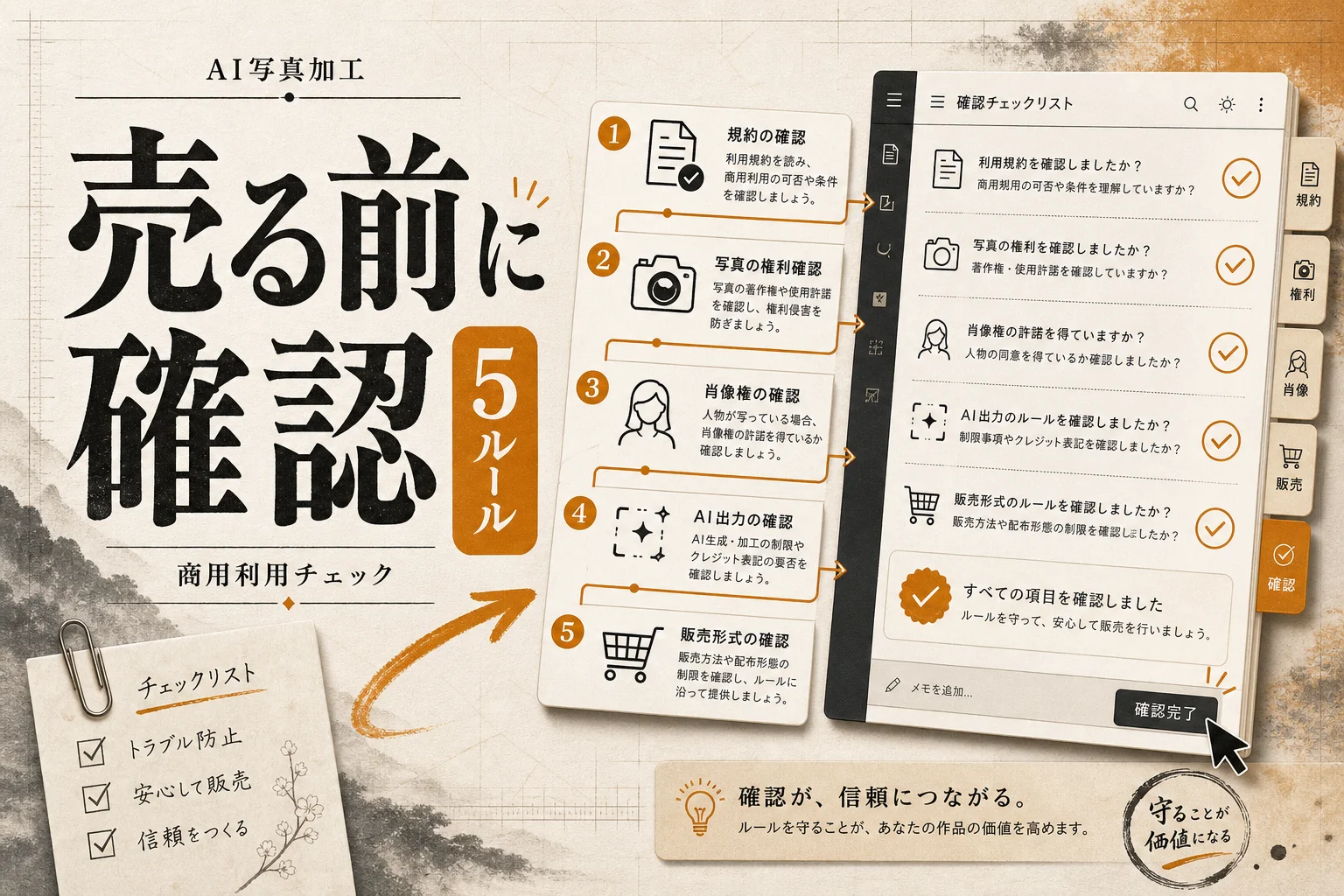
AI似顔絵を仕事で使えるかは、ツールの規約・元写真の権利・既存作品との類似の3つで決まります。1つでも欠けると、商用利用可のツールでもトラブルになります。
「商用利用可能」という表示は、第三者の権利を侵害しないことまでは保証していません。この点を押さえたうえで、3条件を確認してください。
| 条件 | 確認する | 見落としやすい |
|---|---|---|
| 1. ツールの規約 | 生成物の商用利用が認められているか | 無料と有料で条件が違う場合がある |
| 2. 元写真の権利 | 使った写真が自分のものか、本人の許可があるか | 他人の顔写真やプロが撮った写真 |
| 3. 既存作品との類似 | 有名キャラや他社ロゴに似ていないか | 作家名・作品名を指示文に入れた場合 |
つまり、ツール選びで決まるのは条件1だけ。条件2と3は使う人の側で管理します。
条件1:プランによる違いを確認する
ツールによっては、無料プランと有料プランで商用利用の条件が変わります。Recraftは有料プランへの加入で権利が付与される形と案内されており、Leonardo.AIも無料利用時には注意点があります。
規約は改定されます。使う時点の利用規約を確認し、スクリーンショットで残しておくと安心です。
条件2:他人の顔写真は本人の許可を取る
自分の顔なら問題になりにくいです。一方、社員や家族の顔を似顔絵にして公開するなら、本人の許可が要ります。人の顔には肖像権があるためです。
見落としがちなのが「写真そのものの権利」。フォトスタジオやプロのカメラマンが撮った写真は、撮影者に著作権がある場合があります。宣材写真を素材にする前に、撮影時の契約を見直してください。
条件3:既存キャラに似ていないか目で確かめる
生成された絵が、有名アニメのキャラクターにそっくりになることがあります。ロゴや商品パッケージに使うなら、公開前に第三者の目でも確認するのが安全です。
権利面の不安をとことん減らしたい企業なら、学習データの方針を公表しているAdobe Fireflyを選ぶのも1つの手です。権利の話と並んで気になるのが、顔写真そのものの扱いです。
顔写真をアップしても大丈夫?プライバシーの注意点
顔写真のアップロード自体は、規約を確認すれば過度に怖がる必要はありません。ただし、保存期間と学習への利用はツールごとに違います。アップロード前に2点だけ見てください。
- 保存と削除:アップした写真がどれくらい保存され、自分で削除できるか
- 学習への利用:写真や生成物がAIの学習に使われるか、設定で止められるか
- 公開範囲:無料プランで作った画像が、ほかの利用者に見える場所に並ばないか
- アカウント連携:SNSログインで、どこまでの情報を渡すか
つまり、顔写真は「個人情報を預ける」感覚で扱うのが基本です。
特に子どもの写真は慎重に。成長後に本人が望まない形で残る可能性があります。家族アイコンを作るなら、子どもの顔は指示文型で「雰囲気の近いキャラ」にとどめる方法もあります。
似顔絵とフェイススワップは別物
写真の顔を別の画像に貼り付ける「フェイススワップ」は、似顔絵と仕組みも注意点も違います。本人になりすます使い方ができてしまうため、権利面のハードルは一段上です。
違いを知りたい人は、フェイススワップのやり方と料金相場で整理しています。似顔絵の範囲で十分なら、ここまでの知識で困りません。
最後の判断材料は、AIで済ませるか人に頼むかです。
AIと手描き発注はどう使い分ける?
SNSで気軽に使うアイコンはAI、仕事の看板として長く使う顔は手描き発注。この線引きで迷いません。
AI似顔絵は試行回数で勝負する道具です。反対に、作家に描いてもらう似顔絵は「その人らしさ」を誇張して描ける点に価値があります。ココナラのようなスキルマーケットなら、AIを使わないオーダーメイドを、多くのサンプルから好きな絵柄で探して頼めます。
| 使う | おすすめ | 理由 |
|---|---|---|
| 個人のSNSアイコン | AI | 無料で何度も作り直せる |
| 気分で変える季節アイコン | AI | 画風を変えるのが一瞬 |
| 名刺・会社サイトの顔写真代わり | 手描き | 権利の取り決めを明確にできる |
| 商品パッケージ・キャラクター展開 | 手描き | 世界に1つの絵柄で差別化できる |
| 発注前のイメージ固め | AI → 手描き | AIの案を見せると伝わりやすい |
つまり、両方を組み合わせるのが賢い使い方です。AIで作った案を「こんな雰囲気で」と作家に見せれば、手描きの発注もスムーズに進みます。
写真1枚をAIで変換するという発想は、似顔絵以外にも広がっています。部屋の写真で試すならAIインテリアデザインツール6選がわかりやすい例です。
AI PICKS編集部の判定
似顔絵アイコンを1つ作りたいだけなら、Fotorが一番迷いません。写真変換から切り抜き・補正までブラウザで完結し、日本語で操作できます。「作ったけど背景が気になる」「少し暗い」という、よくある不満をその場で直せるのが大きい。
とはいえ、どのツールも似顔絵の「似せる力」には限界があります。本人の特徴を言葉で足しながら直したい人には、会話で修正できるChatGPTが重宝します。無料プランの回数制限は正直イマイチです。それでも、狙った顔に近づくまでの手数は最も少なく済みます。
会社のアカウントや広報物に使うなら話は別です。学習データの方針を公表しているAdobe Fireflyを選ぶか、手描き発注に切り替えるのが筋です。公開情報を突き合わせると、各ツールとも無料と有料で商用条件が変わる余地を残しています。「無料で作ったものを仕事に使う」のが一番危ない使い方です。
個人はFotorかChatGPT、仕事はFireflyか手描き。この分け方で後悔はほぼありません。
よくある質問(FAQ)
Q. AI似顔絵は完全無料で作れますか?
作れます。この記事の7ツールはすべて無料で始められます。ただし生成回数やクレジット、保存画質に制限があります。アイコン1〜2枚なら無料の範囲で十分です。
Q. スマホだけで作れますか?
作れます。Fotor・Canva・ChatGPT・Geminiはスマホのブラウザやアプリで使えます。写真もスマホで撮った正面写真で問題ありません。
Q. 似顔絵AIで作ったアイコンを他人に使われたらどうなりますか?
権利の扱いはツールの規約で決まるため、一律には言えません。自分の顔をもとにした絵なら、なりすましとして通報できるケースが多いです。心配なら、SNSのプロフィールで本人アカウントであることを明示してください。
Q. 生成した似顔絵をLINEスタンプやグッズにして売れますか?
販売は商用利用にあたります。ツールの規約で商用利用が認められているか、無料プランでも同じ条件かを必ず確認してください。既存キャラに似ていないかの確認も欠かせません。
Q. 他人の写真で似顔絵を作ってもいいですか?
個人で楽しむ範囲でも、本人の許可を取るのが安全です。公開や商用利用をするなら、許可は必須と考えてください。人の顔には肖像権があります。
Q. 似ていない似顔絵しか出ないときはどうすればいいですか?
元写真を正面・明るい・1人の条件で撮り直すのが一番効きます。そのうえで「黒縁メガネ」「前髪は右分け」のように、特徴を2〜3個指示文に足してください。
Q. 顔を出さずにアイコンを作る方法はありますか?
あります。写真を使わず、指示文だけで「雰囲気の近いキャラ」を描かせる方法です。髪型や服装、好きな色を書けば、本人を連想させつつ顔は出さないアイコンになります。
あわせて見たいツール・カテゴリ
似顔絵以外の画像づくりにも広げたい人向けに、関連ページをまとめました。
- Fotorのツール詳細:写真編集とAI生成を1画面で使いたい人向け
- AI画像生成のカテゴリ:似顔絵以外の画像生成ツールも比べたい人向け
- AI画像生成ツールのランキング:人気の画像生成AIを一覧で見たい人向け
- AIデザインのカテゴリ:アイコンをバナーや名刺に展開したい人向け
- AIデザインツールのランキング:デザイン作業全体をAIで効率化したい人向け
- AIキャラチャットのカテゴリ:作ったキャラと会話まで楽しみたい人向け
次に読むならこれ:アニメ風の似顔絵をもっと思い通りにしたいなら、アニメキャラのAIプロンプト実例51です。表情や構図の指定文をそのまま流用でき、この記事の手順がさらに効いてきます。