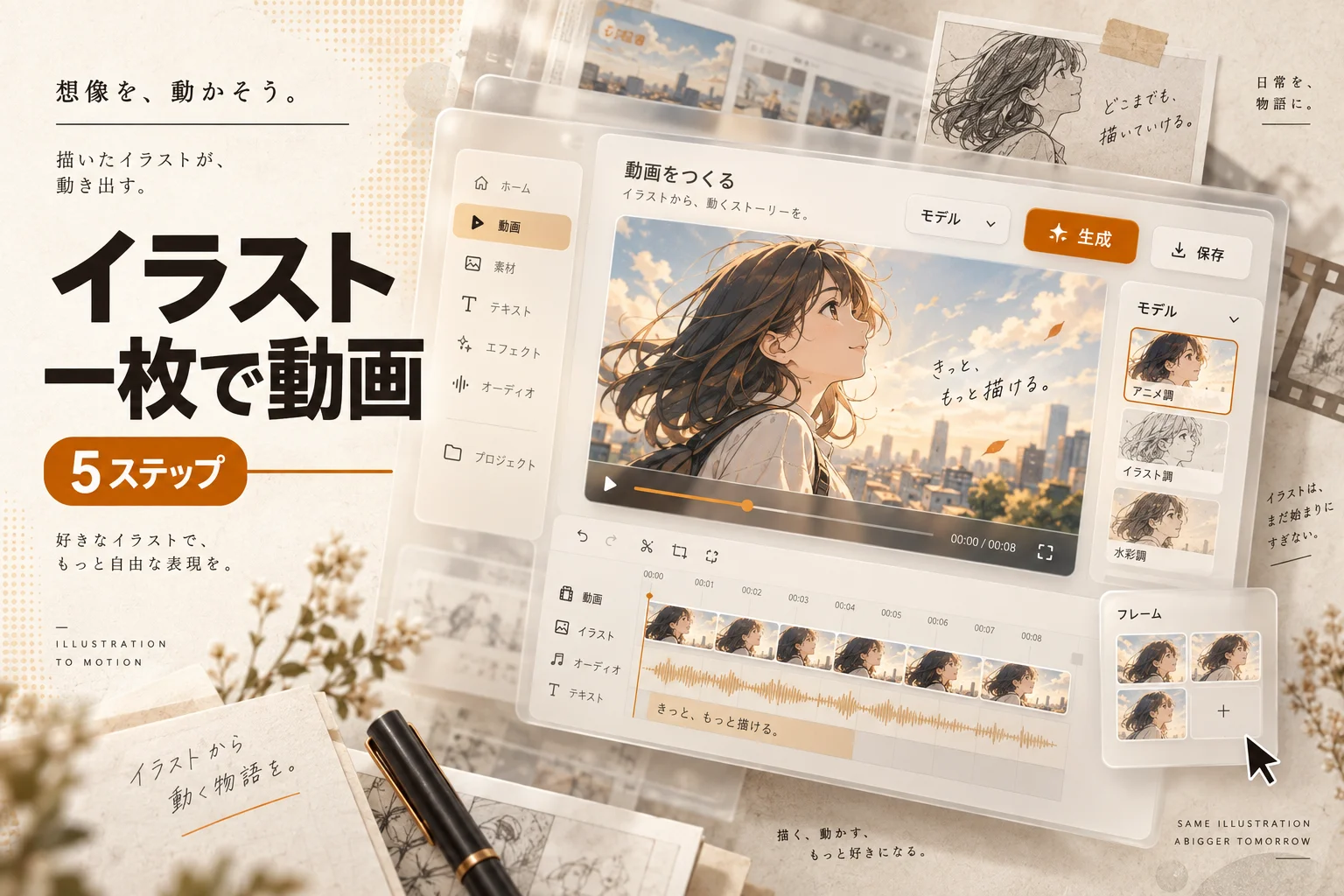
AniFlowでアニメ動画を生成する最初の一手は、基準となるキーフレーム画像を1枚用意してモーション指示を入力することです。思い描いたキャラクターが滑らかに動く映像を作りたいものの、描画の崩れや操作の煩雑さで手が止っていませんか。
アニメーション制作は作画枚数の確保と動きの整合性に多くの時間を費やします。AniFlowはこの作画負荷を減らし、短時間の演出動画を効率よく仕上げる目的に向いた制作支援アプリです。本記事では、AniFlowの導入から動画出力までの実践的な流れと、映像の質を左右する3つの主要機能を詳しく整理します。
AniFlowとは何か?アニメ制作におけるツールの位置づけ
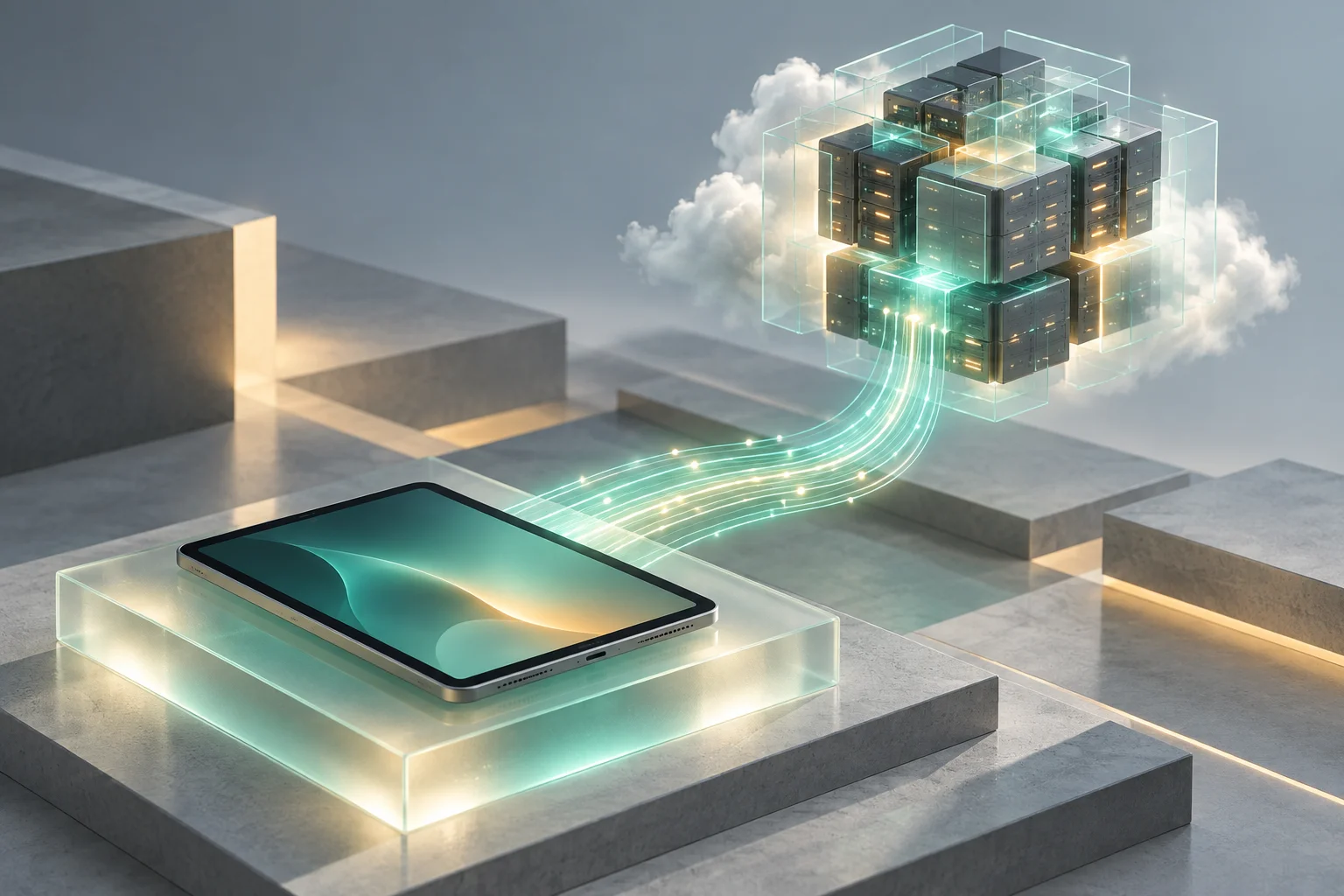
AniFlowとは、静止画のキャラクターやテキスト指示をもとに短いアニメーション映像を自動生成する制作ツールです。
スマートフォンのアプリ環境やブラウザ上から指示を送信すると、クラウド上の生成モデルが動きを補間して動画を出力します。従来のセルアニメーション制作では、1秒間に複数枚の原画と動画を手作業で描く工程が欠かせませんでした。AniFlowはこの中割と呼ばれる描画工程を自動化し、数秒から十数秒のカットを短時間で組み立てる用途に特化しています。
アニメ動画を生成するAIツールは複数存在します。写実的な実写映像を得意とする生成基盤と比べて、AniFlowは2D作画の描線や日本向けのアニメ表現に適した出力調整があらかじめ施されています。長編映画の全編を一括出力する用途には向きません。一方で、短尺の告知動画、SNS向けのアニメーションスタンプ、ゲームの演出カットを素早く作る用途では破格の作業速度を発揮します。
制作現場での活用を考える際は、動画生成AI全般のトレンドを把握しておくとツールの使い分けが明快になります。基盤モデルの違いや動画生成の全体像を把握したい方は、AI動画生成の比較記事をあわせて読むと全体の仕組みを掴みやすくなります。
編集部のおすすめ
AIで
声で文章を入れる、写真を整える、資料を作る。よく使われる作業ごとに1本ずつ選んでいます。



AniFlowを始めるための初期環境と動作要件
AniFlowはクラウドレンダリング方式を採用しているため、高性能なGPUを積んだパソコンを用意しなくても動画生成を開始できます。
利用環境はモバイルアプリとWebブラウザ環境に分かれます。2026年8月時点でAndroid向けにはバージョン1.0.74が配信されており、アプリ容量は約31MBと軽量です。外出先からプロンプトを入力して生成キューを送信し、生成完了後に端末へ動画を保存する運用が手軽に行えます。
| 項目 | モバイル環境 | デスクトップ環境 |
|---|---|---|
| 推奨OS | Android 10.0以降 | Windows 11 / macOS最新版 |
| アプリ容量 | 約31MB(v1.0.74) | インストール不要(ブラウザ実行) |
| 最大書き出し | 1080p | 1080p |
| 推奨通信環境 | 下り20Mbps以上の安定回線 | 下り30Mbps以上の有線/Wi-Fi |
つまり、手元の端末性能に依存せず、通信環境さえ整っていれば外出先でもアニメ動画のレンダリング指示を出せます。
生成処理そのものは外部サーバーで実行される仕組みです。ただし生成データのプレビュー確認や高解像度動画のダウンロードには一定の通信量を消費します。通信制限を避けるため、作業時は安定したWi-Fi回線に接続しておくと作業が途切れません。
AniFlowでアニメ動画を生成する基本の4手順
AniFlowでの動画制作は、素材の準備から書き出しまで一貫した流れで進行します。
操作画面のメニュー構成は英語表記が中心ですが、設定手順そのものは直線的です。迷わず最短で出力へ到達するための4工程を順に確認します。
flowchart LR
    A["手順1: 基準画像を用意"] --> B["手順2: プロンプト入力"]
    B --> C["手順3: 動きの強度調整"]
    C --> D["手順4: レンダリング出力"]
1. 基準となるキーフレーム画像の配置
最初の工程は、動かしたいキャラクターの静止画を読み込ませる作業です。
画像の構図によって動きの安定度が大きく変化します。全身が複雑に入り組んだポーズよりも、バストアップや立ち姿のように輪郭がはっきりした画像を選ぶのが失敗を防ぐコツです。背景と被写体の境界が曖昧な画像を使うと、輪郭部分が溶け出す原因になります。
きれいな元画像を作る手法に悩む場合は、高精度の描画モデルを把握しておくと便利です。画像生成の基礎やディテール保持について知りたい方は、FLUX.1の解説記事を参考にしてください。
2. モーションプロンプトの記述
基準画像を設定したら、キャラクターにどんな動きをさせるかテキストで指示します。
指示文は「誰が」「どこで」「どう動くか」を明確に記述します。AniFlowは英語プロンプトの解釈精度が高いため、動きの動詞を明確に指定することが破綻を防ぐ近道です。例えば「髪を風になびかせながら微笑む」といった具体的なアクションを短文で入力します。
3. モーション強度とカメラワークの設定
テキスト入力の次は、スライダーを使って動きの強弱を決めます。
数値を上げすぎると手足の骨格が崩れたり、顔のパーツが歪んだりする確率が跳ね上がります。最初はデフォルト値またはやや低めの数値に抑え、被写体の原形を保てるか確認するのが安全策です。カメラのズームやパン(視線移動)を付加する項目もこの段階で選びます。
4. レンダリング実行とプレビュー確認
パラメータの指定を終えたら、生成ボタンを押してレンダリングキューに入れます。
サーバーの混雑状況によって前後しますが、通常は数十秒から数分で短尺プレビューが仕上がります。仕上がった映像を再生し、キャラクターの輪郭が保たれているか、指定した動きが再現されているかを確かめます。意図通りの動きになっていれば、最終出力解像度を選んで端末へダウンロードします。
毎週月曜の朝に、今週のAIの主なニュース・新しく載ったツール・よく読まれた記事をまとめて届けます。登録特典は「AIツール選定チェックリスト 2026」。
確認メールのボタンを押すと登録が完了します。配信はいつでも解除できます。
主要機能1: キャラクターの一貫性を保つキーフレーム固定
AniFlowの強みの筆頭が、複数カットをまたいでも同一キャラクターの外見を崩さないキーフレーム固定機能です。
AIによる動画生成で最も多い失敗は、コマが進むにつれて顔の造形や衣装の色が変わってしまう現象です。AniFlowはこの問題を軽減するため、参照画像の骨格情報と色彩パレットを後続フレームへ強制的に引き継ぐ参照保持アルゴリズムを備えています。
作画の一貫性を保つための要点は以下の3点です。
- 顔面パーツのアンカー指定: 目や輪郭の位置を基準点として固定し、表情変化時の破綻を最小限に抑えます。
- 衣装パレットの固定: コマごとの明度変化による衣装の色ブレを抑止し、統一されたトーンを維持します。
- 輪郭線の太さ維持: アニメ調の主線をフレーム間で均一に保ち、CG特有のぼやけた質感への変質を防ぎます。
同機能を使うことで、別カットで生成した動画同士をつなぎ合わせても違和感の少ない連作カットを作れます。Webアニメの短い会話シーンを構築する際、この一貫性維持機能は手放せません。
漫画制作ツールと組み合わせてカットを展開したい場合は、Anifusionの使い方記事を併読すると静止画コマと動画カットの連携イメージが広がります。
主要機能2: プロンプトとエフェクトを連動させるモーション制御
2つ目の主要機能は、演出用エフェクトと被写体の動作を一体化させるモーション制御です。
一般的な動画生成では「キャラクターを動かす」指示と「背景や光を動かす」指示が混ざり合い、意図しない場所が歪むトラブルが起こります。AniFlowは被写体レイヤーとエフェクトレイヤーの挙動を分けて処理するパラメータを搭載しています。
| 制御パラメータ | 主な | 推奨設定の |
|---|---|---|
| Motion Strength | キャラクター本体の動きの大きさを制御 | 最初は3〜5(最大10中) |
| Particle Effect | 桜吹雪・火花・光の粒などの環境演出を追加 | 演出目的に応じてオン/オフ |
| Camera Trajectory | カメラのズームイン・アウト・水平移動を固定 | 固定カメラ(Static)推奨 |
| Physics Simulation | 髪の毛や衣服のなびきを物理挙動風に補正 | 風の向きとセットで指定 |
つまり、被写体の形を崩さずに派手な画面効果だけを強調する演出が手元の操作で完結します。
画面全体を無理に動かす必要はありません。カメラをあえて固定し、風の揺らぎや光のエフェクトだけを重ねる手法が最も高いクオリティを生み出します。静と動のメリハリをつけることで、視聴者の目を引く映像演出が手軽に完成します。
主要機能3: 最大1080pの高解像度書き出しとアップスケール
3つ目の主要機能は、粗いプレビューから実用に耐える精細度へ引き上げる1080p出力機能です。
生成AIの動画レンダリングは、演算負荷を下げるために初期段階では低解像度で生成されるケースが珍しくありません。AniFlowは最終段のアップスケール処理において、アニメ作画専用のエッジ補正フィルターを適用します。これにより、拡大時に生じがちな主線のぼやけやノイズを綺麗に整えます。
YouTubeのショート動画や縦型配信プラットフォームに投稿する場合、720p以下の解像度では線のジャギーが目立ってしまいます。AniFlowの1080p書き出し機能を利用すれば、高解像度ディスプレイで全画面表示しても見劣りしないクリアなアニメーションが得られます。無料枠の生成では解像度に制限がかかる仕様もあるため、作品の用途に合わせて出力設定を見極めるのが賢明です。
無料で高画質な静止画素材を用意したい場合は、イメージfxの無料移行ガイドを参照して作画コストを抑える工夫も役立ちます。
アニメ制作費と制作期間はAniFlowでどう変わる?
従来の商業アニメーション制作とAniFlowを用いたAIワークフローでは、要するコストと納期に明確な差が生じます。
手描きアニメーションの制作は、専門の原画マンや動画マンが多数関わるため、1分あたりの制作費が100万円を超えるケースも少なくありません。AniFlowを活用した小規模プロダクションや個人制作では、この制作体制が劇的にコンパクト化します。
| 制作手法 | 1分 | 納期目安 | 主な |
|---|---|---|---|
| 従来の商業セルアニメ | 150万〜250万円 | 4ヶ月〜 | 長編アニメ・TVシリーズ |
| 口パク・簡単な動きのアニメ | 60万〜80万円 | 2.5ヶ月〜 | Web広告・教材コンテンツ |
| AniFlow活用(ハイブリッド) | 40万〜100万円 | 3週間〜 | MV演出・SNS告知・短尺広告 |
| AniFlow完結(自社/個人) | 数千円〜数万円(ツール代) | 数日〜1週間 | 短尺ショート動画・検証用プロトタイプ |
つまり、大規模な作画チームを組むことなく、企画立ち上げから数日以内で動く映像を検証できるスピード感が手に入ります。
予算が限られたインディーズゲームのカットイン演出や、個人のプロモーションビデオ制作において、この費用圧縮は圧倒的です。ただし、微細な感情芝居や長尺の連続したアクションを完全に制御し切る用途には、人間の手による修正作業を組み合わせるハイブリッド制作が現実的な選択肢です。
静止画からショートアニメを作る実践プロンプト設計
AniFlowで意図通りの動きを引き出すには、プロンプトの記述順序に明確なルールを持たせることが肝心です。
単語を無秩序に羅列するだけでは、AIがどの要素を最優先で動かすべきか判断できません。被写体の状態、具体的な動き、カメラの挙動を明確に区分して記述します。
[被写体の基本情報], [動かす部位と具体的なアクション], [環境エフェクト], [カメラワークと品質]
動きを安定させるプロンプト記述例
- 日常の仕草:
1girl, black hair, smiling gently, blinking eyes slowly, wind blowing hair, static camera, anime style, 1080p - 戦闘・アクション:
boy in school uniform, swinging wooden sword, dramatic lighting, glowing energy particles, dynamic angle, high frame rate - 情景・背景重視:
empty classroom, sunset light streaming through window, floating dust particles, curtain fluttering, cinematic composition
余計な修飾語を詰め込みすぎないのがコツです。「超美麗」「最高のアニメ」といった主観的な単語を削り、動詞と名詞で物理的な変化を指示したほうが映像の破綻が格段に減ります。
商用利用と著作権で注意すべき境界線はどこか?
AniFlowを使って制作した動画をYouTube収益化や広告宣伝に使う場合、権利面の境界線を正しく理解しておく必要があります。
商用利用の可否は、ツール自体の利用規約と、入力する元画像の著作権という2つの側面から決まります。規約上の条件を満たしていても、元画像の権利関係に問題があれば法的なトラブルを招く恐れがあります。
- 生成ツールのライセンスプラン: AniFlowの無料枠で出力した動画には商用制限や透かしが付与される仕様が存在します。商用プロジェクトで使う際は、商用ライセンスが付帯した有料クレジットプランを選択します。
- 学習データと類似性の確認: 既存の特定アニメ作品や著名キャラクターに過度に酷似したプロンプトを入力して出力した場合、意図せず著作権侵害に該当するリスクを負います。
- 入力画像の権利帰属: 自分が描いたオリジナルイラストや、商用利用が正式に許諾された画像のみをキーフレーム素材として使用します。他人のイラストを無断で読み込ませて動かす行為は固く避けてください。
安全な運用を維持するためには、オリジナルキャラクターの素材を用意し、商用利用が明記されたプランで書き出すルールを徹底します。
自動化パイプラインを構築して素材管理を行いたいチームは、Dify vs Neonの比較記事などを参考に、バックエンドのデータ管理体制を整えておくのも有効です。
AI PICKS編集部の判定
AniFlowに対する編集部の率直な判定は、短尺の演出カットやSNSアニメを作る用途なら「重宝する選択肢」、ストーリー性のある長編制作には「正直イマイチ」という見立てです。
評価できるのは、1080pに対応したクッキリとした描線と、エフェクトを重ねた際の画面映えの良さです。静止画1枚から数分でリッチなショートカットを作り出せる瞬発力は、インディーズクリエイターやSNSマーケターにとって破格の作業効率をもたらします。
一方で、10秒を超える複雑な演技や、手足が交差するような激しい立ち回りをさせると、途端に骨格の融解が発生します。一貫性保持の機能はあるものの、長尺ストーリーを完全に破綻なく紡ぎ出す精度には達していません。本作を過度に万能視せず、「目を引く数秒のアイキャッチ制作ツール」として割り切って使うのが最も賢い付き合い方です。
よくある質問(FAQ)
Q. AniFlowのアプリは無料で利用できますか?
初期付与されるクレジットの範囲内であれば、基本機能を使った動画生成を無料で試せます。ただし、高解像度の1080p書き出しや長尺の生成、透かしの非表示化には有料クレジットや月額プランの購入が必要です。
Q. 日本語のプロンプトで指示しても動きますか?
入力自体は受け付けられますが、英語で入力したほうが意図通りの動きを高精度で再現できます。思い通りの動作にならない場合は、短い英語の動詞に翻訳して入力することをおすすめします。
Q. 1回の生成で何秒くらいの動画が作れますか?
標準的な生成では3秒から5秒程度の短尺カットが出力されます。カットを連続してつなぎ合わせることで長い映像を作る構成が基本となり、1回の処理で長編動画を一括生成する仕様ではありません。
Q. 生成したアニメ動画にウォーターマーク(透かし)は入りますか?
無料プランでの出力には画面隅にウォーターマークが入ります。透かしのないクリーンな映像をダウンロードしたい場合は、有料プランへの加入または有料クレジットの消費が必要です。
Q. パソコンのブラウザからも利用できますか?
Web版のインターフェースが提供されており、PCのブラウザ環境からもログインして動画生成が可能です。外出先はAndroidアプリ、腰を据えた作業はPCの大画面といった使い分けができます。
Q. 作画崩れを最も防ぎやすい構図はありますか?
キャラクターの上半身を中心としたバストアップ構図が最も安定します。手足の複雑なポーズや激しい前後運動を避け、表情の変化や髪の揺れに動きを集中させると作画がほとんど崩れません。
あわせて見たいツール・カテゴリ
制作ワークフローの拡張や関連ツールの選定には、以下のカテゴリー情報も役立ちます。
次に読むなら、静止画と動画を組み合わせた漫画・ストーリー制作の手順を網羅したAnifusionの使い方と作成手順が適しています。静止画のコマ割りから映像展開へステップアップする具体的な手順をスムーズに理解できます。