住所や電話番号を打ち込んだ瞬間、指が止まります。あの感覚、正しいです。
ChatGPTの個人情報リスクとは、入力した内容がサーバーに保存され、設定によってはAIの学習に使われたり、想定外の相手の目に触れたりする可能性のことです。ただし、こわがって使わないのはもったいないです。危ないのは「機能」ではなく「初期設定のまま使うこと」だからです。
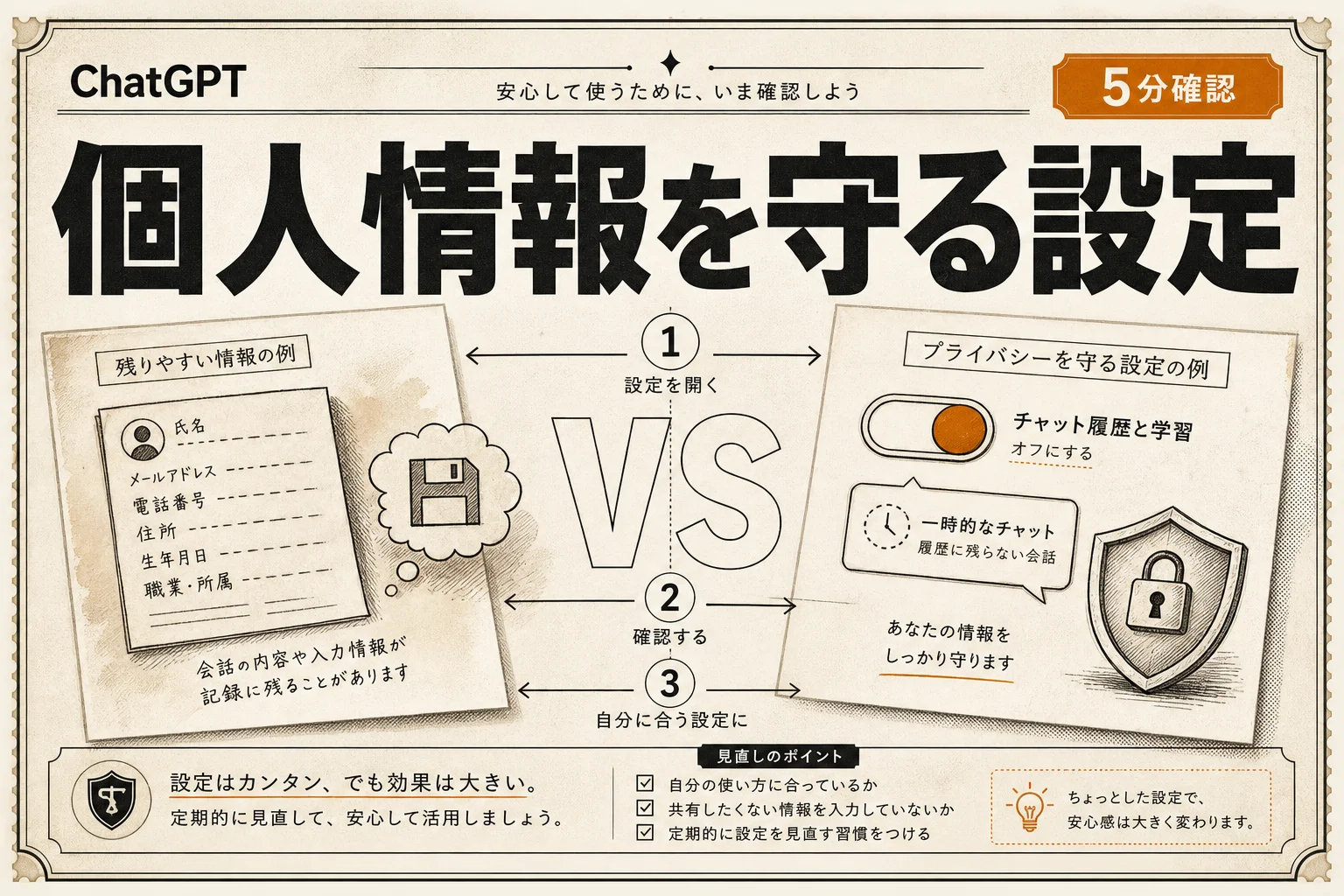
設定を3か所いじれば、リスクの大半は消えます。所要時間は5分ほど。
ChatGPTの個人情報リスクとは?何が起きうるのかを整理

入力した情報が漏れる経路は、大きく分けて「学習」「保存」「メモリ」「共有」「端末」の5つです。ニュースで話題になるのは学習ですが、日常でつまずくのは残り4つのほいます。
まとめると次のようになります。この表を頭に入れておくと、あとの設定手順が全部つながります。
| 経路 | 何が | 個人プランの |
|---|---|---|
| 学習 | 会話がモデルの改善に使われる | オン(自分でオフにできる) |
| 保存 | 会話が履歴としてアカウントに残る | オン |
| メモリ | 名前や勤務先を覚えて次回以降も参照する | オン |
| 共有 | 共有リンクを作ると第三者が閲覧できる | 作ったときだけ |
| 端末 | ログイン状態のまま端末を共有すると中身が見える | 常時 |
つまり、初期状態のChatGPTは「全部記録するモード」です。ここを1つずつ閉じていきます。

編集部のおすすめ
ChatGPT・
複数のAIに同じ質問をして答えを比べたり、講座で使い方を体系立てて学んだりできます。

AIチャットボット / 最低料金 ¥0〜


AI総合ツール / 最低料金 ¥0〜
個人情報リスク5つを具体例で整理
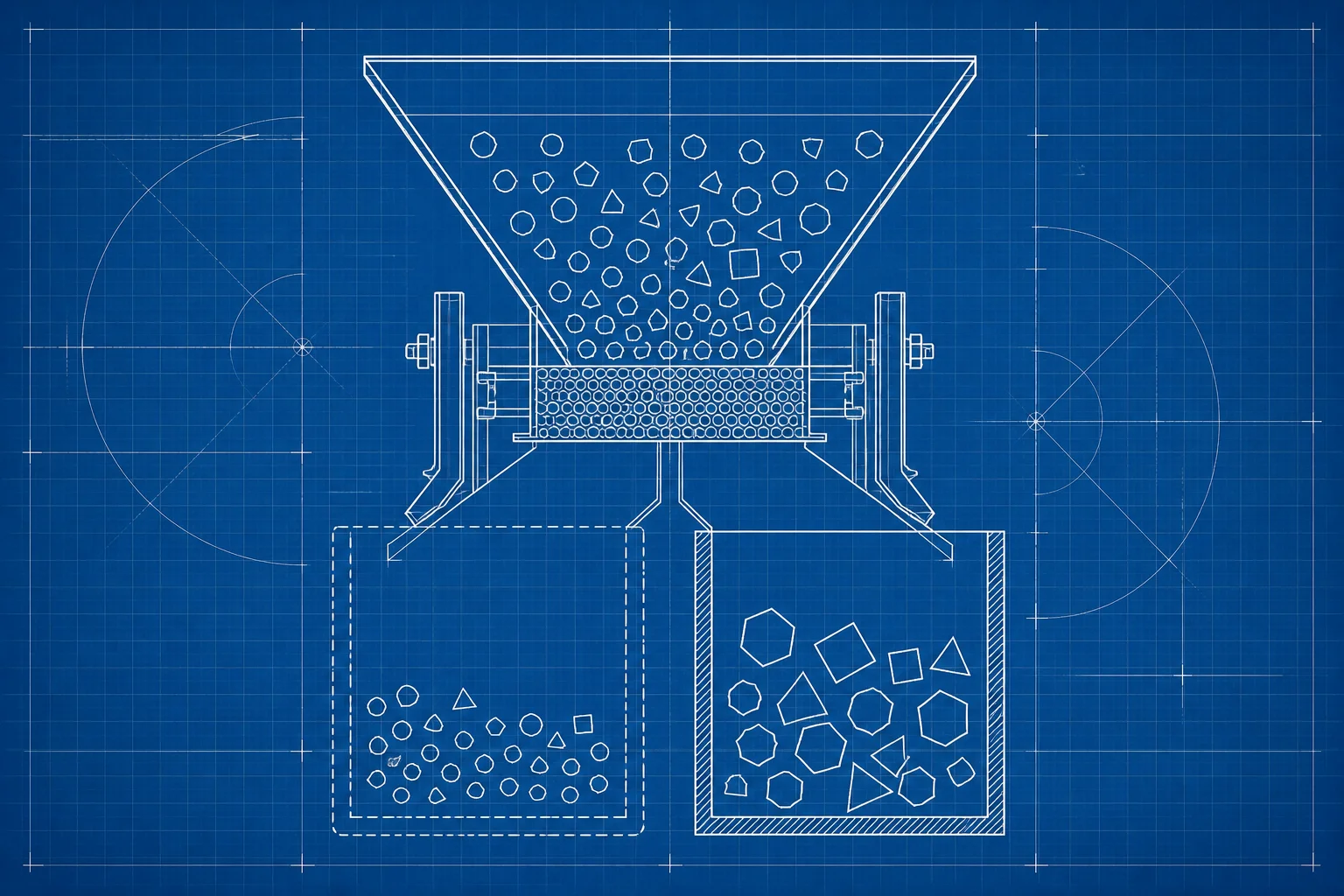
抽象的な話だと自分ごとになりません。実際にやりがちな失敗を5つ並べます。
1. 履歴書や職務経歴書をそのまま貼る
添削してもらう用途は多いです。ただ、そこには氏名・住所・生年月日・前職の社名が全部入っています。学習オフにしていない状態で貼ると、内容がモデル改善の材料に回ります。
2. 顧客リストをCSVごとアップロードする
「集計して」と投げるのがいちばん速いです。速いのですが、これは自分の個人情報ではなく他人の個人情報です。個人情報保護法上、第三者提供や委託の整理が必要になる場面があります。会社員なら独断でやってはいけない操作。
3. メモリに勤務先と本名を覚えさせたまま画面共有する
メモリ機能は勝手に育ちます。会議で画面を映したとき、サイドバーの過去チャットのタイトルに社名や案件名が並んでいた、というのが地味に多い事故です。
4. 共有リンクを作って、消し忘れる
共有リンクはURLを知っていれば誰でも開けます。SlackやXに貼った時点で、その会話は公開資料と同じ扱いです。
5. 家族と共用のPCでログインしっぱなしにする
体調の相談、収入の相談、転職の相談。ChatGPTには検索履歴より濃い情報が溜まります。ここが一番身近な穴です。
5つのうち3つは「設定」で防げます。残り2つは習慣の問題。設定から片づけます。
ChatGPTに入力してはいけない情報の線引きは?
「機密は入れない」では運用できません。人によって機密の範囲が違うからです。判断に迷わない線引きを表にしました。
| 種類 | 例 | 判定 |
|---|---|---|
| 自分の一般情報 | 職種、業界、興味、悩みのテーマ | 入れてよい |
| 自分の識別情報 | 本名、住所、電話番号、メールアドレス | 匿名化して入れる |
| 他人の個人情報 | 顧客名簿、応募者の履歴書、患者情報 | 入れない |
| 会社の秘密情報 | 未発表の売上、契約書の原文、ソースコード | 社内ルールに従う |
| 認証情報 | パスワード、APIキー、クレジットカード番号 | 絶対に入れない |
判定に迷ったら、置き換えてしまうのが早いです。「株式会社◯◯の田中様」を「A社の担当者」に直しても、文章の添削精度はほぼ落ちません。固有名詞を伏せ字にするだけで、リスクの大半は消えます。
数字も同じ。「売上2億3400万円」を「売上約2億円規模」にすれば、相談の答えは変わらないのに特定可能性は下がります。
線引きが決まったら、設定側を閉じます。
学習させない設定はどこ?データコントロールの手順
個人プランのChatGPTは、会話をモデル改善に使う設定が既定でオンです。オフにする場所は1つだけ。
手順(Web版・2026年8月時点)
- 画面右上または左下のアカウント名をクリック
- 「設定」を開く
- 左メニューの「データコントロール」を選ぶ
- 「すべての人のためにモデルを改善する」をオフにする
トグルの名前はバージョンによって「モデルの改善に使用する」などに変わります。データコントロールの中にある学習系のスイッチを切る、と覚えておけば迷いません。
スマホアプリでも場所は同じです。プロフィールアイコンから設定に入り、データコントロールへ。インストール直後の初期設定でつまずいたら、ChatGPTのインストールと初期設定の手順を先に見ておくと画面の位置関係がつかめます。
ここで大事なのが、オフにしても履歴は残るという点です。学習オフと履歴オフは別のスイッチ。学習に使われなくなるだけで、会話はアカウントに保存され続けます。
| やりたい | いじる | 効果 |
|---|---|---|
| 学習に使われたくない | データコントロールの学習トグル | 以後の会話が学習対象外になる |
| 履歴に残したくない | 一時チャットを使う | 履歴に残らず、30日以内に自動削除される |
| 過去の会話を消したい | 履歴の削除 | 一覧から消える |
| 覚えられたくない | メモリをオフ | 個人情報の蓄積が止まる |
つまり、1回オフにして安心するのではなく、4つを目的別に使い分けるのが正解です。
毎週月曜の朝に、今週のChatGPTのニュースとアップデートを先頭に、AI全体の主なニュースと新しく載ったツールをまとめて届けます。登録特典は「AIツール選定チェックリスト 2026」。
確認メールのボタンを押すと登録が完了します。配信はいつでも解除できます。
一時チャットとメモリ、どう使い分ける?
この2つは正反対の機能です。片方を理解すると、もう片方も腑に落ちます。
一時チャットは、その場かぎりの会話モードです。履歴に残らず、メモリも参照しないし更新もしません。ただし「どこにも保存されない」わけではなく、公式ヘルプは一時チャットもOpenAIのシステムから30日以内に自動削除されると説明しています。手動で消さなくても消える、という意味です。金銭の相談、健康の相談、転職の下調べ。この3つは一時チャットで十分です。
メモリは、会話をまたいで覚えておく機能です。「私はマーケ担当です」と一度伝えれば、次回から前提を書かなくて済みます。楽になるのは間違いありません。ただし覚えた内容は蓄積され、画面共有やアカウント乗っ取りの際にまとめて露出します。
ここまでの整理: 学習トグルはオフ、日常使いはメモリ活用、センシティブな相談は一時チャット。この3点セットで個人利用のリスクはほぼ塞げます。
メモリの中身は設定画面から一覧で確認でき、不要な項目だけ削除できます。半年に1回は棚卸ししてください。勤務先や家族構成が勝手に記録されていることがあります。
呼び名を設定して親しみやすく使っている人ほどメモリが育ちます。ChatGPTにニックネームを付ける設定を試したなら、そのタイミングで中身も見ておくのが安全です。
履歴を削除すると何が消えて、何が残る?
削除ボタンを押した瞬間に世界から消えるわけではありません。ここは誤解が多いところ。
公式のプライバシーポリシーによれば、削除した会話も不正利用の監視などの目的で一定期間だけ保持されたうえで消去される運用になっています。つまり「一覧から消える」と「サーバーから消える」の間には時間差があります。
| 操作 | 消える | 残る |
|---|---|---|
| 会話を1件削除 | サイドバーの該当チャット、その会話の共有リンク | 削除後30日程度のサーバー側データ、相手が保存済みのコピー |
| 全履歴を削除 | 保存された会話すべて | メモリの内容、アカウント情報 |
| メモリを削除 | 覚えていた個人情報 | 過去の会話本文 |
| アカウント削除 | アカウントと紐づくデータ | 同じメールでの再登録が制限される場合あり |
見落としがちなのが共有リンクです。仕様は2つあり、向きが逆なので混同しないでください。会話を削除すると、その会話の共有リンクも一緒に無効になります。 逆に、共有リンクだけを削除しても元の会話は残ります。そして、どちらの操作をしても、相手がすでに自分のアカウントへ保存したコピーは消せません。設定内の共有リンク一覧を開いて、心当たりのないものは消しておきます。この棚卸しは今も必要です(出典: OpenAI公式ヘルプ「ChatGPT shared links」)。
削除の細かい挙動やバックアップの考え方は、ChatGPTの履歴を削除する方法と復元可否にまとめてあります。消す前に読んだほうが後悔しません。
無料版とPlus、Businessで守られ方はどう違う?
プランによって「初期状態」が変わります。機能の差より、この初期状態の差のほうが実務では効きます。
OpenAIの公式プラン説明によると、Businessは業務データを学習に利用しない設定が既定で適用されます。個人向けのFreeやPlusは、自分でオフにする方式。ここが最大の分かれ目です。
| プラン | 月額の | 学習利用の | 管理者機能 |
|---|---|---|---|
| Free | 0ドル | オン(自分でオフ可) | なし |
| Go | 約8ドル | オン(自分でオフ可) | なし |
| Plus | 約20ドル | オン(自分でオフ可) | なし |
| Business | 年額契約 約20ドル/ユーザー・月払い 約25ドル(最低2シート) | 既定でオフ | あり |
| Enterprise | 要問い合わせ | 既定でオフ | あり(統制強化) |
料金は2026年8月時点の目安で、地域や為替、契約形態で変わります。日本のアカウントは円建て表示になっており、無料0円・Go 1,400円・Plus 3,000円・Pro 16,800円が公式の案内です。実際の請求額は購入画面の表示が正です。
要するに、人為ミスを許さないならBusiness以上が一択です。個人が設定を切り忘れる余地をなくせるのが、月数ドルの差の正体。逆にひとりで使うなら、Plusで十分に守れます。Plusの機能面での損得はChatGPT Plusは元が取れるかの検証で整理しています。
移行時の注意が1つ。個人ワークスペースをBusinessワークスペースに統合する操作は元に戻せません。統合前に、チャット・カスタムGPT・ファイル・連携アプリの棚卸しをしてから進めてください。
会社でChatGPTを使うときのルールはどう作る?
長い規程を作っても読まれません。実務で回っているのは、A4半ページのルールです。
含める項目は4つで足ります。
- 入れてよい情報・だめな情報の例(表で3行ずつ)
- 使うアカウントの種類(会社発行のみ、個人アカウント禁止など)
- 出力の扱い(そのまま社外に出さない、事実確認を必ず入れる)
- 事故が起きたときの連絡先
これ以上増やすと守られなくなります。禁止事項を並べるより、「置き換えて使う」文化を作ったほうが実効性が高いです。
もう1つ、教育コストが低いのに効くのがアカウントの統一です。個人アカウントの利用を許すと、退職者の端末に会話が残り続けます。管理者機能のあるプランに寄せるだけで、この問題は構造的に消えます。
生成物を提出物として使う場面では、AI生成かどうかを判定されるケースも増えました。社内提出や学校課題の扱いに不安があるなら、AI生成文章の検出ツールの精度を先に把握しておくと余計な揉め事を防げます。
セキュリティ関連のツール全体を見比べたい担当者は、AIセキュリティツールの評価一覧から入るのが早いです。
スマホアプリ特有の落とし穴
デスクトップより危ないのがスマホです。理由は3つ。
音声入力は、意図せず周囲の会話を拾います。カフェで隣の商談内容が混ざります。地味に起きます。
写真アップロードは、画面全体が送られます。名刺を撮って「この会社について教えて」と聞けば、その名刺の氏名も電話番号もまるごと入力されたことになります。トリミングしてから送るだけで違います。
通知プレビューは、ロック画面に返信内容の一部を出します。相談の中身が電車で隣の人に見えるのは避けたい。設定でプレビューを非表示にしておくのが安全です。
| 機能 | 起きやすい | 対策 |
|---|---|---|
| 音声入力 | 周囲の会話の混入 | 静かな場所で使う |
| 写真アップロード | 名刺・書類の写り込み | 送る前にトリミング |
| 通知プレビュー | ロック画面での盗み見 | プレビューを非表示 |
| 生体認証なし | 端末を借りた人が閲覧 | アプリロックを有効化 |
4つとも設定1回で終わります。手を動かす価値があるのはこのあたり。
情報が漏れたかもと思ったときの確認手順
不安になったら、順番に見ていけば状況は特定できます。
- 設定の「共有リンク」一覧を開き、公開状態のものがないか確認する
- メモリの中身を開き、勤務先や本名が保存されていないか見る
- 「データエクスポート」を実行し、実際に保存されている内容を自分の目で確かめる
- ログイン履歴とセッションを確認し、身に覚えのない端末があればログアウトする
エクスポートを使う人は少ないのですが、これが一番確実です。自分のアカウントに何が残っているかを、推測ではなく実物で確認できます。
自分の情報の削除や開示を求めたい場合は、OpenAIがプライバシー関連の申請窓口を用意しています。窓口はhttps://privacy.openai.comから辿れます。ポリシーの原文はhttps://openai.com/policies/privacy-policyで確認してください。
パスワードやAPIキーを入力してしまった場合の対応は1つだけ。会話を消すより先に、そのキーを無効化して再発行します。順番を間違えないでください。
5分でできる設定チェックリスト
ここまでの内容を、上から順に押していくだけの形にしました。
| # | やる | 場所 | 所要 |
|---|---|---|---|
| 1 | 学習トグルをオフ | 設定 > データコントロール | 30秒 |
| 2 | メモリの中身を確認・削除 | 設定 > パーソナライズ | 1分 |
| 3 | 共有リンクを棚卸し | 設定 > データコントロール | 1分 |
| 4 | 不要な履歴を削除 | 各チャットのメニュー | 1分 |
| 5 | 通知プレビューを非表示 | スマホ本体の設定 | 30秒 |
| 6 | 二段階認証を有効化 | 設定 > セキュリティ | 1分 |
6番だけは忘れられがちですが、効果は最大です。アカウントを乗っ取られたら、他の設定は全部無意味になります。
作業が終わったら、一時チャットの場所だけ覚えて帰ってください。センシティブな相談はそこで完結します。
AI PICKS編集部の判定
ChatGPTの個人情報リスクは、正直「過剰に語られすぎ」だと考えています。学習トグルを切って、メモリを定期的に掃除して、共有リンクを作りっぱなしにしません。この3つを守る人にとって、リスクは一般的なクラウドサービスと同水準まで下がります。
一方で、会社で使う場合の判定は逆です。個人プランを社員に自由に使わせる運用は正直イマイチ。設定は各自任せになり、退職時にデータを回収できず、誰が何を入力したかも追えません。管理者機能のあるプランに寄せるのが一択です。月あたりの差額より、事故1件の対応コストのほうが圧倒的に高くつきます。
無料で使い続けたい個人には、一時チャットの活用を強くすすめます。学習オフの設定を信じ切るより、そもそも保存させない運用のほうが確実です。地味ですが、これが一番効きます。
不安の正体はたいてい「何が保存されているか分からない」ことです。データエクスポートで一度中身を見れば、その不安はかなり消えます。
よくある質問(FAQ)
Q. 学習をオフにすると回答の質は落ちますか
落ちません。学習トグルは自分の会話を将来のモデル改善に使うかどうかの設定で、いま返ってくる回答の精度とは無関係です。オフにしたことによる制限も、通常利用の範囲ではありません。
Q. 無料版でも学習オフにできますか
できます。データコントロールの設定は無料プランでも同じ場所にあり、有料プランと同じようにオフにできます。有料プランとの差は初期状態と管理者機能であって、設定できるかどうかではありません。
Q. 一時チャットで話した内容も一定期間は保存されますか
一時チャットは履歴に残らず、メモリの参照も更新もされません。ただし公式ヘルプは、一時チャットもOpenAIのシステムから30日以内に自動削除されると説明しています。つまり手動で消さなくても消えますが、その30日間はサーバー側に存在します。完全に何も残らない通信ではない、と理解しておくのが正確です。
Q. 削除したアカウントのデータは復元できますか
できません。アカウント削除は取り消し不可の操作です。必要な会話がある場合は、削除前にデータエクスポートで手元に保存してください。同じメールアドレスでの再登録が制限されるケースもあります。
Q. 社内資料を要約させたいのですが、どこまで加工すればいいですか
社名・人名・金額の3点を伏せれば、要約の精度はほとんど変わりません。契約書の原文やソースコードのように、構造そのものが秘密情報にあたるものは加工では済まないので、管理者機能のあるプランか社内環境で扱ってください。
Q. 家族と共用のPCで安全に使う方法はありますか
ブラウザのプロフィールを分けたうえで、使うたびにログアウトするのが確実です。それが面倒なら、共用PCではゲストとして一時チャットのみ使う運用にしてください。履歴が残らないので閲覧の心配がありません。
Q. ChatGPT以外のAIも同じリスクがありますか
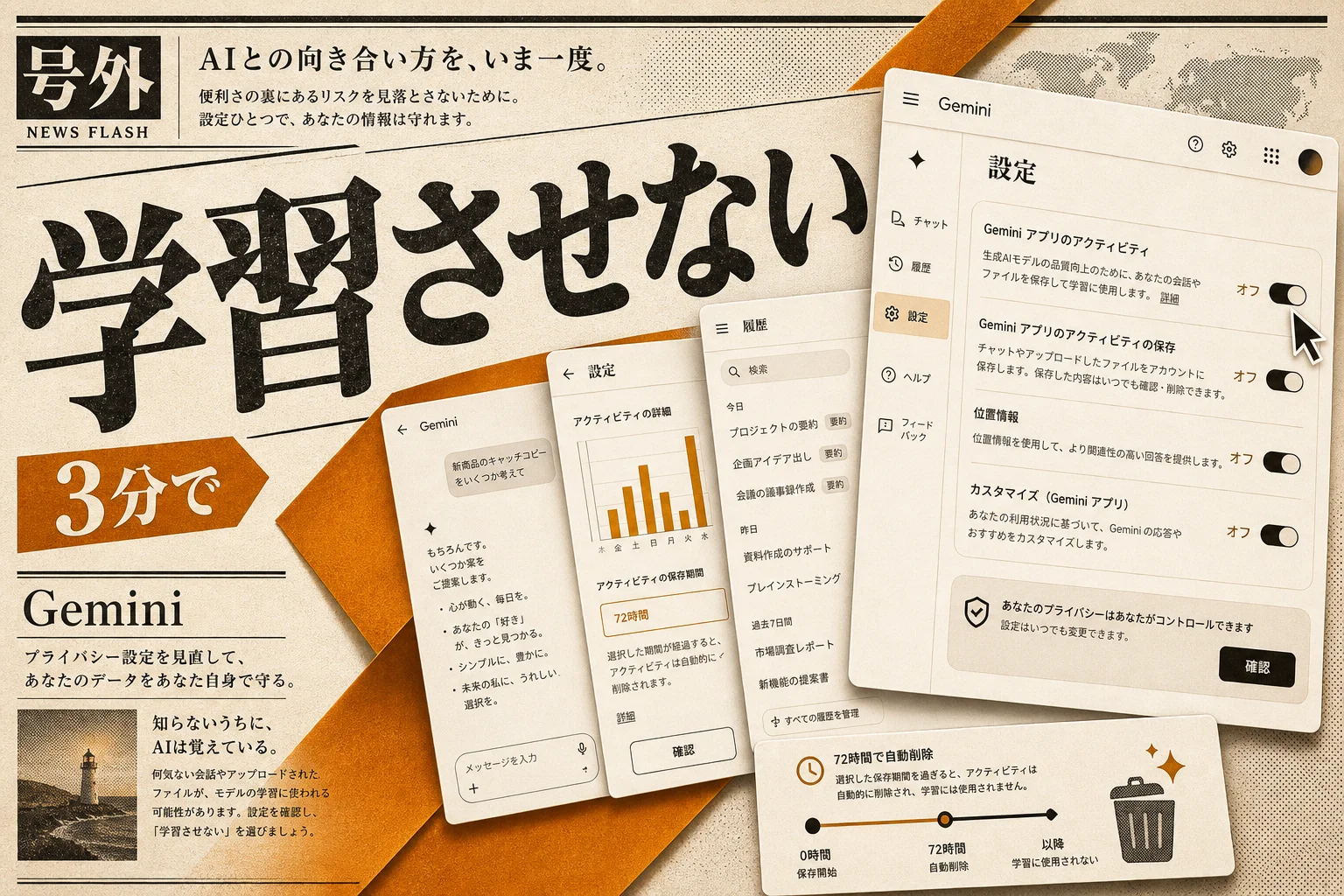
仕組みは共通です。ClaudeやGeminiにも学習利用の設定と履歴機能があり、初期状態はサービスごとに違います。乗り換える場合も、最初にデータ設定を開く習慣は同じように必要です。

あわせて見たいツール・カテゴリ
設定を整えたら、用途に合ったツール選びに進むと投資対効果が上がります。
- 本体の機能と料金を確認するならChatGPTのツールページ
- 長文の社内資料を扱うなら比較対象としてClaude
- 検索と組み合わせて使いたいならPerplexity
- 業務ソフトと連携させたいならCopilot、社内ドキュメント運用ならNotion AI
- 対話AI全体を見比べるならAIチャットのカテゴリとAIチャットツールの評価一覧
次に読むならこれ。ChatGPTの履歴を削除する方法と復元可否です。この記事で設定を閉じたあと、すでに溜まっている過去分をどう処理するかが決まります。
各ツールの公式サイト(一次情報)
料金・機能・対応範囲は各社公式が一次情報です。本記事は公開時点の検証に基づきますが、最新かつ正確な条件は必ず各公式ページで確認してください。
- ChatGPT:公式サイト(AI PICKSの詳細)
- Claude:公式サイト(AI PICKSの詳細)
- Gemini:公式サイト(AI PICKSの詳細)