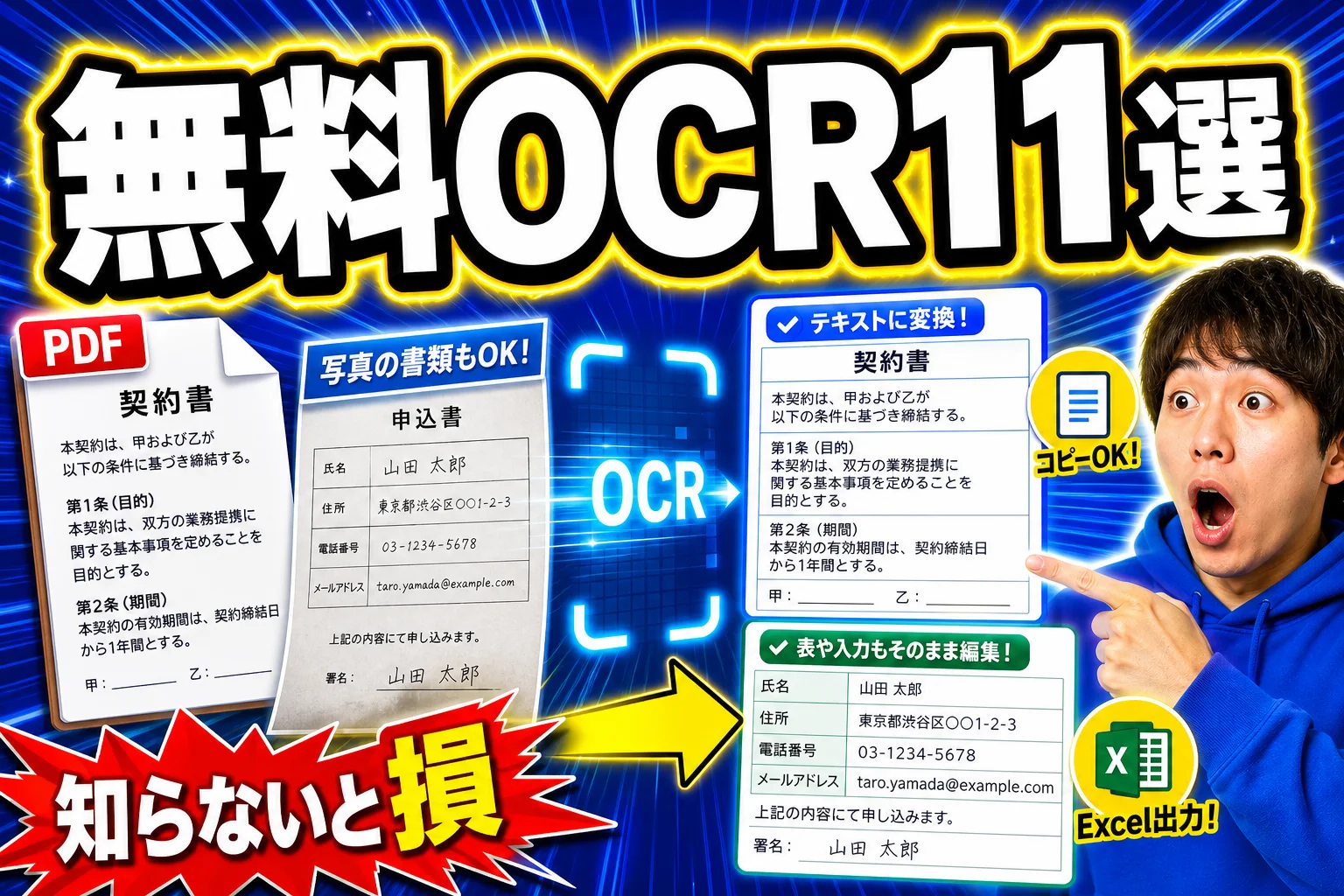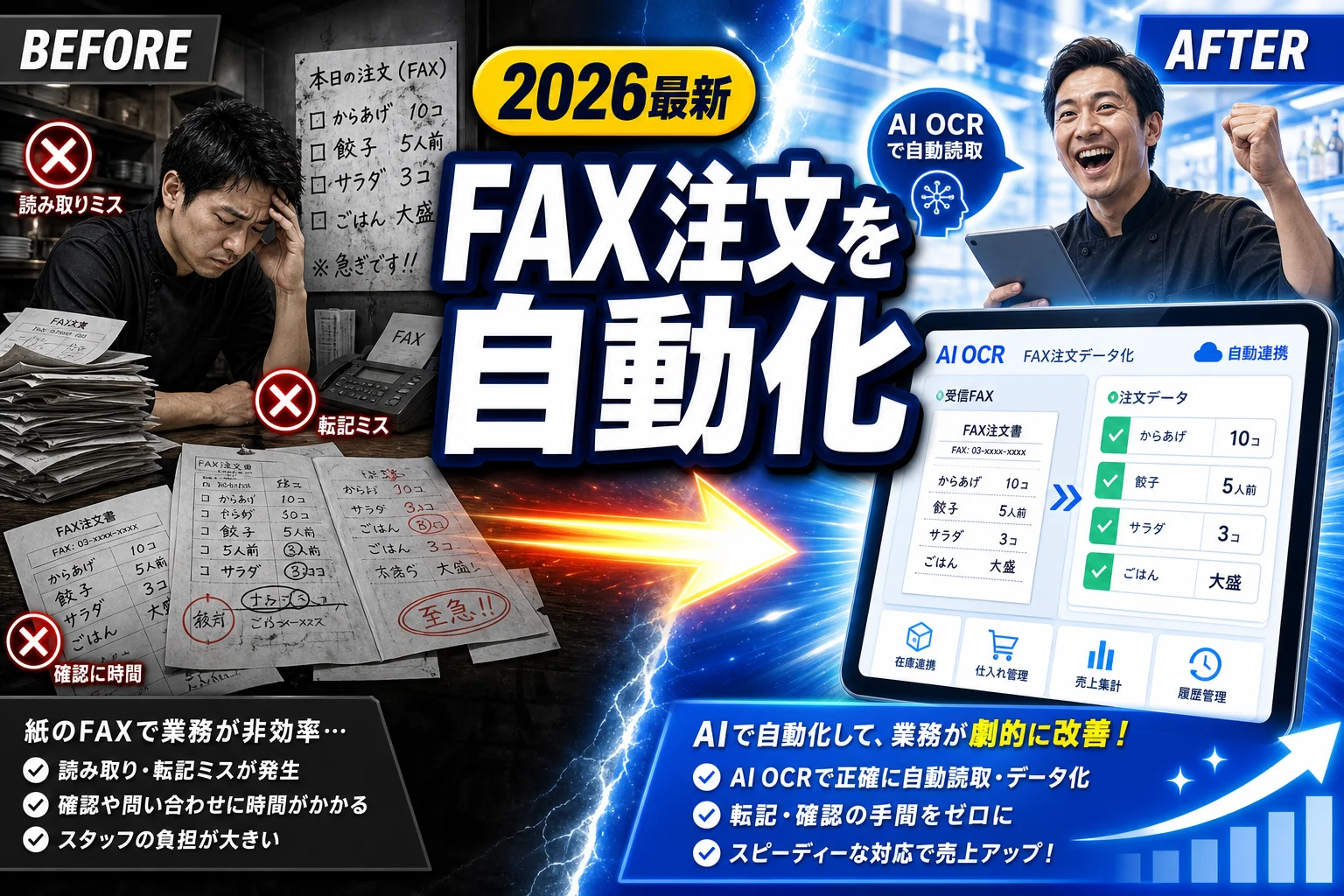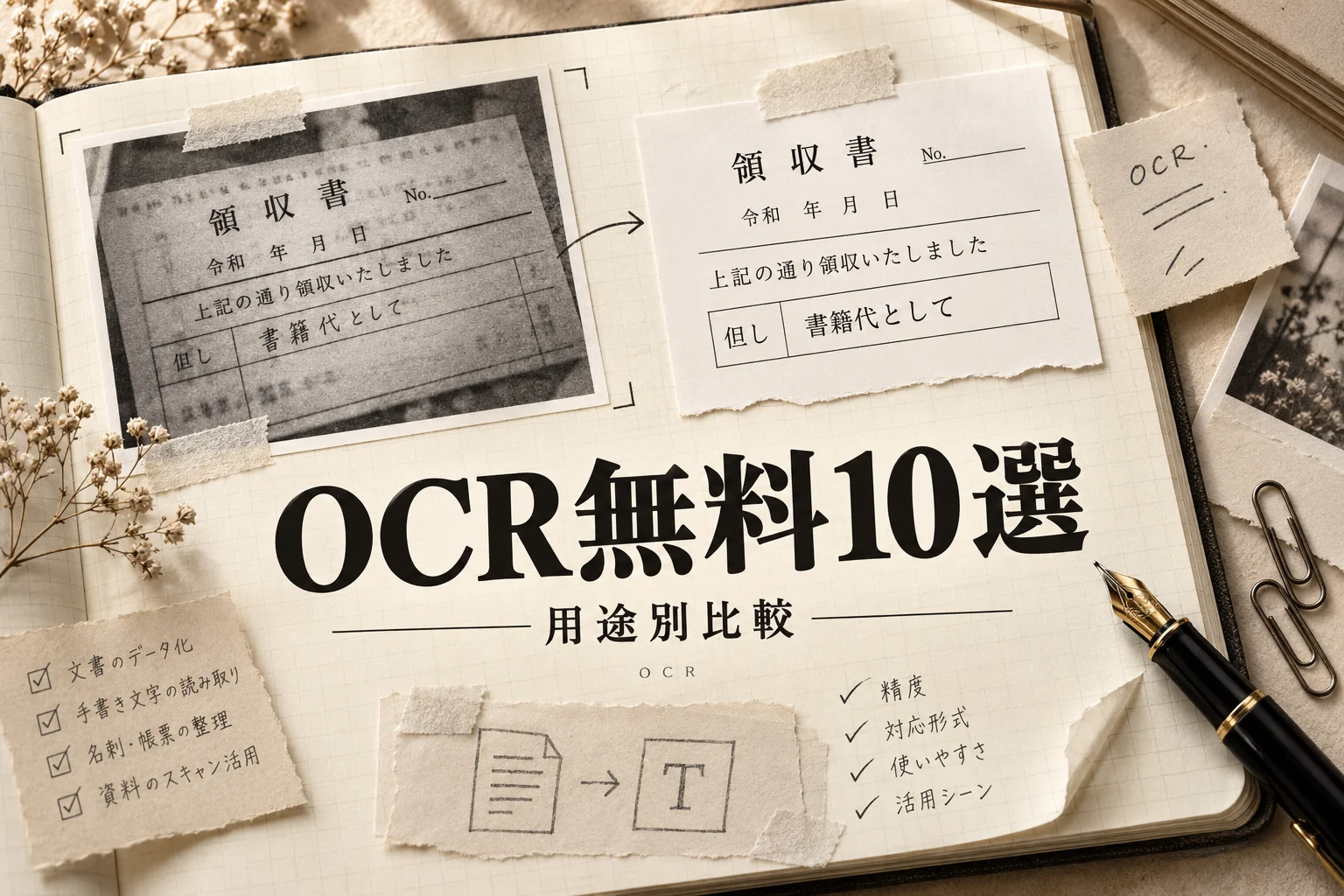
OCRフリーソフトで精度が高いのは、日本語ならGoogleドライブです。PDFや画像をGoogleドキュメントで開くだけで文字になり、費用はかかりません。
紙の資料を手で打ち直している時間は、正直もったいないですよね。
ただ、無料のOCRには向き不向きがあります。PDFの一括処理や機密文書、手書きのメモでは、選ぶツールが変わります。用途ごとに1本ずつ決めておけば、迷いはなくなります。
OCRフリーソフトとは?無料でどこまでできるか
OCRとは、画像やPDFに写った文字を読み取り、コピーや編集ができるテキストデータに変える技術です。無料のソフトでも、印刷された活字ならかなりの精度で読み取れます。
名前は「光学文字認識」の英語の頭文字から来ています。スキャンした書類や、スマホで撮った写真が主な対象です。
無料でできることは、大きく3つに分かれます。
- 画像やPDFから文字を取り出してコピーする
- スキャンした書類を、検索できるPDFに変える
- 撮影した看板やメモの文字を、その場で読み取る
一方で、無料版は弱点もはっきりしています。
表の枠組みを保ったままExcelにする作業は苦手です。崩した手書き文字も読み間違いが増えます。大量のファイルを自動で回す機能は、ほぼありません。
ここが落とし穴。「無料で全部できる」と思って選ぶと、後で手直しの山になります。
有料ソフトとの一番の差は、読み取り精度と変換形式の多さです。PDFへの直接書き込みや細かい出力設定は、有料版に寄っています。
つまり無料OCRは「文字を拾う」までが得意で、「使える形に整える」のは人の仕事として残ります。この前提で、10本を並べていきます。
編集部のおすすめ
手作業の
アプリ同士をつないだり、Webのデータを自動で集めたりできます。まず無料枠で試せます。

無料OCRおすすめ10選の早見表
10本の特徴を一覧にしました。「どの端末で使うか」と「ネットに画像を送るか」の2点で見ると選びやすくなります。
| ツール | 使う | 料金 | 日本語 | 処理場所 | 得意な |
|---|---|---|---|---|---|
| Googleドライブ | PC・スマホ | 無料 | 強い | クラウド | PDF・画像の文字起こし全般 |
| OneNote | PC | 無料 | 対応 | 端末とクラウド | ノートに貼った画像の文字コピー |
| PowerToys Text Extractor | Windows | 無料 | 言語パック追加で対応 | 端末内 | 画面上の文字をすぐコピー |
| Snipping Tool | Windows 11 | 無料 | 対応 | 端末内 | スクショからの文字取り出し |
| Googleレンズ | スマホ・Chrome | 無料 | 強い | クラウド | 撮影した文字の読み取りと翻訳 |
| テキスト認識表示 | iPhone・Mac | 無料 | 対応 | 端末内 | 写真やカメラ越しの文字コピー |
| Tesseract | Windows・Mac・Linux | 無料 | 学習データ追加で対応 | 端末内 | 大量処理・プログラム連携 |
| NAPS2 | Windows・Mac・Linux | 無料 | 言語データ追加で対応 | 端末内 | スキャンから検索できるPDFへ |
| Adobe Acrobatオンライン | ブラウザ | 無料枠あり | 対応 | クラウド | スキャンPDFを編集できる形に |
| Docparser | ブラウザ | 有料中心・無料トライアルあり | 要事前テスト | クラウド | 請求書などから項目を抜き出す |
つまり、個人の文字起こしならGoogleドライブ、社外に出せない書類なら端末内で動く4本から選ぶのが基本です。
表の右端2列を見ると、安全性と用途の違いが一度にわかります。ここから先は、精度の差が出る場面を詳しく見ます。

有料にすると トライアル終了後も文書の解析を続けられる(Starter $39)
精度が高い無料OCRはどれ?日本語で差が出る場面
日本語の活字なら、Googleドライブとグーグルレンズが頭ひとつ抜けています。英語だけなら、どのツールでも大きな差は出にくいです。
では、どこで差がつくのか。
日本語のOCRが難しい理由は、文字の種類の多さにあります。ひらがな、カタカナ、漢字、英数字が混ざるうえ、縦書きもあります。
精度の差が表れやすい場面を表にしました。
| 場面 | 強い | 苦戦しやすい | ひとこと |
|---|---|---|---|
| 横書きの印刷物 | ほぼ全ツール | 特になし | 無料でも十分なレベル |
| 縦書きの本や新聞 | Googleドライブ | Tesseract(縦書き用データ未導入時) | 行の順番が崩れやすい |
| 表や罫線の多い帳票 | Docparser・有料AI OCR | 無料ツール全般 | 表の構造が消えやすい |
| スマホで斜めに撮った写真 | Googleレンズ・テキスト認識表示 | Tesseract | 自動で傾きを補正するかが鍵 |
| 崩した手書き文字 | Google系が比較的まし | 無料ツール全般 | 無料では割り切りが必要 |
つまり活字の横書きはどれでも読めて、縦書き・表・手書きで一気に差が開きます。
Tesseractは、日本語や縦書きの学習データを入れれば対応します。ただし写真の傾きやかすれには弱めです。スキャナーできれいに取り込んだ書類向きと考えてください。
手書きは、無料ツール全般で正直イマイチです。メモを清書したい程度なら使えますが、申込書の手書き欄を正確に拾う用途には向きません。
精度の地図がつかめたら、あとは使う端末で絞り込むだけです。
PC向け:Googleドライブ・OneNote・PowerToys・Snipping Tool
パソコンで使うなら、この4本で大半の場面をまかなえます。一番のおすすめはGoogleドライブです。
Googleドライブ(Googleドキュメント)
画像やPDFをドライブにアップロードし、右クリックで「アプリで開く」から「Googleドキュメント」を選びます。これだけで、画像の下に読み取った文字が入った文書ができます。
Googleアカウントがあれば無料で、ソフトのインストールも要りません。日本語の読み取りは無料OCRの中で圧倒的に安定しています。
弱点は2つあります。
- 表や段組みのレイアウトはほぼ崩れる
- ページ数やファイルサイズに上限があり、長いPDFは分割が必要
画像をGoogleのサーバーに送る点も覚えておきましょう。社外秘の書類には向きません。
OneNote
Microsoftのノートアプリです。画像を貼り付けて右クリックし、「画像からテキストをコピー」を選ぶと文字を取り出せます。
普段からOneNoteでメモを取っている人には、地味に便利な機能です。会議で撮ったホワイトボードの写真を、そのままノートの文字に変えられます。
ただ、PDFを丸ごと変換する用途には向きません。1枚ずつ拾う作業が中心です。
PowerToys Text Extractor
Microsoftが無料で配布しているWindows向けの便利ツール集に入っている機能です。ショートカットキーを押して画面の範囲を囲むと、その中の文字がクリップボードに入ります。
処理はパソコンの中で完結します。コピーできないPDFや、動画の字幕、画像内の文字をすぐ拾いたいときに重宝します。
日本語を読むには、Windowsの設定で日本語の言語パックを入れておく必要があります。
Snipping Tool
Windows 11標準のスクリーンショット機能です。撮った画面から「テキストアクション」で文字を取り出せます。
追加のインストールが不要なのが強み。PowerToysを入れられない会社のパソコンでは、こちらが現実的な選択肢になります。
パソコンで拾った文字を整えるなら、AIに任せる手もあります。改行の乱れや誤字の修正は、Claudeの無料トライアルでもすぐ試せます。
PCの4本で足りないのは、外出先で紙を撮る場面です。そこはスマホに任せます。
スマホ向け:Googleレンズとテキスト認識表示
スマホで撮った文字を読むなら、AndroidはGoogleレンズ、iPhoneはテキスト認識表示で決まりです。どちらも追加料金はかかりません。
Googleレンズ
Googleアプリやカメラから起動し、文字にカメラを向けるだけで読み取れます。読み取った文字はコピーでき、パソコンのChromeへ送ることもできます。
外国語の文字をその場で訳せるのも強みです。海外の資料を読む機会が多いなら、AI翻訳のカテゴリもあわせて見ると選択肢が広がります。
画像はGoogleのサーバーで処理されます。個人情報が載った書類を撮るときは注意してください。
テキスト認識表示(iPhone・Mac)
Appleの端末に標準で入っている機能で、写真やカメラ越しの文字を長押しで選択できます。Macでは「プレビュー」で開いた画像からも文字を拾えます。
処理は端末内で行われます。レシートや名刺の文字を、アプリを開かずにメモへ貼れるのは破格の手軽さです。
ただし大量の写真を一括で文字にする機能はありません。1枚ずつの作業向けと割り切りましょう。
スマホ2本は、どちらも「その場で1枚」が得意です。大量の書類を安全に処理したいなら、次のオープンソース系が候補になります。
オフラインで使えるオープンソース:Tesseract・NAPS2
ネットに画像を送らず、大量の書類を無料で処理したいなら、TesseractとNAPS2の組み合わせが最適解です。どちらもソースコードが公開された無料ソフトです。
Tesseract
長い歴史を持つオープンソースのOCRエンジンで、多くのOCRソフトの中身として使われています。オープンソースのライセンスで公開されていて、商用利用も可能です。
基本は、黒い画面に命令を打ち込むコマンド操作で使います。プログラムに組み込めば、フォルダ内の画像を一気に文字にする仕組みも作れます。
日本語を読むには、日本語用の学習データを追加します。縦書き用のデータもあります。
向いているのは、少しパソコンに詳しい人や、社内で仕組みを作れる人です。クリック操作だけで済ませたい人には、正直ハードルが高めです。
NAPS2
スキャナーで書類を取り込み、そのまま検索できるPDFにする無料ソフトです。内部でTesseractを使っているので、操作画面つきのTesseractと考えるとわかりやすいです。
Windows、Mac、Linuxで動きます。紙の書類を電子化して、後から文字検索できるようにしたい人には一択と言っていい存在です。
スキャナー付属のOCRソフトも無料で高性能なものがあります。ただし多くは、そのスキャナーで取り込んだデータしか扱えません。NAPS2はスマホの画像やほかのスキャナーのデータにも使えます。
OCRで文字にした社内文書は、AIに読ませて質問に答えさせる使い方もあります。社内資料を読ませて答えさせる仕組み(RAG)に興味があるなら、Command Rの使い方ガイドが参考になります。
オフラインの2本で文字は取り出せます。ただ、請求書から「金額だけ」を抜き出すような作業は別のツールの出番です。
PDFをまとめて処理したいとき:Adobe AcrobatオンラインとDocparser
PDFの量が増えてきたら、「文字を拾う」から「必要な項目を抜き出す」へ発想を切り替えます。ここで候補になるのがこの2本です。
Adobe Acrobat オンライン
PDFを作ったAdobeが提供する、ブラウザで使えるツールです。スキャンしたPDFをOCRにかけて、文字を選択・検索できるPDFに変えられます。
無料で使える範囲には条件があり、アカウント登録を求められる場合もあります。最新の条件は公式サイトで確認してください。
PDFのレイアウトを保ったまま文字を載せられるのが強みです。見た目を崩したくない資料の電子化に向きます。
Docparser
Docparserは、PDFや画像の書類から特定の項目を抜き出してデータにするクラウドサービスです。請求書の日付や金額、注文書の明細表などを、決めたルールで取り出します。
取り出したデータはExcelやGoogleスプレッドシートに書き出せます。他のソフトと連携する窓口(API)や、自動化ツールとのつなぎ込みにも対応しています。
向いているのは、同じ形式の帳票を毎月まとまった量で処理する人です。書類ごとに読み取り位置を設定しておけば、繰り返しの入力作業を大きく減らせます。
向かないのは、1枚ずつ文字をコピーしたいだけの人です。有料プランが中心で、画面も英語なので、無料OCRの代わりにはなりません。日本語の帳票で使う前に、無料トライアルで自社の書類を読ませて精度を確かめてください。
帳票の自動化をもっと広く検討するなら、AI自動化のカテゴリに似た用途のツールが並んでいます。
ここまでで10本がそろいました。用途ごとの組み合わせに整理します。
用途別の選び方(PDF・写真・手書き・機密文書)
迷ったら「何を読むか」と「外に出してよいか」の2つで決めてください。組み合わせごとのおすすめを表にしました。
| やりたい | おすすめ | 次点 | 理由 |
|---|---|---|---|
| PDFの文字を丸ごとテキストに | Googleドライブ | Adobe Acrobatオンライン | 日本語の精度が高く無料 |
| スマホで撮った紙を文字に | Googleレンズ / テキスト認識表示 | Googleドライブ | 撮ってすぐコピーできる |
| 画面上の文字をすぐコピー | PowerToys Text Extractor | Snipping Tool | 端末内で一瞬で終わる |
| 紙の書類を検索できるPDFに | NAPS2 | Adobe Acrobatオンライン | スキャンからPDF化まで一気通貫 |
| 社外秘・個人情報の書類 | PowerToys / Tesseract / NAPS2 | テキスト認識表示 | 画像をネットに送らない |
| 請求書などの項目を抜き出す | Docparser | 有料のAI OCR | 表や項目をデータで出せる |
つまり、PDFはGoogleドライブ、機密は端末内、帳票はDocparserという3つの軸で大半が決まります。
手書きメモが中心の人は、表のどれを選んでも過度な期待は禁物です。清書の下書きを作る道具として使い、最後は目で確かめましょう。
文字にしたメモを溜めておく場所も決めておくと、後で探す手間が減ります。AIで整理できるノートなら、reflect notesの評判と料金で使い勝手を確認できます。ノート系をもっと比べたいならAI生産性・ノートのカテゴリが近道です。
どのツールを選んでも、読ませる画像の質で結果は大きく変わります。
無料OCRで精度を上げる4つのコツ
無料OCRの精度は、ツールより元の画像で決まる部分が大きいです。撮り方と取り込み方を少し変えるだけで、読み間違いはぐっと減ります。
- 正面から明るく撮る:斜めや影は誤読の原因。窓際の自然光が理想
- 解像度を下げない:スキャンは細かめに設定。小さい文字ほど効きます
- 1ページずつ処理する:見開きや複数ページの貼り合わせは避ける
- 言語設定を合わせる:日本語の書類なら日本語を指定する
特に効くのは言語設定です。PowerToysやTesseractは、日本語データを入れ忘れると英字の羅列が返ってきます。
スマホで撮る場合は、書類の四隅がすべて写るように構えてください。端が切れると、行の読み取り順が乱れやすくなります。
読み取り後は、数字と固有名詞だけは必ず見直します。「0」と「O」、「1」と「l」の取り違えは、どのツールでも起きます。
コツを押さえても限界はあります。その限界こそが、有料やAI OCRとの境目です。
無料と有料・AI OCRは何が違う?
違いは、読み取り精度・書類の形のばらつきへの強さ・後工程の自動化の3点です。毎日の帳票処理に使うなら、有料やAI OCRの領域になります。
| 比較項目 | 無料OCR | 有料OCRソフト | AI |
|---|---|---|---|
| 主な用途 | 単発の文字起こし | PDF編集・電子化 | 帳票の読み取りと入力の自動化 |
| 日本語の活字 | 十分読める | 高精度 | 高精度 |
| 手書き文字 | 苦手 | ある程度対応 | 対応をうたう製品が多い |
| 表・帳票 | 構造が崩れやすい | 形式を保ちやすい | 項目単位でデータ化 |
| 大量処理 | ほぼ手作業 | 一括処理あり | 他システム連携まで対応 |
| 費用感 | 0円 | 買い切りや年額 | 月額や年額の契約が中心 |
つまり、月に数枚なら無料で足り、毎日何十枚も入力しているなら有料側を検討する段階です。
法人向けのAI OCRは、月額数万円以上の料金を設定している製品が多く見られます。導入前に、自社の帳票で無料の精度検証ができるかを確かめるのが基本です。
経理の書類が主な対象なら、OCRより会計ソフトの読み取り機能が近道の場合もあります。freee AIの代替になる会計・経理AIでは、領収書の読み取りを含む選択肢を比べています。AI経理・財務のカテゴリも参考になります。
有料へ進む前に、無料のまま業務で使うなら気をつけたい点があります。
業務で使う前に確認したい注意点
会社の書類を無料OCRに通す前に、「画像がどこへ送られるか」を必ず確認してください。ここを見落とすと、情報漏えいの入り口になります。
クラウド型のツールは、読み取りのために画像を運営会社のサーバーへ送ります。Googleドライブ、Googleレンズ、Adobe Acrobatオンライン、Docparserがこのタイプです。
社内規程で外部サービスへのアップロードを禁じている会社は少なくありません。個人のGoogleアカウントに業務書類を上げるのは、それだけで規程違反になり得ます。
判断に迷ったときは、次の順で考えると整理しやすいです。
- 書類に個人情報や取引先の情報が載っているか
- 会社がそのクラウドサービスの利用を認めているか
- 認めていなければ、端末内で動くツールに切り替える
商用利用の条件も見落としがちです。Tesseractはオープンソースで商用利用が可能ですが、ほかのツールは各社の利用規約に従います。
読み取った文字をAIで要約したい場合も同じ考え方です。外に出せない文書なら、パソコンの中で動くAIを使う方法があります。Janの代替アプリ7選で、ネットにつながずに使えるローカルAIを比べています。
安全面を押さえたうえで、編集部としての結論をまとめます。
AI PICKS編集部の判定
公開情報を突き合わせると、個人が無料で日本語を読み取るならGoogleドライブが一択です。アカウントさえあればインストール不要で、縦書きを含む日本語の活字を安定して読みます。これが0円で使えるのは破格です。
ただし、機密文書には使わないでください。社外秘の書類はPowerToysやNAPS2など、端末内で完結するツールに任せるのが筋です。Windowsで画面上の文字を拾うだけなら、PowerToysのText Extractorが地味に便利で、一度使うと手放せません。
Tesseractは実力のあるエンジンです。とはいえ操作のハードルが高いので、一般の人にはNAPS2経由で使うのをすすめます。
手書き文字は、無料ツール全般で正直イマイチ。期待しすぎないのが正解です。
判断が分かれるのは、毎月の帳票処理まで広げたい場合です。項目の抜き出しが目的なら、無料OCRを重ねて工夫するより、Docparserのような抽出ツールを無料トライアルで試すほうが早く答えが出ます。日本語帳票との相性だけは、自社の書類で必ず確かめてください。
よくある質問(FAQ)
Q. 完全無料で使える、精度の高いOCRはどれですか?
日本語の活字なら、Googleドライブが最も安定しています。PDFや画像をGoogleドキュメントで開くだけで文字になり、料金はかかりません。スマホならGoogleレンズも同じくらい使えます。
Q. インストール不要で使える無料OCRはありますか?
GoogleドライブとAdobe Acrobatオンラインはブラウザだけで使えます。Windows 11ならSnipping Tool、iPhoneやMacならテキスト認識表示が最初から入っています。
Q. ネットにつながずに使える無料OCRはありますか?
PowerToys Text Extractor、Tesseract、NAPS2は端末内で処理します。Appleのテキスト認識表示も端末内で動きます。機密文書はこれらを使うと安心です。
Q. 手書きの文字も無料で読み取れますか?
読み取れますが、精度は期待しすぎないほうが安全です。丁寧に書いた文字ならGoogle系が比較的よく読みます。崩した文字や記入欄の多い申込書は、読み間違いが前提になります。
Q. PDFをWordやExcelの形にしたいときは?
文字だけでよければGoogleドライブで十分です。表の構造を保ってExcelに出したい場合、無料ツールでは崩れやすくなります。帳票の項目をデータ化するなら、Docparserのような抽出ツールや有料のOCRが向いています。
Q. 無料OCRを会社の仕事に使っても大丈夫ですか?
ツールよりも、会社の規程と書類の中身で判断してください。クラウド型は画像を外部へ送ります。個人情報や取引先の情報を含む書類は、端末内で動くツールに限るのが安全です。
Q. OCRで読み取った文字の誤りを早く直す方法は?
数字と固有名詞だけは目で確認し、改行の乱れや表記ゆれはAIに整えさせると早いです。元の画像を正面から明るく撮り直すだけで、誤りそのものが減ることも多いです。
あわせて見たいツール・カテゴリ
OCRの次の工程まで考えると、選ぶツールの幅が広がります。目的に近いものから開いてみてください。
- Docparser:請求書や注文書から項目を抜き出し、表計算ソフトへ送る
- AI自動化のカテゴリとAI自動化のランキング:読み取り後の入力や転記を自動化するツール
- AI生産性・ノートのランキング:文字にしたメモを溜めて整理するツール
- AIデータ分析のカテゴリ:データ化した帳票を集計・分析するツール
- AI音声・文字起こしのカテゴリ:紙ではなく、会議や動画の音声を文字にしたい人向け
次に読むならこれ。読み取った文字をAIで整える作業は、無料OCRの弱点を一番手軽に補えます。Claude無料トライアルはクレカ無しで即登録を読めば、今日から誤字や改行の修正をAIに任せられます。