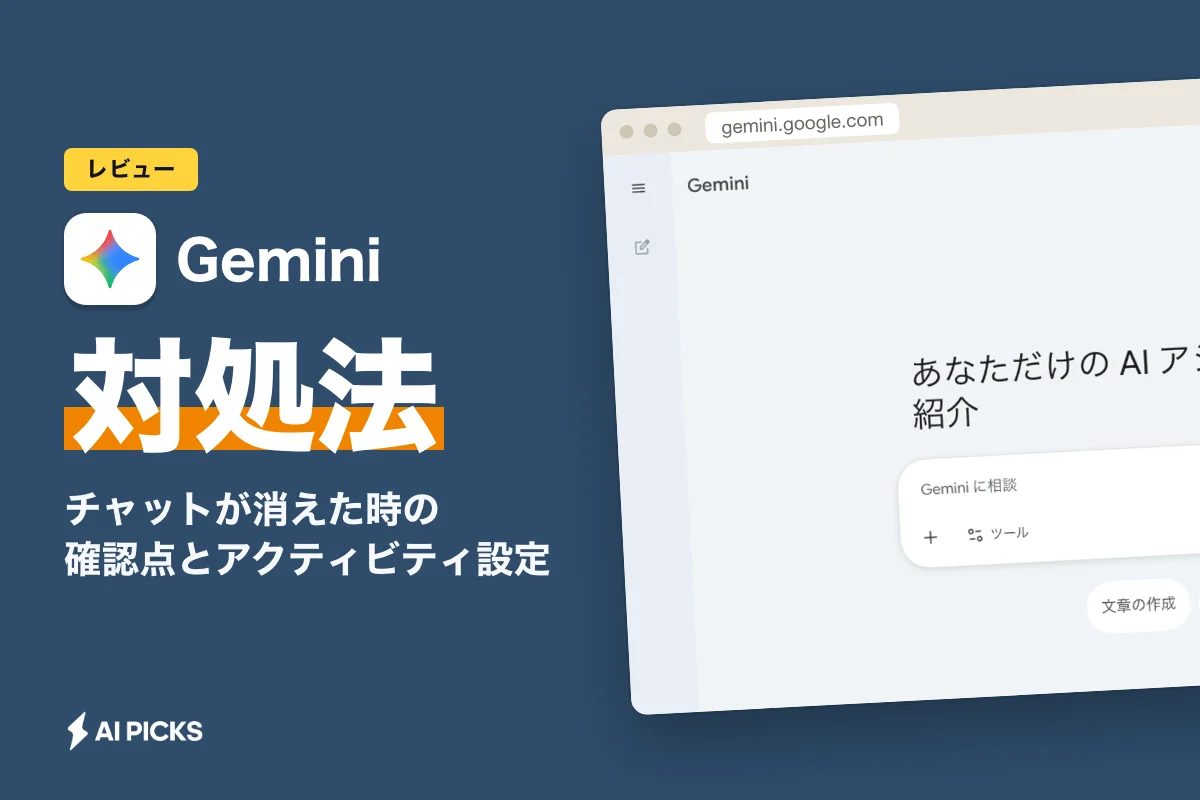

Geminiの履歴が削除できない原因の多くは、会社や学校のGoogle Workspaceアカウントでログインしていることです。個人のGoogleアカウントなら、チャット一覧の「︙」メニューから削除できます。削除ボタンが見当たらず、不要なチャットが溜まる一方で困っていませんか。
実はここ数か月で状況が変わりました。2026年6月下旬ごろから、Workspaceアカウントでも会話履歴を消せるようになっています。それでも消せないなら、管理者側の設定か、別の原因を疑う段階です。
Geminiの履歴とは?保存される場所と保持期間

Geminiの履歴とは、Geminiとのやり取りを後から見返せるように、Googleアカウントに保存された会話の記録です。画面左側のチャット一覧と、設定内の「Geminiアプリアクティビティ」の2か所から確認できます。
見落とされがちなのが保持期間。自分で削除しない限り、会話履歴は18か月間保存されます。これはGoogleの「Geminiアプリのプライバシーハブ」に書かれた初期設定の値です。
2か所の違いを先に押さえておくと、この後の手順で迷いません。
| 確認場所 | 見える | 削除の | 向いている |
|---|---|---|---|
| チャット一覧(画面左) | 会話ごとのタイトル | 1件ずつ | 特定の会話だけ消したい |
| Geminiアプリアクティビティ | 日時つきの操作記録 | 期間を選んでまとめて | 過去分を一気に片づけたい |
| 一時チャット | 一覧に残らない会話 | 削除操作は不要 | はじめから残したくない |
つまり、1件ならチャット一覧、まとめてならアクティビティ、と使い分けるのが基本です。
チャット一覧から消えても、アクティビティ側の記録がどう扱われるかは気になるところ。気になる人は、両方を確認する習慣をつけておくと安心です。消し方の具体的な手順は、次のセクションで画面の順番どおりに追っていきます。

編集部のおすすめ
ChatGPT・Claude・Geminiを
複数のAIに同じ質問をして答えを比べたり、講座で使い方を体系立てて学んだりできます。


Geminiの履歴を削除する基本手順(PC・スマホ)

1件ずつ消すなら、チャット一覧のタイトル右端にある「︙」(三点メニュー)から「削除」を選ぶだけです。PCのブラウザ版なら数秒で終わります。
PCのブラウザ版の手順は次のとおりです。
- Geminiを開き、画面左のチャット一覧を表示する
- 消したいチャットのタイトルにカーソルを合わせる
- タイトル右端の「︙」から「削除」を選ぶ
- 確認画面でもう一度「削除」を押す
スマホアプリでも、チャット一覧からメニューを開けば同じように消せます。メニューの位置はアプリの版によって少し変わることがあるため、見つからないときはタイトルを長押ししてみてください。
端末ごとの違いを表にまとめます。
| 端末 | 削除メニューの | 注意点 |
|---|---|---|
| PC(ブラウザ) | チャット一覧のタイトル右端「︙」 | 一覧が畳まれていると見えない |
| スマホ(アプリ) | チャット一覧のメニュー、または長押し | アプリが古いと項目が出ないことがある |
| スマホ(ブラウザ) | PCとほぼ同じ | 画面が狭く「︙」が隠れやすい |
つまり、どの端末でも入口はチャット一覧です。表示されないなら、端末ではなくアカウント側を疑ってください。
ここで削除した会話は元に戻せません。残したい内容があれば、先にメモ帳などへコピーしておくのが無難です。1件ずつでは追いつかないほど溜まっている人は、次の一括削除のほうが早く片づきます。
まとめて消すには?アクティビティから期間指定で削除する方法
過去のやり取りをまとめて消すなら、「設定 → アクティビティ → 削除」と進み、期間を選ぶ方法が一番早いです。数百件あっても1回の操作で終わります。
手順は4ステップです。
- 画面左下の「設定」から「アクティビティ」を開く
- Geminiアプリアクティビティ画面の下部にある「削除」を押す
- 削除したい期間を選ぶ(直近の時間帯、全期間など)
- 確認画面で「削除」を押す
この流れは、東京経済大学情報システム課が2026年7月時点で公開している学内向けマニュアルとも同じです。大学のWorkspace環境でこの操作ができる、という点が地味に大きな変化でした。
期間の選び方で迷う人は多いはず。目安を表にしました。
| やりたい | 選ぶ期間 | 向いている |
|---|---|---|
| 今日うっかり入れた情報だけ消したい | 直近の時間帯 | 個人情報を貼ってしまった人 |
| 特定の時期の相談をまとめて消したい | 期間を指定 | 転職や体調の相談をした人 |
| 全部リセットしたい | 全期間 | アカウントを整理したい人 |
つまり、「うっかり」なら直近だけ、「整理」なら全期間と覚えておけば迷いません。
全期間を選ぶと、残しておきたかった会話も一緒に消えます。ここが落とし穴。大事な会話はタイトルを控えるか、内容をコピーしてから実行してください。
ここまでの手順で消せない場合は、操作ミスとは別の原因があります。
Gemini履歴削除できない原因5つ
削除メニューが出ない、押しても消えないときの原因は、ほぼ次の5つに絞られます。上から順に確認すると早く片づきます。
| No. | 原因 | よく | 対処 |
|---|---|---|---|
| 1 | 仕事・学校用のWorkspaceアカウント | 「削除」が出ない。アクティビティ設定が変えられない | 管理者に会話履歴の設定を確認してもらう |
| 2 | 対応していないWorkspaceエディション | 管理者でも設定項目が見当たらない | 契約エディションを確認する |
| 3 | ログイン中のアカウント違い | 消したはずの会話が別画面に残る | 右上のアイコンでアカウントを確認 |
| 4 | アプリやブラウザの表示の遅れ | 消したのに一覧に残る | 再読み込み、アプリの更新、再ログイン |
| 5 | 通信エラーやサービス側の不具合 | 削除中に固まる。エラーが出る | 時間をおいて再実行 |
つまり、1〜3の「アカウントまわり」が原因の大半です。4と5は待てば直ることが多いタイプ。
原因1:Workspaceアカウントで管理者が制限している
会社や学校のメールアドレスでGeminiを使っているなら、まずこれを疑います。Workspaceでは会話履歴の扱いを管理者が決められるため、利用者の画面に削除メニューが出ないことがあります。
原因2:エディションが対象外
Workspaceの会話履歴の設定には、対応しているエディションが決まっています。対象外のプランでは、管理者でも設定を変えられません。詳しくは後半のWorkspace向けセクションで表にまとめています。
原因3:ログイン中のアカウント違い
個人用と仕事用のGoogleアカウントを両方持つ人に多い原因です。スマホでは個人、PCでは仕事用で開いていて、「消えない」と感じていたというパターンは珍しくありません。右上のアイコンを押して、メールアドレスを確かめてください。
原因4・5:表示の遅れや不具合
削除直後は、別の端末の一覧に反映されるまで少し時間がかかることがあります。再読み込みしても直らず、エラー表示が続くならサービス側の不具合かもしれません。エラーの種類ごとの切り分けは、Geminiが動かない原因7つ|503や「回答できません」を30秒で切り分けにまとめてあるので、エラー文が出ている人は先に見ると早いです。
5つのうち一番相談が多いのは、やはり1番のWorkspaceアカウント。次で詳しく掘り下げます。
仕事・学校アカウントで削除メニューが無いのはなぜ?
Workspaceアカウントで削除メニューが無かったのは、長いあいだ仕様だったからです。2026年6月下旬ごろまで、会話履歴を削除できるのは個人のGmailアカウントだけでした。
東京経済大学情報システム課の案内でも、「これまではフリーのGmailアカウントのみ対応」と書かれています。2026年7月初めには、Google Workspaceの解説で知られるYouTubeチャンネルも「ついにWorkspaceユーザーもチャットを削除できるようになった」と取り上げました。待っていた人がそれだけ多かった、ということです。
それでも今、削除メニューが出ない人はいます。考えられる理由は3つです。
- 管理者が会話履歴の設定をまだ見直していない
- 組織の方針として、履歴を残す設定にしている
- 契約中のエディションが対象外
Googleのヘルプコミュニティには、Business Standardを1人で契約する管理者からの相談もありました。「チャットに削除メニューが無い」「Geminiアプリアクティビティの設定を変えられない」という内容です。回答では、管理者からWorkspaceサポートへ直接問い合わせる方法が勧められていました。
利用者の立場でできることは、管理者に聞くことだけ。「Geminiの会話履歴を自分で削除できるようにしてほしい」と具体的に伝えると話が早いです。
会社の情報を扱うAIなので、あえて履歴を残す組織もあります。その場合は無理に消そうとせず、後で紹介する一時チャットを使うのが現実的です。管理者の立場の人は、次のセクションで確認点を整理しています。
Workspace管理者がやるべき設定と確認ポイント
管理者がまず確認すべきは、契約エディションが会話履歴の設定に対応しているかどうかです。対応していれば、管理コンソールで会話履歴の設定を見直します。
Google Workspace管理者ヘルプの「Gemini in Workspaceとの会話の履歴の設定を管理する」によると、対応エディションは次のとおりです(2026年9月26日更新時点)。
| 区分 | 対応エディション | 参考料金 |
|---|---|---|
| Business | Starter / Standard / Plus | 800円 / 1,600円 / 2,500円 |
| Enterprise | Starter / Standard / Plus | 公式サイトで確認 |
| Education | Education Plus、Teaching & Learningアドオン、Google AI Pro for Educationアドオン | 公式サイトで確認 |
| その他 | Frontline Plus | 公式サイトで確認 |
つまり、一般的なBusinessプランならどれも対象です。ここに無いプランを使っているなら、設定そのものが出てきません。なお月払いの料金は、年間契約より16%ほど高くなります。
管理者が確認したい点を4つに絞りました。
- 会話履歴を保存する設定になっているか
- 利用者が自分で削除できる状態か
- 履歴の保存期間を組織で決めているか
- 社内規程と設定が食い違っていないか
1人で契約している個人事業主は、自分が管理者を兼ねています。管理コンソールに入れるのに設定が見当たらないなら、Workspaceサポートへの問い合わせが一番確実です。コミュニティで答えを待つより早く片づきます。
設定を変えた後は、利用者側で一度ログインし直してもらうと反映を確かめやすくなります。ここまでが「消せない」側の話。次は反対に「勝手に消えた」ときの確認点です。
Geminiのチャットが消えた時の確認点4つ
チャットが消えたと感じたとき、実際には消えていないケースがかなりあります。次の4つを上から確認すれば、多くは原因が分かります。
| 確認点 | 見る | よく |
|---|---|---|
| ログイン中のアカウント | 右上のアイコン | 別アカウントで開いていた |
| アクティビティの保存設定 | 設定 → アクティビティ | 保存がオフで記録されていなかった |
| 自動削除の期間 | 設定 → アクティビティ | 18か月などの期間を過ぎて消えた |
| 一時チャットで話していたか | 会話を始めた画面 | 一覧に残らない仕様だった |
つまり、表の上2つで半分以上は説明がつきます。
一番多いのはアカウント違いです。ブラウザを変えた、スマホを買い替えた、といったタイミングで別アカウントに切り替わっていることがあります。
次に多いのが保存設定の見落とし。アクティビティの保存をオフにしていると、その間の会話は一覧に残りません。以前に自分でオフにしたことを忘れている、という人は意外といます。
自動削除も見落としやすい原因です。初期設定では18か月で古い会話から消えます。1年半前の相談を探しても出てこないのは、壊れたのではなく仕様どおりの動きです。
一時チャットは、そもそも一覧に残らない前提の機能。うっかりこちらで大事な相談をしていた場合、後から探しても見つかりません。
4つとも当てはまらず、急に一覧が空になったならサービス側の表示不具合かもしれません。少し時間をおいて開き直すのが先です。では、本当に消えてしまったチャットは取り戻せるのでしょうか。
消えたチャットは復元できる?
自分で削除したチャットや、自動削除で消えたチャットは、利用者の操作では復元できません。Geminiにはゴミ箱のような仕組みが無いためです。
ただし「消えた」と「見えていない」は別物です。見えていないだけなら、条件を戻せばまた表示されます。
| 状況 | 復元できるか | やる |
|---|---|---|
| 別アカウントで開いていた | できる | 正しいアカウントに切り替える |
| 表示の遅れ・不具合 | できる | 再読み込み、時間をおいて再表示 |
| 自分で削除した | できない | 必要なら同じ質問をし直す |
| 自動削除の期間を過ぎた | できない | 今後は期間設定を見直す |
| 一時チャットで話した | できない | 大事な話は通常のチャットで |
つまり、取り戻せるのは「アカウント違い」と「表示の問題」の2つだけです。
Workspaceアカウントの場合、組織側でデータを保管していることもあります。仕事上どうしても必要な会話なら、管理者に相談してみる価値はあります。ただ、個人が取り戻せる前提では考えないほうが安全です。
大事な回答は、その場でドキュメントやメモにコピーしておく。これが一番の保険です。消える心配をするより、残したいものを自分の手元に置くほうが確実に効きます。
ここまでの整理: 消せない原因はWorkspaceアカウントとアカウント違いが中心。消えた原因は保存設定・自動削除・一時チャットが中心です。取り戻せるのは「見えていないだけ」のケースに限られます。
ここからは、そもそも履歴を残さない使い方に話を移します。
履歴を残したくない時の設定(アクティビティをオフ・一時チャット)
履歴を残したくないなら、一時チャットを使うのが一番手軽です。会話ごとに切り替えられるので、普段の使い勝手を崩さずに済みます。
方法は大きく3つあります。
| 方 | 効く | 手間 | おすすめの |
|---|---|---|---|
| 一時チャット | その会話だけ | 会話のたびに選ぶ | 個人的な相談を1回だけしたい |
| アクティビティの保存をオフ | オフの間すべて | 1回設定するだけ | 履歴を一切残したくない |
| 自動削除の期間を短くする | 設定した期間より古い分 | 1回設定するだけ | 履歴は使いたいが溜めたくない |
つまり、「たまに」なら一時チャット、「ずっと」ならオフか期間短縮です。
アクティビティの保存をオフにしても、それまでの履歴が自動で消えるわけではありません。過去分も消したいなら、前述の一括削除を合わせて実行してください。
注意したいのは使い勝手の変化です。保存をオフにすると、過去の会話を開いて続きを頼むことができなくなります。長い企画書や学習の相談を何日かに分けて進める人には、正直イマイチな選択です。
仕事と私用の線引きに悩むなら、アカウントを分けるのが根本の解決になります。業務の相談は会社のアカウント、プライベートは個人アカウント。これだけで「消したいのに消せない」場面はかなり減ります。
履歴の保存が今どう扱われているか、公式の詳しい説明は「Geminiアプリのプライバシーハブ」で確認できます。次は、削除する前に確認しておきたい点です。
削除する前に確認しておきたいこと
削除は取り消せない操作なので、実行前に3つだけ確認しておくと後悔しません。どれも1分で終わる作業です。
- 残したい回答をコピーしたか
- 消す対象のアカウントは正しいか
- 期間指定の範囲が広すぎないか
一番の事故は、全期間を選んで大事な会話まで消してしまうパターンです。仕事の下書きや、長く続けてきた勉強の相談が一度に消えます。
複数アカウントの確認も欠かせません。個人アカウントの履歴を消すつもりが、仕事用で全期間を消した、という逆のミスも起こりえます。
ブラウザでGeminiを多用している人は、Chromeに組み込まれたGeminiとの使い分けも気になるはずです。タブ比較や無料枠の違いは、Gemini in Chromeの使い方|最大10タブ比較と無料枠の制限まとめ (2026年版)で整理しています。どこで話した内容がどこに残るかをつかんでおくと、削除の判断もしやすくなります。
確認が済んだら、あとは手順どおりに消すだけです。残るのは、プランによって履歴の扱いが変わるのかという疑問でしょう。
無料版と有料プランで履歴の扱いは変わる?
履歴の削除方法は、無料版でも有料プランでも同じです。変わるのは使える回数やモデルの範囲で、削除できるかどうかはアカウントの種類で決まります。
Google公式の料金ページでは、日本の個人向けプランは次のようになっています(2026年9月時点)。
| プラン | 月額 | ストレージ | 主な |
|---|---|---|---|
| 無料版 | 0円 | 通常の無料枠 | 基本機能を利用可 |
| Google AI Plus | 725円 | 400GB | Geminiの利用枠が無料版の2倍 |
| Google AI Pro | 2,900円 | 5TB | 利用枠4倍、年払いは29,000円 |
| Google AI Ultra | 14,500円〜 | 20TB〜 | 利用枠は最大20倍 |
つまり、履歴を消したいだけならプランを上げる必要はありません。お金をかける理由は、回数や機能の不足です。
無料版の回数制限に引っかかって作業が止まるなら、話は別。上限のリセット時間や、月725円のPlusで何が増えるかはGeminiの無料制限は5時間ごとにリセット|週次上限と月725円で枠2倍が詳しいです。
有料版を試してから決めたい人は、Gemini無料トライアルの登録手順と期間クレカ無しで使う方法 (2026年版)で登録の流れを確認できます。旧Bardからの移行経緯やプランの選び方をまとめて知りたいなら、googleバードはGeminiへ移行|無料版の制限と月1200円プランの選び方 (2026年版)も役立ちます。
仕事で使うならWorkspace版、個人ならAI Plusから。履歴の扱いを重視するほど、アカウントの選び方が効いてきます。
AI PICKS編集部の判定
公開情報を突き合わせると、2026年6月下旬の変更は、Workspace利用者にとって待望の改善でした。それまで仕事・学校アカウントでは履歴を一切消せず、不要なチャットが溜まる一方だったからです。
ただ、今も「消せない」人が残る理由ははっきりしています。管理者の設定です。利用者がいくら画面を探しても、管理者が動かなければメニューは出ません。ここは管理者に一言伝えるのが一択です。
個人アカウントの削除まわりは、正直よくできています。1件ずつの削除も、期間指定の一括削除も迷う要素がほとんどありません。18か月の自動削除が初期設定なのも、放置派には地味に便利な仕組みです。
一方で微妙なのが、「消えた」と感じさせる仕組みの多さです。一時チャット、保存オフ、自動削除、アカウント違い。どれも仕様どおりですが、画面上で理由が示されないため、利用者は不具合と思い込みます。
編集部としてのおすすめは、仕事と私用でアカウントを分け、見られたくない相談は一時チャットで済ませる運用です。削除を頑張るより、残さない設計にするほうが圧倒的に楽です。
あわせて見たいツール・カテゴリ
履歴の扱いが気になる人ほど、他のAIチャットとの違いも比べておくと選択肢が広がります。
- Gemini:プランや機能の全体像を確認したい人向け
- ChatGPT:Geminiと並べて履歴や一時チャットの扱いを比べたい人に
- Claude:長文の相談や文章作成でGemini以外を検討している人に
- AIチャットボットのカテゴリ一覧:主要なAIチャットをまとめて見比べられます
- AIチャットボットのランキング:用途別に人気のツールを探せます
- AIセキュリティのカテゴリ一覧:社内でAIを安全に使う仕組みを探している管理者向け
- AI生産性・ノートのカテゴリ一覧:大事な回答を残しておくメモ・ノート系ツールを探す人に

よくある質問(FAQ)
Q. Geminiの履歴は削除するとすぐ消えますか?
チャット一覧からの削除は、操作した時点で一覧から消えます。別の端末で残って見える場合は、再読み込みするか少し待つと反映されます。
Q. 会社のアカウントで削除ボタンが出ません。どうすればいいですか?
Workspaceアカウントでは、会話履歴の扱いを管理者が決めています。2026年6月下旬から削除できるようになったので、管理者に「Geminiの会話履歴を削除できるようにしてほしい」と伝えてください。
Q. 削除したチャットを元に戻す方法はありますか?
自分で削除した会話は、利用者の操作では戻せません。「消えた」と感じた場合は、アカウント違いや表示の遅れを先に確認してください。
Q. 何もしないと履歴はいつまで残りますか?
初期設定では、自分で削除しない限り18か月間保存されます。期間は「設定 → アクティビティ」から見直せます。
Q. 履歴を残さずにGeminiを使う方法はありますか?
一時チャットを使えば、その会話は一覧に残りません。ずっと残したくないなら、アクティビティの保存をオフにする方法もあります。
Q. 無料版でも履歴は削除できますか?
できます。削除の可否はプランより、個人アカウントかWorkspaceアカウントかで決まります。
Q. アクティビティの保存をオフにすると、過去の履歴も消えますか?
オフにしても、それまでの履歴は自動では消えません。過去分も消したい場合は、アクティビティ画面の「削除」から期間を選んで消してください。
次に読むならこれ。削除中にエラーが出る、画面が固まるといった症状が続くなら、Geminiが動かない原因7つ|503や「回答できません」を30秒で切り分けがおすすめです。エラー文から原因を切り分けられるので、履歴以外のトラブルもまとめて片づきます。
各ツールの公式サイト(一次情報)
料金・機能・対応範囲は各社公式が一次情報です。本記事は公開時点の検証に基づきますが、最新かつ正確な条件は必ず各公式ページで確認してください。
- Gemini:公式サイト(AI PICKSの詳細)
- ChatGPT:公式サイト(AI PICKSの詳細)
- Claude:公式サイト(AI PICKSの詳細)