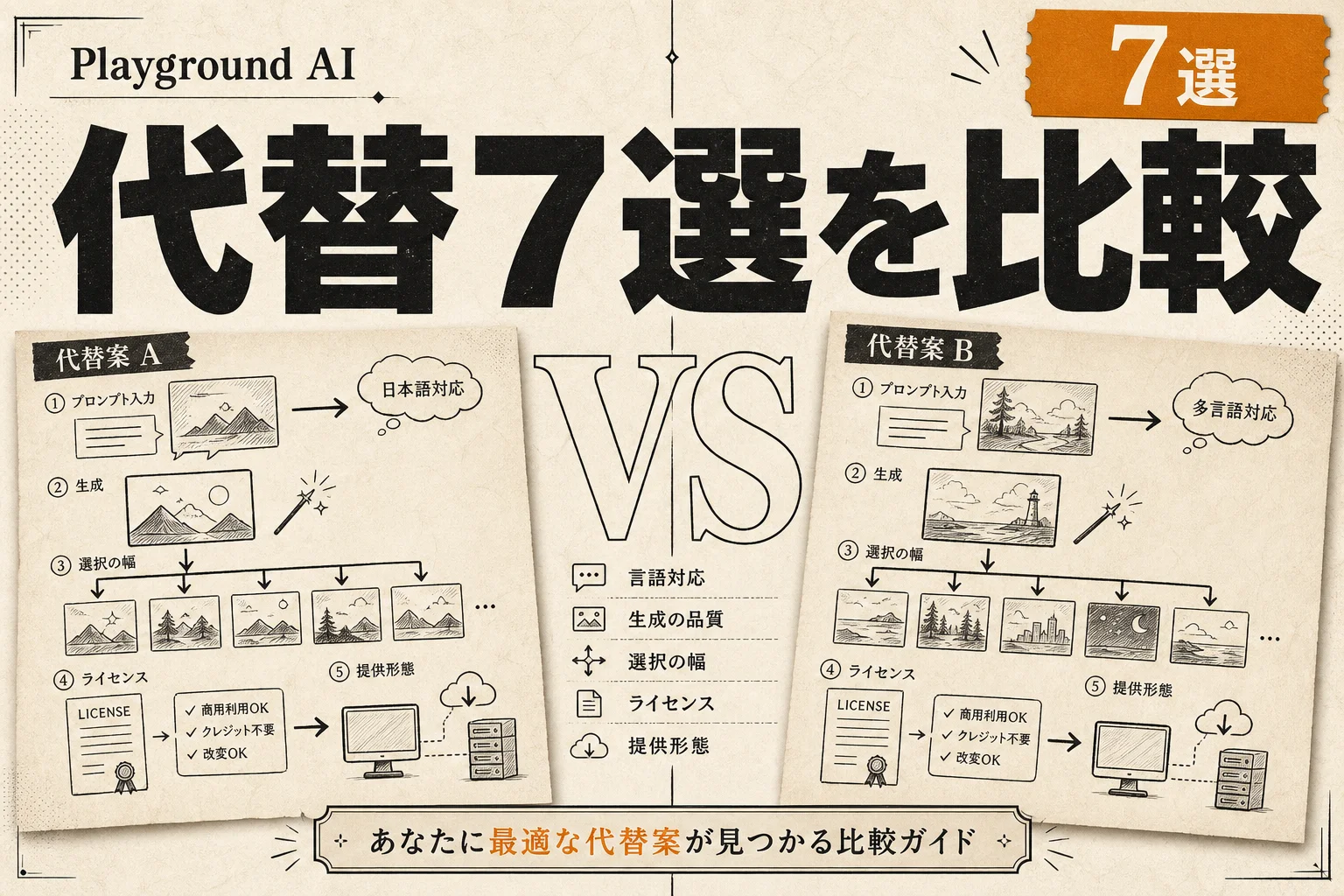

「SALE」と入れたはずのバナーが「SAIE」になっています。画像生成AIでこの経験、ありませんか。文字が崩れる問題は、生成AI最大の弱点でした。
Ideogramは、この「画像の中に文字を正確に入れる」を最初に実用レベルにしたサービスです。ただし料金プランの仕組みとクレジット制には落とし穴が多いです。無料で作った画像が公開されていた、クレジットが月末に消えていた、という事故が実際に起きています。
前半でIdeogramの使い方・料金・商用利用の条件を手順込みで整理します。後半は「別ツールの方が合うかも」という人向けに、代替11ツールの比較。料金と仕様は公式の料金ページとAPIドキュメントを確認しました(最終確認: 2026-07-17)。
Ideogramとは?何ができる画像生成AIなのか
Ideogramとは、文章から画像を作るテキスト・トゥ・イメージ型のAIサービスです。元Google Brainの研究者チームが開発し、2023年8月に公開されました。
普通の画像生成AIと何が違うのか。一言でいえば、文字がちゃんと読めます。
たとえば「OPEN」と看板に書かれたカフェの絵。多くの生成AIは「0PFN」のような崩れた文字を吐きます。Ideogramはここを正面から潰したサービスで、文字入りデザインの精度では今も先頭集団です。
得意なものははっきりしています。
- ロゴ・ワードマークのラフ案
- ポスター、チラシ、バナーの文字入りビジュアル
- SNS・YouTubeのサムネイル
- タイポグラフィ主体のアート
一方で、動画や音声の生成には対応しません。画像1枚を仕上げるのは得意。その前後の工程は別ツールに渡す前提です。ここを最初に理解しておくと、後で「思ったのと違う」がなくなります。
機能面ではMagic Fill(画像の一部だけ描き直す機能)、スタイル参照、キャラクターの一貫性維持、背景除去まで一通りそろっています。細かいスペックの最新値はIdeogramのツール詳細ページにまとめているので、比較検討の土台にしてください。
では、2026年に入って何が変わったのか。最大のニュースが最新モデルの公開です。

編集部のおすすめ
PCに
GPUや環境構築がなくても、登録してすぐブラウザで生成できます。多くは無料枠から試せます。



最新モデルIdeogram 4.0で何が変わった?
2026年6月3日、Ideogramは最新モデル「Ideogram 4.0」を公開しました。公式発表によれば、多言語の文字描画・レイアウトの精密制御・2K解像度の画像生成に対応します(2026年6月時点)。
そして今回の目玉は性能だけではありません。4.0はオープンウェイト、つまりモデル本体のデータが一般公開されました。Hugging Faceから重みをダウンロードして、自分のPCで動かせます。
従来のIdeogramはクラウド専用でした。「手元のGPUで回したいならStable DiffusionかFlux」という住み分けが、この公開で崩れた形です。
ただし条件があります。
- 公開されている重みは軽量化(量子化)版で、非商用利用限定
- 推論コードはApache 2.0ライセンスでGitHub公開
- 商用で自社サーバー運用したい場合は、別途商用ライセンスの契約が必要
- フル精度モデルはAPIか商用ライセンス経由のみ
つまり「研究・個人の実験は無料で自由に、仕事で使うなら公式のAPIか有料プランで」という設計です。個人が試す分にはかなり太っ腹。ComfyUIも公開初日から4.0に対応しており、ローカル環境の導入手順が整っています。
4.0のもうひとつの特徴が、レイアウトの構造指定です。文字や要素の位置を座標で指定する書き方に対応し、「見出しは上、ロゴは右下」のような設計図に近い指示が通ります。ポスターやバナーの量産では、この制御性が効いてきます。
モデルの話はここまで。実際に使い始める手順を順に見ます。

有料にすると 96GB VRAMのクラウドGPUで自前PCなしに実行(Creator $35/月(年払いは$28/月、$336を年一括請求))
ステップ1: アカウントを登録する
Ideogramの始め方は拍子抜けするほど簡単です。公式サイト(ideogram.ai)にアクセスして、Google・Apple・Microsoftのアカウントかメールアドレスでサインアップするだけ。クレジットカードは無料枠の段階では不要です。
登録すると無料プランから始まります。ここで注意がひとつ。無料枠で作った画像はすべて「公開」扱いです。生成物はIdeogramのコミュニティギャラリーに表示され、他人から見える状態になります。しかも削除できません。
無料で雰囲気をつかむのはアリ。でも「人に見られたくない案件」を無料枠で回すのは事故のもとです。非公開で使いたいなら最初からPlus以上。この線引きだけは登録前に覚えておいてください。
無料枠のクレジットは週10スロークレジット。スロークレジットは生成の順番待ちが発生する方式で、混雑時は1枚に数分〜20分ほど待たされることもあります。お試しには十分ですが、量産には向きません。
ステップ2: プロンプトを書いて画像を生成する
ホーム画面の入力欄に、作りたい画像をプロンプト(AIへの指示文)で書きます。日本語でも通りますが、画像の中に入れる文字は英数字を引用符でくくると精度が上がります。
文字入りを狙うときのコツは3つ。
- 入れたい文字を
"..."で明示する(例: a poster that says "SUMMER SALE") - フォントの雰囲気を言葉で指定する(bold sans-serif、handwrittenなど)
- レイアウト(中央・上部・余白)を一緒に伝える
プロンプトが思いつかないときはMagic Promptをオンにしてください。入力した短い指示をAIが自動で詳しく書き直してくれる機能で、初心者ほど効果が大きいです。
生成にはクレジットを消費します。消費量はモデルと品質設定で変わる仕組み。最初は消費の軽いTurbo設定で数を打ち、当たりの構図が出たらQuality設定で作り直すのが無駄のない流れです。
ステップ3: Magic Fillとスタイル参照で仕上げる
一発で完璧は出ません。Ideogramには微調整の機能がそろっています。
- Magic Fill: 画像の一部だけを描き直す。文字の打ち直しや要素の差し替えに
- スタイル参照: 既存画像をアップロードして、その雰囲気を反映させる
- キャラクター一貫性: 同じ人物・キャラを別カットでも同じ顔で出す
- アップスケール: 解像度を上げて印刷にも耐える品質にする
この4つを覚えるだけで、「だいたい良いけど一箇所だけ惜しい」を潰せます。特にMagic Fillは、文字を一文字だけ直したいときに地味に効く機能。
ひとつ注意点があります。Magic Fillが使えるのは2.0系・3.0系モデルで、最新の4.0では今のところ使えません。4.0で生成して3.0で直す、という使い分けになります。
使い方がわかったところで、一番悩ましいお金の話に入りましょう。
毎週月曜の朝に、今週のAIの主なニュース・新しく載ったツール・よく読まれた記事をまとめて届けます。登録特典は「AIツール選定チェックリスト 2026」。
確認メールのボタンを押すと登録が完了します。配信はいつでも解除できます。
Ideogramの料金プランはどれを選ぶべき?
料金は無料・Plus・Proの3段構えです。以前あったBasicプラン(月$8)は廃止され、現在の公式料金ページには載っていません。古い比較記事のBasic情報は無視してください。
主要プランを並べると、差ははっきりしています(2026年7月時点・公式料金ページ)。
| プラン | 月払い | 年払い(月あたり) | 優先クレジット | 非 |
|---|---|---|---|---|
| 無料 | $0 | $0 | 週10(スロー) | ×(公開のみ) |
| Plus | 約$20 | $15 | 1,000/月 | ○ |
| Pro | 約$60 | $42 | 3,500/月 | ○+バッチ生成 |
| Team | 約$30/人 | $20/人 | 1,500/人/月 | ○+一括管理 |
AI PICKS調べ: AI画像生成カテゴリの有料プラン中央値は月1,500円(n=71、2026-10-22時点)。料金統計レポートで見る
年払いにするとPlusで25%、Proで30%安くなります。このほか法人向けに、カスタムモデルの学習が付くEnterpriseプランが個別見積もりで用意されています。
つまり、こうです。雰囲気を見るだけなら無料。仕事で使うなら非公開生成が付くPlusが下限。バッチ生成(スプレッドシートでプロンプトを一括投入する機能)で量産するならPro一択になります。
クレジットは実際何枚分?ここが一番の罠
「1,000クレジット=1,000枚」ではありません。消費量はモデルと品質で大きく変わります。
- 4.0のQuality設定: 1枚6クレジット(1,000クレジットで約167枚)
- 4.0の標準設定: 1枚4クレジット(約250枚)
- 3.0の標準設定: 1枚1クレジット(約1,000枚)
- 旧世代の2a Turbo: 1枚0.125クレジット(約8,000枚)
最新モデルの最高品質で回すと、Plusの月間クレジットは167枚で尽きる計算です。逆に3.0で足りる用途なら1,000枚回せます。この幅を知らずに契約すると「思ったより全然作れない」となりがちです。
もうひとつの罠が有効期限。優先クレジットは毎月失効し、繰り越しはゼロです。忙しくて使わなかった月のクレジットは消えます。使用量に波がある人は、月々のプランより後述のAPI従量課金の方が安く済むことも多いです。
ここまでの整理: 無料は「公開されてもいいお試し」専用。仕事ならPlus(年払い$15)が下限で、最高品質の量産ならPro。クレジットは月末失効なので、使う月と使わない月の差が激しい人はAPI従量課金も検討の価値ありです。ここから先は、ブランド運用と権利まわりの話に入ります。
カスタムモデル(LoRA相当)は使える?
LoRA(ローラ)とは、少量のデータでAIに特定の絵柄や被写体を覚えさせる軽量な追加学習の手法です。Ideogramではこれに相当する機能を「カスタムモデル」として提供しています。
仕組みはシンプル。自社の素材画像をアップロードすると、その色使い・構図・ブランドの世界観を学習した専用モデルができます。以降はそのモデルで生成すれば、毎回ブランドの統一感が出ます。商品写真、マスコット、イラストの作風。一貫した見た目があるものなら学習対象になります。
利用経路は2つです。
- Enterpriseプラン: 自社データで学習したプライベートモデルの提供が公式メニューに明記
- API経由: セルフサーブの学習が1回$40。学習後の生成単価は品質設定により1枚$0.06〜$0.18
PlusやProの通常サブスクにはカスタムモデル学習が含まれない点に注意してください。個人がブランドモデルを気軽に作る機能というより、継続的に量産する組織向けの位置づけです。
一方、4.0のオープンウェイト公開で状況が変わりました。公開された重みに対するLoRA学習や改変は、非商用の範囲なら明示的に許可されています。手元のGPUで自分の絵柄を学習させる実験は、もう無料でできる時代です。
本格的にローカルでLoRAを回す運用まで視野に入るなら、ComfyUIとStable Diffusionの違いを整理した記事を先に読んでおくと、環境構築でつまずきにくくなります。
Ideogramは商用利用できる?無料枠の落とし穴
有料プランとAPIで作った画像は商用利用できます。公式のライセンスページによれば、Ideogramは生成物の所有権を主張せず、第三者の権利と利用規約を守る限り商用利用は自由です(2026年7月時点)。広告、商品パッケージ、クライアントワーク。有料経由なら問題ありません。
整理すると、経路ごとにルールが違います。
- 有料プラン(Plus/Pro/Team): 商用利用OK。生成物の権利はユーザー側
- API: 商用利用OK。従量課金で契約手続きも不要
- 無料枠: 生成物が公開扱いで削除不可。商用前提の制作には不向き
- オープンウェイト版(Hugging Face配布): 非商用限定。研究・個人利用のみ
一番危ないのが最後の項目です。「4.0がオープンソース化された」というニュースだけ見て、ローカル生成した画像を仕事に使うと規約違反になります。ローカル運用を商用でやるには別途商用ライセンス契約が必要。ここは2026年6月以降に生まれた新しい落とし穴です。
もうひとつ、生成物をIdeogramと競合するAIモデルの学習に使うことも禁止されています。通常のデザイン用途では関係ありませんが、AI開発者は頭に入れておいてください。
受託や広告で使うなら、最低でもPlus。学習データの出所まで顧客に説明する必要がある案件なら、後述するAdobe Fireflyのような「学習データまで明示するツール」との比較も検討材料になります。
日本語の文字入れはどこまで使えるのか
日本語ユーザーが一番知りたいのはここでしょう。答えは「進歩したが、英数字ほどの安定感はまだない」です。
日本語まわりは2段階で考える必要があります。プロンプトの日本語解釈と、画像内の日本語文字の焼き込み。この2つは別の話です。
プロンプトの日本語解釈は問題なく通ります。「夕焼けのカフェの看板」と日本語で書けば、意図通りの絵が出る水準です。UIが英語のままなのは残念ですが、操作自体は難しくありません。
画像内の日本語焼き込みは事情が違います。4.0は公式が多言語の文字描画をうたっており、ひらがな・カタカナの短い単語なら通る場面が増えました。ただし漢字を含む長い文字列では、まだ字形が崩れることがあります。英数字の安定感には届いていません。
実務での現実解は2つです。
- 画像内の文字は英数字メインで設計し、日本語は短い単語に絞る
- 背景だけ生成AIで作り、日本語の文字はCanvaなどのデザインツールで載せる
確実性が求められる納品物では後者が堅実です。生成AIで文字ごと完結させたい気持ちはわかりますが、日本語のフォント指定・字詰めまで制御したいなら人手のレイヤーが今も最速。この使い分けは代替ツールの章でも触れます。
APIで自動化するといくらかかる?
社内ツールやサービスに組み込むなら、API従量課金の把握が必須です。IdeogramのAPIはサブスク不要で、支払い方法を登録すればすぐ使えます。
主要な生成単価はこの通り(公式APIドキュメント・2026年7月時点)。
| モデル・ | 1枚あたり |
|---|---|
| 4.0 Turbo | $0.03 |
| 4.0 標準 | $0.06 |
| 4.0 Quality | $0.10 |
| 3.0 Turbo | $0.03 |
| 3.0 Quality | $0.09 |
| 2a Turbo | $0.025 |
| 背景除去 | $0.01 |
| アップスケール | $0.06 |
最新モデルの最高品質でも1枚$0.10、約15円。月50枚程度の低頻度利用なら、サブスクよりAPIの方が圧倒的に安く付きます。1枚$0.03のTurboで50枚作っても$1.50です。
クレジット失効もありません。「たまにしか使わないのにPlusを契約している」人は、APIへの切り替えで固定費を消せます。エンジニアでなくても、API対応の画像生成クライアントを経由すれば恩恵は受けられます。
ここまでがIdeogram本体の話。ここからは「そもそも別ツールの方が合うのでは」という視点で見ていきます。
Ideogramの物足りない点と代替を選ぶ判断軸
Ideogramから乗り換えを考える人の不満は、だいたい以下に集約されます。
- 無料枠が週10クレジットまで細り、検証段階で枯れる
- 無料枠の生成物が公開扱いで、実務に踏み出せない
- 日本語の文字焼き込みが英語に比べて不安定
- 画像以外(動画・音声)が一切ない
このどれが致命傷かによって、選ぶべき代替は変わります。見るべき判断軸は5つだけです。
| 判断軸 | 重要な | 注意点 |
|---|---|---|
| 文字焼き込み精度 | ロゴ・ポスター・サムネ | 日本語は英数字より精度が落ちる |
| 商用利用の安全性 | 受託制作・広告 | 学習データの出所が明示されているか |
| 無料枠の太さ | 個人・検証用途 | 日次か週次か、公開扱いの有無 |
| 日本語UI・プロンプト | 非エンジニア・社内展開 | 解釈が通っても出力品質は別問題 |
| API・自動化 | 量産・ツール組み込み | レート制限と単価を必ず確認 |
この表を自分の用途に当てはめて、優先順位を1つ決めてから次を読んでください。全部を満たすツールは存在しません。
文字入りに強い商用向け代替4選

まずはIdeogramの本丸「文字入り画像」で勝負できる候補からです。
WaveSpeedAI(Seedream 4.5)
文字入り画像の精度でIdeogramと真正面から競合するのがWaveSpeedAIです。Seedream 4.5はテキスト描画に加え、多数のモデルと動画生成までワンストップで扱えます。Ideogramが画像1枚で完結するのに対し、こちらはその先の動画化までカバーする設計。
API経由で社内パイプラインに組み込みたい開発者には、有力な選択肢です。
Midjourney
V7世代で文字焼き込みが大幅に改善され、「Midjourneyは文字が苦手」はもう古い情報です。アートディレクションの質では依然として圧倒的。ブランドビジュアル全体を組み立てる場面では乗り換える価値があります。
料金体系や使いこなしはMidjourneyの最新ガイドで詳しく整理しています。Discordが苦手な人にはWeb版もある点だけ先に伝えておきます。細かいスペック比較にはMidjourneyのツール詳細も便利です。
Adobe Firefly
商用利用の安全性で一歩抜けているのがAdobe Fireflyです。学習データをAdobe Stockなどのライセンス済み素材に限定しており、企業の法務を通しやすいです。広告代理店では「Fireflyしか使えない」ルールのクライアントも珍しくありません。
文字精度はIdeogramに一歩譲ります。それでもPhotoshop統合と日本語UIの手厚さは破格です。
Flux
Black Forest LabsのFluxはオープンウェイトで配布され、Dev/Schnell版はローカルでも動きます。Pro版はReplicateやfal.aiなどのホスティング経由でAPI利用が可能。文字精度はIdeogramと勝負できる水準に来ており、API単価も安いです。
商用条件はモデルごとに異なるため、ライセンス確認だけは必ず。エンジニアが触るなら本命候補です。

無料で使えるIdeogram代替3選
予算ゼロで始めたい人向けの選択肢です。Ideogramの無料枠が週10クレジット・公開扱いと使いにくい以上、ここは乗り換え動機が強い領域。
Leonardo AI
毎日無料クレジットが配られる方式で、検証用途では手放せない存在です。Elements(LoRA相当のスタイル固定機能)が地味に効きます。文字入りにも対応しますが、精度はIdeogramに届きません。無料枠の最新仕様はLeonardo AIのツール詳細で確認してください。
Canva
非デザイナーの一択はCanvaです。生成AI機能で背景や素材を作り、日本語の文字はフォントレイヤーで載せます。この運用が品質と速度のバランスで現実的に最速です。日本語UIと日本語フォントの選択肢では頭ひとつ抜けています。
「AIに文字を描かせる」発想から「AIは背景係」に切り替えるだけで、日本語サムネの完成度は一気に安定します。
Bing Image Creator
Microsoftアカウントがあれば無料で使える画像生成です。文字精度は中程度ですが、日本語プロンプトの解釈がかなり自然。ラフ案の量産や社内提案のたたき台なら十分に働きます。導入手順はBing Image Creatorのツール詳細を参照してください。
オープンソースで運用したい人向けの代替
クラウドに依存したくない、社内データを外に出せない、API費用を固定化するとよいでしょう。そんな要件ならローカル運用の2択、に加えて2026年6月から第3の選択肢が生まれました。
Stable Diffusion + ComfyUI
定番構成です。Stable Diffusion系のモデルにLoRAで独自スタイルや日本語フォントを学習させられます。ノードベースのComfyUIは学習コストが高いものの、一度組めば自動化が効きます。導入の全体像はStable Diffusion入門ガイドから入るのが近道です。
Flux Schnell(ローカル実行)
FluxのSchnell版はApache 2.0ライセンスで商用利用の障壁が低く、VRAM12GB程度のGPUで動きます。文字精度はローカル系では頭ひとつ抜けた存在。「ローカルかつ商用」の要件を最短で満たす構成です。
Ideogram 4.0オープンウェイト版(非商用なら本家をローカルで)
そして新顔がIdeogram自身です。4.0の重みが公開されたことで、非商用の範囲なら本家の文字精度をローカルで再現できます。ComfyUIが公開初日から対応済みで、環境構築の情報も揃い始めました。
繰り返しますが商用は不可。個人の創作・研究・検証用と割り切れば、これほど強力な無料選択肢はありません。
11ツールを並べた早見表
判断軸ごとに主要ツールを並べました。導入検討の最初のふるいに使ってください。
| ツール | 無料枠 | 日本語UI | ローカル実行 | 文字精度 | 商用利用 |
|---|---|---|---|---|---|
| Ideogram | △(週10・公開扱い) | × | △(非商用のみ) | ◎ | 有料プラン/API |
| WaveSpeedAI | △ | × | × | ◎ | API利用 |
| Midjourney | × | × | × | ○ | 有料プラン |
| Adobe Firefly | ○ | ◎ | × | ○ | ◎ |
| Flux Pro | ×(API課金) | × | △ | ◎ | モデル別 |
| Flux Schnell | ◎(ローカル) | × | ◎ | ○ | Apache 2.0 |
| Leonardo AI | ◎ | × | × | ○ | 有料 |
| Canva | ◎ | ◎ | × | △(フォントで補完) | ◎ |
| Bing Image Creator | ◎ | ○ | × | △ | 制限あり |
| Stable Diffusion | ◎(ローカル) | × | ◎ | △(LoRAで改善) | モデル別 |
| ChatGPTの画像生成 | △ | ○ | × | ○ | 無料枠あり |
表で見ると、文字精度だけならFluxとWaveSpeedAIで置き換え可能なことがわかります。それでもIdeogramに残る強みは、文字の安定感と「Web上で完結する手軽さ」の両立。ローカル構築の手間をかけたくない人にとって、この差は小さくありません。
画像生成AI全体の選び方から整理したい人は、画像生成AIの総合ガイドで主要ツールを横断比較しています。
用途別の最適解:ロゴ・ポスター・サムネ・企業導入
最後に、よくある4つの用途で結論だけ置いておきます。
ロゴの案出しはMidjourneyとFluxの二刀流が強いです。Midjourneyで方向性を固め、Fluxで文字を正確に入れる流れ。ただしブランドの統一感を毎回出すなら、Ideogramのカスタムモデルに学習させる方が結果的に早いこともあります。
ポスター・チラシは4.0のレイアウト制御が活きる領域です。英文主体ならIdeogramで完結、日本語主体なら背景生成+Canvaで文字組みのハイブリッドが堅実。
YouTubeサムネはA/Bテストで差し替える前提なので、生成AIで素材だけ作り文字は人間が組む方がCTRは伸びます。完全自動化にこだわらないのがコツです。
企業導入は法務要件で選択肢が絞られます。学習データの明示まで求められるならAdobe Firefly。データを社外に出せないなら、Fluxか商用ライセンス契約したIdeogramのプライベート運用。Enterpriseプランのカスタムモデルは、ブランド統一を重視する組織なら検討の価値があります。
AI PICKS編集部の判定
Ideogramを使うべきか、代替に行くべきか。編集部の評価は「用途で切る」の一言に尽きます。
英文の文字入り1枚絵が主目的なら、Ideogramは今も一線級。特に2026年6月の4.0公開で、文字精度・レイアウト制御・解像度が一段上がりました。仕事で使うなら年払い$15のPlusが下限で、この価格なら十分に元が取れます。一方で無料枠は週10クレジット・公開扱いまで細っており、正直「お試し以上には使えない」水準。無料運用の主力にする選択は勧めません。
使用量に波がある人は、サブスクよりAPI従量課金が賢い選択です。1枚$0.03〜$0.10でクレジット失効の心配がなく、月数百円で済む人が大半。ここは公式が積極的に宣伝しない分、知っているかどうかで差が付きます。
日本語の文字焼き込みを最優先するなら、期待値の調整が必要です。短い単語なら通りますが、納品物の日本語コピーはCanvaのフォントレイヤーで載せる方が確実。生成AIは背景係と割り切った運用が、2026年7月時点の現実解です。
ローカル・オープンソース派には状況が好転しました。非商用ならIdeogram 4.0の重み公開が破格。商用ならFlux SchnellのApache 2.0構成が引き続き本命です。
よくある質問(FAQ)
Q. Ideogramの無料プランで作った画像は商用利用できますか?
無料プランの生成物は公開扱いで削除もできず、商用前提の制作には不向きです。商用で使うなら有料プラン(Plus $20/月、年払いなら$15/月)かAPI従量課金に切り替えてください。無料+商用可の組み合わせを探すなら、Adobe Fireflyの無料枠が現実解です。
Q. Basicプラン(月$8)はなくなったのですか?
なくなりました。2026年7月時点の公式料金ページに載っているのは無料・Plus・Pro・Team・Enterpriseの5つで、Basicは選べません。古い比較記事にはBasic $8の記載が残っているので、契約前に必ず公式の現行価格を確認してください。
Q. Ideogram 4.0は無料でローカル実行できますか?
できます。ただし非商用限定です。Hugging Faceで公開されている重みは軽量化版で、研究・個人利用向けのライセンス。生成した画像を仕事に使うことは許可されていません。商用のローカル運用には別途商用ライセンス契約が必要です。
Q. カスタムモデル(LoRA相当)はどのプランで使えますか?
公式メニューとしてはEnterpriseプランと、API経由のセルフサーブ学習(1回$40)の2経路です。PlusやProの通常サブスクには含まれません。非商用でよければ、オープンウェイト版へのLoRA学習という第3の道もあります。
Q. クレジットはどのくらいで尽きますか?
Plusの月1,000クレジットの場合、最新4.0のQuality設定なら約167枚、3.0の標準設定なら約1,000枚です。品質設定で6倍の差が出ます。さらに未使用分は毎月失効するので、使わない月があるならAPI従量課金の方が安上がりです。
Q. 日本語の文字を画像に入れられますか?
短い単語なら入る場面が増えましたが、漢字混じりの長い文字列はまだ崩れることがあります。英数字の方が明確に安定します。日本語コピーが主役の制作物では、背景を生成AIで作り文字はCanvaなどで載せるハイブリッド運用が確実です。
Q. APIの料金はいくらですか?
1枚あたり$0.025〜$0.10です(2026年7月時点)。最新4.0はTurbo $0.03・Quality $0.10、背景除去は$0.01。サブスク契約なしで使え、クレジットの失効もありません。低頻度利用ならサブスクより大幅に安く済みます。
Q. MidjourneyとIdeogram、文字入りではどちらを選ぶべきですか?
長文の文字やレイアウト指定まで含めるならIdeogramです。Midjourneyは文字精度が大きく改善しましたが、強みはあくまでアートディレクションの質。「絵の世界観が主役で文字は少し」ならMidjourney、「文字が主役」ならIdeogramと覚えてください。
ツールの当たりが付いたら、あわせて読みたいのがCanva AIの活用ガイドです。生成AIで作った背景に日本語の文字を美しく載せる工程は結局Canvaが最速で、この記事で保留にした「日本語文字入れの最終仕上げ」が解決します。
各ツールの公式サイト(一次情報)
料金・機能・対応範囲は各社公式が一次情報です。本記事は公開時点の検証に基づきますが、最新かつ正確な条件は必ず各公式ページで確認してください。
- Ideogram:公式サイト(AI PICKSの詳細)
- Midjourney:公式サイト(AI PICKSの詳細)
- Stable Diffusion:公式サイト(AI PICKSの詳細)
- Adobe Firefly:公式サイト(AI PICKSの詳細)