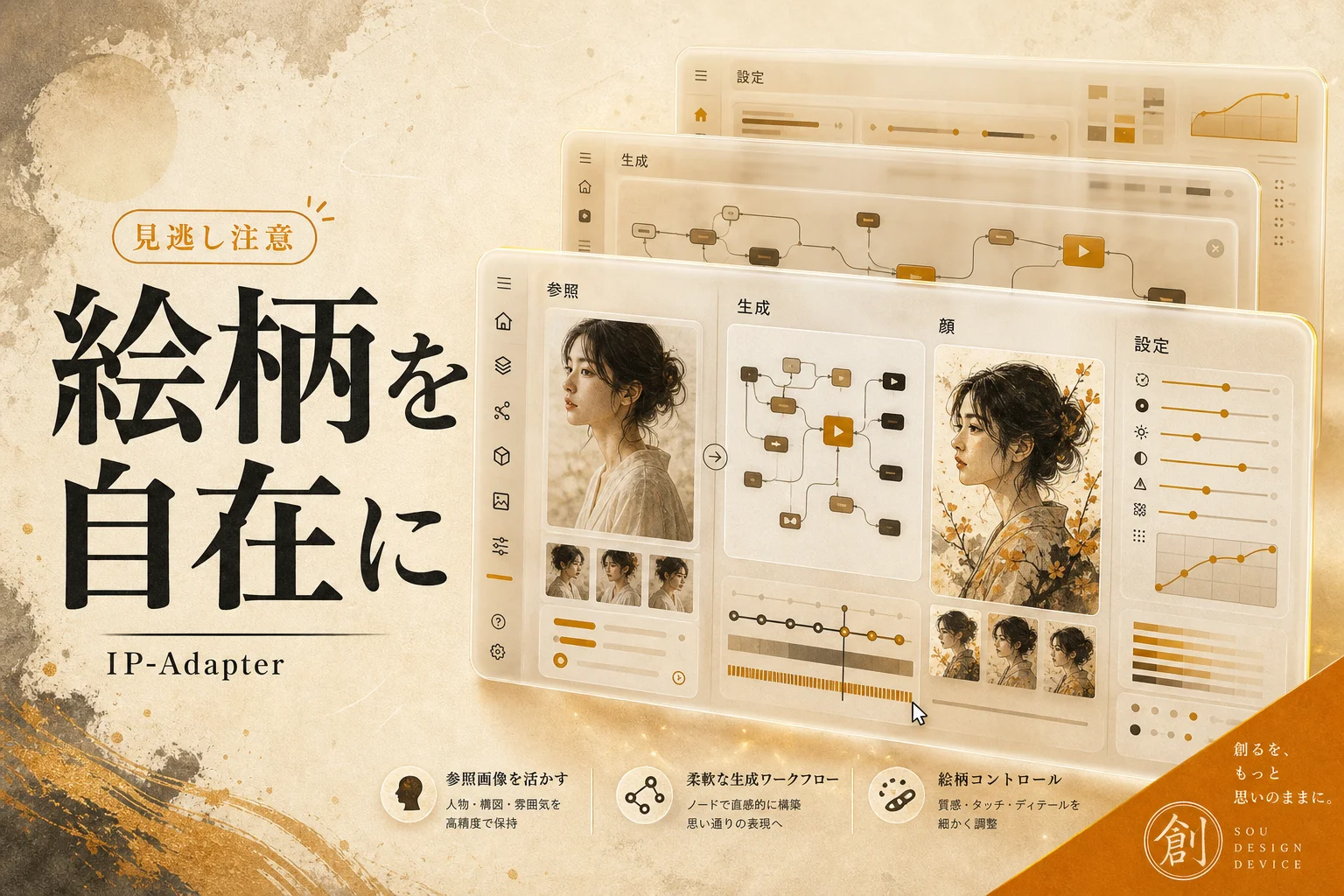
IP-Adapterとは、参照画像の特徴をAIに読み取らせ、テキストの指示文と組み合わせて画像を生成する仕組みです。「アダプター」という名前のとおり、既存のStable Diffusionに後付けで差し込む部品のような存在。モデルを丸ごと学習し直す必要がありません。
画像生成そのものが初めてなら、AIイラスト作成ツールおすすめ比較を先に読むと、この記事の後半がぐっと理解しやすくなります。
IP-Adapterで何が変わる?
一言でいえば、「言葉にしづらい要素」をAIに伝えられるようになります。色使い、筆のタッチ、光の柔らかさ。こうしたものは指示文で説明しきれません。
たとえば水彩画のようなやわらかい絵を出したいとき。「watercolor, soft」と打ち込んでも、AIの解釈次第でバラつきます。ここで水彩画を1枚渡せば、その質感をそのまま真似てくれます。指示文の限界を、画像で補うわけです。
従来のやり方との違いを整理します。下の表は、代表的な入力手段を比べたものです。
| 手段 | 伝える | 得意な |
|---|---|---|
| テキスト指示文 | 意味・被写体 | 「何を描くか」の指定 |
| ControlNet(線画・姿勢) | 形・輪郭・ポーズ | 「どう配置するか」の固定 |
| IP-Adapter | 画風・色・雰囲気 | 「どんな見た目にするか」の再現 |
つまりIP-Adapterは、形ではなく「テイスト」を移す役割。ここが他の制御技術と決定的に違うところです。
この違いを頭に入れると、次の「仕組み」の話が腹落ちします。
編集部のおすすめ
画像生成AIを
Stable DiffusionやComfyUIは、GPUの性能とVRAMの量で生成の速さが変わります。PCを選ぶか、クラウドのGPUを借りるかで考えます。
 GMKtec(ミニPC)
Ryzen AI Max+ 395と最大128GBの統合メモリを積んだミニPC。ローカルLLMとあわせて手元のAI環境をまとめたい人向け
ミニPC / Ryzen AI搭載モデルあり(価格は公式ストアで確認)


IP-Adapterの仕組みをやさしく説明する
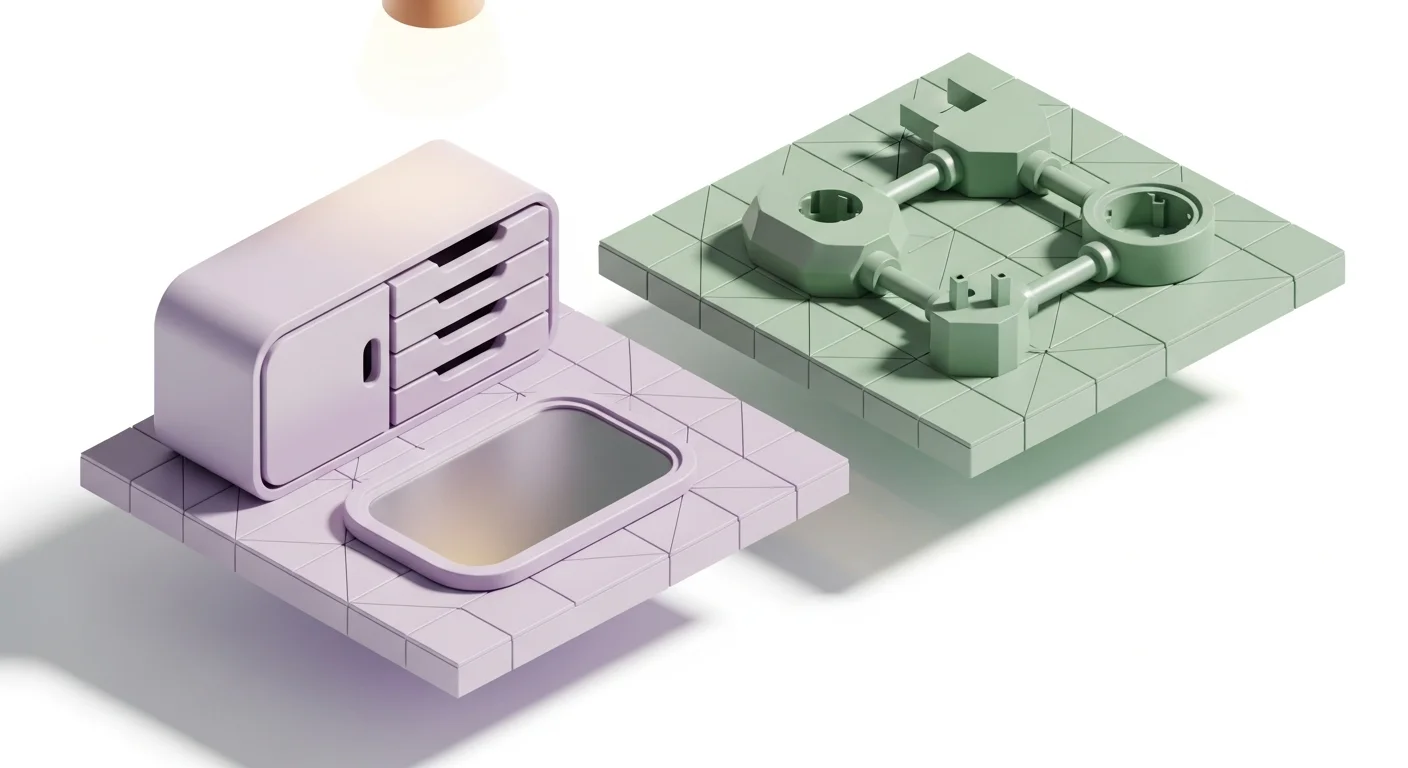
難しい理屈は要りません。IP-Adapterは、参照画像を「画像の意味を数値に変える窓口」に通して特徴を取り出し、それをAIの生成過程に横から差し込みます。
ポイントは、テキストの指示文とは別のルートで画像の情報を流し込むこと。だから「文章の指示」と「画像のお手本」を同時に効かせられます。人物の構図はテキストで、色調は参照画像で、という合わせ技が可能になるわけです。
ここで登場するのが「重み(weight)」という調整つまみ。参照画像をどれだけ強く反映するかを0〜1くらいの数字で決めます。
- 弱め(0.3前後):ほんのり雰囲気だけ拝借
- 中間(0.5〜0.7):画風をしっかり反映
- 強め(0.8以上):ほぼ参照画像に寄せる
強くしすぎると元画像のコピーに近づき、指示文が効かなくなります。ここが最初のつまずきどころ。数字を振って試すのが近道です。
仕組みがわかったら、実際にどこで動かすかを見ていきます。
どこで使える?対応ツールを整理する
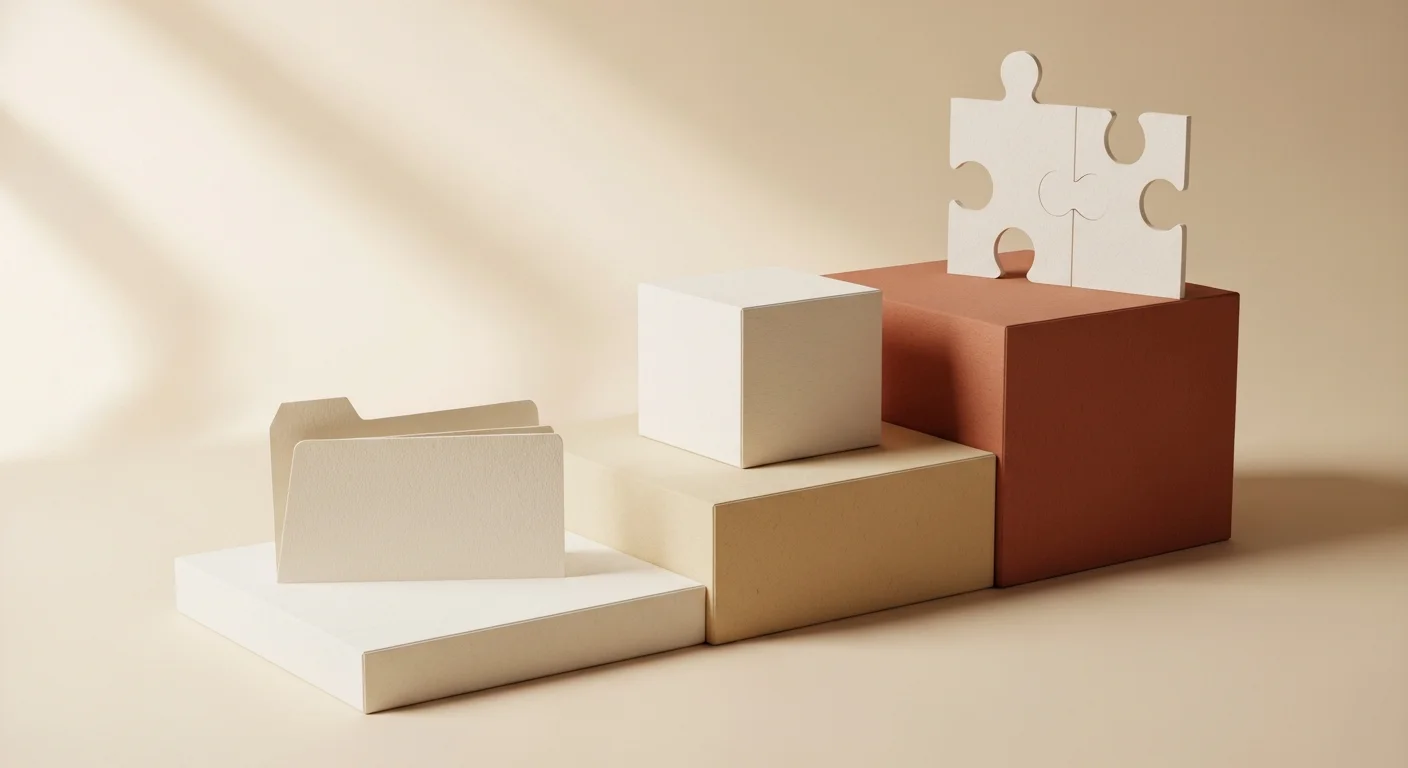
IP-Adapterは単体アプリではなく、既存の画像生成環境に組み込んで使う「機能」です。主な導入先は2つ。ノードをつなぐComfyUIと、Webの管理画面で操作するAutomatic1111です。
それぞれの向き不向きを表にまとめます。
| 環境 | 操作感 | 向いている |
|---|---|---|
| ComfyUI | ノードを線でつなぐ | 細かく制御したい・複数枚を混ぜたい人 |
| Automatic1111(ControlNet) | 画面にドラッグ&ドロップ | まず手軽に試したい初心者 |
Automatic1111では、ControlNet拡張の「単一画像」タブに画像をドラッグ&ドロップするだけで動きます。導入の手軽さは圧倒的。一方ComfyUIは、専用ノードを置いて配線する手間がある代わりに、参照画像を複数混ぜるような凝った使い方ができます。
どちらを選ぶか迷うなら、両者の思想の違いを掘り下げたComfyUIとStable Diffusionの違いが参考になります。
自分の環境が決まったら、実際の導入手順へ進みます。
毎週月曜の朝に、今週のAIの主なニュース・新しく載ったツール・よく読まれた記事をまとめて届けます。登録特典は「AIツール選定チェックリスト 2026」。
確認メールのボタンを押すと登録が完了します。配信はいつでも解除できます。

Automatic1111での導入手順は?
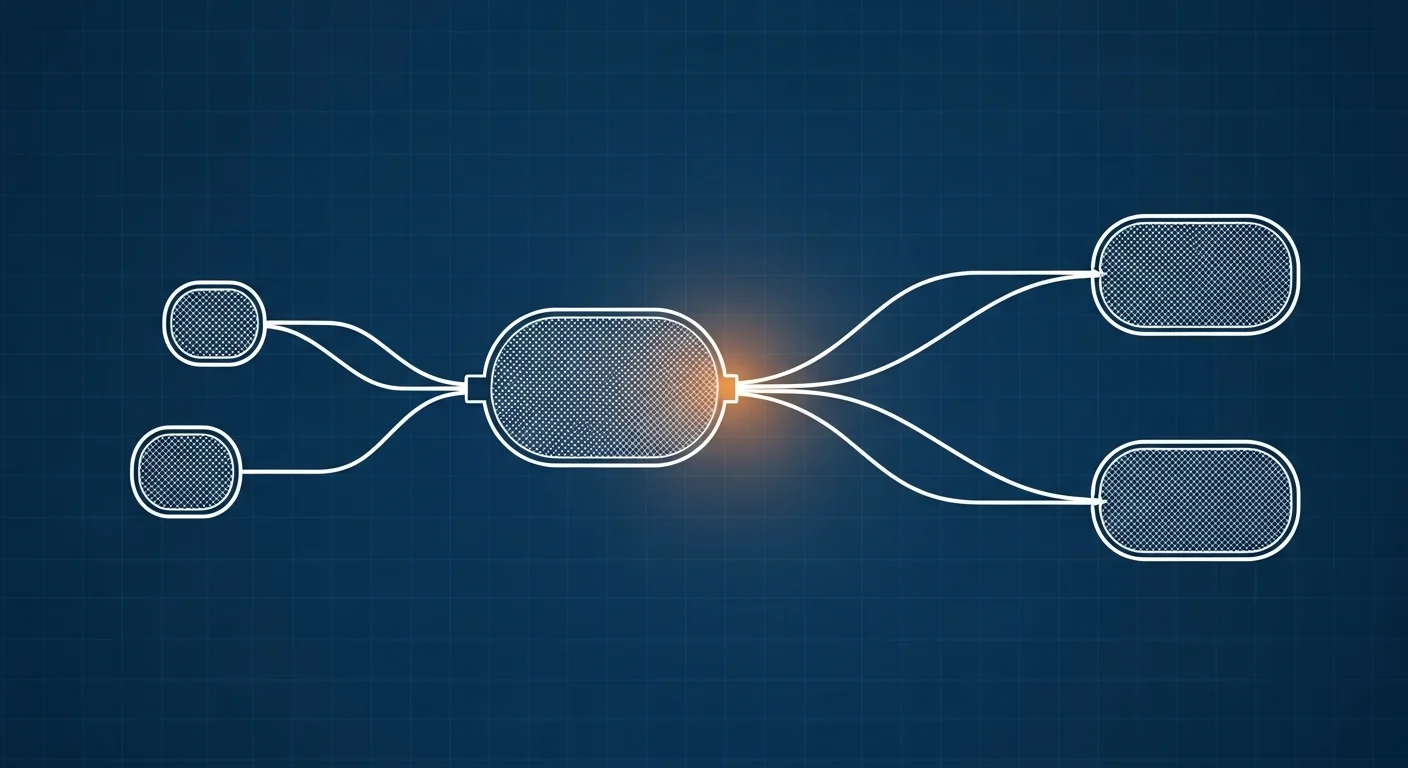
もっとも手数が少ないルートがこれです。ControlNetという拡張機能の一部としてIP-Adapterが使えます。
大まかな流れは次のとおり。
- ControlNet拡張をインストール(未導入の場合)
- IP-Adapter用のモデルファイルを所定のフォルダに置く
- ControlNetパネルを開き、参照したい画像をドロップ
- 制御タイプで「IP-Adapter」を選ぶ
- 通常どおり指示文を書いて生成
つまづきやすいのはモデルファイルの配置です。IP-Adapter本体のモデルと、画像を読み取る側のモデルの2種類が必要になる場合があります。片方だけだとエラーで止まります。ここは公式のReadmeで対応関係を確認するのが確実です。
導入できたら、あとは重みを振りながら好みの反映度を探すだけ。手元にお気に入りの1枚があれば、5分で違いを体感できます。
より柔軟に組みたくなったら、次のComfyUIが選択肢に入ってきます。

有料にすると 96GB VRAMのクラウドGPUで自前PCなしに実行(Creator $35/月(年払いは$28/月、$336を年一括請求))
ComfyUIでの使い方は?
ComfyUIでは「IPAdapter」専用のノード群を追加して使います。配線は増えますが、そのぶん自由度が段違いです。
基本の構成はこうです。参照画像を読み込むノード、それを特徴に変換するノード、そして生成の本流に差し込むノード。これらを線でつなぎます。1枚の画像から画風を丸ごと移し、指示文だけで新しい絵を量産する、といった使い方ができます。
ComfyUIならではの強みが「複数画像の合成」。たとえばキャラAの服装とキャラBの背景を、それぞれ別の参照画像から拾って一枚に融合させます。ノードを並列につなぐことで、こうした重ね技が実現します。
- 参照1枚:画風の単純コピー
- 参照複数:要素ごとに別画像から抽出して合成
- 重み調整:ノードごとに反映度を個別設定
ワークフローの共有文化が根づいているのもComfyUIの利点。他の人が公開したノード構成を読み込めば、複雑な設定を一からやらずに済みます。
さて、IP-Adapterには「顔専用」の派生版があります。次はここを見ていきます。
FaceID系とは何が違う?顔を固定する仕組み
同じキャラの顔を何枚も出するとよいでしょう。この需要に応えるのがIP-Adapter-FaceID系です。通常版が「画風」を移すのに対し、FaceIDは「顔の特徴」に特化しています。
仕組みの肝は、顔認識の技術(InsightFace)を組み合わせている点。単に画像を真似るのではなく、顔のパーツ配置を数値としてつかみ、別のポーズや構図でも同じ顔を再現します。イラストでも実写でも扱えるのが特徴です。
主な派生版を整理します。名前が似ていて混乱しやすいので表で。
| 種類 | 主な | 顔の |
|---|---|---|
| 通常のIP-Adapter | 画風・雰囲気の反映 | 顔は寄る程度 |
| IP-Adapter-FaceID | 顔の特徴を固定 | 高い |
| IP-Adapter-FaceID Plus V2 | 顔認識+画像特徴の併用 | さらに高精度 |
FaceID Plus V2は、顔認識の情報と画像そのものの特徴を掛け合わせることで、より安定して同一人物を出せる版です。導入にはInsightFaceのセットアップと、比較的新しいバージョンのControlNetが要ります。
ただし重要な注意点がひとつ。FaceID系はもともと研究目的で公開されたもので、商用利用ができないケースがあります。ここは次の章で詳しく扱います。
商用利用はできる?ライセンスの注意点
ここは誤解が多いので、はっきり書きます。「IP-Adapterだから商用OK」とは言い切れません。
判断が3層に分かれるからです。
- IP-Adapter本体:オープンソースで公開され、比較的自由に使える
- FaceID系の派生版:研究目的リリースで、商用利用が不可とされるものがある
- 生成に使うベースモデル:Stable Diffusion系モデルごとにライセンスが別
とくに見落としがちなのが3つ目。IP-Adapterが自由でも、土台にした画像生成モデルが商用制限つきなら、出力物も制限を受けます。実務で使うなら、この3層すべてを確認する必要があります。
そしてもう一つ、日本での大前提。他人の顔写真を参照画像にして本人そっくりの画像を作る行為は、肖像権やパブリシティ権の問題を生みます。ライセンス以前のマナーとして、自分に権利のある素材を使うのが鉄則です。
安全に使うなら、まず「本体は自由・FaceIDは要確認・ベースモデルも要確認」の3点をおさえます。これだけで大きな事故は避けられます。
権利まわりの全体像は、自社利用の棚卸し視点でまとめた社内AIツールの内部監査ガイドも合わせて読むと整理しやすいです。
どんな場面で役立つ?実用シーン
抽象的な話が続いたので、具体的な使いどころに落とします。IP-Adapterが「地味に効く」のはこんな場面です。
- 同じキャラで漫画・絵本の連続コマを描く
- ブランドの世界観を統一したバナー画像を量産する
- 手持ちの写真の雰囲気を保ったままイラスト化する
- 商品写真のテイストをそろえてECサイトに並べる
共通するのは「統一感」がキーになる仕事。1枚ずつ指示文を練るより、お手本を1枚固定したほうが早く、ブレも小さくなります。
下の表は、目的別のおすすめ設定の目安です。
| やりたい | 使う | 重みの |
|---|---|---|
| 画風だけそろえる | 通常版 | 0.5〜0.7 |
| 同じ顔を出す | FaceID系 | 0.6〜0.8 |
| ほんのり雰囲気付け | 通常版 | 0.3前後 |
数値はあくまで出発点。素材やモデルで最適解は変わります。まず表の値で出して、そこから微調整するのが効率的です。
ここまでの整理を、次で一度まとめておきます。
ここまでの整理と、始める前の準備
ここまでの整理:IP-Adapterは「参照画像で画風や顔を移す技術」。手軽さ重視ならAutomatic1111、自由度重視ならComfyUI。顔の固定にはFaceID系を使い、商用可否は3層で確認する。ここまでつかめれば、あとは手を動かすだけです。
始めるのに必要なものは多くありません。GPUを積んだPC(またはクラウドGPU)と、ComfyUIかAutomatic1111の環境。あとはIP-Adapterのモデルファイル。すべて無料でそろいます。
追加コストが実質ゼロなのは、大きな魅力です。月額課金の画像生成サービスと違い、電気代とGPU以外はかかりません。試行回数を気にせず回せます。ここが自前環境の強みです。
環境構築のハードルが高いと感じるなら、まずはクラウド上で動く環境から触るのも手。無理にローカルへこだわる必要はありません。
準備が整ったら、よくある疑問を先回りで潰しておきましょう。
他の制御技術とどう組み合わせる?
IP-Adapterは単独でも強力ですが、真価は「合わせ技」で出ます。とくにControlNetの姿勢制御や線画制御との併用が定番。
イメージはこうです。ControlNetでポーズや構図を「型」として固定し、IP-Adapterで画風という「衣」を着せます。役割がかぶらないので、きれいに両立します。
- ControlNet(OpenPose)× IP-Adapter:ポーズ指定+画風統一
- ControlNet(線画)× IP-Adapter:ラフの構図を保ちつつ着彩テイストを指定
- 複数のIP-Adapter:要素ごとに別々の参照画像を反映
こうした重ね方ができると、生成の「当たり外れ」がぐっと減ります。狙った絵に一発で近づく感覚。ここまで来ると、AI画像生成が「ガチャ」から「制作」に変わります。
生成AI全体の地図を押さえたい人は、生成AIサービスの選び方や情報収集に使えるFeloの使い方ガイドも役立ちます。
次は、つまずきやすいポイントをFAQ形式でまとめます。
よくある質問(FAQ)
Q. IP-Adapterは無料で使えますか?
はい、無料です。モデルファイルもオープンソースとして無償で配布されており、追加課金は不要。必要なのはGPU環境だけです。ただし、生成に使うベースモデルやFaceID系派生版のライセンスは別途確認してください。
Q. パソコンにGPUがなくても使えますか?
ローカルで快適に動かすには、それなりの性能のGPUが要ります。GPUがない場合は、クラウド上でGPUを借りて動かす環境を使うのが現実的です。CPUのみでも動く場合はありますが、生成に時間がかかりすぎて実用的とは言えません。
Q. IP-AdapterとControlNetは何が違うのですか?
ControlNetは主に「形・ポーズ・輪郭」を固定する技術、IP-Adapterは「画風・色・雰囲気」を移す技術です。役割が違うので、むしろ併用するのが効果的。ポーズをControlNetで、テイストをIP-Adapterで指定すると狙いどおりの絵に近づきます。
Q. 同じ顔のキャラを何枚も出すにはどうすればいいですか?
通常版ではなくFaceID系(IP-Adapter-FaceIDやFaceID Plus V2)を使います。顔認識技術と組み合わせることで、別のポーズや構図でも同一人物の顔を再現できます。ただし商用利用の可否は事前に確認が必要です。
Q. 生成した画像を仕事で使っても大丈夫ですか?
本体は比較的自由に使えますが、FaceID系の派生版や、土台にしたベースモデルのライセンス次第で制限を受けます。この3層をすべて確認するのが安全です。加えて、他人の顔写真を無断で参照素材にするのは肖像権上の問題があるため避けてください。
Q. 重みはどのくらいに設定すればいいですか?
画風をしっかり反映したいなら0.5〜0.7が目安です。強くしすぎると参照画像のコピーに寄り、指示文が効かなくなります。まずこの範囲で出し、そこから好みに合わせて微調整するのがおすすめです。
Q. Automatic1111とComfyUI、初心者はどちらから始めるべき?
手軽さ重視ならAutomatic1111です。ドラッグ&ドロップで動くため、最初の一歩に向いています。複数画像の合成など凝ったことをしたくなったら、ComfyUIへ移るのが自然な流れです。
AI PICKS編集部の判定
IP-Adapterは、AI画像生成を「ガチャ運頼み」から「意図した制作」へ引き上げる、重宝する技術です。テキストの指示文だけでは絶対に伝わらない画風・色調・雰囲気を、参照画像1枚で移せます。しかも無料。この費用対効果は破格です。
一方で、手放しでおすすめとは言えない部分もあります。環境構築のハードルが正直それなりに高く、モデルファイルの配置でつまずく人が多いです。ここが最初の関門です。とはいえ、一度動かせば得られる制御力は圧倒的。乗り越える価値は十分あります。
使い分けの結論はこうです。まず試すならAutomatic1111が一択。凝った合成や連続キャラ制作まで踏み込むならComfyUIへ。顔の固定はFaceID系ですが、商用利用の制限だけは必ず確認してください。ここを見落とすと後で痛い目を見ます。権利まわりさえ押さえれば、創作の幅を大きく広げてくれる相棒になります。
関連する比較・代替を見る
- ComfyUI vs Stable Diffusion:IP-Adapterを動かす環境選びの決定版
- Stable Diffusion vs Midjourney:自前制御か手軽さか、思想の違い
- Stable Diffusionの代替ツール:ローカル生成の選択肢を一覧
- ComfyUIの代替ツール:ノード式が合わない人向けの候補
- イラストAIの選び方とおすすめ7選 料金と商用利用まで比較(2026年版):目的別のおすすめを総まとめ
画像制御の次の一歩として読むなら、環境選びの分岐点を丁寧に解説したComfyUIとStable Diffusionの違いがいちばん役立ちます。IP-Adapterを本気で使うなら、まずここで自分に合う土台を決めるのが遠回りに見えて近道です。
関連記事
- AnimateDiffの使い方と必要スペック|無料で静止画を動かす手順 (2026年版)
- ローカル画像生成AIの始め方と必要スペック比較 (2026年版)
- ComfyUIの使い方完全ガイド|導入から画像生成・拡張まで
- ComfyUIの始め方と使い方|導入4ルートとGPU無しで試す9手順 (2026年版)
- ComfyUI vs Stable Diffusion: 違いと選び方を用途別に断定【2026】
各ツールの公式サイト(一次情報)
料金・機能・対応範囲は各社公式が一次情報です。本記事は公開時点の検証に基づきますが、最新かつ正確な条件は必ず各公式ページで確認してください。
- Stable Diffusion:公式サイト(AI PICKSの詳細)
- ComfyUI:公式サイト(AI PICKSの詳細)