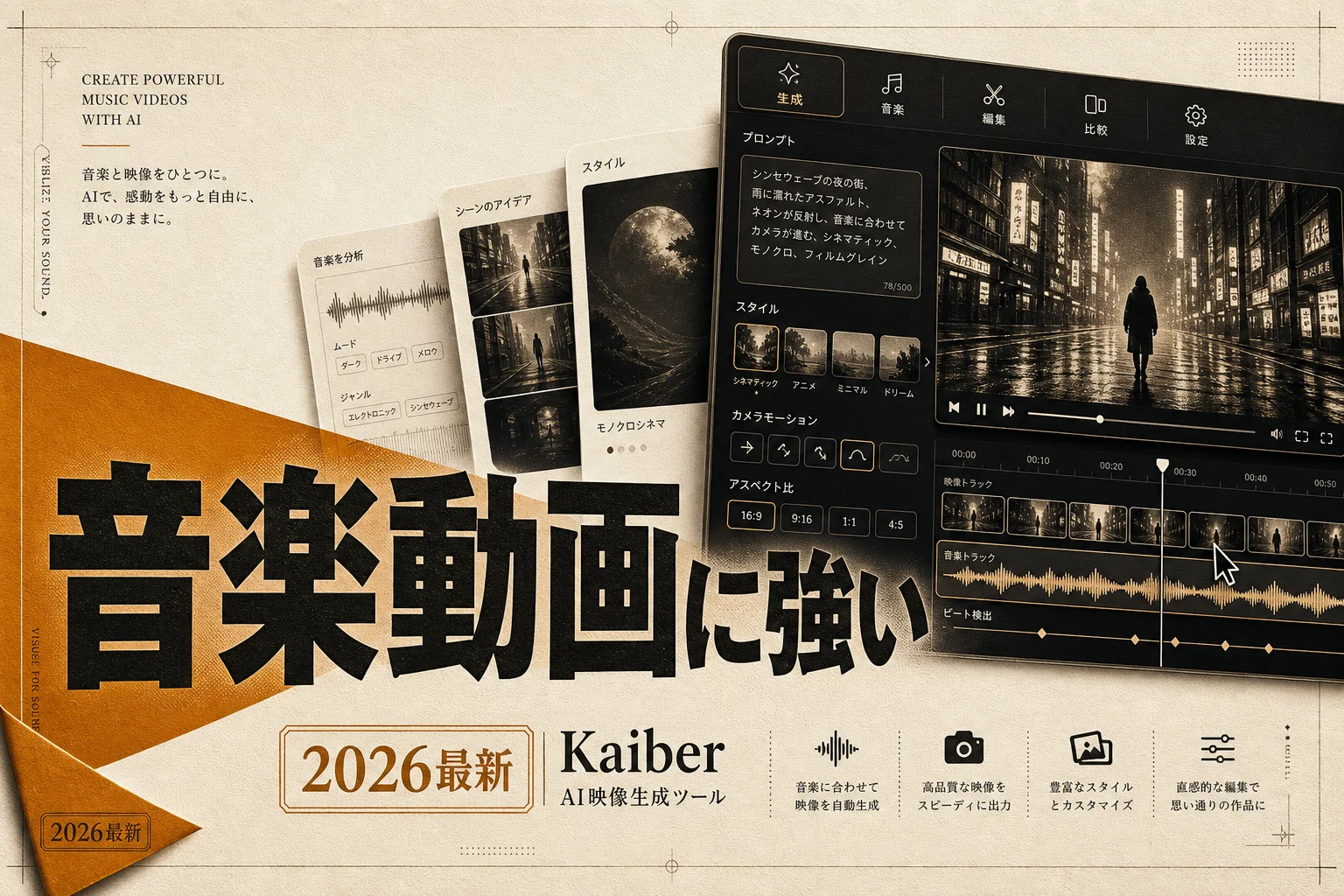



Kaiber AIとは何か、ひとことで言うと
Kaiber AIとは、文章や1枚の画像から短い動画を作り出す、クラウド型の動画生成AIです。ブラウザだけで動きます。
読み方は「カイバー」。運営元はSuperstudioやLabsといったブランドで、人とAIが一緒に作品を作ることを掲げるクリエイティブ企業です。
一番の特徴は、音楽との相性。曲をアップロードすると、そのビートやテンポに映像を寄せてくれます。だからミュージシャンやトラックメイカーが、自分の曲のMVをコストを抑えて作る用途で名前が挙がります。
逆に言うと、企業のかっちりした説明動画や、実写そっくりの長い映像は本来の土俵ではありません。ここを最初に押さえておくと、あとの判断が早くなります。
画像から映像へ、という発想が初めての人は、静止画AIの基礎をAIイラストツールの比較記事で先に眺めておくと、この先の話が飲み込みやすいはずです。

編集部のおすすめ
文章や
ブラウザで画像1枚や短い文章から動画を作れるツールです。無料枠から試せます。


AI動画生成 / 最低料金 ¥0〜
有料にすると Starterは月270クレジットでKling 3.0の720p動画に対応(Starter $19/月(年払い、月払いとの差なし))

Kaiber AIで何ができる?主な機能

Kaiberでできることは、大きく3つに整理できます。
- テキストから動画:作りたい情景を文章で書くと、それに沿った映像が生成される
- 画像から動画:手持ちの1枚のイラストや写真を、動く映像へ変換する
- 音楽同期の映像づくり:曲を読み込ませ、リズムに合った動きの映像を作る
この3つが柱です。つまり「素材はあるけど動かせない」人の穴を埋めるツール。
もう1つ見逃せないのが、複数のAIモデルを内側で切り替えられる点です。Kaiber自体が1から動画を作るというより、Veo・Kling・Lumaといった外部の高性能な動画AIを束ねる「ハブ」に近い立ち位置になっています。
では、その複数モデル対応が実際どう効くのか。次で掘り下げます。
複数モデル対応(Veo・Kling・Luma)は何がうれしい?

Kaiberの2026年版で中心にあるのが、複数の動画AIモデルを1つの画面から使い分けられる仕組みです。
リサーチで確認できた範囲では、Veo・Kling・Lumaといった名前が対応モデルとして挙がっています。これらは方向性がそれぞれ違います。写実が得意なもの、動きの滑らかさが得意なもの、という具合に。
うれしいのは、モデルごとに別々のサービスへ登録し直さなくていいこと。1つの入り口で「今回はこのモデル」と選べます。作りたい映像のテイストに合わせて、道具を持ち替える感覚に近いです。
導入の入口を1つの表で整理します。まず、Kaiberが誰に向くのかの目安から。
| 使う | Kaiberの | ひとこと |
|---|---|---|
| 曲に合わせたMV・リリックビデオ | ◎ | 本来の得意分野 |
| SNS用の短いアート系クリップ | ◎ | スタイライズが強み |
| 実写そっくりの長尺映像 | △ | 得意とは言いにくい |
| 企業の説明・製品デモ動画 | △ | 別ツールが無難 |
AI PICKS調べ: AI動画生成カテゴリの有料プラン中央値は月2,850円(n=92、2026-10-20時点)。料金統計レポートで見る
つまり、短くて雰囲気重視の映像なら第一候補、かっちりした長い実写なら別を当たる、という住み分けです。
このモデル切り替えの発想は、6つのモデルを使い分けるNovi AIの使い方をまとめた記事でも扱っている考え方。手札を状況で選ぶ、という点が似ています。
毎週月曜の朝に、今週のAIの主なニュース・新しく載ったツール・よく読まれた記事をまとめて届けます。登録特典は「AIツール選定チェックリスト 2026」。
確認メールのボタンを押すと登録が完了します。配信はいつでも解除できます。
Kaiber AIの料金プランはいくら?

ここが一番気になるところですよね。Kaiberには「ずっと無料」のプランはありません。クレジットを買って使う有料モデルです。
リサーチで確認できた料金は次のとおりです。表の前提として、金額は月額、クレジット数は付与量の目安です。
| プラン | 月額 | クレジットの |
|---|---|---|
| Explorer | $5 | 月間300 |
| Pro | $10 | 年間12,000 |
| Artist | $25 | 年間33,333 |
上位プランほど、たくさん生成できる設計です。クレジットは動画を作るたびに減っていく「回数券」のようなもの。長さや設定によって減り方が変わります。
まず試したいだけならExplorer、本格的に量産するならArtist、という軸で選ぶとブレません。
なお、ミュージシャン向けの割引コード(月払いのPro・Artistが対象)が案内されている時期もあります。曲づくりで使うなら、契約前に公式の割引導線を一度のぞいておくと得をすることがあります。
料金はサービス側の都合で変わります。契約直前に、Kaiber公式の料金ページで最新の数字を必ず確認してください(本記事の数値は2026年7月時点のリサーチに基づく目安です)。
無料枠の有無は、複数ツールを並行検討するうえで効く判断材料です。無料で試せる選択肢を横並びで押さえたい人は、テキストから動画を生成する無料AIの比較記事が流用できます。
クレジットはどう消費される?損しない使い方
Kaiberは1本作るごとにクレジットを消費します。だから「なんとなく回す」と、あっという間に残高が溶けます。
ここが落とし穴。無料の使い放題に慣れていると、感覚がずれます。
損を減らすコツは、生成前に指示文と設定を詰めておくこと。行き当たりばったりで何度も作り直すのが、一番クレジットを無駄にします。
- 指示文を先に固める:作りたい情景・色・動きを言葉で具体化してから回す
- 短い尺で試す:本番前に短いクリップで方向性を確認する
- 参照画像を用意する:文章だけより、1枚の画像を渡すほうが狙いに近づきやすい
- モデルを目的で選ぶ:テイストに合わないモデルで粘らない
この4つを守るだけで、同じ予算で作れる本数がだいぶ変わります。地味ですが、ここが効きます。
指示文づくりそのものが不安な人は、AIへの指示文(プロンプト)の型を別途学んでおくと、生成AI全般で応用が効きます。
Kaiber AIの始め方(基本の流れ)
初めてでも、流れ自体はシンプルです。ブラウザで完結します。
- アカウント登録:メールなどで登録し、プランを選ぶ
- 入力素材を決める:テキストで情景を書くか、画像・曲をアップロードする
- モデルと設定を選ぶ:作りたいテイストに合うモデルを指定
- 生成する:クレジットを消費して映像を作る
- 確認・書き出し:出来を見て、必要なら設定を変えて作り直す
最初の1本は、いきなり長い映像を狙わないこと。短いクリップで「どんな絵が出るか」の感覚をつかむのが、遠回りに見えて一番早い道です。
ここまでの整理として、Kaiberは「素材を短い映像に変える、音楽に強いブラウザツール。無料枠は無く、クレジットを賢く使うほど得」という位置づけです。この前提を持って、他ツールとの違いを見ていきます。
KaiberとRunway、どっちを選ぶ?
動画生成AIの比較でよく並ぶのがRunwayです。方向性が違うので、目的で選ぶのが正解です。
ざっくり言うと、Kaiberは音楽・アート寄り、Runwayは映像制作の総合力寄り。得意な畑が違います。
| 観点 | Kaiber | Runway |
|---|---|---|
| 得意なテイスト | 音楽同期・スタイライズ映像 | 幅広い映像編集・生成 |
| 主な想定ユーザー | ミュージシャン・アート系クリエイター | 映像制作者全般 |
| モデルの考え方 | 外部モデルを切り替えるハブ型 | 自社モデル中心 |
| 向く場面 | 曲のMV・短いクリップ | 制作ワークフロー全体 |
つまり、曲があってMVを安く作りたいならKaiberが第一候補。映像制作を仕事として回すならRunwayの総合力が効いてきます。
どちらも試して手に馴染むほうを残す、という選び方が現実的です。片方に決め打ちする必要はありません。

日本語では使える?日本人が使うときの注意点
UIやガイドは英語が中心です。ここは正直、日本語ネイティブ対応とは言いにくいところ。
指示文に日本語を入れること自体はできますが、狙いどおりの映像に近づけたいなら、英語で情景を書くほうが安定しやすいのが実情です。翻訳ツールを1枚かませるだけでも精度が変わります。
料金表示もドル建てです。為替で日本円の負担額が動く点は頭に入れておきましょう。$10でも、円安局面では体感の重さが変わります。
英語UIに不安があるなら、日本語の情報で全体像を先に掴んでおくと楽になります。YouTuber・動画クリエイターのAI活用ガイドやAI生成動画のおすすめツールをまとめた記事は、下調べの相棒として重宝します。
Kaiber AIが向いている人・向いていない人
ここまでを踏まえて、はっきり分けます。曖昧にしても選べないので。
向いている人
- 曲があって、安くMVやリリックビデオを作りたいミュージシャン
- SNS用に、雰囲気重視の短いアート系クリップを量産したい人
- 実写の正確さより、スタイルや世界観を優先したい人
向いていない人
- 実写そっくりの長尺映像を作りたい人
- 企業の説明動画・製品デモを量産したい人
- 完全日本語UIと無料枠を最優先する人
自分がどちらに寄るかで、契約するかは9割決まります。迷ったら、まず最小のExplorerで1か月試すのが安全です。
Kaiberの弱点はどこ?正直な短所
良いところばかりではありません。契約前に、短所も知っておくべきです。
まず、実写の精密さや長尺の安定感は本来の得意分野ではありません。ここを期待すると肩透かしになります。
次に、無料でずっと使える枠が無いこと。試すだけでもクレジット消費、つまりお金がかかります。「とりあえず無料で」という入り方ができません。
そして日本語まわり。UIは英語中心で、指示も英語のほうが安定します。ここを手間だと感じる人には、ややハードルがあります。
短所を並べましたが、これは「向かない人には向かない」というだけ。音楽×短尺という土俵に立つ人にとっては、これらは大きな問題になりにくい弱点です。
他の動画生成AIも見比べたい人へ
Kaiber1本で決めず、近い性格のツールを横並びで見ると失敗が減ります。特に「複数モデル対応」「短尺が得意」という軸で近いものを当たるのがコツです。
比較検討には、料金・得意分野・日本語対応をそろえてチェックするのが早道。1つの画面で見比べられると判断が速くなります。
関連する比較・代替を見る
- Kaiber vs Runwayの比較
- Kaiber vs Lumaの比較
- Runway vs Lumaの比較
- Kaiber vs Pikaの比較
- Kaiberの代替ツールを見る
- Kaiberの詳細ページ
AI PICKS編集部の判定
Kaiberは、万人向けの動画生成AIではありません。ここははっきりさせておきます。
一方で「曲はある、映像は無い、予算も無い」という人にとっては、月$5から試せる時点で破格の入り口です。音楽に映像を寄せる思想が芯にあり、短くてスタイライズされた映像を作らせると重宝します。実写の長尺を求める人や、完全日本語UI・無料枠を最優先する人には、正直イマイチに映るはずです。
内側でVeo・Kling・Lumaを切り替えられるハブ型に舵を切ったのも好感が持てます。1つの契約で複数の高性能モデルに触れられるのは、道具を増やしたくない個人クリエイターに効きます。
結論。ミュージシャンやアート系の個人クリエイターなら、最小プランで1か月試す価値は十分あります。映像制作を仕事の主軸に据えるなら、Runwayのような総合力型と両にらみで比べるのが賢い進め方です。Kaiberは「刺さる人には一択、外れる人には無理に勧めない」。そういうツールです。
よくある質問(FAQ)
Q. Kaiber AIに無料プランはありますか?
ずっと無料で使えるプランは確認できていません(2026年7月時点)。クレジットを消費して生成する有料モデルで、最小プランは月$5のExplorerです。
Q. Kaiberの料金はいくらですか?
リサーチで確認できた月額は、Explorer $5・Pro $10・Artist $25です。クレジットの目安はExplorerが月間300、Proが年間12,000、Artistが年間33,333です。契約前に公式の料金ページで最新値を確認してください。
Q. 日本語で使えますか?
指示文に日本語を入れること自体は可能ですが、UIは英語中心で、狙いどおりの映像に近づけたいなら英語での入力が安定しやすいです。完全な日本語対応を求める人には手間があります。
Q. どんな用途に一番向いていますか?
曲に合わせたMVやリリックビデオ、SNS用の短いアート系クリップです。音楽との同期が強みなので、ミュージシャンやトラックメイカーと相性が良いです。
Q. Runwayとどちらが良いですか?
目的次第です。音楽・アート寄りの短い映像ならKaiber、映像制作全般の総合力ならRunway。両方の無料相当の範囲や最小プランで試し、手に馴染むほうを残すのが現実的です。
Q. クレジットはどう消費されますか?
動画を1本生成するたびに消費されます。長さや設定で減り方が変わるため、指示文と設定を先に固め、短い尺で方向性を確認してから本番を作ると無駄が減ります。
Q. 商用利用はできますか?
有料プランでは生成物の商用利用が想定されますが、条件はプランや規約で変わります。仕事で使う前に、公式の利用規約を必ず確認してください。
もし動画づくりの前に、素材となる画像づくりから固めたいなら、次はAIイラストツールの比較記事を読んでおくと、Kaiberに渡す1枚の質が上がって仕上がりが安定します。
関連記事
- 画像から動画生成AIを無料で使う方法とおすすめ7選(2026年版)
- invideo AIの使い方と料金を完全ガイド無料版の制限まで(2026年版)
- 無料の動画生成AIおすすめ8選|商用利用・透かし・生成秒数を比較(2026年版)
- 解説動画のAIでの作り方|台本・音声・映像の全手順とおすすめツール (2026年版)
- アニメAI動画作成ツールおすすめ比較9選|用途別の一択と料金 (2026年版)
各ツールの公式サイト(一次情報)
料金・機能・対応範囲は各社公式が一次情報です。本記事は公開時点の検証に基づきますが、最新かつ正確な条件は必ず各公式ページで確認してください。
- Kaiber:公式サイト(AI PICKSの詳細)
- Runway:公式サイト(AI PICKSの詳細)