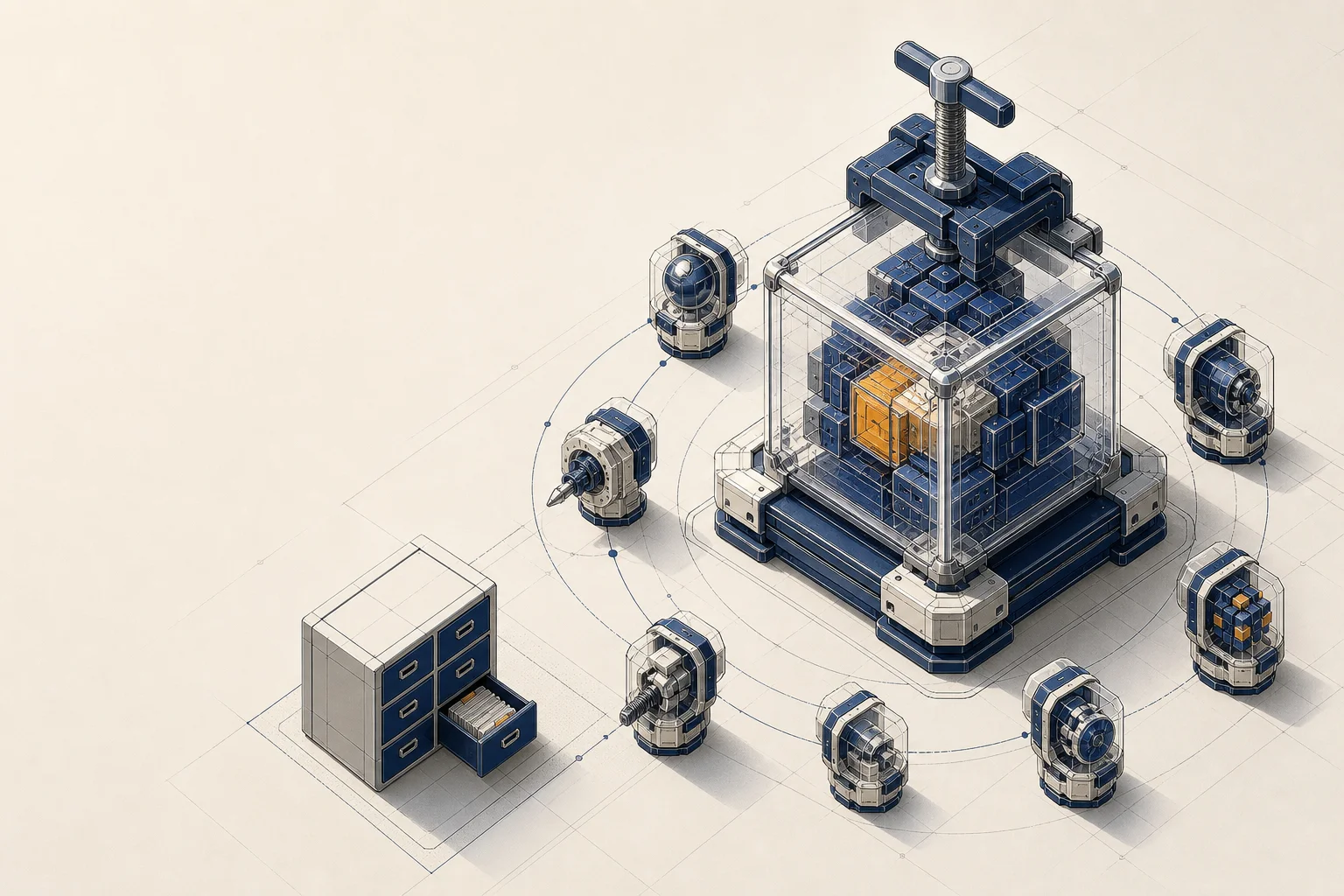




APIのドキュメントを書く時間がありません。書いても、コードの変更に追いつかなくてすぐ古くなります。開発チームなら誰でも心当たりがあるはずです。
Mintlifyは、この「ドキュメントが腐る問題」に正面から取り組んでいるツールです。GitHubにpushするだけで美しいサイトが公開され、AIエージェントがコードの変更を検知してドキュメントの更新案まで出してくれます。
ただし2026年に入って料金体系が大きく変わりました。ネット上の日本語情報はほぼ全部古いままです。そこで2026年7月時点の公式情報をもとに、料金・使い方・競合との違いを全部引き直しました。
Mintlifyとは:AI時代の技術ドキュメント基盤
Mintlifyとは、技術ドキュメントの作成・公開・維持を一括で担うドキュメンテーションプラットフォームです。MDX(Markdownの拡張形式)でページを書き、GitHubリポジトリと同期して自動デプロイする「docs-as-code」方式を採っています。
利用企業は20,000社以上(2026年7月時点・公式サイト)。公式の顧客ページにはAnthropic、Amazon、Cognition、Solana、AT&Tといった名前が並びます。AI企業のドキュメントで「見たことがあるデザイン」の多くがMintlify製です。
docs-as-codeという言葉に馴染みがない人向けに補足すると、「ドキュメントをプログラムのソースコードと同じ場所・同じ手順で管理する」考え方です。誰がいつ何を直したか履歴が残り、変更はレビューを通せて、公開は自動。WordやNotionで起きがちな「最新版どれ問題」が構造的に消えます。
2026年のMintlifyは、自らを「エージェントのためのナレッジプラットフォーム」と名乗っています。単なるドキュメント作成ツールではなく、人間とAIの両方が読むための文書基盤へ軸足を移しました。ここが競合との一番の違いです。
主要機能を一覧で
できることを先にまとめます。細かい機能名は覚えなくて大丈夫です。
| 機能 | 内容 |
|---|---|
| ドキュメントサイト公開 | GitHub連携で自動デプロイ。カスタムドメイン対応 |
| MDX+コンポーネント | Tabs・Steps・Accordion等の部品で読みやすく装飾 |
| API playground | OpenAPI仕様書からAPIリファレンスと実行環境を自動生成 |
| Assistant | ドキュメント内でユーザーの質問にAIが回答 |
| Agent | コード変更を監視しドキュメント更新のPRを提案 |
| MCPサーバー | ClaudeなどのAIツールから自社ドキュメントを直接参照させる |
AI PICKS調べ: AIコーディングカテゴリの有料プラン中央値は月3,000円(n=104、2026-10-16時点)。料金統計レポートで見る
つまり「書く・公開する・答える・更新し続ける」の4段階を1つのサービスで完結できる設計です。書いて終わりの静的サイトジェネレーターとは目指す場所が違います。
では、これがいくらで使えるのか。一番気になるところから順に見ます。

編集部のおすすめ
AIで
エディタのAIを使いこなしたい人向けの講座と、コードなしで作れるツールです。


Mintlifyの料金はいくら?無料プランでどこまでできる?
2026年7月時点の公式料金ページが示すのは、Starter(無料)・Pro・Enterprise(要問い合わせ)の3プランです。
| プラン | 月額 | 主な |
|---|---|---|
| Starter | 無料 | プラットフォーム全機能・カスタムドメイン・Webエディタ・認証・MCPサーバー・API playground |
| Pro | 540ドル(年払いなら月450ドル相当) | Starterの全機能+Agent・Assistant・Automations・プレビューデプロイ・管理API |
| Enterprise | 要問い合わせ | Proの全機能+SSO/SCIM/RBAC・SLA・高度な分析・移行支援 |
表を見て「Proが高い」と感じたはず。その感覚は正しいです。ただし無料プランの範囲が広いので、まずそこを正確に押さえましょう。
無料のStarterプランが意外と本格派
Starterプランは「お試し版」ではありません。ドキュメントサイトの作成・公開・カスタムドメイン設定・ユーザー認証まで、公開に必要な機能は無料の範囲に全部入っています。
個人開発のOSSやスタートアップ初期のAPIドキュメントなら、Starterで実運用まで行けます。クレジットカードの登録も不要です。
一方で、AI機能(Assistant・Agent・Automations)はStarterに含まれません。公式サイトのFAQに明記されています。AIが目当てならPro以上が必要です。
もう1つの線引きがチーム開発機能です。PR単位で確認環境が立つプレビューデプロイと、外部システムから操作するための管理APIもPro側。逆に言えば、この2つとAIを使わないなら、Starterから上げる理由はありません。
14日間の無料トライアルでAI機能を試せる
登録後14日間は、AI機能を含む全機能を無料で試せます。トライアル中はAIクレジットが5,000付与され、カード登録なしで使えます(2026年7月時点)。
Proを検討するなら、契約前にこのトライアルで「自分たちのドキュメント量でクレジットがどれくらい減るか」を必ず計測してください。後述のクレジット課金は、使い方次第で月額をかなり押し上げます。
2026年5月からクレジット課金制に変わった
ここが今回の料金改定の核心です。公式FAQによれば、2026年5月1日以降、AI機能はクレジット制で課金されます。仕組みは4点だけ覚えれば十分です。
- Proプランには月10,000クレジットが含まれる
- 超過分は1クレジットあたり0.01ドルで課金され、追加のクレジットパックも買える
- 超過課金はオフにできる。オフのまま上限に達すると、次の請求サイクルまでAI機能が自動停止する
- 上限接近を知らせるメール通知と、支出上限の設定機能がある
AIアシスタントの回答やエージェントの実行がこのクレジットを消費します。使用量を把握しないまま超過課金をオンにすると請求が読めなくなるので、まず超過オフ+通知設定で始めるのが安全です。
Enterpriseではクレジット量そのものをカスタムでき、コミット量に応じたボリュームディスカウントも用意されています。
年払いと月払い、差はいくら?
Proの月払いは540ドル、年払い選択時は月450ドル相当。単純計算で年間の差は1,080ドルです。
月払い540ドル×12カ月で6,480ドル。年払いなら450ドル×12カ月で5,400ドル。約17%の割引なので、本採用を決めたら年払いに切り替えない理由がありません。逆に、クレジット消費量がまだ読めない導入初期は月払いで様子見が堅実です。
古い料金情報に注意
日本語の解説記事には「Growthプラン月150ドル」「Pro月250ドル」といった記載がまだ残っています。これらは旧体系の情報です。
Mintlifyの料金はここ1〜2年で何度も改定されており、2026年7月時点のProは月540ドル、年払いで月450ドル相当。プラン名もHobby・Growthといった旧名称からStarter・Proへ変わっています。検討時は必ず公式の料金ページで最新額を確認してください。
料金シミュレーション:3パターンで試算
実際にいくらかかるのか、公式の数字だけで組める範囲で試算してみます。
| 想定 | プラン構成 | 月額の |
|---|---|---|
| 個人開発・OSSのドキュメント | Starter | 0ドル |
| スタートアップ、AI消費が月10,000クレジット以内 | Pro年払い | 450ドル |
| AI消費が月15,000クレジットに達するチーム | Pro年払い+超過5,000クレジット | 500ドル |
3行目の計算はこうです。超過分5,000クレジット×0.01ドルで50ドル。Pro年払いの450ドルに足して月500ドル。超過が月数千クレジット程度なら、月額への上乗せは数十ドルで収まります。
つまり本当に警戒すべきは「桁違いの超過」だけ。前述の超過オフ設定と通知を入れておけば、請求が暴れる心配はほぼ消えます。
料金の全体像がつかめたところで、Proの価値を左右するAI機能の中身を見ていきます。
AI機能で何ができる?Assistant・Agent・Automationsの中身
MintlifyのAI機能は大きく3つ。それぞれ役割がはっきり分かれています。
Assistant:ドキュメントが質問に答える
Assistantは、公開したドキュメントサイトに組み込まれるAIチャットです。ユーザーが「JWTの検証はどうやる?」と聞くと、ドキュメント全体を検索して根拠ページへのリンク付きで回答します。
裏側の仕組みも公開されています。質問が来ると、ドキュメント全体に対して意味検索と全文検索をかけ、その結果を文脈としてAIモデルに渡して回答を作る方式です。モデルは外部の提供元を使っていますが、いずれもユーザーのデータで学習しないと明言されています。
APIで自社アプリにAssistantを埋め込むこともできます。公式の機能一覧にはサポートツール連携やAssistantの挙動カスタマイズも並んでおり、問い合わせ対応の導線に組み込む前提の作りです。
サポートの一次対応をドキュメントに肩代わりさせます。これがAssistantの実質的な役割。「ドキュメントを読んでもらう」から「ドキュメントに答えさせる」への転換です。
Agent:コードの変更を検知してドキュメントを直す
Agentは「ドキュメントが腐る問題」への回答です。コードベースを監視し、変更を検知するとドキュメントの更新案をPR(プルリクエスト)として提案します。SlackやGitHubと連携して動くので、チームの誰かがSlackでAgentに話しかけてドキュメントを直させる、という運用もできます。
コード例の修正やチェンジログの下書きまで任せられるので、「リリースしたのにドキュメントが古いまま」という事故を仕組みで防げます。ドキュメント専任者を置けないチームには、これが月540ドルの一番の根拠になるはずです。
Automations:定型の更新作業を自動化
Automationsは、ドキュメント運用の定型作業を自動で回す機能群です。AgentやAssistantと同じくPro以上で、クレジットを消費して動きます。

コードの変更がそのままドキュメント更新の提案につながる流れが、MintlifyのAI機能の核です。
AIに「読まれる」ための機能も標準装備
見落とされがちですが、MintlifyはAIに読まれる側の対策も自動でやってくれます。
- llms.txt自動生成: AI向けのドキュメント索引を自動で用意
- MCPサーバー: ClaudeなどのAIツールが自社ドキュメントを直接参照できる窓口(MCPは、他のソフトからAIにデータを渡すための共通規格です)
- エージェント流入の分析: 人間とAIどちらが読みに来ているかを可視化
これが重要な理由は数字にあります。Mintlifyが2026年3月に公開したトラフィック調査では、同社がホストするドキュメントサイトへのリクエストの45.3%がAIコーディングエージェント経由でした。ブラウザ経由の45.8%とほぼ互角。しかもエージェント流入の95%はClaude CodeとCursorが占めていたそうです。
つまり2026年の技術ドキュメントは、半分がAIに読まれています。「AIが読みやすいドキュメント」はもう趣味の領域ではなく、開発者向けプロダクトの集客戦略そのもの。Mintlifyの強気な値付けは、この変化を先取りしている自信の表れです。
機能がわかったところで、実際に手を動かす手順に進みます。
毎週月曜の朝に、今週のAIの主なニュース・新しく載ったツール・よく読まれた記事をまとめて届けます。登録特典は「AIツール選定チェックリスト 2026」。
確認メールのボタンを押すと登録が完了します。配信はいつでも解除できます。

セットアップ手順:公開まで最短30分
Mintlifyの導入は、Webでのオンボーディングとローカル環境の準備の2段構えです。順番にやれば迷いません。

GitHubリポジトリを起点に、ローカル編集から本番公開まで一本の流れでつながります。
ステップ1: 公式サイトでオンボーディングを完了する
mintlify.com/startからアカウントを作成し、GitHubアカウントを接続します。ドキュメント用リポジトリを選び、GitHub Appをインストールすると自動デプロイが有効になります。
この時点でサイトは〜.mintlify.siteというURLで公開済み。詳しい流れは公式クイックスタートにまとまっています。
Gitに不慣れなメンバーしかいない場合は、Git接続をスキップしてWebエディタだけで始めることもできます。その場合はMintlify側がリポジトリを自動作成し、後から自分のリポジトリへ移行する導線も用意されています。
Webエディタはブラウザ上でMDXを編集して、そのまま公開まで完結する作りです。エンジニアはローカルのCLIで、マーケターはWebエディタで、と役割ごとに入り口を分けられるのは実運用でかなり効きます。裏側は同じGitリポジトリなので、どちらで編集しても履歴は一本にまとまります。
ステップ2: 新CLI「mint」をインストールする
ローカルでプレビューしながら書くために、CLI(コマンドライン用ツール)を入れます。
npm i -g mint
# pnpm派なら
pnpm add -g mint
注意点が1つ。 旧パッケージのmintlifyは現行ではなく、公式ドキュメントはmintパッケージを案内しています(2026年7月時点)。古い記事のとおりnpm i -g mintlifyと打つと旧CLIが入ってしまいます。すでに旧CLIを入れている人は、次の手順で入れ替えてください。
npm uninstall -g mintlify
npm cache clean --force
npm i -g mint
Node.jsはv20.17.0以上が必要です。LTS版を使っておけば間違いありません。
ステップ3: プロジェクトを作成する
新規で始めるならmint newでテンプレートから生成します。オンボーディングで作ったリポジトリがあるなら、それをgit cloneするだけです。
mint new my-docs
# または既存リポジトリを取得
git clone <リポジトリURL>
mint newには--theme(テーマ指定)や--template(テンプレート指定)といったフラグもあり、省略すれば対話形式で聞いてくれます。生成されるディレクトリ構成はシンプルで、設定ファイル1つとMDXファイル群だけです。
/
├── docs.json          # 設定ファイル(ナビゲーション・色・ロゴ)
├── index.mdx          # トップページ
├── quickstart.mdx     # クイックスタート
└── api-reference/
    ├── authentication.mdx
    └── endpoints.mdx
ステップ4: mint devでローカルプレビューを確認する
mint dev
localhost:3000で本番と同じ見た目のプレビューが立ち上がります。MDXを保存すればリアルタイムに反映。表示が本番とずれたらmint updateでCLIを最新化してください。
ステップ5: docs.jsonでサイトを設定する
サイト全体の設定はdocs.jsonに集約されています。かつてはmint.jsonという名前でしたが、現行の公式ドキュメントはdocs.jsonで統一されています。古い記事のmint.jsonの設定例はフィールド構成が違うので流用しないでください。
{
  "name": "My Product",
  "logo": {
    "light": "/logo/light.svg",
    "dark": "/logo/dark.svg"
  },
  "navigation": {
    "groups": [
      {
        "group": "Getting Started",
        "pages": ["index", "quickstart"]
      },
      {
        "group": "API Reference",
        "pages": ["api-reference/authentication", "api-reference/endpoints"]
      }
    ]
  }
}
ナビゲーションの設計力はMintlifyの隠れた強みです。docs.jsonのnavigationには次の要素を組み合わせられます。
- groups / pages: サイドバーの基本構造
- tabs / anchors / dropdowns: 上部ナビやメニューでの大分類
- versions: v1とv2のAPIドキュメントを並行公開し、ドロップダウンで切替。デフォルト版の指定や「Latest」「Beta」のバッジ表示にも対応
- languages: 言語切替ナビ。日本語もサポート対象です(後述)
たとえばバージョン切替は、navigationにversionsの配列を足すだけで動きます。
{
  "navigation": {
    "versions": [
      { "version": "2.0.0", "groups": [ ... ] },
      { "version": "1.0.0", "groups": [ ... ] }
    ]
  }
}
先頭のバージョンが既定になり、defaultフィールドで任意の版を既定に変えることもできます。APIの破壊的変更で旧版ドキュメントを残したい場面は必ず来るので、この仕組みが設定だけで済むのは効きます。
パンくずリストの表示切替や、グループ直下のページ一覧を自動生成するdirectoryプロパティなど、細かい調整もdocs.json側に寄せられています。大規模なドキュメントで「どこに何があるかわからない」を防ぐ道具立てが、設定ファイル1枚に揃っている、ということです。
ステップ6: git pushで公開する
書いたらcommitしてpushするだけです。GitHub Appが検知して自動でデプロイされます。PR単位の確認環境(プレビューデプロイ)を使いたい場合はProプランが必要です。
デプロイ状況はダッシュボードのOverviewページで確認できます。公開後にカスタムドメインを設定すれば、本番運用の体裁が整います。
つまずきやすいポイント3つ
セットアップで実際に報告されているトラブルと対処を、公式のCLIドキュメントから拾っておきます。
- sharpモジュールのエラー(Apple Silicon Macで発生):
mintをアンインストールして入れ直すと解消します - プレビューが本番と違う: CLIが古いサイン。
mint updateで最新化してください npx mint devが本番でなくlocalhostに接続してしまう: npx経由の既知の問題です。グローバルにnpm i -g mint@latestで入れ直すのが公式の推奨
どれも数分で直る類のものです。ハマったら原因はほぼ「旧CLIか古いバージョン」と覚えておいてください。mint versionでバージョンが表示されない場合も同じで、入れ直せば解消します。社内のプロキシ環境で配布サーバーへの接続が塞がれているケースだけは情シスへの相談が必要です。
ここまでが基本の流れ。次は、書き味を決めるMDXとコンポーネントの話です。
MDXとコンポーネント:「読ませる工夫」が部品化されている
Mintlifyの本文はMDXで書きます。Markdownがそのまま通るので、既存のREADMEやNotionからの移行でも書き直しは最小限です。
その上で、ドキュメント特有の「読ませる工夫」がコンポーネントとして最初から揃っています。
<Tabs>:言語別のコード例を切り替え表示<Steps>:手順をステップ形式で整理<Accordion>:FAQや補足の折りたたみ<CodeGroup>:複数言語のコードをまとめて表示
DocusaurusならReactコンポーネントを自作する場面が、Mintlifyでは書くだけで済みます。エンジニアでなくても整ったページが作れるのは、この部品化のおかげです。
ページ単位の設定はMDXのfrontmatter(ファイル冒頭のメタ情報)で行います。タイトルと説明文を書き換えるだけなら、エディタを開いて2行直すだけ。
---
title: "はじめに"
description: "プロダクトの概要とセットアップ手順"
---
OpenAPI連携でAPIリファレンスを自動生成
Swagger/OpenAPI仕様書(YAML/JSON)を接続すると、エンドポイント・パラメータ・レスポンス例が自動でページ化されます。API playgroundでは読者がその場でAPIを試せます。
APIドキュメントの「仕様書と表示のズレ」を根本からなくせるので、API提供企業にとってはこれだけで採用理由になります。手書きでリファレンスを維持しているチームほど効果が大きい機能です。
既存ドキュメントからの移行
移行の心配も小さめです。ReadMeとDocusaurusからは公式の自動移行パッケージが用意されています。それ以外のツールや自作システムからの移行も、公式に問い合わせれば個別に支援を受けられます。
中身がMarkdown系のツールからなら、実作業はファイルの配置とdocs.jsonの設定が中心。ゼロから書き直す事態にはまずなりません。
書く環境の話が済んだので、次は2026年らしい使い方。AIコーディングツールとの接続です。
AIコーディングツールとつなぐ:skillとMCPサーバー
Mintlifyのドキュメント執筆は、Claude CodeやCursorといったAIコーディングツールに任せる前提で設計が進んでいます。公式クイックスタートの冒頭に、AIツール向けのセットアップ手順が置かれているほどです。
用意されている接続口は2種類あります。
skill(スキル): AIコーディングツールにMintlifyの流儀を教え込む指示セットです。プロジェクト構成・コンポーネントの使い方・ドキュメントの作法をAIに読み込ませることで、「MintlifyらしいMDX」を最初から書かせられます。導入はnpx skills addで公式ドキュメントのスキルを追加するだけ。
MCPサーバー: 2系統あります。ドキュメント検索用のMCPサーバーをつなげば、AIツールがMintlifyの公式ドキュメントを参照しながら作業できます。さらにmcp.mintlify.com経由でダッシュボードにも接続でき、コンテンツ管理の操作までAIから届く設計です。
この2つを入れた状態でClaude Codeに「新機能のドキュメントページを追加して」と頼むと、既存の構成に沿ったMDXが生成され、docs.jsonのナビゲーション更新まで一気に進みます。ドキュメント執筆の実作業をAIに寄せたいチームほど、この接続の価値は大きいです。
自社で公開したドキュメントサイト側にもMCPサーバーが標準で付くので、「AIで書き、AIに読ませる」流れが往復とも揃います。
運用を軌道に乗せる3つのコツ
ツールを入れただけではドキュメントは良くなりません。Mintlifyの機能を前提にすると、運用の勘所は3つに絞れます。
1. APIリファレンスはOpenAPI仕様書を正とする。 手書きのリファレンスページを作り始めると、結局そこが腐ります。仕様書からの自動生成に一本化し、人間は概念解説とチュートリアルに集中する。この分業がMintlify運用の基本形です。
2. Agentの提案PRは「レビューして即マージ」を習慣にする。 せっかくAIが更新案を出しても、PRが放置されればドキュメントは古いままです。週1回のドキュメントレビュー枠をカレンダーに入れておくだけで、鮮度の維持コストが激減します。
3. アナリティクスで「詰まりページ」を探す。 Mintlifyには閲覧分析が組み込まれており、Proではエージェント流入の分析も見られます。よく読まれているのに離脱が多いページは説明不足のサイン。Assistantへの質問内容も、足りないドキュメントを教えてくれる一次情報です。
3つとも道具はそろっています。あとは習慣の問題。ここまで整えて、いよいよ競合との比較です。

GitBook・Docusaurus・ReadTheDocsと何が違う?
技術ドキュメントツールの4強を並べます。それぞれ思想が違うので、優劣ではなく「向き」で選ぶのが正解です。
| 項目 | Mintlify | GitBook | Docusaurus | ReadTheDocs |
|---|---|---|---|---|
| 料金 | 無料〜/Pro月540ドル | 無料〜/有料は月65ドル+ユーザー課金〜 | 完全無料(自前ホスト) | OSS無料/Business月50ドル〜 |
| 編集方式 | MDX+Git(Webエディタあり) | ビジュアルエディタ中心 | MDX+Git | reST/Markdown+Git |
| AI機能 | Assistant・Agent・Automations | AI検索・エージェント(上位プラン) | なし(自前実装) | なし |
| OpenAPI統合 | 自動生成+playground | 対応 | プラグイン | 弱い |
| カスタマイズ性 | 中(部品の範囲内) | 低〜中 | 最高(React自由) | 低 |
| ホスティング | 込み | 込み | 自前(Vercel等) | 込み |
ざっくり言えば、AIまで含めた「全部入り」がMintlify、編集のしやすさがGitBook、自由度がDocusaurus、OSS文化がReadTheDocsです。1つずつ補足します。
GitBook:非エンジニアが編集するならこちら
GitBookの持ち味はNotionに近いビジュアルエディタです。Gitを知らないメンバーでも普通に書けます。
料金は2026年時点でサイト単位+ユーザー単位の二重課金構造。公開情報ベースでは、Premiumが月65ドル/サイトに加えてユーザーごとに月額課金が乗り、AI機能は上位のUltimate(月249ドル/サイト〜)に寄っています。少人数ならMintlify Proよりだいぶ安く収まる一方、人数とサイト数が増えると差は縮みます。
社内ナレッジベースが主目的なら、そもそもドキュメント特化ツールよりNotion AIのような汎用ワークスペースが合うケースも多いです。
Docusaurus:コストゼロと引き換えに全部自前
Meta製のOSSで、ソフトウェア自体は完全無料。Reactで好きなだけカスタマイズできます。
その代わりホスティング・検索・AI機能・デザイン調整はすべて自分の仕事です。エンジニアの工数を出せるチームなら最強のコスパですが、「工数も費用のうち」と考えると無料ではありません。
ReadTheDocs:PythonとOSSの標準
Sphinx連携で長年OSS界の標準だったサービスです。OSSプロジェクトなら今も無料で使えます。商用版のBusinessはBasic月50ドル・Advanced月150ドル・Pro月250ドルの3段階(2026年7月時点・公式サイト)。
デザインやAI機能で選ぶツールではありませんが、Python文化圏との相性と実績は随一です。
選び分けの結論
- API/SaaS製品の公式ドキュメント → Mintlify一択。OpenAPI自動生成とAgentの組み合わせは他にありません
- 非エンジニアが主に編集する社内ナレッジ → GitBookのビジュアルエディタが快適です
- コストゼロでフルカスタマイズ → Docusaurus。ただしAI機能も運用も全部自前です
- PythonのOSSプロジェクト → ReadTheDocs
4つの中で迷ったら、「ドキュメントを読むのは人間だけか、AIも含むか」で決めてください。AIにも読ませたいならMintlifyの独壇場です。
もう1つの現実的な決め方はコストの上限から逆算する方法。月0円ならDocusaurusかStarter、月100ドル以内ならGitBookかReadTheDocs、月500ドル出せるならMintlify Pro。予算の段階と選択肢がきれいに対応しているので、稟議は通しやすい市場です。
比較の次は、日本のチームが一番気にするポイントを確認します。
日本語ドキュメントは作れる?
作れます。ただし条件付きです。整理すると3層に分かれます。
コンテンツの日本語: 問題なし。MDXに日本語を書けば普通に表示されます。日本語ドキュメントの公開事例も多数あります。
多言語切替: 対応あり。docs.jsonのnavigationにlanguagesを設定すると、言語切替ドロップダウンをサイトに付けられます。公式ドキュメントの対応言語リストには日本語(jp)が含まれています(2026年7月時点)。設定はこれだけです。
{
  "navigation": {
    "languages": [
      { "language": "en", "groups": [ ... ] },
      { "language": "jp", "groups": [ ... ] }
    ]
  }
}
言語ごとにバナーやフッターを出し分けることもできます。英語版と日本語版を1サイトで並行運用する構成が、公式にサポートされているということです。
管理画面・翻訳機能: ここは割り切りが必要。ダッシュボードやドキュメント類は英語で、日本語UIはありません。また翻訳の自動化機能はないため、日本語版の中身は自分たちで用意することになります。
翻訳の現実解は、前述のAIコーディングツール連携です。英語版MDXを正としてリポジトリに置き、Claude CodeやCursorに日本語版ディレクトリへの翻訳生成を任せます。docs-as-codeなので翻訳もPRとしてレビューでき、原文の更新差分だけ追いかける運用が組めます。専用の翻訳管理ツールほど親切ではないものの、エンジニア主体のチームならこれで十分回ります。
日本語対応は「表示と切替は公式サポート、翻訳と管理は自前」。この前提を最初に共有しておけば、導入後のがっかりは避けられます。
英語の管理画面に抵抗がなければ、日本語ドキュメントの公開基盤として実用十分です。逆に「管理も日本語がいい」チームには向きません。ここは好みではなく体制の問題なので、契約前にチームで確認しておくべきポイントです。
ここまでの整理: 無料のStarterで公開までできる。AIが必要ならPro(月540ドル、年払いで月450ドル相当)+クレジット課金。競合より高いが、AI対応では頭一つ抜けている。ここから先は「自分たちが買うべきか」の判断材料です。
Mintlifyはどんなチームに向いている?
公開情報を突き合わせると、向き不向きはかなりはっきり分かれます。
向いているチーム
- APIを外部提供しているSaaS企業: OpenAPI自動生成+playgroundで、リファレンス維持の工数がほぼ消えます
- AI経由の流入を取りにいきたい開発者向けプロダクト: llms.txt・MCPサーバー・エージェント分析が標準装備なのはMintlifyだけ
- ドキュメント専任者がいないチーム: Agentが更新PRを出してくれるので、「片手間運用」の破綻を仕組みで防げます
3つに共通するのは、ドキュメントが売上に直結している点です。この条件に当てはまるなら月540ドルは高くありません。開発者がドキュメントで製品を評価し、AIエージェントがドキュメントを読んでコードを書く時代の「営業資料」だと考えれば、むしろ安い部類です。
向いていないチーム
- 編集者が全員非エンジニアの組織: 運用の本線はGitとMDXです。Webエディタはありますが、Git前提の設計は消えません
- セキュリティ要件でSSOが必須の企業: SSO・SCIM・RBACはEnterprise限定。Proでは足りません
- ドキュメント予算が月数万円のチーム: AI機能を使うならクレジット込みで月10万円級の投資です。無料のStarterかDocusaurusで十分
認証とセキュリティの水準
認証まわりを補足します。読者向けの認証はパスワード保護・JWT・OAuth・Mintlify Authの4方式から選べ、プランを問わず設定できます。ページ単位・グループ単位で公開と非公開を切り替えられるので、公開ドキュメントと社外秘ドキュメントの混在も1サイトで対応可能です。
組織側の統制はEnterpriseの領域。管理者ログインをSSOで縛る、SCIMでアカウントを自動管理する、といった要件はEnterprise契約が前提になります。
認証・監査の実績としては、SOC 2 Type 2とGDPRに対応済みで、ISO 27001は取得手続き中(2026年7月時点)。詳細レポートは公式のトラストセンターで公開されています。エンタープライズの調達要件にも耐える水準です。
契約前に確認しておく5項目
トライアル14日間でここまで確かめておくと、契約後の後悔がなくなります。
- クレジット消費の実測: 想定ユーザー数でAssistantに質問させ、月10,000クレジットに収まるか見積もる
- 既存ドキュメントの移行検証: 主要な10ページだけ実際に移してみて、崩れ方を確認する
- 編集フローの合意: 誰がCLIで、誰がWebエディタで書くか。PRレビューを挟むかを決める
ここまでが機能面。残り2つは体制面です。
- SSO要件の有無: 情シスの要件にSSOがあるなら、Enterpriseの見積もりを先に取る
- 英語ダッシュボードの許容: 実際に運用するメンバーに管理画面を触ってもらい、抵抗感を確かめる
5項目のうち1つでも引っかかるなら、契約は保留してStarter運用の継続が正解です。逆に全部クリアなら、迷う材料はもうありません。
AI PICKS編集部の判定
公開情報を突き合わせた編集部の評価を、率直にまとめます。
技術ドキュメントSaaSとして、Mintlifyは現時点の完成形に一番近い存在です。デザイン・OpenAPI統合・AI機能の3点セットで、開発者向けプロダクトのドキュメント基盤としては圧倒的。ドキュメント流入の半分がAIエージェントになった2026年に、「AIに読まれる側」の設計を標準装備している点は他が追いつけていません。
ただし値付けは強気です。旧体系の月150〜300ドル感覚でいると、Pro月540ドル+クレジット課金の見積もりに驚くはず。AI機能を使い込むほど費用が伸びる構造なので、導入前のトライアル14日間でクレジット消費量を実測してから契約判断をしてください。
無料のStarterは正直破格です。カスタムドメイン・認証・MCPサーバーまで無料は、個人開発や小規模OSSなら文句なしの一択。まずStarterで公開し、AIの必要性を感じてからProを検討する二段構えをおすすめします。
よくある質問(FAQ)
Q. GitHubと連携しなくても使えますか?
使えます。オンボーディングでGit接続をスキップすると、Mintlifyが非公開リポジトリを自動作成し、Webエディタだけで編集・公開できます。後から自分のリポジトリへ移行する導線も公式に用意されています。
Q. 無料トライアルの期間と条件は?
登録から14日間、クレジットカード登録なしで全機能を試せます。AI機能用のクレジットは最大5,000まで含まれます(2026年7月時点)。トライアル終了後もStarterプランとしてサイト公開は続けられるので、「試したら消える」タイプの不安はありません。
Q. AIクレジットの使いすぎで高額請求になりませんか?
防げます。ダッシュボードで超過課金そのものをオフにでき、その場合は上限到達後、次の請求サイクルまでAI機能が自動停止します。上限接近時のメール通知も設定できるので、まず超過オフで運用を始めるのが安全です。
Q. 入力したドキュメントがAIの学習に使われることはありますか?
AI機能は外部のモデル提供元を利用していますが、いずれの提供元もユーザーのデータで学習しないと公式FAQに明記されています。回答生成時はドキュメント内の検索結果を文脈としてモデルに渡す仕組みです。
Q. 旧CLIのmintlifyコマンドを使っていますが、そのままで大丈夫ですか?
入れ替えを推奨します。現行の公式ドキュメントはmintパッケージ(npm i -g mint)で統一されており、設定ファイルもmint.jsonからdocs.jsonへ移行済みです。旧環境のままだと新機能やテンプレートに追従できません。
Q. 既存のドキュメントからの移行はどれくらい大変ですか?
ReadMeとDocusaurusからは公式の自動移行パッケージがあります。それ以外の形式や自作システムからの移行も、公式に問い合わせれば個別に支援してもらえます。中身がMarkdown系なら移行コストは小さめです。
Q. 検索エンジンやAI検索への対策は別途必要ですか?
基本は不要です。ホスティングにSEO最適化が組み込まれているうえ、AI向けにはllms.txtの自動生成とMCPサーバーが標準で付きます。ChatGPTなどのAI検索経由でドキュメントが参照される導線を、追加作業なしで確保できます。
Q. ドキュメント作成以外のコーディング支援もしてくれますか?
Mintlifyの守備範囲はドキュメントです。コード自体の補完や生成はGitHub CopilotやCursorの領域なので、組み合わせて使ってください。コーディング支援ツールの全体像はAIコーディングカテゴリで比較できます。
ドキュメント基盤が整ったら、次はドキュメントを読みに来る側のAIコーディング環境を整える番です。エージェント流入の95%を占める2強のうち、まずClaude Codeの使い方ガイドを読んでおくと、「AIに読まれるドキュメント」を書く感覚が具体的につかめます。あわせて読みたいのはCursorの解説とGitHub Copilotのガイド。全体を見渡すならAIコーディングツール完全ガイドもどうぞ。
各ツールの公式サイト(一次情報)
料金・機能・対応範囲は各社公式が一次情報です。本記事は公開時点の検証に基づきますが、最新かつ正確な条件は必ず各公式ページで確認してください。
- Mintlify:公式サイト(AI PICKSの詳細)
- Claude:公式サイト(AI PICKSの詳細)
- Cursor:公式サイト(AI PICKSの詳細)