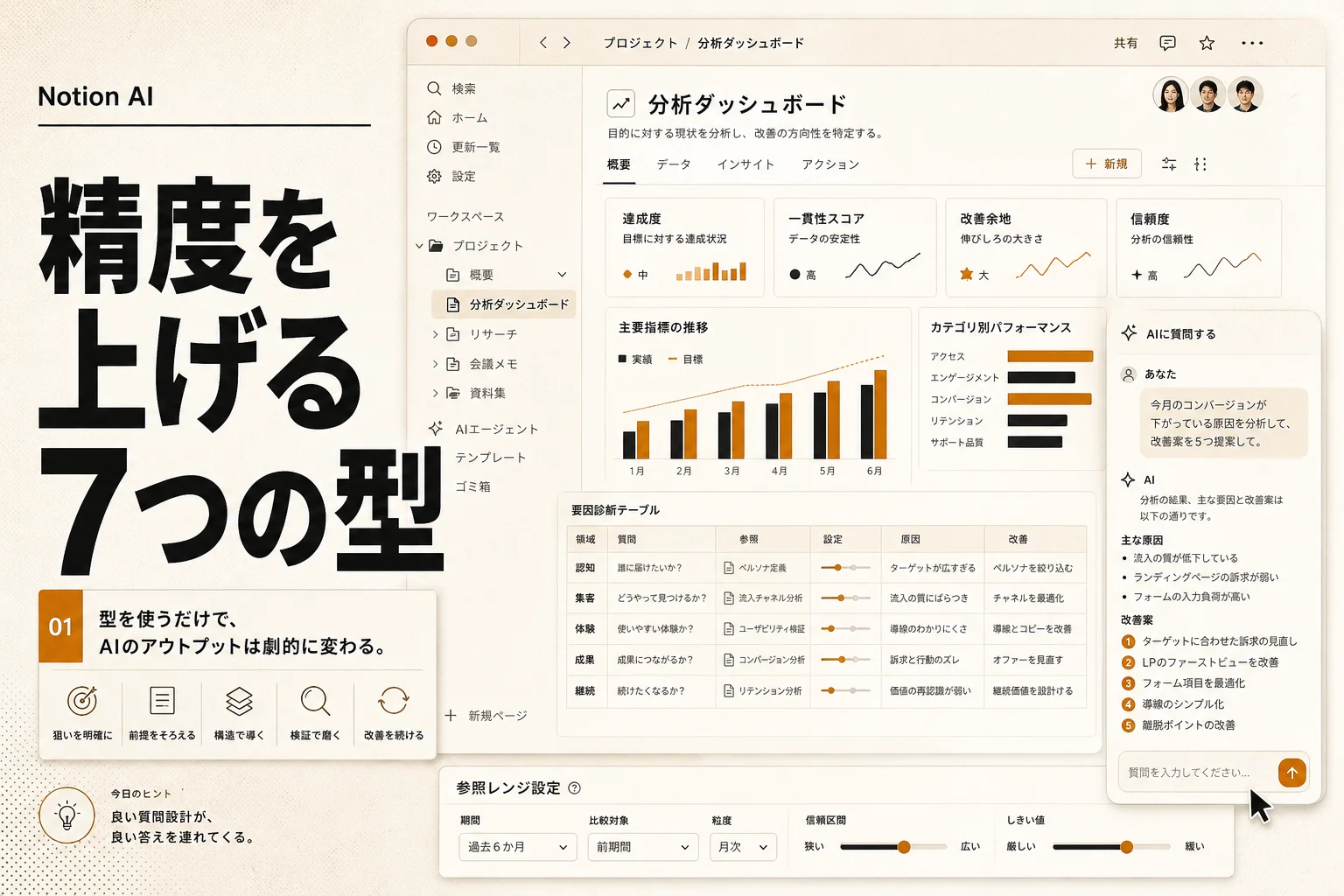


Notion AIの答えが悪くなったと感じる原因の多くは、モデルの性能ではなく、読ませる範囲の絞り込み不足か指示の曖昧さにあります。フリーとプラスではAIが制限付きの体験版扱いのため、途中で止まる、薄い応答が返るといった症状は利用枠や制限が原因のこともあります。
「要約して」と頼んだのに、当たり障りのない3行が返ってきて手が止まります。あるいは、書いてあるはずの数字を「情報が見つかりません」と返されます。この2つがNotion AIへの不満のほとんどです。
原因は、たいていAIの頭の悪さではありません。読ませる範囲を絞れていないか、指示が曖昧なままか、そのどちらか。
先に答えを出します。効くのは次の3手です。
- 参照するページを名指しする(ワークスペース全体に任せない)
- 出力の形を指定する(表・箇条書き・文字数)
- 「やってほしくないこと」を1行足す
この3つで体感の精度は大きく変わります。以下、順に理由と手順を見ていきます。
Notion AIとは、ワークスペースの中身を読んで書くAIです

Notion AIとは、Notionのページやデータベースの中身を読み取って、要約・執筆・抽出・分類をしてくれるAI機能です。汎用のチャットAIとの違いは、手元の社内資料を土台に答える点にあります。
ここが強みであり、同時に弱点でもあります。土台にする資料が散らかっていれば、答えも散らかります。プロンプト(AIへの指示文)以前に、読ませる素材の状態が結果を決めます。
汎用チャットとの役割の違いを、ざっくり押さえておくと迷いません。
| Notion | 汎用チャットAI | |
|---|---|---|
| 得意なこと | 自社ページの要約・抽出・整理 | ゼロからの発想・雑談的な相談 |
| 参照するもの | ワークスペース内の資料 | 学習済みの知識+添付ファイル |
| 苦手なこと | Notion外の最新情報 | 社内文脈の把握 |
| 精度を上げる鍵 | 参照範囲の指定 | 前提条件の説明 |
つまり、Notion AIに「一般論」を聞くのは筋が違います。手元の資料を読ませる仕事に寄せたとき、いちばん働きます。
汎用チャットとの比べ方を知りたいなら、Notion AIとChatGPTの徹底比較で実力線を掴んでおくと、Notion AIに任せる範囲の線引きが早くなります。

編集部のおすすめ
文章を
言い換えや英文チェック、スライド化まで、書く作業を短くするツールです。



AIライティング / 最低料金 ¥0〜
精度が低いと感じる症状を7つに切り分ける

不満は「精度が低い」の一言にまとめられがちですが、中身は別物です。症状を特定しないと、直しようがありません。
以下は、よく出る7パターンと打ち手の対応表です。自分の状況に近い行から読んでください。
| 症状 | 主な | 最初の |
|---|---|---|
| 当たり障りのない一般論が返る | 参照先が指定されていない | 対象ページを名指しする |
| 書いてある数字を見つけられない | 表・トグル内に埋まっている | 該当箇所を抜き出して渡す |
| 出力が長すぎる/短すぎる | 分量の指定なし | 「300字で」「表で5行」と書く |
| 毎回違う書き方になる | 形式の指定なし | 見出し構成をテンプレで渡す |
| 事実でないことを書く | 根拠の範囲が無限定 | 「資料に無い場合は無いと書く」 |
| 途中で止まる・応答が薄い | 利用枠や制限に当たっている | プランと利用状況を確認 |
| 日本語が硬い・翻訳調 | 文体の指定なし | 読者と文体を1行で指定 |
つまり、7つのうち5つは指示文の側で解決します。設定やプランを疑うのは、指示を直したあとで十分です。
質問の仕方を変えるだけで何が変わる?
同じ資料でも、聞き方で結果は別物になります。悪い例と直した例を並べます。
直す前
このページを要約して
直した後
このページを、来週の営業会議で使う共有メモにまとめてください。
- 対象読者: 商談に同席しない営業マネージャー
- 形式: 見出しなしの箇条書き5点、各行40字以内
- 含める: 決まったこと、保留、次の担当者
- 資料に書かれていない推測は書かない
長くなったぶん、返ってくるものが定まります。ポイントは4つに分解して書くこと。目的・読者・形式・禁止事項です。
この4分解を覚えておくと、どんな依頼でも組み立てられます。
| 要素 | 書く | 例 |
|---|---|---|
| 目的 | 何に使う成果物か | 営業会議の共有メモ |
| 読者 | 誰が読むか | 商談に同席していないマネージャー |
| 形式 | 分量・構造 | 箇条書き5点、各40字以内 |
| 禁止 | やらせないこと | 推測で補完しない |
つまり、精度は「AIの賢さ」より「注文の細かさ」で動きます。飲食店で「おまかせで」と言ったときの結果と同じ構図。
そのまま使える質問の型7つ
毎回ゼロから書くのは続きません。型として置いておき、穴埋めで使うのが現実的です。
1. 資料要約型
【対象】このページ
【目的】{用途}
【形式】箇条書き{N}点、各{M}字以内
【条件】記載がない項目は「記載なし」と書く
2. 抽出型(数字・固有名詞を拾わせる)
このページから {日付/金額/担当者} だけを抜き出し、
表(項目|値|記載箇所)で出してください。
推測した値には「推定」と付けてください。
3. 比較型
{ページA}と{ページB}の違いを、
観点(目的・費用・リスク・期間)ごとに表で並べてください。
どちらが有利かの判断は書かないでください。
4. 議事録整形型
以下のメモを、決定事項/未決事項/宿題(担当・期限つき)の
3ブロックに整理してください。発言者名は残してください。
5. たたき台型
{テーマ}の社内提案書の見出し構成だけを作ってください。
本文は書かないでください。見出しは7つまで。
6. 添削型
この文章を、意味を変えずに30%短くしてください。
専門用語は初出で言い換えを添えてください。
7. 自己検査型
いま出した回答のうち、このページに根拠がない箇所を
リストアップしてください。根拠がある箇所は挙げないでください。
7番目が地味に効きます。AIに自分の答えを点検させると、それっぽい嘘(ハルシネーション。AIが実在しない事実を自信たっぷりに書く現象)の混入率が下がります。
毎週月曜の朝に、今週のNotion AIのニュースとアップデートを先頭に、AI全体の主なニュースと新しく載ったツールをまとめて届けます。登録特典は「AIツール選定チェックリスト 2026」。
確認メールのボタンを押すと登録が完了します。配信はいつでも解除できます。
参照範囲の指定が結果の大半を決める
指示文を整えても外れるときは、読ませている範囲がずれています。
Notion AIは、ワークスペース全体を漠然と検索するより、対象を名指ししたほうが精度が上がります。ページを直接指定する、あるいは該当ページ上でAIを呼び出します。この差は大きいです。
やりがちな失敗は3つあります。
- 似た名前のページが複数あり、古い版を読まれている
- 情報がトグルや折りたたみの奥にあり、拾われにくい
- データベースのビューでフィルタがかかり、必要な行が視界に入っていない
対策はシンプル。AIに読ませる用のページを1枚作ることです。 必要な数字と前提だけを貼った作業用ページを用意し、そこでAIを呼びます。散らばった資料を横断させるより速くて正確です。
ここまでの整理: 精度の問題は「指示の分解不足」と「参照範囲のぼやけ」に集約されます。設定をいじる前に、この2点を潰すのが最短ルートです。
精度ではなく動作の重さが気になる場合は、Notion AIが遅いときの対処法12選で設定側の切り分けを確認しておくと安全です。
モデル選択の設定は見直す価値があるか?
あります。ここは触っておいて損がない項目です。
Notion AIは複数のモデルから選べる構成になっており、この選択の自由度が他のワークスペース系AIとの差になっています。長文の読み込みが多い作業と、短い言い換えを大量にこなす作業では、向くモデルが変わります。
判断の目安はこうです。
| 作業 | 選ぶ方 | 理由 |
|---|---|---|
| 長い資料の要約・横断参照 | 読解力重視のモデル | 抜け漏れが減る |
| 短文の言い換え・タイトル案 | 速度重視のモデル | 待ち時間が積み上がらない |
| 表への項目自動入力 | 速度重視のモデル | 件数が多く体感差が大きい |
| 構成づくり・提案の骨組み | 読解力重視のモデル | 論理の飛びが減る |
つまり、1つのモデルで全部やろうとすると、どこかで不満が出ます。作業ごとに切り替える前提で使うのが正解です。
モデル名とバージョンは更新が速いため、設定画面に並んでいる選択肢を都度確認するのが確実です。ここで具体名を暗記しても、数か月で古くなります。
設定画面で見直すべき項目
指示文と参照範囲を整えたら、設定側です。確認する場所と効き方をまとめます。
| 見直す項目 | 確認する | 期待できる |
|---|---|---|
| モデル選択 | 設定内のNotion AI項目 | 作業に合った精度・速度 |
| スキル一覧 | 設定 → Notion AI → 概要の下 | 定型作業の指示を再利用 |
| AIの利用可否 | プラン設定 | 制限に当たる事故を防ぐ |
| 検索の対象範囲 | ワークスペースの権限設定 | 読める資料の広さが変わる |
| ページのアーカイブ状況 | 各ページ | 古い版を読まれる事故を防ぐ |
スキル機能では、自分が作ったものと他の人が作ったものがワークスペース内の一覧として並びます。「毎回同じ長い指示を貼っている」なら、そこはスキルに寄せるべきサイン。
つまり設定の見直しは、精度そのものより「精度の再現性」に効きます。誰が使っても同じ品質で出る状態が目標。
プランと制限で精度が変わる?
厳密には出力の質そのものより、使える回数と機能の範囲が変わります。ただ、途中で止まる・薄い応答が返るといった症状は、ここが原因のこともあります。
Notion公式のプラン比較によると、Notion AIとNotion Agentはビジネス以上で標準搭載、フリーとプラスは制限付きの体験版扱いです(2026年8月時点)。整理すると次のようになります。
| 項目 | フリー | プラス | ビジネス | エンタープライズ |
|---|---|---|---|---|
| 月額(1メンバー・月払い・税別) | ¥0 | ¥2,000 | ¥3,800 | 要問い合わせ |
| Notion AI/Notion Agent | 制限あり(体験版) | 制限あり(体験版) | 標準搭載 | 標準搭載 |
| AIミーティングノート | 制限あり | 制限あり | 対応 | 対応 |
| Custom Agents | 非対応 | 非対応 | Notionクレジットが必要 | Notionクレジットが必要 |
| Workers | 非対応 | 非対応 | ベータ対応 | ベータ対応 |
| Notionクレジットの購入 | 不可 | 不可 | 可 | 可 |
つまり、無料のまま本格運用しようとすると、精度以前に回数で詰まります。試して手応えがあったなら、有料プランに上げてから評価するのが筋。
Workers(ワーカー)はビジネス以上でベータ提供中、いまは無料で試せますが、公式ヘルプでは2026年10月15日からNotionクレジットが必要になると案内されています。ただし日本語版ヘルプには別の日付が残っており、公式内でも記載が揺れています。ベータ前提で組むと後から費用が乗るので、運用に載せる前に最新の案内を見ておくのが安全です。
料金の実額は、月払いでプラスが1メンバー月¥2,000、ビジネスが月¥3,800(いずれも税別、エンタープライズは問い合わせ見積もり)。年払いにすると月あたり換算でそれぞれ¥1,650、¥3,150まで下がります。公式の料金ページは年払い表示が初期状態なので、月払いのつもりで眺めると安く見える点に注意してください。
毎回同じ指示を書くのをやめる
同じ依頼を週に何度もするなら、指示文は資産です。書き捨てにしません。
現実的な運用は3段構えです。
- よく使う型を1ページにまとめ、コピー元として置く
- 定型化できたものはスキルとして登録し、ワークスペースで共有する
- 件数が多い定型処理は、Custom Agentsの検討に上げる
Custom Agentsはビジネス以上でNotionクレジットを使う機能です。無料で試したあとは月1,000クレジットあたり$10という建て付けなので、手作業の置き換え量とクレジット消費を天秤にかける判断が要ります。月に数回の作業なら、テンプレのコピーで十分。
指示文の設計そのものを鍛えたいなら、うまく通った依頼文をその場で保存して型に育てるのが結局いちばん早い道です。
Notion AIで無理をしない範囲を決める
万能ではありません。任せないほうがいい仕事があります。
Notion外の最新情報の調査は、そもそも土俵が違います。ここは検索型のAIに投げるほうが速いです。日本語のリサーチならFeloの使い方をまとめた記事が参考になります。出典付きで返ってくる仕組みは、社内報告の下書きと相性がいいです。
画像の生成も別レーンです。資料に挿す図やイラストが必要なら、AIイラスト生成ツールの比較記事から入るのが早いです。自分の環境で細かく作り込みたい人向けにはComfyUIとStable Diffusionの違いの解説もあります。
役割の切り分けを表にすると、こうなります。
| やりたい | 向いている |
|---|---|
| 社内資料の要約・抽出 | Notion AI |
| 出典つきの調査 | Felo や Perplexity |
| 長文の書き起こし整理 | Claude や ChatGPT |
| 図解の作成 | Napkin AI |
| 個人のメモ資産の検索 | Obsidian AI |
つまり、Notion AIの精度不満の一部は「向いていない仕事を頼んでいる」だけです。持ち場を決めれば不満は減ります。

日本語だと精度が落ちる?
出力が硬い、翻訳調になる、敬語が過剰。この手の不満は起きます。ただし、モデルの日本語力より指示不足が原因のことが多いです。
効く指定は3つ。
- 読者を書く(社内向け/顧客向け/経営層向け)
- 文体を書く(です・ます、一文60字以内、専門用語は言い換える)
- 避ける語を書く(「〜と言えるでしょう」「いかがでしょうか」など)
とくに3つめが効きます。避ける語を名指しすると、いかにもAIが書いた文の匂いが薄まります。
社内で文体を統一するなら、この3行をスキルに固定しておくのが手っ取り早い方法です。
予定・タスクと組み合わせて精度を体感する
要約だけ使っていると、精度の良し悪しが判断しづらいものです。抽出タスクに使うと、当たり外れがはっきりします。
たとえば議事録から「担当者と期限」を表にさせます。結果が正しいかは目視で数秒で分かります。評価しやすい仕事から入るのが、AI導入の定石。
予定側と組み合わせるならNotion Calendarとの併用が素直な形です。抽出した宿題を日付に落とすところまで一連にすると、手作業の削減量が見えてきます。
生産性まわりのツールを横並びで見たいときはAI生産性ツールのカテゴリや生産性ツールのランキング面が入り口になります。文章仕事が中心ならAIライティングのカテゴリも近いところです。
AI PICKS編集部の判定
Notion AIの精度問題は、9割が使い方側の話です。ここを設定やモデルの問題だと思って探し回るのは、時間の使い方として正直イマイチ。まず指示文を4分解(目的・読者・形式・禁止)して、読ませるページを名指しします。 これだけで印象が変わります。
そのうえでの評価。Notionをすでに業務の土台にしているチームなら、Notion AIは一択に近い立ち位置です。社内資料の要約と抽出、議事録の整形、データベース項目の埋め込み。この3つは重宝します。モデルを作業ごとに選べる点も地味に効きます。
逆に、Notionにほとんど情報が入っていない状態で「AIが賢くなるはず」と期待して有料化するのは微妙です。読ませる素材がなければ、汎用チャットAIと同じ結果しか返りません。順序は、資料を整える → 指示の型を作る → プランを上げます。この順を飛ばすと費用が先に出ます。
無料のまま本格判断をするのも避けたいところ。フリーとプラスはAIが制限付きの体験版扱いで、回数で詰まるため実力を測れません。1か月だけビジネス相当で試し、抽出タスクの正答率で判断します。 これが納得感のある進め方です。
よくある質問(FAQ)
Q. Notion AIの精度が低いのは、設定を変えれば直りますか?
設定より先に指示文を見直したほうが効きます。目的・読者・形式・禁止事項の4つを書くだけで結果が安定します。設定側で触る価値があるのはモデル選択とスキル登録の2つ。順番を逆にすると遠回りになります。
Q. 「情報が見つかりません」と返るのはなぜですか?
読ませる範囲が絞れていないか、情報がトグルや折りたたみの奥、あるいはフィルタで隠れた行の中にあるケースが多いです。必要な数字だけを貼った作業用ページを1枚作り、そこでAIを呼ぶと解決します。
Q. 無料プランでもNotion AIは使えますか?
フリーとプラスでは制限付きの体験版扱いです(2026年8月時点)。標準搭載になるのはビジネス以上で、Custom AgentsはNotionクレジットを使う形になります。クレジットの購入はフリーとプラスでは不可です。
Q. モデルはどれを選べばいいですか?
長い資料を横断させるなら読解力重視、短文の言い換えを量産するなら速度重視。作業ごとに切り替える前提で使うのが現実的です。モデルの並びは更新が速いので、設定画面の選択肢を都度確認してください。
Q. 事実でないことを書かせないコツはありますか?
指示に「資料に記載がない場合は『記載なし』と書く」の1行を入れることです。加えて、出力後に「根拠がない箇所を挙げてください」と聞く自己点検の一手を挟むと、混入がさらに減ります。
Q. 毎回同じ長い指示を貼るのが面倒です
スキルとして登録すると、ワークスペース内で再利用できます。設定のNotion AI項目の概要の下に、自分が作ったものと他の人が作ったものが一覧で並びます。件数が多い定型処理なら、Custom Agentsの検討に進む段階です。
Q. ChatGPTやClaudeと併用すべきですか?
併用が現実的です。社内資料を土台にする仕事はNotion AI、出典つきの調査は検索型AI、長文の書き起こし整理は汎用チャット。持ち場を分けると、それぞれの不満が減ります。
Q. 日本語の文章が硬いのは改善できますか?
読者・文体・避ける語を指定すれば変わります。とくに「〜と言えるでしょう」のような避けたい言い回しを名指しで禁止すると効果が出ます。この3行はスキルに固定しておくのがおすすめです。

あわせて見たいツール・カテゴリ
- Notion AI:この記事で扱った機能の基本情報と料金まわり
- Notion Calendar:抽出した宿題を日付へ落とす連携用
- Claude:長文の読解・整形を任せるときの相棒
- ChatGPT:汎用の相談と下書きづくり
- Felo:日本語で出典つきの調査をしたいとき
- AI生産性ツールカテゴリ:業務効率化系の全体像
- AIライティングランキング:文章仕事の主力候補を横並びで
次に読むならこれ。 資料づくりの主力をどちらに置くか迷っているなら、Notion AIとAiPPTの比較記事です。精度を引き上げたNotion AIをどこまで資料作成に使うか、線引きの判断材料が整理できます。精度チューニングの次に来やすい論点なので、先に読んでおくと手戻りがありません。
各ツールの公式サイト(一次情報)
料金・機能・対応範囲は各社公式が一次情報です。本記事の料金とプラン条件は2026年8月時点に公式ページで確認したものですが、最新かつ正確な条件は必ず各公式ページで確認してください。
- Notion AI:公式サイト(AI PICKSの詳細)
- ChatGPT:公式サイト(AI PICKSの詳細)
- Claude:公式サイト(AI PICKSの詳細)
参考にした一次情報
記事の事実関係は、次の公式ページで確認しています。仕様や料金は変わることがあるため、最新の内容は各ページで確かめてください。
- Notion料金ページ(英語版)(公式):ビジネスプランにNotion AgentとAI Meeting Notesが含まれます(2026年10月確認)
- Notion料金ページ(日本語版)(公式):カスタムエージェントは上位2プランでNotionクレジットが必要で、1,000クレジットあたり10米ドルです(2026年10月確認)
- Notionヘルプ「プランの変更」(公式):フリーとプラスのNotion AIは制限付きで、お試し用という位置づけです(2026年10月確認)