

PicWishとは?背景透過と高画質化が得意なAI写真編集サービス
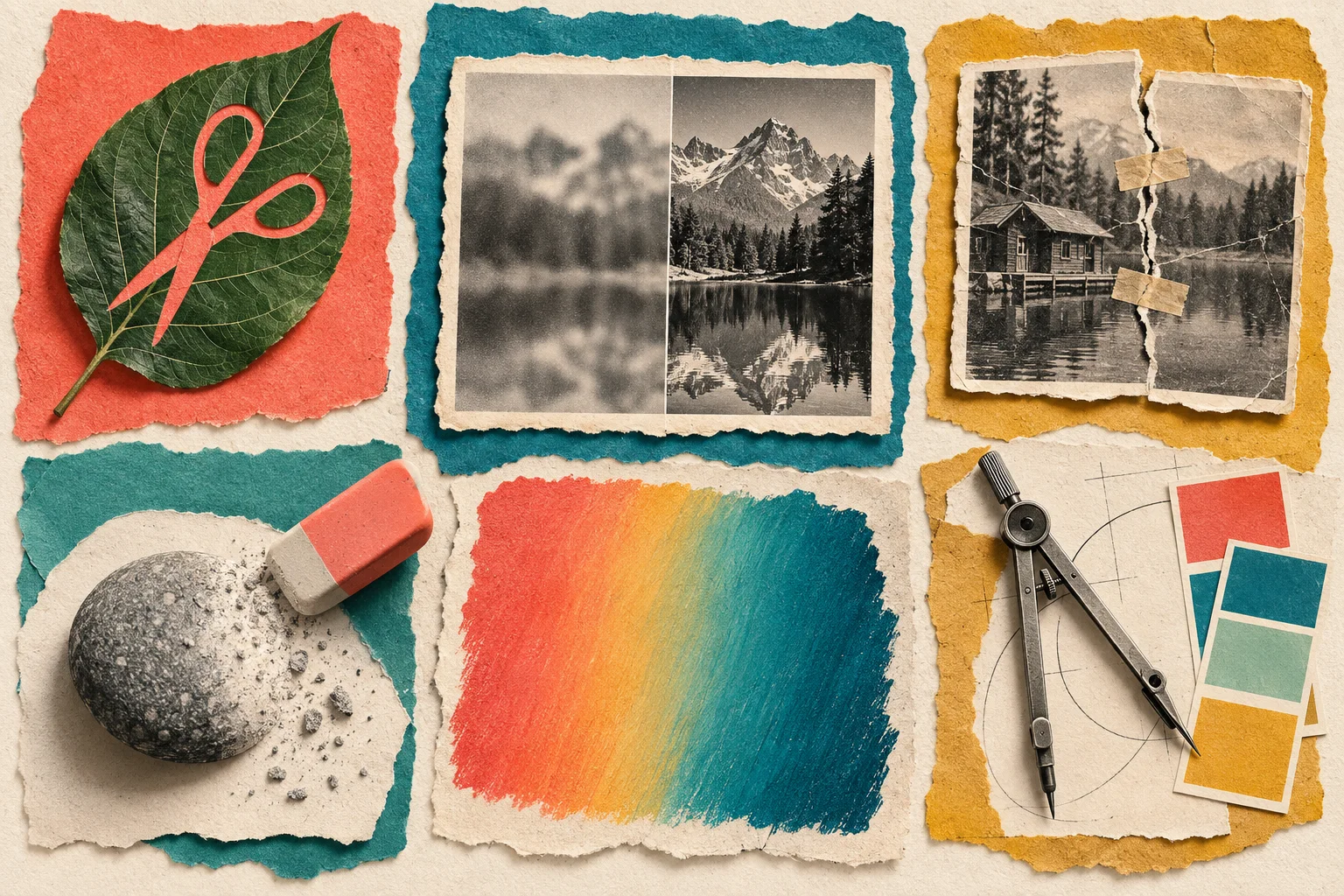
PicWishとは、背景除去や高画質化などの写真加工をAIに任せられるオンラインの写真編集サービスです。ブラウザ版のほか、スマホアプリとダウンロード版も用意されています。
手作業なら切り抜きに数十分かかる商品写真も、アップロードすれば数秒で背景が消えます。Photoshopのような操作の知識は要りません。「写真を1枚きれいにしたいだけ」という人向けの道具です。
公式のプレスリリースによると、運営会社は200人を超える従業員を抱え、世界6か所に拠点を置いています。利用者は世界で数百万人規模とされています。個人が片手間で作ったサービスと違い、運営の実体ははっきりしています。
AI写真加工ツールは全体でいくつかのタイプに分かれます。自分に合うタイプを先に知りたい人は、AI写真加工ツールおすすめ4タイプ|背景除去・不要物消し・高画質化を用途別に比較 (2026年版)を読むと、PicWishの立ち位置がつかみやすくなります。
では、実際に何ができるのか。機能を一覧で確認します。
編集部のおすすめ
資料・バナー・画像を
テンプレートとAIで、提案資料やバナーを短時間で仕上げられます。



PicWishでできることは?主要機能の一覧
PicWishの主な機能は、背景除去、高画質化、写真修復、不要物消し、背景生成、AI Designerの6つです。背景透過と高画質化の2つがとくに強みです。
機能ごとの用途を下の表にまとめました。
| 機能 | できる | 向いている |
|---|---|---|
| 背景除去 | 人物や商品の背景を消して透過する | フリマ・ECの商品写真、アイコン作り |
| 背景の変更・生成 | 透過した被写体に新しい背景を付ける | 白背景の商品写真、SNS用の画像 |
| 高画質化 | ぼやけた写真をくっきりさせる | 手ブレ写真、小さい画像の拡大 |
| 写真修復 | 古い写真やぼやけた写真を整える | 家族の昔の写真、スキャン画像 |
| 不要物消し | 写り込んだ物や人を消す | 旅行写真、物件写真 |
| AI Designer | 文章で指示して写真を加工する | 商品写真のイメージ作り |
AI PICKS調べ: AI画像生成カテゴリの有料プラン中央値は月1,800円(n=36、2026-09-30時点)。料金統計レポートで見る
つまり「写真を整える」系の作業は、ほぼPicWishの中で完結します。
逆に、ゼロから絵を描かせる画像生成は本業から外れます。イラストやアートを作りたい人は、AI画像生成のカテゴリから専用ツールを探したほうが早いです。
機能はそろっていても、気になるのはお金の話でしょう。料金の仕組みを見ていきます。
PicWishの料金はいくら?無料プラン・Proプラン・従量課金の違い
PicWishの料金は、無料プラン、Proプラン、従量課金(Pay as you go)の3本立てです。有料になるのは基本的に「HD画質で保存するとき」と覚えておけば迷いません。
PicWish公式の料金ページによると、Proプランはほとんどのオンライン機能で毎日HD保存ができ、追加クレジットも付きます。解約はいつでもできると明記されています。従量課金は、必要な分だけクレジットを買う方式です。
3つのプランの違いを整理しました。
| プラン | 主な | 向いている |
|---|---|---|
| 無料プラン | ほとんどの機能でプレビュー無料、無料ツールの利用、通常画質の保存は1日の回数に上限 | まず試したい人、SNS投稿程度の人 |
| Proプラン | ほとんどのオンライン機能で毎日HD保存、追加クレジット付き、いつでも解約可 | 商品写真を毎日作るEC担当者 |
| 従量課金 | 必要な分だけクレジットを購入 | 月に数枚だけHD画質が欲しい人 |
つまり、使う頻度で選ぶのが正解です。毎日使うならPro、月に数回ならクレジット買い切り。
月額や年額の具体的な金額は、地域や時期のキャンペーンで表示が変わります。申し込む前に、公式の料金ページで最新の金額を必ず確認してください。 年払いと月払いの差も、そこで見比べられます。
有料プランを検討する前に、無料でどこまでできるかを知っておくと損をしません。
PicWishは無料でどこまで使える?背景透過・高画質化の無料範囲
無料プランでも、背景透過や高画質化の「仕上がりを確認するところ」までは使えます。制限がかかるのは保存時の画質と回数です。
ここが落とし穴。画面で見たきれいな仕上がりを、そのままの解像度で保存できるとは限りません。無料で保存できるのは通常画質(Non-HD)で、1日に保存できる回数にも上限があります。
無料と有料の境目を、作業の流れに沿って整理しました。
| 作業の | 無料プラン | 有料 |
|---|---|---|
| 画像のアップロード | できる | できる |
| AI処理と画面での確認 | ほとんどの機能でできる | できる |
| 通常画質で保存 | 1日の回数に上限あり | できる |
| HD画質で保存 | 基本は不可 | できる |
つまり「試す」までは無料、「本番用の高画質で残す」ところから有料です。
SNSのアイコンやメルカリの商品写真なら、通常画質でも用が足りることは多いです。反対に、印刷物やECモールの大きな商品画像に使うなら、HD保存がほぼ必須。高画質化機能は大きな画像を作るためのものなので、無料の範囲だと持ち味を活かしきれません。
無料範囲が分かったところで、実際の操作手順に移ります。
PicWishの使い方|背景透過は3ステップ
PicWishで背景を透過する最初の一手は、背景除去の画面に写真をドラッグすることです。そこから先はAIが被写体を自動で見分けます。
ブラウザ版での流れは次のとおりです。
- 公式サイトで背景除去の機能を開き、写真をアップロードする
- 自動で切り抜かれた結果を確認し、必要なら範囲を手で直す
- 透過のまま保存するか、背景色や背景画像を付けて保存する
操作はこれだけ。PNG形式で保存すれば、透過した状態のまま他のソフトに持っていけます。
切り抜きをきれいにするコツは、撮影の段階にあります。
- 被写体と背景の色をはっきり分ける(白い商品なら濃い色の背景)
- 髪の毛やレースなど細かい部分は、明るい場所で撮る
- 被写体が画面の端で切れないように撮る
- 影が強く出る照明は避ける
AIは「どこまでが被写体か」を色と形で判断しています。境目があいまいな写真ほど、切り残しや欠けが出やすくなります。
切り抜いた商品写真を、部屋の雰囲気を伝える画像に仕上げたい場合もあるでしょう。インテリア系の画像を作るなら、AIインテリアデザインツール6選|部屋写真1枚を30秒で模様替え (2026年版)の手法と組み合わせると表現の幅が広がります。
背景透過の次に使われるのが、高画質化と写真修復です。
高画質化と写真修復はどう使う?向く写真・向かない写真
PicWishの高画質化は、ぼやけた写真のピントを整え、輪郭をくっきりさせる機能です。操作は背景透過と同じで、写真を入れて結果を確認し、保存するだけです。
公式サイトでは、ぼやけた写真を専門知識なしでくっきりさせられる点を前面に出しています。海外のレビューサイトでも、かなりぼやけた写真の修復がうまくいったという声が見られます。
とはいえ、どんな写真でも直るわけではありません。向き不向きを押さえておくと、課金してから後悔せずに済みます。
| 写真の | 改善の | 補足 |
|---|---|---|
| 少し手ブレした写真 | 大きい | 輪郭がはっきりしやすい |
| 小さい画像を拡大したい | 大きい | 拡大のぼやけを抑えられる |
| 色あせた古い写真 | 中くらい | 写真修復の機能と合わせて使う |
| 顔がほとんど判別できない写真 | 小さい | AIが顔を補うため別人ぽくなることがある |
| 文字が潰れたスクリーンショット | 小さい | 文字の形が崩れる場合がある |
つまり「元の情報が少しでも残っている写真」ほど効果が出ます。
特に気をつけたいのは、顔の補正です。AIは足りない部分を想像で描き足すため、家族の古い写真が「きれいだけど少し違う顔」になることがあります。仕上がりは必ず元の写真と見比べてください。
写真修復まで使いこなせたら、残りは上級者向けの機能です。
AI DesignerとAPIは誰向け?一般ユーザーと開発者の使い分け
AI Designerは文章で指示して写真を加工する機能で、APIは自社のサービスにPicWishの処理を組み込む仕組みです。一般の人が使うのは前者、後者は開発者向けです。
AI Designerは、公式発表で「シンプルなテキストの指示で写真を変える」機能として紹介されています。たとえば商品写真を入れて、置きたい場面を文章で伝えるような使い方です。AIへの指示文(プロンプト)の書き方で結果が変わるため、何度か言い回しを変えて試すのが近道です。
APIとは、他のソフトからAIを呼び出す窓口のことです。PicWishは背景除去API、高画質化API、背景生成APIなどを用意しています。HTTPという一般的な通信の形式で呼び出せるので、ECサイトの管理画面に「背景を消す」ボタンを付けるといった使い方ができます。
API利用者向けには、ライブチャットとチケット(問い合わせフォーム)のサポートが用意されています。API料金は通常の料金ページと別に、開発者向けのページで案内されています。
- 1日に数枚を手で加工する人:Webかアプリ版で十分
- 毎日数百枚の商品画像を処理する店舗:APIを検討する価値あり
- 自社サービスに画像加工を組み込みたい開発者:APIが本命
背景透過をさらに業務の流れに組み込みたいなら、AI自動化のカテゴリにあるツールと組み合わせる方法もあります。
機能の話はここまで。次は多くの人が気にしている安全性です。
PicWishは安全?アップロード前に確認したい4つのこと
PicWishは運営の実体がはっきりしたサービスで、ふつうの写真加工に使う分には過度に心配する必要はありません。ただし写真はクラウドで処理されるため、何を上げるかは自分で選ぶ必要があります。
ブラウザ版もアプリ版も、写真を運営側のサーバーに送ってAIで処理する仕組みです。オフラインでは動きません。ここを理解したうえで、次の4点を確認してください。
| 確認する | なぜ必要か | どこで |
|---|---|---|
| アップロード画像の保存期間 | 処理後にいつ消えるかを知るため | プライバシーポリシー |
| 学習への利用の有無 | 自分の写真がAIの学習に使われるか | 利用規約・プライバシーポリシー |
| 商用利用の条件 | 加工した画像を販売や広告に使えるか | 利用規約・料金ページ |
| 解約と課金の条件 | 自動更新で請求が続かないように | 料金ページ・アカウント設定 |
つまり、写真の扱いとお金の扱いの2点を規約で押さえれば大きな事故は防げます。
SOC2やISO27001といった第三者のセキュリティ認証は、今回確認した公開情報では見当たりませんでした。社外秘の試作品、他人の顔写真、身分証などは上げないのが無難です。会社で使うなら、情報システム部門のルールも先に確認しましょう。
課金まわりでは、Proプランはいつでも解約できると公式に書かれています。とはいえ、アプリ内課金とWebで購入した場合では解約の窓口が違うのが一般的。購入した経路を覚えておくと慌てません。
安全面をクリアしたら、利用者の声から強みと弱点を見ておきます。
評判から見える強みと弱点
PicWishの評判は、切り抜きの速さと操作の分かりやすさで好意的な声が多い一方、一部機能の不具合を指摘する声もあります。サポートが対応して解決したという声も見られます。
公式サイトに載っている利用者の声では、背景変更や高画質化、不要物消しで作業時間が減った点が挙げられています。インターフェースの使いやすさを評価する声も目立ちます。
強みと弱点を整理するとこうなります。
強み
- 背景透過、高画質化、不要物消しが1つのサービスで済む
- 操作が単純で、画像編集の経験がなくても迷いにくい
- ブラウザ、アプリ、APIと使う場所を選べる
弱点
- HD保存は有料なので、無料だけで完結させにくい
- 写真をクラウドに送るため、機密性の高い画像には不向き
- 細かい色調補正やレイヤー編集は得意分野から外れる
地味に効くのは「1つで済む」点です。切り抜きは別サービス、高画質化はまた別、と行き来する手間がなくなります。
弱点の側に当てはまる人は、別のツールを選んだほうが幸せになれます。その候補を紹介します。
PicWish以外の選択肢は?PixlrとAiarty Image Enhancer
PicWishで物足りない場面では、細かい編集ならPixlr、ネットに上げずに高画質化したいならAiarty Image Enhancerが候補になります。どちらもPicWishと得意分野が少しずれています。
Pixlrは、ブラウザで使える写真編集ツールです。AIによる背景除去に加えて、レイヤーや色調補正といった「自分の手で整える」操作ができます。PicWishが「AIにお任せ」寄りなのに対し、Pixlrは仕上げを自分で詰めたい人向けです。
Aiarty Image Enhancerは、パソコンにインストールして使う高画質化ソフトです。処理を手元のパソコンで行うため、写真をクラウドに上げずに済みます。そのぶんパソコンの性能に処理速度が左右されます。
3つの違いを表にしました。
| 項目 | PicWish | Pixlr | Aiarty |
|---|---|---|---|
| 主な得意分野 | 背景透過・高画質化・修復をAIで | 写真編集全般、手動の仕上げ | 高画質化・拡大 |
| 使う場所 | ブラウザ・アプリ・API | ブラウザ中心 | パソコンにインストール |
| 写真の処理場所 | クラウド | 主にクラウド | 手元のパソコン |
| 向いている人 | 手早く切り抜きたい人 | 細部まで調整したい人 | 写真を外に出したくない人 |
| 向かない人 | 機密画像を扱う人 | 操作を覚えたくない人 | スマホだけで済ませたい人 |
つまり「速さ」ならPicWish、「自由度」ならPixlr、「手元で処理」ならAiartyです。
各ツールの料金や無料範囲は、それぞれの公式サイトで最新の条件を確認してください。デザイン系ツールをもっと広く比べたい人は、AIデザインツールのランキングに候補がまとまっています。
ツールの違いが見えたら、最後は目的から逆算して選びます。
目的別の選び方|あなたに合うのはどれ?
用途がはっきりしていれば、選ぶツールはほぼ1つに絞れます。迷ったらPicWishの無料プランで試し、足りない点が出たら乗り換えるのが最短ルートです。
目的ごとのおすすめを整理しました。
| やりたい | おすすめ | 理由 |
|---|---|---|
| フリマ・ECの商品写真を白背景に | PicWish | 背景透過と背景付けが一続きでできる |
| 毎日大量の商品画像を処理 | PicWish(ProまたはAPI) | HD保存を毎日使え、API連携もある |
| バナーやSNS画像を細かく作り込む | Pixlr | レイヤーや色調補正で仕上げを詰められる |
| 家族写真や機密画像を高画質化 | Aiarty Image Enhancer | 写真をクラウドに上げずに処理できる |
| 図解や資料用のビジュアル作り | 別カテゴリのツール | 写真加工とは用途が違う |
つまり写真の「素材を整える」ならPicWish、「作品を作り込む」ならPixlr、「外に出さない」ならAiartyです。
資料用の図やインフォグラフィックを作りたい場合は、写真加工ツールでは遠回りになります。Piktochartの代替7選無料・日本語・オープンソースで選ぶ (2026年版)で図解向けのツールを見比べるほうが早いです。ChatGPTで図解まで済ませたい人には、PiktochartとChatGPT比較|図解作成が速いのはどっち?料金と性能で選ぶ2026年版が参考になります。
MacやiPhoneで、画像生成までネットにつながずにやりたい人もいるでしょう。その場合はDraw Thingsとは?無料でMacとiPhoneに使えるローカルAI画像生成の全部 (2026年版)が合います。
ここまでの材料をもとに、編集部としての見立てをまとめます。
AI PICKS編集部の判定
商品写真の背景透過が目的なら、PicWishはほぼ一択です。公開情報を突き合わせると、切り抜き、背景付け、高画質化、不要物消しが1つの画面で完結するツールは意外と少なく、この「行き来しなくていい」点が圧倒的に効きます。
一方で、無料プランへの期待値は下げておくべきです。プレビューは無料でも、HD保存は有料。「完全無料で高画質」を探している人にとっては、正直イマイチに映るでしょう。SNS用の小さな画像なら無料の通常画質で十分なので、まずはそこで仕上がりを確かめるのが賢い入り方です。
課金するなら、使う頻度で分けるのが鉄則です。毎日商品写真を作るEC担当者はProプラン、月に数枚だけならクレジット買い。この線引きさえ守れば、無駄な出費はほぼ起きません。
気になるのは安全性の見え方です。運営の実体ははっきりしていますが、第三者のセキュリティ認証は公開情報で確認できませんでした。顔写真や社外秘の画像を扱うなら、手元で処理できるAiarty Image Enhancerに分けるのが安全です。仕上げを細かく詰めたい人はPixlrが重宝します。PicWishは「速く、そこそこ以上にきれいに」を求める人向けの道具です。
よくある質問(FAQ)
Q. PicWishは完全無料で使えますか?
ほとんどの機能はプレビューまで無料で使えます。通常画質の保存も無料ですが、1日の回数に上限があります。HD画質で保存するには、Proプランかクレジットの購入が必要です。
Q. PicWishのProプランはいくらですか?
金額は地域や時期によって表示が変わるため、公式の料金ページで確認してください。Proプランは、ほとんどのオンライン機能で毎日HD保存ができ、追加クレジットも付くプランです。いつでも解約できると公式に明記されています。
Q. PicWishに写真をアップロードしても安全ですか?
ふつうの商品写真や風景写真なら、大きな心配はいりません。ただし写真はクラウドで処理されます。保存期間や学習への利用は規約で確認し、身分証や他人の顔写真、社外秘の画像は上げないのが無難です。
Q. スマホでもPicWishは使えますか?
使えます。ブラウザ版に加えてスマホアプリも提供されています。外出先で撮った商品写真をその場で切り抜く、といった使い方ができます。
Q. PicWishで加工した画像は商用利用できますか?
商用利用の条件は、利用規約とプランの内容で確認してください。販売ページや広告に使う予定があるなら、課金前に規約を読んでおくと安心です。
Q. 高画質化ならPicWishとAiarty Image Enhancerのどちらがいいですか?
手軽さならPicWish、写真を外に出したくないならAiarty Image Enhancerです。PicWishはブラウザやアプリで数秒で終わります。Aiartyはパソコンで処理するため、写真をクラウドに送らずに済みます。
Q. PicWishのAPIは個人でも使えますか?
使えますが、主な対象は自社サービスに画像加工を組み込みたい開発者です。背景除去、高画質化、背景生成などのAPIがあり、料金は開発者向けの料金ページで案内されています。1日に数枚を加工するだけなら、Web版かアプリ版で十分です。
あわせて見たいツール・カテゴリ
PicWishと一緒に検討されやすいツールと、写真加工まわりのカテゴリをまとめました。
- Pixlr:レイヤーや色調補正で、仕上げを自分の手で詰めたい人向け
- Aiarty Image Enhancer:写真をクラウドに上げずに高画質化したい人向け
- AIデザインのカテゴリ:バナーやSNS画像づくりのツールを広く探せる
- AIデザインツールのランキング:デザイン系ツールの候補を一覧で比べられる
- AI画像生成のカテゴリ:写真加工でなく、ゼロから画像を作りたい人向け
- AI画像生成ツールのランキング:画像生成ツールの選択肢を横並びで見られる
- AIマーケティングのカテゴリ:EC運営や広告づくりに使えるツール
次に読むならこれです。背景除去、不要物消し、高画質化のどれを主役にするかでツールの選び方は変わります。AI写真加工ツールおすすめ4タイプ|背景除去・不要物消し・高画質化を用途別に比較 (2026年版)を読むと、PicWish以外の候補も含めて自分の用途に合う1本が決まります。