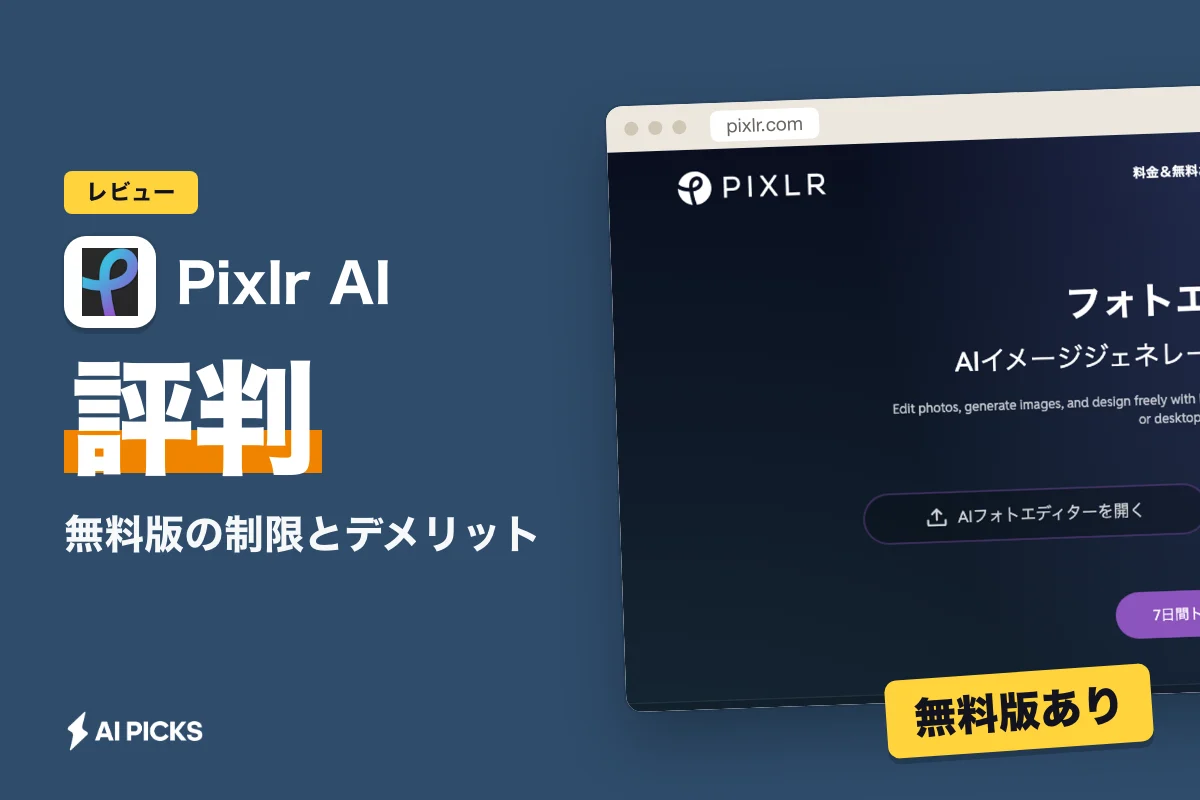
画像編集ソフトをインストールせず、ブラウザだけで素早くサムネイルや商品写真を作りたい場面は多いはずです。Pixlr AIは手軽に導入できる選択肢ですが、無料版の制限が厳しく、課金すべきか迷う声が目立ちます。
Pixlr AIとは?ブラウザ完結型画像編集ツールの基本仕様

Pixlr AIとは、ブラウザ上で動作する写真編集ソフトに画像生成や被写体切り抜きなどの人工知能機能を統合したクラウド型デザインツールです。PCへのソフトウェアインストールを必要とせず、URLを開くだけでレイヤー編集や画像補正を行えます。
2008年に登場したPixlrは、長年にわたり軽量なオンライン画像編集ツールとして利用されてきました。近年のアップデートによって生成系AIや画像解析アルゴリズムが組み込まれ、テキストからの画像生成、ワンクリックでの背景透過、不要な人物やオブジェクトの消去が自動化されています。
操作画面は、初心者向けの「Pixlr E」と、より直感的な簡易版「Pixlr X」に分かれています。どちらのエディタでも共通のAIツール群を呼び出す設計です。
画像生成やデザイン編集の選択肢を広げたい方は、Pixlr AI代替7選:無料・日本語・オープンソースで選ぶ (2026年版)をあわせて確認すると各ツールの立ち位置が掴みやすくなります。
ブラウザ型ツールの強みは動作環境を選ばない点にあります。Chromebookや低スペックのノートPCでも、重い処理はサーバー側で行われるため、端末への負荷を抑えながら作業を進められます。

有料にすると 広告なしで保存回数の制限も解除(Plus 月払い$2.49/月、年払い$1.99/月)
Pixlr AIの評判と口コミから分かる利用者の評価
Pixlr AIに関する利用者の声を集約すると、立ち上がりの速さと修正機能の手軽さが高く評価されている反面、出力クオリティと無料枠の狭さに不満が集中しています。
肯定的な口コミで際立つのは、日常的な画像加工作業における機動力です。特にブログのアイキャッチ作成やフリマアプリの出品写真の加工において、ブラウザを開いて数分で作業を終えられる速度が支持されています。
利用者の好意的な意見
- 「Photoshopを起動するほどではないちょっとした文字入れや切り抜きが数秒で終わる。」
- 「背景削除の境界線認識が想像以上に綺麗で、髪の毛の輪郭も破綻しにくい。」
- 「月額料金が他のデザインツールに比べて安いため、個人のブログ運営に重宝する。」
不満点として挙げられる声の多くは、無料プランの仕様変更に関する内容です。以前のバージョンと比較して保存制限が強化されたことや、編集画面に表示される広告の多さに戸惑う意見が散見されます。
利用者の否定的な意見
- 「無料で使っていたら突然1日の保存上限に達して作業データを出力できなくなった。」
- 「画面端のバナー広告が誤クリックを誘発して編集作業に集中しづらい。」
- 「AI画像生成でリアルな人物を作ろうとすると指先や顔の崩れが目立つ。」
仕上がりへの期待値によって評価が大きく分かれる傾向があります。既存写真の補正を主目的とするユーザーからは高評価を得ている一方、本格的なAIグラフィック作成を期待したユーザーからは厳しい視線が向けられています。
画像生成AIのクオリティを重視するなら、Freepik AIとChatGPTを徹底比較|画像生成の性能とコストで選ぶ2026年版で紹介している別ツールの出力精度を比較材料にすると判断しやすくなります。
あわせて検討
資料・画像デザインを提携ツールで
提案書やバナーを毎月作るなら、ブランド表記なしで書き出せる有料プランのある提携ツールを。



AIマーケティング / 最低料金 $0
有料にすると 月10クレジットの生成枠が毎月使える(Starter Plans 月払い$39/月、年払いなら$29/月(10クレジット/月・1ブランド))
無料版Pixlrの制限はどこまで?保存回数とクレジットの壁
Pixlrの無料版は恒久的に利用できるものの、実務で使用するには極めて厳しい制限が設けられています。
最も大きな障壁が、1日あたりの画像保存回数制限です。無料ユーザーは24時間以内に保存できる画像の枚数が3枚までに制限されています。デザインの微調整を繰り返しながら複数パターンを書き出す作業は、無料版のままでは完結できません。
AI機能の利用には「AIクレジット」と呼ばれるトークンを消費します。無料アカウント登録時に少量のクレジットが付与されますが、画像生成や高度なAI消去を数回実行するとすぐに枯渇します。クレジットが切れた状態では、手動の切り抜きや色調補正といった基本機能しか動作しません。
さらに作業領域の周囲に配信型広告が常時表示されます。広告の読み込みによってブラウザの動作が重くなるケースもあり、快適な作業環境を維持するには有料プランへの移行が前提となる設計です。
有料プランの料金体系とクレジット付与の仕組み
Pixlrの有料プランは、個人利用向けの低価格帯からチーム向けまで段階的に用意されています。
料金設定の基準となるのは、広告の非表示化、保存回数の無制限化、そして毎月付与されるAIクレジットの数量です。公式の料金案内によると、主なプラン構成は以下の通りに設定されています(2026年4月時点)。
次の表は、Pixlrの主要プランにおける価格と機能の差異を整理したものです。
| プラン名 | 月額料金(年払い換算) | 保存回数制限 | 月間AIクレジット | 広告表示 | 主な対象ユーザー |
|---|---|---|---|---|---|
| Free | $0 | 1日3枚まで | 初回付与のみ | あり | 動作確認・単発編集 |
| Plus | 約$1.99 | 無制限 | なし | なし | 広告なしで基本編集したい個人 |
| Premium | 約$7.99 | 無制限 | 80クレジット | なし | AI機能を常用するクリエイター |
| Team | 約$12.99 | 無制限 | 160クレジット | なし | 複数人で共同作業を行う小規模組織 |
日常的にAI機能を使って作業効率を高めたい場合は、Premiumプランが基準となります。
付与された80クレジットの消費ペースには注意が必要です。標準的な高速画像生成(Fast)であれば約80回、高品質生成(Pro)を指定した場合は約16回の出力で月間上限に達します。生成に失敗したテイクもクレジットを消費するため、乱発すると月の半ばでクレジット不足に陥ります。
背景削除と不要物消去の精度はどう評価されている?
Pixlr AIに搭載された写真加工機能の中で、最も実用度が高いのは「AI背景削除(Remove Background)」と「AIオブジェクト消去(AI Infill / Object Remove)」です。
背景削除機能は、輪郭抽出のアルゴリズムが最適化されており、人物の髪の毛や動物の毛並みといった境界線も滑らかに処理されます。ECサイト向けの商品撮影写真から背景の白抜きを作成する作業であれば、手作業でパスを選択する手間を完全に省けます。
不要物消去機能は、写真内の通行人や電柱などをブラシで塗りつぶすだけで、周囲の風景を自動計算して自然に補完します。複雑なテクスチャの背景では若干の滲みやボケが発生するものの、SNS投稿やサムネイル作成の用途であれば十分な仕上がりを維持します。
次の表は、Pixlr AIの主要な編集機能ごとの処理速度と実用性を整理した一覧です。
| 機能名 | 処理時間目安 | 仕上がり精度 | 得意な被写体・構図 | 苦手な被写体・構図 |
|---|---|---|---|---|
| AI背景削除 | 2〜4秒 | 高精度 | 単一の被写体、明暗差が明確な写真 | 同系色の背景、透明なガラス製品 |
| AIオブジェクト消去 | 3〜6秒 | 中〜高精度 | 単純な背景(青空、壁、道路)の不要物 | 人物の手足が重なる部分、幾何学模様 |
| AI画像拡張 | 5〜10秒 | 中精度 | 自然風景、グラデーション背景の外側 | 建造物の構造線の延長、文字情報 |
| AI被写体切り抜き | 2〜3秒 | 高精度 | ポートレート、物撮り写真 | 複雑に入り組んだ植物、群衆写真 |
単純な補正作業であれば専用のデスクトップソフトに引けを取らない実用性を持っています。
AI画像生成機能の仕上がりと実用性の限界
編集機能が安定している一方で、テキストからのAI画像生成機能(Text to Image)には明確な限界が存在します。
生成モデルの描画傾向として、水彩画風やCGイラストのような抽象的なスタイルの描写は破綻が少なくまとまります。しかし、フォトリアルな人物写真や写実的な工業製品を出力させようとすると、質感の不自然さや骨格の崩れが散見されます。
特に英数字の文字入れ生成や、複雑なポーズの指定には弱さを見せます。AIプロンプト(指示文)を細かく入力しても、意図した通りの構図が一発で出力される確率は高くありません。
広告バナーの完成原稿を直接生成するツールというよりは、アイデア出しのラフスケッチ作成や、コラージュ用の背景素材を素早く用意する補助手段として捉えるのが賢明です。
画像生成をベースにしたWebデザイン制作全般を比較したい場合は、Canva AI vs Framer: 違いと選び方完全ガイド2026を参考にすると、レイアウトツールとの違いが明確になります。
PhotoshopやCanvaと比較したPixlr AIの立ち位置
画像編集ツールを検討する際、Adobe PhotoshopやCanvaとの差別化要因を把握することが選択の鍵になります。
Photoshopはプロフェッショナルの現場で使われる業界標準であり、高度な色調補正、CMYK印刷対応、緻密なレイヤーマスク処理において他の追随を許しません。しかし、月額費用が高額であり、ソフトの起動や操作習得のハードルが高い難点があります。
Canvaは豊富なデザインテンプレートと直感的なUIを備え、複数人でのプレゼン資料作成やSNSバナー制作に圧倒的な強みを誇ります。ただし、写真そのものの細かいレタッチやピクセル単位の微調整には向いていません。
Pixlr AIは、両者の中間に位置します。「Canvaよりも細かく写真のピクセルやレイヤーをいじりたいが、Photoshopほどの費用やマシンスペックは不要」という需要に正確に応えるポジションです。
次の表は、Pixlr AIと代表的な競合ツールの特性を主要項目で比較したものです。
| 比較項目 | Pixlr AI | Canva | Adobe Photoshop |
|---|---|---|---|
| 動作環境 | ブラウザ / アプリ | ブラウザ / アプリ | デスクトップソフト |
| 月額費用目安 | 約$1.99〜$7.99 | 無料〜約$12.99 | 約$22.99〜 |
| 写真レタッチ性能 | 中〜高(ピクセル編集可) | 低〜中(基本補正のみ) | 最高峰(完全制御) |
| テンプレート数 | 中程度 | 膨大 | 素材サイト連携前提 |
| AI画像生成品質 | ドラフト向け | 日常素材向け | 商用基準・高品質(Firefly) |
| マシンスペック要求 | 低い(ブラウザ依存) | 低い(ブラウザ依存) | 高い(GPU・大容量メモリ必須) |
ツールの特性を理解し、作業内容に合わせて最適な組み合わせを選ぶ姿勢が求められます。
より高度なデザイン生成を求める場合は、Canva AI vs Claude Design徹底比較|性能・コスト・選び方 (2026年版)やFreepik AIとClaudeの違いと使い分け|性能とコストで選ぶ (2026年版)も参考になります。
Pixlr AIを選ぶ3つのメリット
Pixlr AIを日常業務に取り入れる利点は、コスト、起動速度、操作性の3点に集約されます。
1. 月額料金が安く維持費を抑えられる
上位のPremiumプランであっても月額1,000円前後の水準にとどまります。さらにAI機能を使わず広告非表示と無制限保存だけを目的とするなら、Plusプラン(月額約$1.99)という安価な選択肢があります。高額なサブスクリプション契約を結びたくない個人運営者には助かる価格帯です。
2. インストール不要で即座に作業開始できる
共有PCや外出先のタブレット端末からでも、ブラウザを開いてログインするだけで同一の作業環境が再現されます。重いソフトウェアのアップデート待ちに時間を取られる心配もありません。
3. クラシックなレイヤー編集とAI機能が融合している
一般的なAI画像生成サービスはテキスト入力欄しか持たない場合が多いのに対し、Pixlrは従来のツールボックス(ブラシ、スタンプ、消しゴム、投げ縄選択)を保持しています。AIが生成した画像をその場で切り抜き、別レイヤーの写真と合成する一連の作業が単一の画面内で完結します。
導入前に知っておくべきPixlr AIのデメリット
導入後に後悔しやすいポイントとして、UIの言語ローカライズと商用利用の規約確認が挙げられます。
日本語フォントの選択肢とフォント崩れ
画面のメニュー表記は日本語に対応しているものの、テキスト挿入機能で利用できる標準フォントの多くは欧文向けです。日本語を入力した際にフォントがデフォルトのゴシック体に強制変換されたり、文字間隔が不自然に乱れたりする現象が発生します。日本語のキャッチコピーを入れるバナー制作では、自身で日本語フォント(TTF/OTF)をアップロードして読み込ませる手間が生じます。
無料版の商用利用制限
Pixlrで作成した画像は有料プラン契約中であれば商用利用が認められていますが、無料版で出力した画像には権利関係や利用規約上の制限が適用される場合があります。クライアントワークや収益化サイトで利用する際は、必ず最新の利用規約を確認しなければなりません。
ブラウザクラッシュによる作業データ消失のリスク
クラウド型ツール特有の注意点として、回線の切断やブラウザのメモリ枯渇によるタブのクラッシュがあります。大解像度の画像を複数枚同時に開いて編集すると、ブラウザの動作が急激に重くなり、保存前のデータが消失する危険性があります。こまめなローカル保存(PXZ独自形式での保存)が欠かせません。
AI PICKS編集部の判定
Pixlr AIは、「低コストで素早く画像補正を片付けたいWebサイト運営者」にとって重宝するツールです。月額数百円から運用できる価格設定は破格です。特にEC商品の切り抜きやブログ用アイキャッチのサイズ調整において、Photoshopを立ち上げる手間を省ける機動力は圧倒的です。
ただし、無料版の継続利用は正直イマイチです。1日3回の保存制限と作業スペースを圧迫する広告配置は、実用的な作業環境とは呼べません。無料版はツールの操作感を数十分試すためのデモ環境と割り切る必要があります。
また、最新の専用画像生成ツールと比較した場合、プロンプトからの出力精度は一歩劣ります。精密なビジュアル作成を主目的として導入すると失望する公算が高いです。
Pixlr AIの価値は「軽量な写真編集ソフトに便利なAIアシスタントが付属していること」にあります。高度なイラスト生成を期待するのではなく、既存画像のトリミングや不要物消去を短時間で安価に終わらせたい用途であれば、有料PlusまたはPremiumプランへの加入は堅実な選択肢となります。
よくある質問(FAQ)
Q. Pixlr AIは完全無料で使い続けられますか?
完全無料で使い続けること自体は可能です。ただし、保存回数が1日3回までに制限されているため、日常的な制作業務を無料のまま維持するのは困難です。継続して利用する場合は有料プランの契約を推奨します。
Q. 日本語でのプロンプト(指示文)入力に対応していますか?
AI画像生成のプロンプト入力は英語推奨となっています。日本語を入力しても処理されるケースはありますが、単語の誤認や構図の破綻が起きやすいため、翻訳ツール等を用いて英語のキーワードで指示を出す運用が安定します。
Q. スマホやiPadのブラウザでもパソコンと同じように動きますか?
タブレットやスマートフォンのブラウザでもアクセス可能ですが、UIがマウス操作向けに設計されているため、細かい範囲選択やレイヤー操作は難易度が上がります。モバイル端末で利用する場合は、各OS向けに提供されているPixlr専用アプリの使用をおすすめします。
Q. 作成した画像を商用利用することは可能ですか?
有料プランの加入中に作成・生成した画像は、規約上商用利用が認められています。ただし、第三者の著作権や肖像権を侵害する画像の編集・生成は規約違反となります。また、無料版の出力画像に関しては商用利用に制限が設けられている場合があるため注意が必要です。
Q. 解約した場合、作成途中のデータはどうなりますか?
Pixlrのプロジェクトデータ(.pxzファイル)をローカルPCに書き出して保存していれば、解約後も再読み込みが可能です。ブラウザのキャッシュ内にのみ保存されていたデータは、ブラウザの履歴削除やキャッシュクリアによって消去されるリスクがあります。重要なデータは必ず手動でダウンロード保存を行ってください。
あわせて見たいツール・カテゴリ
画像の編集や生成に関する周辺領域を調査したい場合は、以下のカテゴリやツール情報も参考になります。
- AI画像生成ツールの最新動向と選び方
- AIデザインツールおすすめ比較
- 画像生成AIおすすめランキング
- デザイン向けAIツールランキング
- Canvaの詳細と料金・機能レビュー
- Adobe PhotoshopのAI機能解説
次に読む記事として、他社ツールとの具体的な使い分けを知りたいならPixlr AI代替7選:無料・日本語・オープンソースで選ぶ (2026年版)に進むと、自社の予算や制作ボリュームに合致したソフトを迷わず選べます。