動画制作の外注費がかさみ、マニュアル改訂のたびに撮影をやり直す手間に悩んでいませんか。
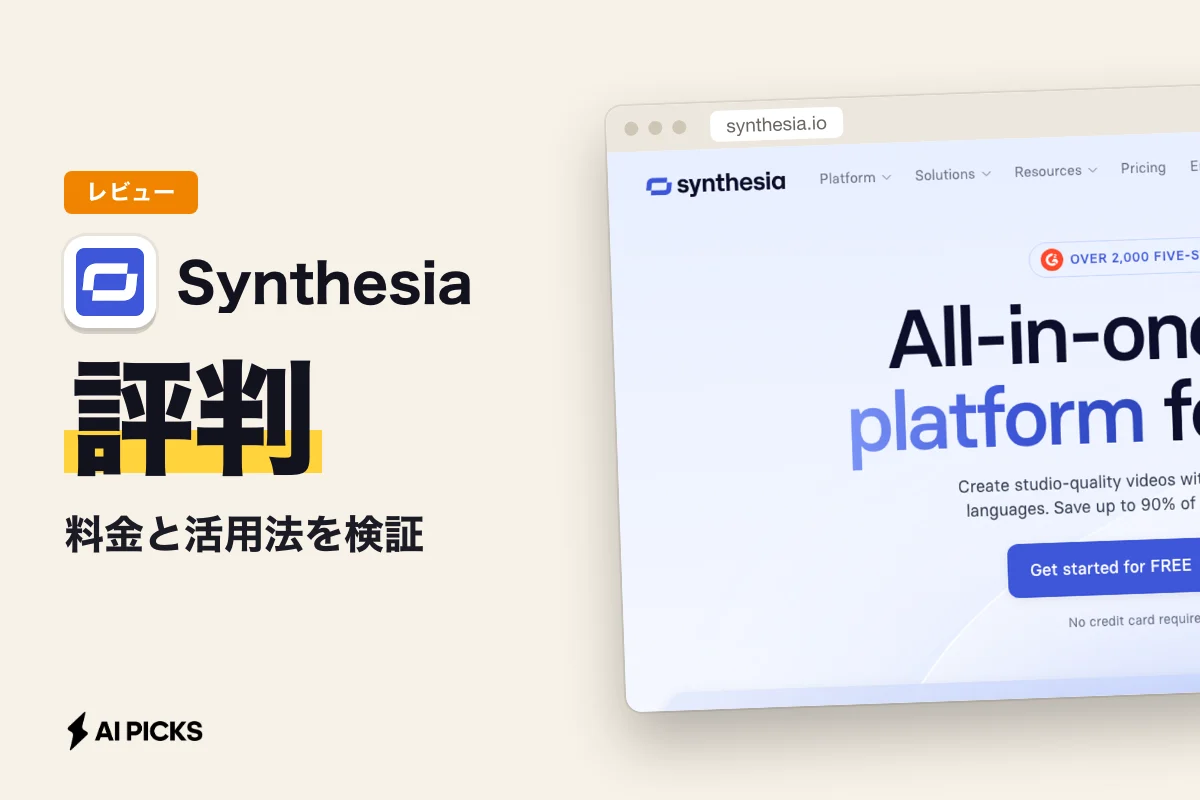
カメラの前に立つ演者を手配せず、スライドと台本だけで高品質な解説動画を仕上げたい企業にとって、Synthesiaは有力な選択肢です。
世界中の大手企業が導入を進める一方で、実際の利用者からは「思っていた用途と違った」という不満の声も聞かれます。
導入後に後悔しないために、利用者のリアルな声と契約前に確認すべき弱点を包み隠さずお伝えします。
Synthesiaとは?AI動画生成ツールの基本構造と強み

Synthesiaとは、テキストを入力するだけでAIアバターが話す動画を作成できるクラウド型動画生成ツールです。
カメラやマイク、スタジオ設備を一切用意する必要がありません。
ブラウザ上で原稿を入力し、160種類以上のアバターから話者を選ぶだけで、数分で自然な身振り手振りを伴う解説動画が完成します。
従来の動画制作では、脚本作成から撮影、編集、ナレーション収録まで数週間を要していました。
本ツールを導入すると、PowerPoint感覚でスライドを並べて台本を流し込む作業だけで動画が仕上がります。
特に強みを発揮するのは、情報の修正頻度が高い社内マニュアルや研修資料の作成現場です。
規約や操作手順が少し変わった際も、撮影現場を再セッティングする苦労は要りません。
管理画面で該当箇所のテキストを打ち直して再出力するだけで、修正版の動画が即座に手に入ります。
多言語展開の容易さも特徴的です。
140以上の言語に対応しており、日本語で作成したスクリプトを英語や中国語、スペイン語へ瞬時にローカライズできます。
各言語のネイティブスピーカーを個別に雇うコストを削減できるため、海外拠点を抱えるグローバル企業での採用が急速に進んでいます。
文章作成から動画全体の台本を組み立てたい場合は、Synthesia ChatGPT比較で見る性能とコストの差5項目 (2026年版)をあわせて確認すると構成のコツが掴めます。
テキストから音声への変換精度に特化して検討したい方は、Speechifyの評判は本当?年139ドルの実力とデメリットを日本語検証 (2026年版)も参考になります。
利用者が下した評価|G2スコア4.7とTrustpilot3.9の乖離

ソフトウェア選定で信頼されるレビューサイト「G2」において、Synthesiaは2,000件以上のレビューを集め、5点満点中4.7点という高いスコアを記録しています。
50,000社以上の有料顧客を抱え、Fortune 100に名を連ねる巨大企業でも標準ツールとして採用されている実績が、この高評価を後押ししています。
しかし、一般ユーザーの率直な不満が集まりやすい「Trustpilot」に目を向けると、スコアは3.9点に落ち着きます。
この評価の差は、ツールの品質そのものよりも「利用者の期待値と料金体系のズレ」から生じています。
主要なレビューサイトにおける評価の違いを一覧表にまとめました。
| レビューサイト | 総合評価スコア | レビュー件数規模 | 主な支持層 | よく見られる指摘内容 |
|---|---|---|---|---|
| G2 | 4.7 / 5.0 | 2,000件以上 | 企業の人事・L&D・広報部門 | 制作期間の大幅短縮、直感的な操作性 |
| Trustpilot | 3.9 / 5.0 | 数百件 | 個人事業主・小規模チーム | 請求周りのトラブル、分数制限の厳しさ |
| Capterra | 4.6 / 5.0 | 1,000件以上 | 中堅・中小企業の運用担当 | テンプレートの豊富さ、多言語変換の手軽さ |
つまり、組織の業務効率化を目的として予算を確保している企業からは絶賛される一方、個人のクリエイターからはコスト面で厳しい意見が出やすい傾向があります。
G2で高く評価しているのは、研修動画の作成に追われていた人事部や、サポート記事の動画化を進めるカスタマーサクセス部門です。
「外注費を5万ドル以上削減できた」「LMS(学習管理システム)を改修せずに動画を更新できる」といった実務直結の成果が高得点に繋がっています。
対照的に、Trustpilotで星1や星2を付けているユーザーの多くは、サブスクリプションの自動更新や、毎月付与される生成可能分数の少なさに不満を抱いています。
ツールの完成度が低いわけではありません。
自社の想定する動画の長さと予算感が噛み合っていないユーザーが、厳しい採点を下しているのが実態です。
動画制作ツールの全体像を把握したい方は、AI動画生成ツールカテゴリの概要をチェックしておくと選択肢が広がります。
あわせて検討
AI動画をブラウザで作るなら
動画を毎週出すなら、書き出しの透かしと分数制限を外せる有料プランがある提携ツールを。


ポジティブな口コミから分かる3大メリット
実際のユーザーレビューを分析すると、多くの企業が共通して実感しているメリットが3つ浮かび上がってきます。
日々の運用工数を劇的に減らす仕組みが、業務現場で重宝されています。
1. 撮影・編集の完全自動化によるコストと制作時間の削減
最大のメリットは、動画1本あたりの制作工数が目に見えて減ることです。
通常、社内研修用の動画を1本内製する場合でも、台本作成、スライド準備、撮影、言い間違いのカット編集、テロップ入れなど丸2日はかかります。
外注すれば1本あたり数十万円の費用が発生するのも珍しくありません。
Synthesiaを使うと、あらかじめ用意したPowerPointスライドを読み込み、ナレーション文を入力するだけで作業が完了します。
撮影スタジオの予約も、出演する社員のスケジュール調整も一切不要。
浮いた時間をコンテンツの中身のブラッシュアップに充てられるため、マニュアル全体の品質が底上げされます。
2. 140以上の多言語展開と字幕生成のスピード感
海外の現地スタッフに向けた研修教材を用意する際、従来は各国の翻訳者とナレーターを手配していました。
時間も費用も膨らみ、国内向けの研修と内容にタイムラグが生じる原因になっていたのです。
Synthesiaなら、ワンクリックでスクリプトを対象言語に翻訳し、その言語を流暢に話すネイティブアバターに差し替えることができます。
発音やイントネーションの違和感も年々改善されており、業務連絡や業務マニュアルの伝達であれば十分な水準に達しています。
多言語の字幕ファイルも同時に生成されるため、アクセシビリティの観点でも手放せません。
翻訳作業の効率化に関心がある方は、AI翻訳カテゴリのツール群と連携させる運用も有効です。
3. エンタープライズ基準のセキュリティと学習管理システム連携
大企業が導入を決める決定打となっているのが、万全なセキュリティ体制です。
SOC 2 Type II、GDPR、そしてAIマネジメントの国際規格であるISO 42001に準拠しています。
社外秘の業務手順や未公開の製品マニュアルを扱う現場にとって、情報漏洩のリスクを抑えられる環境は必須条件です。
また、eラーニングの国際標準規格である「SCORM」形式でのエクスポートに対応しています。
書き出したファイルを自社のLMSにそのままアップロードできるため、受講履歴の管理やテストの組み込みがスムーズに行えます。
教育研修の基盤を整えたい企業にとって、このシステム親和性の高さは他の追随を許さない強みです。
導入前に知るべきSynthesiaの3つのデメリット
メリットが大きい反面、契約後に「こんなはずではなかった」と頭を抱える利用者が後を絶ちません。
後悔を避けるために、Synthesiaが抱える3つのデメリットを明確に把握しておきましょう。
【Synthesiaの3大デメリット】
1. 生成分数による従量課金とコスト上限のシビアさ
2. 感情表現やアドリブ感の限界(広告用途での違和感)
3. 厳格すぎるコンテンツ検閲による生成ストップ
1. 生成分数による従量課金とコスト上限のシビアさ
Synthesiaの料金体系は、月間または年間に作成できる「動画の合計分数」で厳密に制限されています。
動画生成AIによくある「無制限プラン」は存在しません。
テスト出力であっても、レンダリングを実行した時点で貴重な生成可能分数が消費されてしまいます。
「アバターの目線や発音が少し不自然だったから修正して再レンダリングする」という作業を繰り返すと、あっという間に当月の制限枠を使い果たします。
30分から1時間におよぶ長尺の講義動画を何本も作りたい場合、上位プランへのアップグレードを余儀なくされ、想定以上の維持費がかかります。
分数枠を使い切らないように、出力前のプレビュー機能を慎重に使い倒す運用ルールが欠かせません。
コストを抑えて長尺の音声を扱いたい場合は、AI音声カテゴリの専門ツールを併用した方が安く済むケースもあります。
2. 感情表現やアドリブ感の限界
SynthesiaのAIアバターは、落ち着いたトーンで淡々と正確に説明する用途には最適です。
しかし、視聴者の感情を揺さぶるような演技はできません。
熱量を込めた製品セールス動画や、緊迫感のあるドラマ仕立てのプロモーションを作ろうとすると、どうしてもロボットのような冷たさが残ります。
声のトーンに微妙なニュアンスを付けたり、絶妙な間を取ったりする表現はまだ苦手です。
顔の表情と手の動きがどこか単調に見えてしまい、長時間の視聴では飽きが来やすい点も否めません。
共感を呼ぶマーケティング広告やSNS向けのバズ動画を作りたいなら、生身の演者を撮影した方が圧倒的に高い成果を出せます。
情熱を伝える道具ではなく、情報を整然と伝達するマニュアル生成機として割り切る必要があります。
3. 厳格すぎるコンテンツ検閲による生成ストップ
Synthesiaはディープフェイクの悪用や偽情報の拡散を防ぐため、業界トップクラスに厳しいコンテンツモデレーション(検閲機能)を敷いています。
有名人の名前や政治的なワードはもちろんのこと、一般的な医療用語やセンシティブと誤認されやすい単語が含まれているだけで、動画の生成処理が自動停止します。
医療機関や医薬品メーカーの現場からは、「正規の社内教育用スクリプトなのに検閲に引っかかって作業が止まった」という不満の声が上がっています。
一度検閲でブロックされると、サポート窓口に問い合わせて手動で解除を申請しなければなりません。
返答を待つ間に作業が丸一日中断することもあり、タイトな進行管理が求められるプロジェクトでは大きな足枷となります。
コンプライアンスを徹底している証拠ではありますが、現場のスピード感を損なう落とし穴として注意が必要です。
他の選択肢とも比較したい方は、Synthesia代替8選、無料・日本語・オープンソースで選ぶ乗り換え先を一読すると各ツールの制約の違いがよく分かります。
Synthesiaの料金プランはどう選ぶ?無料枠と分数課金の仕組み
Synthesiaの導入で最も頭を悩ませるのが、プラン選びです。
個人利用向けのStarterプランから、大企業向けのEnterpriseプランまで複数の選択肢が用意されています。
基本となる料金プランの構成と特徴を整理しました。
| プラン名 | 想定ユーザー | 主な機能制限 | 適した用途 |
|---|---|---|---|
| Free(無料) | 動作確認をしたい個人 | 透かしロゴあり、生成分数極小、機能制限大 | アバターの品質確認、管理画面の試用 |
| Starter | 個人事業主・小規模チーム | 月間生成分数に上限あり、選べるアバター制限 | 月1〜2本の短い説明動画作成 |
| Creator | 中小企業・Web担当者 | 生成分数が拡張、カスタムアバター作成可 | 月数本の研修動画や製品解説 |
| Enterprise | 大手企業・グローバル組織 | 分数無制限(要相談)、SCORM書き出し、SSO、専任サポート | 全社規模のLMS連携、多言語研修の量産 |
つまり、本格的な社内運用やLMS連携を見据えるならCreator以上、全社展開ならEnterpriseプランの契約が前提となる設計です。
無料プランは、あくまで「購入前にアバターの品質と操作感を確かめるためのテスト用」に過ぎません。
完成した動画には大きなウォーターマーク(透かし)が入り、実務で対外的に公開できる品質にはならないため注意してください。
プランを選ぶ際は、「月に何本の動画を作るか」ではなく「月に合計何分の動画をレンダリングするか」を計算するのが鉄則です。
5分の動画を月に4本作るなら20分の枠が必要です。
さらに、修正による再レンダリングを見越して、想定尺の1.5倍から2倍の分数枠を見積もっておく必要があります。
見積もりが甘いと、月半ばで枠を使い果たして業務が停止してしまいます。
動画制作のコスト感をもっと幅広く掴みたい方は、AI動画ランキングに掲載されているツールの料金水準と比較してみるのが賢明です。
競合ツールと何が違う?D-IDやVidyardとの違いを比較
AIアバターやビジネス動画の領域には、Synthesiaの他にも有力な競合サービスが存在します。
「静止画を動かしたいのか」「営業メールに添えたいのか」「社内マニュアルを作りたいのか」によって、最適なツールは完全に分かれます。
代表的な4つの競合サービスとの違いを表にまとめました。
| ツール名 | 最も得意とする用途 | アバターの表現形式 | 向いている組織・ユーザー |
|---|---|---|---|
| Synthesia | 社内研修・業務マニュアル | 全身〜上半身の高品質AIアバター | マニュアル更新が多い中堅〜大企業 |
| D-ID | 1枚の顔写真からの手軽な動画化 | 写真の口元と表情を動かすリップシンク | 低予算で手軽に喋るキャラを作りたい個人 |
| Virbo | SNS向けショート動画・プロモ | 動きの大きいプレゼンター風アバター | マーケティング用の動画を量産したいチーム |
| Vidyard | 1対1のセールス動画・営業追客 | 実写の営業マン撮影+一部AI支援 | 商談獲得率を高めたい法人営業部門 |
つまり、研修教材としての堅牢性とアバターの全身動作の自然さを重視するなら、Synthesiaが一歩抜きん出ています。
1枚の写真からサクッと喋る動画を作りたいなら、D-IDの方が安価で手軽です。
しかし、D-IDは静止画の口元を不自然に歪ませて動かす仕組みのため、長尺の研修動画を見せられる受講者は違和感で集中力が途切れてしまいます。
また、営業担当者が顧客へ送る個別ビデオメッセージであれば、Vidyardのようなセールス特化型ツールの方が成約率に直結します。
Synthesiaは「反復可能で、更新頻度が高く、感情よりも情報伝達の正確さが求められる場面」で真価を発揮するツールです。
セールス用途での自動化を検討中なら、AIセールスカテゴリの専門ツールも合わせて比較すると目的がブレません。
研修・マニュアル動画制作で成果を出す3つの活用法
Synthesiaを導入して高い費用対効果を上げている企業には、共通した運用の型があります。
失敗しないための3つの実戦テクニックを押さえておきましょう。
【Synthesia運用の3大鉄則】
1. 1スライド1メッセージで構成し、長尺化を防ぐ
2. 音声読み上げ辞書を整備し、専門用語の誤読をゼロにする
3. スライドの背景とアバターの立ち位置を固定化する
1. 1スライド1メッセージの徹底
動画を長々と1本のタイムラインで作ってしまうと、修正時の分数消費が跳ね上がります。
スライドごとに話題を区切り、1つのスライドで話す時間を30秒から1分程度に収めるのがベストプラクティスです。
受講者側も短いチャプターで区切られていた方が集中力を維持しやすく、理解度が向上します。
将来マニュアルの一部に変更が入った際も、該当する1スライドだけを差し替えてレンダリングし直せば済むため、生成枠の節約に直結します。
2. 専門用語の読み上げ辞書登録
AI音声合成で必ず直面するのが、業界用語や社内略語の誤読トラブルです。
日本語特有の同音異義語やアルファベットの略称は、初期状態のままだと高確率でおかしなイントネーションで読み上げられます。
動画を丸ごと書き出す前に、テスト用スライドで怪しい単語の発音を必ずチェックしてください。
発音がおかしい場合は、スクリプト側で「ひらがな」で表記したり、Synthesiaの辞書機能を使って読み方を指定します。
この地道な辞書整備を怠ると、受講者から「機械的で聞き取りにくい」と不評を買う原因になります。
3. アバターと画面レイアウトの標準化
動画ごとにアバターの服装や立ち位置をコロコロ変えると、統一感が失われて安っぽい印象を与えます。
「操作説明マニュアルはアバターを右下に小さく配置」「導入ガイダンスは中央に配置」など、社内の統一テンプレートを事前に作成しておきましょう。
テンプレートを使い回すことで、担当者が変わっても同じクオリティの動画を量産できるようになります。
組織内での動画内製化を推進したい方は、AI教育・学習カテゴリの情報も業務設計に役立ちます。
日本語音声とアバターの表現力はどこまで自然か
海外発のツールを導入する際、最も懸念されるのが「日本語の品質」です。
初期のSynthesiaはカタコト感が強く、日本語コンテンツでの実用には厳しいレベルでした。
しかし、音声合成モデルのアップデートが重ねられた結果、日本語のナレーション品質は実用レベルに達しています。
句読点の打ち方によってポーズ(息継ぎ)の長さをある程度コントロールできるため、原稿を丁寧に調整すれば違和感は大幅に軽減されます。
一方で、過度な期待は禁物です。
文脈に応じた感情の込め分けや、専門用語が連続する早口の解説では、まだ機械的な平坦さが顔を出します。
アバターの口元の動き(リップシンク)についても、英語の発音と比べると日本語の母音の動きに対する追従性は一歩譲ります。
画面いっぱいにアバターの顔を大写しにするレイアウトは避け、資料スライドの横に小さめのワイプとして配置するのが賢い見せ方です。
声のリアルさをとことん追求したい場合は、AI音声・文字起こしランキングで音声特化型モデルの動向を把握しておくと判断基準が明確になります。
エンタープライズ導入に耐えうるセキュリティと管理機能
大企業の情シス部門がツールを審査する際、機能の便利さ以上に重視するのが「ガバナンスとセキュリティ」です。
Synthesiaが他の中小AIベンダーと決定的に異なるのは、エンタープライズ対応の徹底ぶりです。
SOC 2 Type II認証を取得しており、顧客データの暗号化やアクセス制御が第三者機関によって厳密に監査されています。
さらに、EUの一般データ保護規則(GDPR)への完全準拠に加え、人工知能マネジメントシステムの国際規格「ISO/IEC 42001」の認証も受けています。
管理機能の面でも、以下の仕組みが標準で用意されています。
・SAMLベースのシングルサインオン(SSO)連携
・役割ベースのアクセス制御(RBAC)による編集・閲覧権限の分離
・チーム内でのリアルタイム共同編集ワークスペース
・社外への無断公開を防ぐカスタムアバターの厳格な承認フロー
カスタムアバター(実在する自社の役員や講師の顔を学習させたアバター)を作る際も、本人の明示的な同意動画を提出しなければ生成できません。
なりすましや悪用を未然に防ぐプロトコルが組み込まれており、法務部門やセキュリティ部門の承認をスムーズに取り付けられます。
セキュリティ要件の厳しい金融機関や製薬会社が競合他社ではなくSynthesiaを選ぶ理由は、このコンプライアンス設計の堅牢さにあります。
組織的な導入ノウハウを深めたい方は、AI人事・採用カテゴリの導入事例も参考になるはずです。
AI PICKS編集部の判定
Synthesiaは、社内研修やマニュアル作成の工数を削るツールとして「一択」と言える完成度を誇ります。
スライドを放り込んで台本を貼るだけで動画が仕上がる体験は、日頃マニュアル作りに追われる管理部門にとって圧倒的に重宝します。
セキュリティ認証の固さやSCORM書き出し機能も含め、エンタープライズの現場で安心して運用できる信頼性は破格です。
ただし、派手な演出が求められる広告動画やSNSプロモーション用途では「正直イマイチ」です。
感情の起伏がないアバターの語り口は、視聴者の心を動かすマーケティングには向きません。
さらに、従量課金となる分数制限の厳しさと、過剰なコンテンツ検閲は運用上の大きな足枷になります。
「長尺動画を何本もテスト出力する」ような使い方をすれば、あっという間にコストが跳ね上がって後悔します。
自社の用途が「情報伝達のための解説動画」に絞られており、分数管理を徹底できるチームなら、導入して間違いありません。
あわせて見たいツール・カテゴリ
動画生成や関連する業務効率化を進める上で、あわせてチェックしておきたいカテゴリと記事をピックアップしました。
- Synthesiaの機能詳細・料金プランをチェックする
- 動画生成AIツールの最新動向とおすすめ一覧
- 業務で使える音声合成・文字起こしツール
- 学習効率を高める教育向けAIツール
- 海外展開を加速させるAI翻訳ツール
- 営業活動を効率化するセールスAIツール
- Synthesia ChatGPT比較で見る性能とコストの差5項目 (2026年版)
- Synthesia代替8選、無料・日本語・オープンソースで選ぶ乗り換え先
社内でのコンテンツ内製化を進める際は、動画だけでなく音声や音楽の生成ツールも組み合わせると、さらに表現の幅が広がります。
BGMの自動生成に興味がある方は、Suno×ChatGPT比較|音楽生成の性能とコストを徹底検証 (2026年版)やAI作曲ツールおすすめ比較|用途別の組み合わせと選び方 (2026年版)も合わせてご覧ください。
よくある質問(FAQ)
導入を検討している企業からよく寄せられる疑問にお答えします。
Q. 無料プランだけで実務に使える動画は作れますか?
無料プランだけで実用的な業務動画を作るのは不可能です。
作成した動画には大きな透かしロゴが入り、生成できる動画の長さや機能も厳しく制限されています。
あくまで操作画面の使い勝手やアバターの品質を社内でテストするための評価用として割り切ってください。
Q. 日本語のイントネーションがおかしい時はどう修正すればいいですか?
スクリプトの表記をひらがなに変えるか、単語間に読点「、」を打ってポーズ(間)を調整するのが有効です。
また、Synthesiaの画面内で読み上げ辞書の設定を行えば、固有名詞やアルファベット略称の誤読を次回以降も自動で防げます。
本番出力を行う前に、音声プレビュー機能で発音を必ず確認してください。
Q. 自社の社員をAIアバターとして登場させることはできますか?
有料プランの追加オプション(またはEnterpriseプラン)を利用すれば、カスタムアバターを作成できます。
グリーンバックの前で本人が指定の原稿を読み上げる短い動画を撮影し、Synthesia側に提出して学習させます。
なりすまし防止のため、本人の明示的な同意手続きが必須となっています。
Q. 作成した動画をYouTubeや自社サイトで商用利用できますか?
有料プランで作成した動画であれば、商用利用が公式に認められています。
社内研修だけでなく、自社サイトでの製品マニュアル公開や顧客向けサポート動画として配信できます。
ただし、著名人の肖像権侵害や公序良俗に反するコンテンツの作成は利用規約で固く禁じられています。
Q. PowerPointのスライドをそのまま取り込んで動画化できますか?
PowerPoint(.pptx)ファイルのインポート機能が備わっています。
スライドを取り込むと、各ページが自動的に動画のシーンとして展開されます。
スライドのノート部分に原稿を書いておけば、それがそのままアバターの読み上げテキストとして読み込まれるため、制作時間を大幅に短縮できます。
Q. 解約した後に作成した動画は使えなくなりますか?
解約前にローカル環境やLMSへダウンロードした動画ファイル(MP4形式など)は、解約後もそのまま使い続けられます。
ただし、クラウド上のプロジェクトデータは編集できなくなるため、テキストの修正や再レンダリングは行えなくなります。
契約期間終了までに、必要な完成動画をすべて手元に書き出しておく必要があります。
次に読むならこれ
ツールの乗り換えや他社サービスとの具体的なコスト比較を深めたいなら、Synthesia代替8選、無料・日本語・オープンソースで選ぶ乗り換え先を続けて読むと、自社の予算に最適なツールが迷わず選べます。