


VOICEVOXに無料トライアルが存在しない理由

VOICEVOXとは、テキストを入力するだけで日本語の音声を作れる、無料の音声合成ソフトです。Windows・Mac・Linuxに対応したデスクトップアプリとして配布されていて、インストールすればすぐ使えます。
有料ソフトの「無料トライアル」は、本来お金を取る製品の一部を期間限定で開放する仕組みです。VOICEVOXにはその「本来お金を取る版」がありません。だから開放する対象も存在しません。
無料版と有料版の二階建てになっているツールに慣れていると、ここが一番わかりにくいところです。「無料と言いつつ、どうせ後から請求が来るのでは」と身構える人が多いです。その心配は不要です。
| 検索で | VOICEVOXでの |
|---|---|
| 無料トライアルの期間 | 概念そのものが存在しない(無期限で無料) |
| トライアルの登録手順 | 登録画面がない(ダウンロードして起動するだけ) |
| トライアル終了後の料金 | 終了しないので料金も発生しない |
| 無料版で使えない機能 | 機能制限版という区分がない |
| クレジットカード情報 | 入力する場面が一度もない |
つまり「トライアルを探す」という前提そのものを捨てたほうが、話が早くなります。
VOICEVOXの成り立ちや画面の使い方をまとめて追いたいなら、VOICEVOXの完全ガイドを先に開いておくと、この記事の後半にある「有料への乗り換え判断」がすぐ理解できます。

編集部のおすすめ
声を
ナレーションづくりや、曲からボーカルだけを抜き出す作業をブラウザでできます。


「無料トライアル」で検索した人がほしかった答えは?

検索の裏側にある本当の疑問は、だいたい次の4つに集約されます。順番に潰していきます。
- お金を請求されないか(=課金要素はどこかに隠れていないか)
- 個人情報を渡さずに使えるか(=登録は要るのか)
- いつまで使えるのか(=期限はあるのか)
- 作った音声をYouTubeや仕事で使っていいのか(=商用利用の可否)
この4つのうち、前の3つは「心配無用」で終わります。時間をかけて読むべきは4つ目だけ。
課金の入口がどこにもない、という点は実際に画面を見ればわかります。設定画面にもプラン選択やアップグレードのボタンがありません。地味ですが、これは無料ツールとしてかなり珍しい構造です。
登録なし・クレカなしで動く仕組み
VOICEVOXが個人情報を求めない理由は、サーバー側で音声を作っていないからです。処理は自分のパソコンの中で完結します。
クラウド型の音声合成サービスは、送られてきた文章をサーバーで処理して音声を返します。だからアカウントで利用量を数える必要があり、上限を超えたら課金する仕組みになります。VOICEVOXはこの構造を取っていません。
計算するのは自分のCPU。使った分のコストを負担しているのも自分。だから運営側が誰の利用量も数える必要がないわけです。
ここが効いてくる場面があります。社外に文章を出せない仕事です。
| 比較軸 | VOICEVOX | クラウド型の |
|---|---|---|
| アカウント登録 | 不要 | ほぼ必須 |
| 文章の送信先 | 自分の端末内で完結 | 事業者のサーバー |
| ネット接続 | インストール後は不要 | 必須 |
| 利用量のカウント | なし | 文字数・時間で課金 |
| 生成速度を決める要素 | 自分のPCの性能 | サービス側の処理能力 |
社内資料や未発表の企画書を読み上げさせたいとき、外部に本文が出ないという一点だけで選ぶ価値があります。ここは料金の話より重い判断材料。
音声処理をクラウドに預ける前提のツールと比べたい場合は、ElevenLabsとVOICEVOXの違いに処理の置き場所ごとの向き不向きを整理してあります。

期間はいつまで? 使える文字数に上限はある?
期間の上限はありません。文字数の上限もありません。
30日で止まる、100回で止まる、といったカウンターがそもそも実装されていません。インストールした日から何年経っても挙動は同じです。
生成できる音声の長さについても、ソフト側の制限ではなく現実的な作業効率が先に限界になります。数万字の原稿を一度に流し込めば時間はかかりますが、それはパソコンの処理速度の問題であって、利用制限ではありません。
| 制限の | VOICEVOXでの |
|---|---|
| 利用期間 | 無期限 |
| 1日あたりの生成回数 | 制限なし |
| 読み上げ文字数 | 上限なし |
| 出力音声の書き出し回数 | 制限なし |
| 透かし・音声への広告挿入 | なし |
| ソフト起動時の広告表示 | なし |
無料ツールにありがちな「出力に透かしが入る」「1日3回まで」といった縛りが一つもない、という点だけ押さえておけば十分です。
毎週月曜の朝に、今週のAIの主なニュース・新しく載ったツール・よく読まれた記事をまとめて届けます。登録特典は「AIツール選定チェックリスト 2026」。
確認メールのボタンを押すと登録が完了します。配信はいつでも解除できます。
インストールから最初の1本ができるまで
手順は3つしかありません。画面の指示に沿って進めるだけで、設定らしい設定は不要です。
- 公式サイト(voicevox.hiroshiba.jp)からOSに合ったインストーラーを落とす
- インストーラーを実行し、そのまま起動する
- テキスト欄に文章を入力し、話者を選んで再生する
ここで気に留めておきたいのが、初回のダウンロード容量です。音声を作るためのモデル一式が同梱されるため、軽量なアプリではありません。回線が細い環境では時間がかかります。
もう一つ、生成の速さはパソコン次第です。古いノートPCだと一文の生成に数秒待つこともあります。GPU版とCPU版が用意されているので、環境に合うほうを選ぶと待ち時間が変わります。
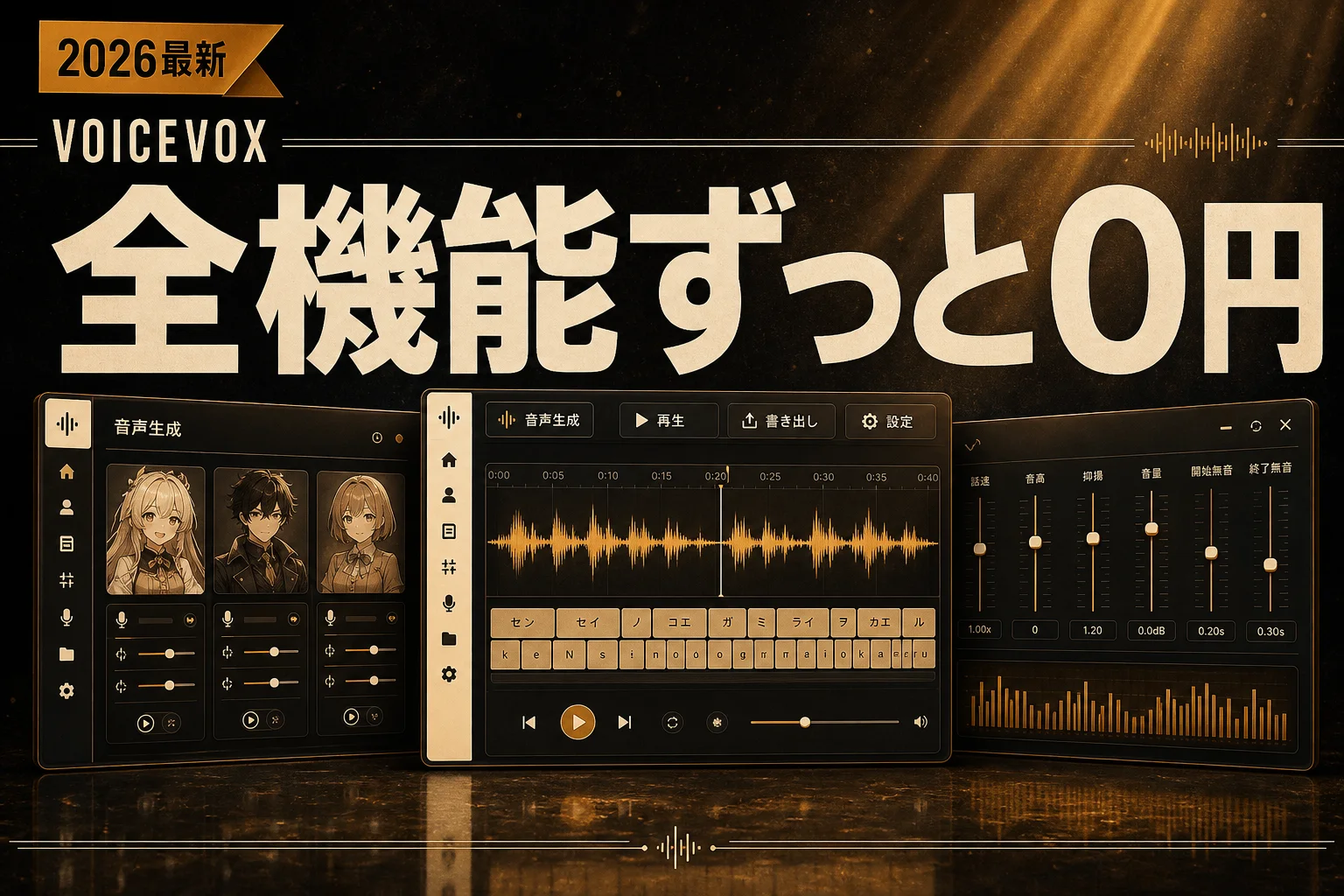
音声を作ったあとの調整も、この画面の中で完結します。アクセントの山を1音ずつ動かせて、話す速さ・高さ・抑揚もスライダーで触れます。ここまで細かく触れる無料ソフトはそう多くありません。
編集画面の各パラメータの意味はVOICEVOXの操作ガイドに個別解説があるので、抑揚の付け方で詰まったらそちらを開くのが早いです。
無料で使えない部分はどこ?
厳密に言えば「使えない部分」はありません。ただし「気をつける部分」はあります。整理するとこうなります。
ソフトの機能: 全部使えます。話者の切り替え、アクセント調整、音声ファイルの書き出し、どれも制限なし。
キャラクターの声: ここが条件付きです。声そのものはキャラクターごとに提供元が違い、それぞれ利用規約を持っています。ソフトが無料であることと、あるキャラの声を好きに使えることは、別の話。
サポート: 有償の問い合わせ窓口はありません。困ったら公式のドキュメントとコミュニティが頼りになります。業務で導入するなら、この一点は事前に納得しておく必要があります。
多言語: 日本語専用です。英語ナレーションが要るなら別のツールを併用することになります。
つまりお金の壁はなく、代わりに「規約の壁」と「サポートの壁」がある構造です。
商用利用は本当に0円? 確認すべき2つの条件
商用利用も無料です。YouTubeの動画、ゲーム実況、企業のプレゼン資料、いずれも追加料金は発生しません。ただし無条件ではありません。
条件は2つに整理できます。
ひとつはクレジット表記です。生成した音声を公開する場合、どのキャラクターの声を使ったかを明記します。表記の形は「VOICEVOX:キャラクター名」という形式が基本です。動画の概要欄や、映像内のテロップに入れておくのが一般的な運用。
もうひとつがキャラクターごとの規約です。同じVOICEVOXに入っていても、A社が提供するキャラとB社が提供するキャラでは、禁止事項が違います。
| 確認すべき項目 | 見落とすと |
|---|---|
| クレジット表記の指定形式 | 表記漏れで規約違反になる |
| 商用利用の可否と範囲 | キャラによっては用途が限定される |
| 政治・宗教・センシティブな内容への使用 | 多くのキャラで制限がある |
| 他者への誹謗中傷・なりすまし | ほぼ全キャラで禁止 |
| 二次創作・イラスト利用の可否 | 声とイラストで規約が別のことがある |
チェックの手順はシンプルです。使うキャラを決めたら、そのキャラの利用規約ページを1回だけ読みます。以降は同じキャラを使い続ける限り読み直す必要はありません。
企業案件で使うなら、この規約ページのURLとチェック日を社内に残しておくと後で揉めません。地味ですが効きます。
ここまでの整理: VOICEVOXは無料トライアルではなく完全無料で、登録も期限もありません。注意すべきは料金ではなくキャラクターごとの規約とクレジット表記の2点。ここから先は「それでも有料ツールを検討すべきケース」の話に入ります。
有料ソフトの体験版と何が違うのか
音声合成には有料の定番ソフトもあります。代表格がVOICEPEAKで、こちらは買い切りの製品です。無料で試したい場合は体験版という位置づけになります。
体験版と完全無料は、性質がまったく違います。
| 観点 | VOICEVOX | 有料ソフトの | クラウド型の |
|---|---|---|---|
| 使える期間 | 無期限 | 期間限定 | 無期限だが量に上限 |
| 機能の制限 | なし | 書き出し制限などあり | 高品質モデルは有料枠のみが多い |
| 登録 | 不要 | メールアドレスなど必要なことが多い | 必須 |
| 最終的な支払い | 発生しない | 継続するなら購入 | 超過分は課金 |
| 出力の商用利用 | 可(規約遵守が条件) | 製品版購入後が基本 | プランによる |
体験版は「買う前提の試し斬り」です。VOICEVOXは試し斬りではなく本番でそのまま使い続けられます。ここが決定的な差。
だからこそ、比較の軸を「無料かどうか」に置くと判断を誤ります。0円である以上、VOICEVOXは検討リストの最初に入れて損がありません。問題は「VOICEVOXの声で足りるか」だけです。
VOICEPEAKの声質やライセンス形態が気になるなら、VOICEPEAKのガイドで買い切り型の考え方を先に押さえておくと、乗り換えの損得が計算しやすくなります。

VOICEVOXで足りなくなる3つの場面
0円で全機能が使えるとはいえ、万能ではありません。乗り換えを検討したほうがいい場面は、おおよそ3つに絞れます。
キャラクター性を出したくない場合: VOICEVOXの声は、キャラクターの個性が前面に出ます。企業のIR動画や医療系の説明動画で、その声色が浮くことはあります。キャラクターのいない音声ライブラリ「VOICEVOX Nemo」という選択肢もあるので、まずはそちらを試す価値あり。
英語や中国語が必要な場合: 日本語専用なので、多言語ナレーションは別のツールが要ります。ElevenLabsのような多言語対応のサービスが候補に入ってきます。
クレジット表記を出したくない場合: 表記そのものが要件なので、これを外したいなら有料製品を選ぶことになります。クライアント案件で「ロゴ以外の文字は入れない」といった縛りがあるときに現実的な壁になります。
逆に言えば、この3つに当てはまらないなら、有料ソフトを検討する理由はほぼありません。
用途別に見た選び方
同じ「音声を扱いたい」でも、目的が違えば正解が変わります。読み上げと文字起こしはまったく別のジャンルなので、そこも含めて並べます。
| やりたい | 向いている | 理由 |
|---|---|---|
| 動画のナレーション(日本語・キャラ声OK) | VOICEVOX | 0円で商用可、調整が細かい |
| 企業向けの落ち着いたナレーション | VOICEVOX Nemoか買い切りの有料ソフト | キャラ性を消せる |
| 英語・多言語のナレーション | 多言語対応のクラウド型 | 日本語専用では対応不可 |
| 会議やインタビューの文字起こし | Notta や Rimo Voice | 音声から文字への逆方向の処理 |
| 記事やPDFを読み上げて聞きたい | Speechify など読み上げ特化 | 長文の再生と速度調整に最適化 |
読み上げ(テキスト→音声)と文字起こし(音声→テキスト)を混同したまま探すと、いつまでも目当てのツールに辿り着きません。VOICEVOXは前者の専用機です。
文字起こし側と読み上げ側の性格の違いはRimo VoiceとVOICEVOXの比較にまとめてあるので、そもそもどっちが必要か迷っているなら先に読むと遠回りせずに済みます。
音声系ツール全体の相場感を掴みたいときはAI音声カテゴリとAI音声ツールの人気順を眺めるのが手っ取り早いです。
導入前に決めておくと後が楽な3つのこと
使い始めてから戻れなくなる部分があります。先に決めておくと、あとの作り直しが減ります。
使うキャラを1〜2人に絞る: チャンネルや製品の「声」は途中で変えると視聴者に違和感が出ます。規約を読む手間も、キャラを絞れば1回で済みます。
クレジット表記のテンプレを作る: 概要欄に貼る文面を最初に固めておけば、毎回考えずに済みます。表記漏れの事故もここで潰せます。
保存先のルールを決める: 書き出した音声ファイルは案件ごとに増えます。プロジェクト単位のフォルダを最初に切っておくのが正解。
どれも5分で終わる準備です。やらないと3か月後に効いてきます。
AI PICKS編集部の判定
VOICEVOXは、無料の音声合成としては圧倒的です。0円で全機能、登録もクレジットカードも不要、期限なし、商用利用可。ここまで条件が緩いツールは他のジャンルを含めてもそう見つかりません。「無料トライアルを探す」という発想が要らない時点で、この分野では一択に近い立ち位置です。
日本語ナレーションが必要で、キャラクターの声が用途に合うなら、有料ソフトを比較検討する前にまずこれを入れるべきです。試して合わなくても失うのはダウンロード時間だけ。リスクがほぼゼロという意味で破格。
一方で、万人向けではありません。企業のIR動画や医療・金融の説明コンテンツで、キャラクター性のある声を使うのは正直きびしい場面があります。クレジット表記が必須な点も、案件によっては採用できない理由になります。英語ナレーションが要るなら最初から別のツールを見たほうが早いです。
判定としては、個人クリエイターと中小規模の動画制作なら重宝します。ブランドの顔として長期間使う音声なら、有料の買い切り製品も並べて比べたほうが後悔しません。無料だから妥協した、と見られるかどうかは用途次第です。
よくある質問(FAQ)
Q. VOICEVOXの無料トライアルは何日間ですか?
トライアル自体が存在しません。期間の区切りがなく、インストールした日から無期限で全機能を使えます。日数を気にする必要はありません。
Q. 使い続けると途中で課金されますか?
されません。ソフト内に支払い画面や有料プランへの導線がなく、課金が発生する経路がありません。無料版から有料版へ移行する仕組みもありません。
Q. アカウント登録やメールアドレスの入力は必要ですか?
不要です。公式サイトからインストーラーをダウンロードして実行するだけで使えます。個人情報を入力する画面は起動後にも出てきません。
Q. 作った音声をYouTubeの収益化動画に使えますか?
使えます。ただしクレジット表記が必要で、キャラクターごとの利用規約に従うことが条件です。使うキャラの規約ページを一度確認してから運用に乗せてください。
Q. 商用利用に追加のライセンス料はかかりますか?
かかりません。個人の趣味でも商用でも料金は0円です。料金ではなく規約の遵守が条件になります。
Q. オフラインでも動きますか?
動きます。音声の生成は自分のパソコンの中で完結するため、インストール後はネット接続がなくても使えます。社内の閉じた環境でも運用できます。
Q. スマートフォンでは使えますか?
公式に配布されているのはWindows・Mac・Linux向けのデスクトップアプリです。スマホ単体での利用は想定されていないため、パソコンで生成して音声ファイルを移す形が現実的です。
Q. 英語のナレーションは作れますか?
作れません。日本語専用の音声合成です。英語や他言語が必要なら、多言語対応の別サービスを併用することになります。
あわせて見たいツール・カテゴリ
- VOICEVOX:本記事で扱った無料の日本語音声合成ソフト。まずはここから
- VOICEPEAK:買い切り型の有料音声合成。キャラ性を抑えたナレーションが要るとき
- ElevenLabs:多言語ナレーションが必要になったときの候補
- Rimo Voice:音声を文字に起こす方向の日本語特化ツール
- Notta:会議やインタビューの文字起こし用
- AI音声カテゴリ:読み上げ・文字起こし・音声編集をまとめて眺める
- AI音声ツールの人気順:いま何が使われているかの温度感を掴む
次に読むならこれ。VOICEVOXを実際に触る前に画面の全体像を掴んでおきたいなら、VOICEVOXの完全ガイドが一番の近道です。インストール直後に迷いがちなアクセント調整まで通しで追えます。
各ツールの公式サイト(一次情報)
料金・機能・対応範囲は各社公式が一次情報です。本記事は公開時点の検証に基づきますが、最新かつ正確な条件は必ず各公式ページで確認してください。
- VOICEVOX:公式サイト(AI PICKSの詳細)
- VOICEPEAK:公式サイト(AI PICKSの詳細)
- ElevenLabs:公式サイト(AI PICKSの詳細)