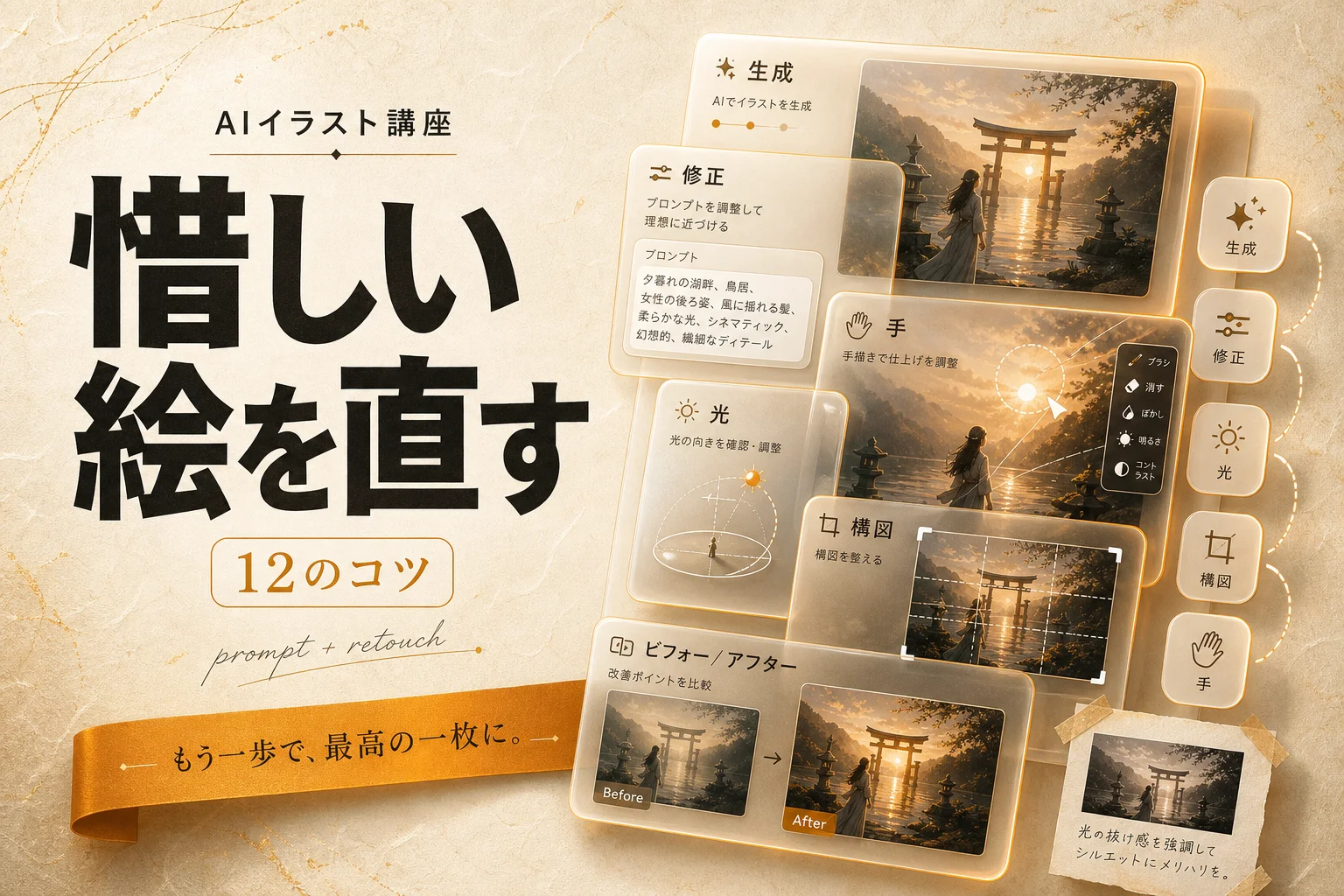
AIイラストをプロ品質に見せるコツ12選|ありがちな失敗と直し方
生成ボタンを押して出てきた絵が「上手いんだけど、なんか惜しい」で止まっていませんか。その正体は、だいたい決まった数種類の失敗です。手が崩れる、光がちぐはぐ、顔が溶ける。どれもコツを押さえれば直せます。
この記事のポイント AIイラストがプロっぽく見えないのは、才能ではなく「詰め」の問題です。ありがちな失敗は8つに集約できます。この記事では、その失敗の見分け方と、指示文(プロンプト)の書き換え・生成後のひと手間で直す方法をまとめました。ツールを変える前に、まず直せるところがたくさんあります。
AIイラストとは、指示文をもとにAIが自動で絵を描く技術です。誰でも数分でそれっぽい1枚が作れます。でも「それっぽい」と「プロ品質」の間には、はっきりした壁がある。その壁の正体を先に知っておくと、無駄な生成を減らせます。
AIイラストが「なんか惜しい」で止まるのはなぜ?
一枚絵として破綻はないのに素人っぽく見える。原因のほとんどは、細部の破綻と「整いすぎ」の2つです。
AIは全体のバランスを取るのが得意です。逆に、指先・目・アクセサリーのような小さくて情報量が多い部分は苦手。ここが崩れると、パッと見きれいでも近づくと粗が出ます。
もう一つが「整いすぎ」。肌がつやつや、輪郭が完璧、光が均一。これがかえって作り物っぽさになります。プロのイラストにはわざと崩したノイズや影の濁りが入っている。AIの初期出力はそれが足りません。
つまり、直すべきは2方向。崩れを消すことと、整いすぎを崩すこと。この記事の後半はこの2軸で進みます。
プロ品質を分ける5つのチェックポイント
自分の絵がどこで負けているのか、まず見る場所を決めましょう。下の5点を上から順に確認するだけで、直すべき箇所が見えてきます。
| チェック箇所 | 素人っぽい状態 | プロっぽい状態 |
|---|---|---|
| 手・指 | 本数が合わない、癒着している | 本数が正しく、関節が自然 |
| 光と影 | 影の向きがバラバラ、影が薄い | 光源が一方向、落ち影がある |
| 目・顔 | 左右非対称、視線が合わない | 左右が揃い、瞳にハイライト |
| 質感 | 全部つるつる、のっぺり | 素材ごとに質感が違う |
| 構図 | 真ん中に置いただけ | 視線を誘導する余白と配置 |
つまり、上の項目ほど破綻が目立ちやすく、直すと効果が大きい。手と光を直すだけで、印象は大きく変わります。ここから一つずつ潰していきます。
失敗①手と指が崩れる — どう直す?
AIイラストで最初に見破られるのが手です。指が6本ある、2つの手が溶けて繋がる。これはAIの弱点そのもの。
直し方は3段構え。まず指示文で detailed hands, five fingers のように本数を明示します。次に、手を体の前で組ませない・隠せる構図にする。ポケットに手を入れる、後ろで組む。これだけで破綻率がぐっと下がります。
それでも崩れたら、生成後に手の部分だけ描き直す「インペイント」を使います。手の領域だけ選択して再生成する機能です。全体を作り直すより速くて確実。
手は「隠す・指定する・部分修正する」の順で対処。1枚を粘るより、構図で逃がすほうが早いことも多いです。
顔以外でいちばん人目につくのが手。ここを制すと一気にプロっぽくなります。次は、地味だけど印象を決める光の話。
失敗②光と影がちぐはぐで作り物っぽい
キャラは可愛いのに背景から浮いて見える。原因は光源の不一致です。
顔には右から光が当たっているのに、服の影は左に落ちている。人間の目はこの矛盾を無意識に見抜きます。だから「なんか変」と感じる。
指示文で光を一つに固定しましょう。soft lighting from the left、backlight、golden hour のように、光の向きと種類を言葉で決めます。曖昧な beautiful lighting はAIが勝手に解釈するのでNG。
- 光の向きを1つ指定する(左・右・逆光・上)
- 時間帯を足す(朝・夕方・曇り)
- 落ち影(地面に落ちる影)を明示する
- 全体を均一に照らさない
影が一方向に揃うだけで、平面だった絵に奥行きが出ます。光を制した次は、顔まわりの崩れです。
失敗③顔と目が溶ける・左右非対称になる
引きの構図でよくあるのが、顔が小さくなった瞬間に崩れる現象です。目の大きさが左右で違う、口が歪む。
理由は単純で、AIは小さく描かれた部分に情報を割けないから。顔が画面に占める割合が小さいほど溶けます。
対策は2つ。顔を大きめに構図するか、アップスケールで解像度を上げてから顔を再生成するか。アップスケールとは、画像を高解像度に引き伸ばす処理のこと。解像度が上がると、AIが顔に描き込める情報量も増えます。
瞳のハイライト(光の点)を指示文に足すのも効きます。catchlight in eyes の一言で、生きた表情になる。地味に効きます。
顔が決まれば、次は「のっぺり問題」。質感の話に移ります。
失敗④ディテールが甘くて全部つるつるに見える
肌も服も金属も、全部が同じつるっとした質感。これがAI特有の安っぽさの正体です。
現実は素材ごとに光の反射が違います。肌はやわらかく、金属はギラつき、布はマットに沈む。ここを描き分けると一気にリアルになります。
素材を言葉で指定しましょう。matte fabric(マットな布)、glossy metal(つやのある金属)、rough skin texture(ざらついた肌)。全部をつるつるにしないのがコツです。
| 素材 | 指示文の例 | 効果 |
|---|---|---|
| 肌 | subtle skin texture, pores | 生っぽさが出る |
| 金属 | polished metal, reflection | 質感で高級感 |
| 布 | matte fabric, fabric folds | 立体感としわ |
| 髪 | detailed hair strands | 束感が出る |
つまり「全部を盛る」のではなく、素材ごとに質感の言葉を1つ足す。これだけで平面がぐっと立ちます。質感の次は、素人とプロの最大の差、構図です。
失敗⑤構図が真ん中寄せで平凡になる
被写体をど真ん中にドーンと置いただけ。悪くはないけど、記念写真っぽくて印象に残りません。
プロは視線をコントロールします。被写体を左右どちらかに寄せ、空いた余白に視線を流す。カメラ用語を借りるのが手っ取り早い。
rule of thirds(三分割構図)、low angle shot(ローアングル)、close-up(寄り)、wide shot(引き)。こうしたカメラの言葉を1つ入れるだけで、構図が意図を持ちます。
- 被写体を中央から少しずらす
- カメラのアングルを1つ指定する
- 前景に何かを置いて奥行きを作る
- 余白を怖がらない
構図はプロンプトで最も差が出る領域です。ここまでが「崩れを直す」話。ここからは、そもそもの指示文の書き方を底上げします。
AIイラストのプロンプトは、何を書けば変わる?
指示文を長くすれば良くなる、と思って単語を盛りまくる。これが典型的な失敗です。矛盾した指示が混ざり、AIが迷って平均的な絵になります。
効くプロンプトには順番があります。主題 → 見た目 → 画風 → 光・構図 → 品質の順で並べると、AIが優先度を理解しやすい。
| 構成要素 | 役割 | 例 |
|---|---|---|
| 主題 | 何を描くか | a young woman reading |
| 見た目 | 具体的な特徴 | short black hair, red coat |
| 画風 | テイスト | watercolor style |
| 光・構図 | 空気感 | soft morning light, close-up |
| 品質 | 仕上げ | highly detailed |
つまり、単語の数より「順番と役割分担」。盛るより、要素を整理するほうが効きます。どのツールでこの指示が通りやすいかは、画像生成AIおすすめツールの比較記事で自分の作りたい絵柄に合うものを先に選んでおくと後が楽です。
指示文の骨格が決まったら、次は「消す」テクニック。ネガティブプロンプトです。
ネガティブプロンプトでは、何を消すべき?
足すだけでは限界があります。プロは「描いてほしくないもの」も指定します。これがネガティブプロンプトです。
崩れた手、余分な指、ぼやけ、透かし。よく出る失敗を先回りで禁止しておくと、当たりを引く確率が上がります。
| 消したいもの | ネガティブ指定の例 |
|---|---|
| 手の破綻 | extra fingers, fused fingers |
| 顔の崩れ | asymmetric eyes, deformed face |
| 画質劣化 | blurry, low quality, jpeg artifacts |
| 余計な要素 | watermark, text, signature |
| 過剰なつや | plastic skin, oversaturated |
つまり、足すプロンプトと消すプロンプトはセット。特に plastic skin(プラスチックみたいな肌)を消すと、AI臭さがかなり抜けます。ここは覚えておいて損なし。
なお、ネガティブプロンプトの効き方はツールによって差があります。Stable Diffusion系は特に強力。仕組みの違いはComfyUIとStable Diffusionの比較が詳しいので、細かく制御したい人はそちらへ。
指示文を詰めても残る粗は、生成後のひと手間で消します。

生成後のひと手間:インペイントとアップスケール
プロは「一発生成」を狙いません。8割の完成度で出して、残り2割を後処理で詰める。ここが素人との最大の分かれ目です。
インペイントは、気になる部分だけを選択して描き直す機能です。手だけ、目だけ、背景の一部だけ。全体を作り直さずにピンポイントで直せます。
アップスケールは解像度を上げる処理。SNS投稿ならまだしも、印刷や商用なら必須です。引き伸ばすだけでなく、細部を補完してくれるタイプもあります。
- 全体を粘らず、8割で確定させる
- 破綻した部分だけインペイントで直す
- 最後にアップスケールで解像度を稼ぐ
- 必要なら画像編集ソフトで色味を微調整
つまり、AIイラストは「生成」で終わりではなく「生成→修正→仕上げ」の工程。この習慣がつくと完成度が段違いになります。工程が分かったら、上達の順番を整理しましょう。
AIイラスト上達のロードマップ:どの順で練習する?
あれもこれも一度に手を出すと、どれも中途半端になります。上達には順番があります。
最初は1つのツールと1つの画風に絞る。毎回ツールを変えると、指示文の癖が身につきません。まず1つを使い倒す。
次に、同じ被写体をseed(生成の種になる数値)を固定して少しずつ変える。1単語だけ変えて出力の変化を観察する。これがいちばん指示文の感覚を鍛えます。
慣れてきたら、後処理とネガティブプロンプトに手を広げる。この順番なら迷いません。
- ツールと画風を1つに固定して量をこなす
- seed固定で単語を1つずつ変えて反応を見る
- ネガティブプロンプトで失敗を先回りで潰す
- インペイントとアップスケールで仕上げる
自分がどのツールを常用しているか整理したい人は、使っているAIツールの棚卸し記事の考え方がそのまま応用できます。道具を絞るのが上達の近道。
上達の土台ができたら、最後にツール選びがどこまで効くかを見ておきます。
ツールを変えると、クオリティはどこまで上がる?
正直に言うと、ツールを変えて解決する問題は半分くらいです。残り半分は指示文と後処理の腕。ここを勘違いすると、課金しても伸びません。
とはいえ、向き不向きははっきりあります。アニメ・イラスト調に強いツール、写実に強いツール、細かい制御ができるツール。作りたい絵柄と得意分野が噛み合うと、同じ努力でも到達点が変わります。
リサーチや資料集めをAIに任せたいならFeloの使い方ガイド、SNSや日常使いで手軽に画像を出したいならMeta AIの活用ガイドも選択肢に入ります。まずは無料枠のあるStable DiffusionやMidjourneyで、自分の絵柄に合うか試すのが現実的。
つまり、ツールは「腕を活かす土台」であって、腕そのものの代わりにはならない。ここを踏まえたうえで、編集部としての結論をまとめます。

AI PICKS編集部の判定
AIイラストが素人っぽく見える原因は、才能でもツールでもなく「詰めの甘さ」です。ここははっきり言い切ります。手・光・顔・質感・構図の5点さえ潰せば、多くの絵は化けます。
特に効くのが、光源を1つに固定することと、ネガティブプロンプトで plastic skin を消すこと。この2つは今日から使えて、効果が一目で分かります。まずここから。
一方で「一発生成でプロ品質」を狙うのは正直イマイチな戦略です。プロほど後処理に時間をかけている。8割で出して残りをインペイントとアップスケールで詰める、この工程を習慣にできるかが分かれ目です。
ツール課金は、腕がついてきて「この絵柄をもっと突き詰めたい」と思ってからで十分。順番を間違えなければ、無料ツールでもかなりのところまで行けます。道具より工程。ここが結論です。
よくある質問(FAQ)
Q. プロンプトは日本語と英語どちらがいいですか?
多くのツールは英語のほうが指示が正確に伝わります。日本語対応をうたうツールでも、細かいニュアンスは英語が安定しがち。翻訳ツールで英語にしてから入れるだけでも精度が上がります。
Q. 手の崩れが直りません。どうすれば?
指示文で本数を明示し、それでもダメなら構図で手を隠すのが早いです。最終手段は生成後のインペイントで手だけ描き直すこと。1枚を粘るより、隠す・部分修正するほうが確実です。
Q. 無料ツールでもプロ品質は出せますか?
出せます。クオリティを決めるのは指示文と後処理の比重が大きく、ツールの価格差だけで決まりません。まず無料枠で腕を上げてから、必要になったら課金を検討する順番がおすすめです。
Q. AIイラストがのっぺりして見えるのはなぜ?
全部の質感が均一だからです。肌・金属・布を同じつるつるで描くと安っぽくなります。素材ごとに質感の言葉を足し、plastic skin をネガティブプロンプトで消すと改善します。
Q. 同じ絵柄で量産するにはどうすればいい?
seed(生成の種になる数値)を固定し、指示文を大きく変えないことです。画風を決める単語を毎回同じにすると、キャラや世界観が揃います。細かく統一したいならStable Diffusion系の制御機能が向きます。
Q. 商用利用は問題ありませんか?
ツールとプランによって条件が分かれます。無料プランでは商用不可のケースもあるため、使う前に各ツールの利用規約を必ず確認してください。生成物の権利まわりは特に慎重に。
Q. どのくらいで上達しますか?
1つのツールに絞って毎日触れば、数週間で「なんか惜しい」は抜けます。ツールを毎回変えると指示文の癖が身につかず遠回りに。道具を固定して量をこなすのが最短です。
関連する比較・代替を見る
作りたい絵柄が固まってきたら、ツールごとの得意分野を突き合わせておくと選びやすくなります。
- MidjourneyとStable Diffusionの比較
- DALL·EとMidjourneyの比較
- Stable Diffusionの代替ツール
- Midjourneyの代替ツール
- DALL·Eの代替ツール
画像生成が初めてなら、画像生成AIおすすめ比較を先に読むと、この記事のコツをどのツールで試すか決めやすいです。次に読むならこれ。