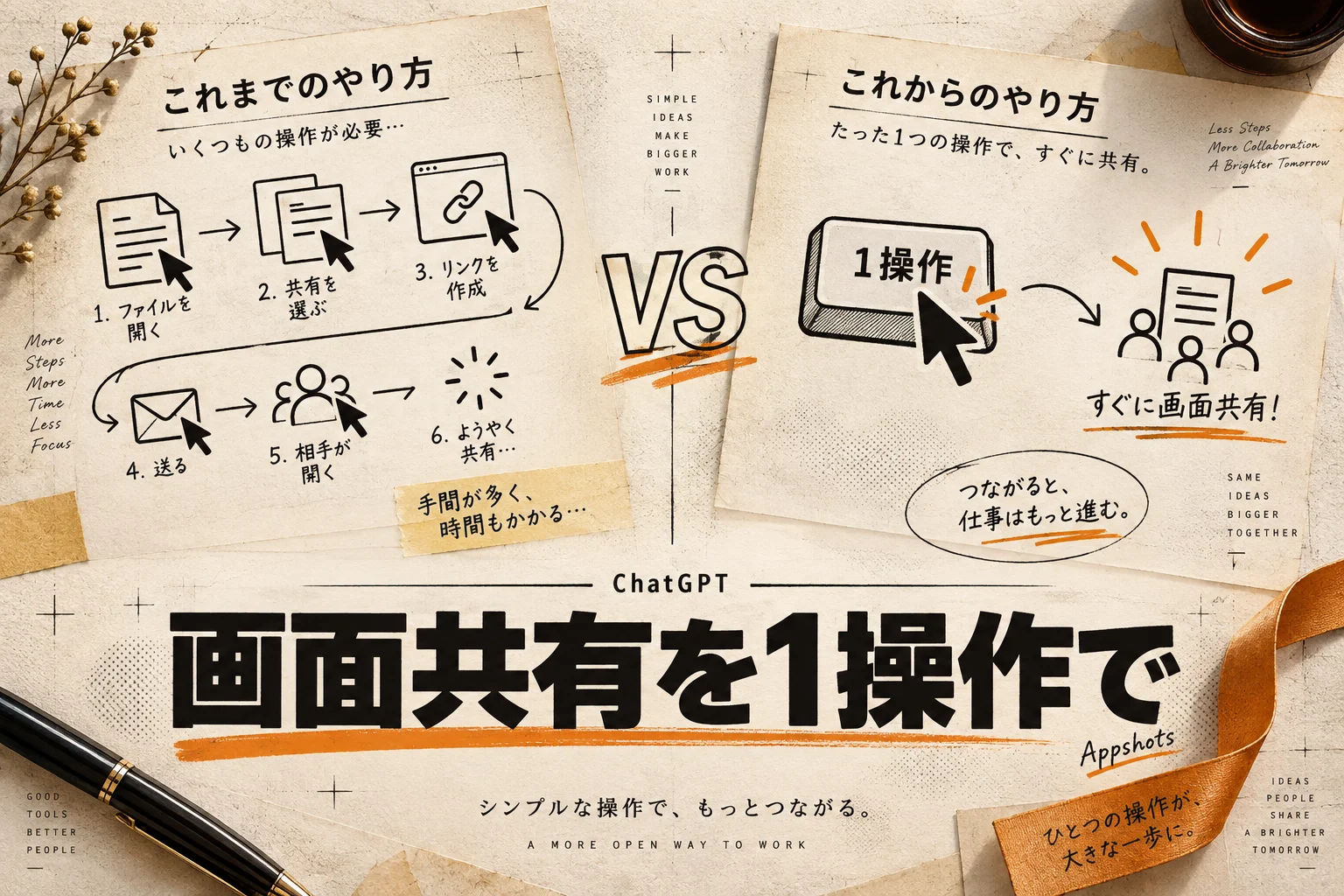
Appshotsとは、ChatGPTデスクトップアプリで作業中のウィンドウをショートカットキー1回で取り込み、プロンプト入力欄に添付する機能です。ブラウザ版では使えず、画像の保存やドラッグ&ドロップの手間が要りません。
画面に表示されているエラーログやデザインの崩れをAIに相談するとき、多くの人が同じ手順を踏んでいます。
画面キャプチャを撮る。画像をファイルとして保存する。ChatGPTのチャット欄にドラッグ&ドロップする。最後に質問文を添えて送信する。この繰り返しは、作業のテンポを確実に削ります。
Appshotsは、この一連の動作を1操作にまとめる機能です。手元のキーボードを押すだけで、直前まで見ていたウィンドウの画面情報がプロンプト入力欄に配置されます。
Appshotsとは何か?画面共有の手間を省くデスクトップ機能の基本
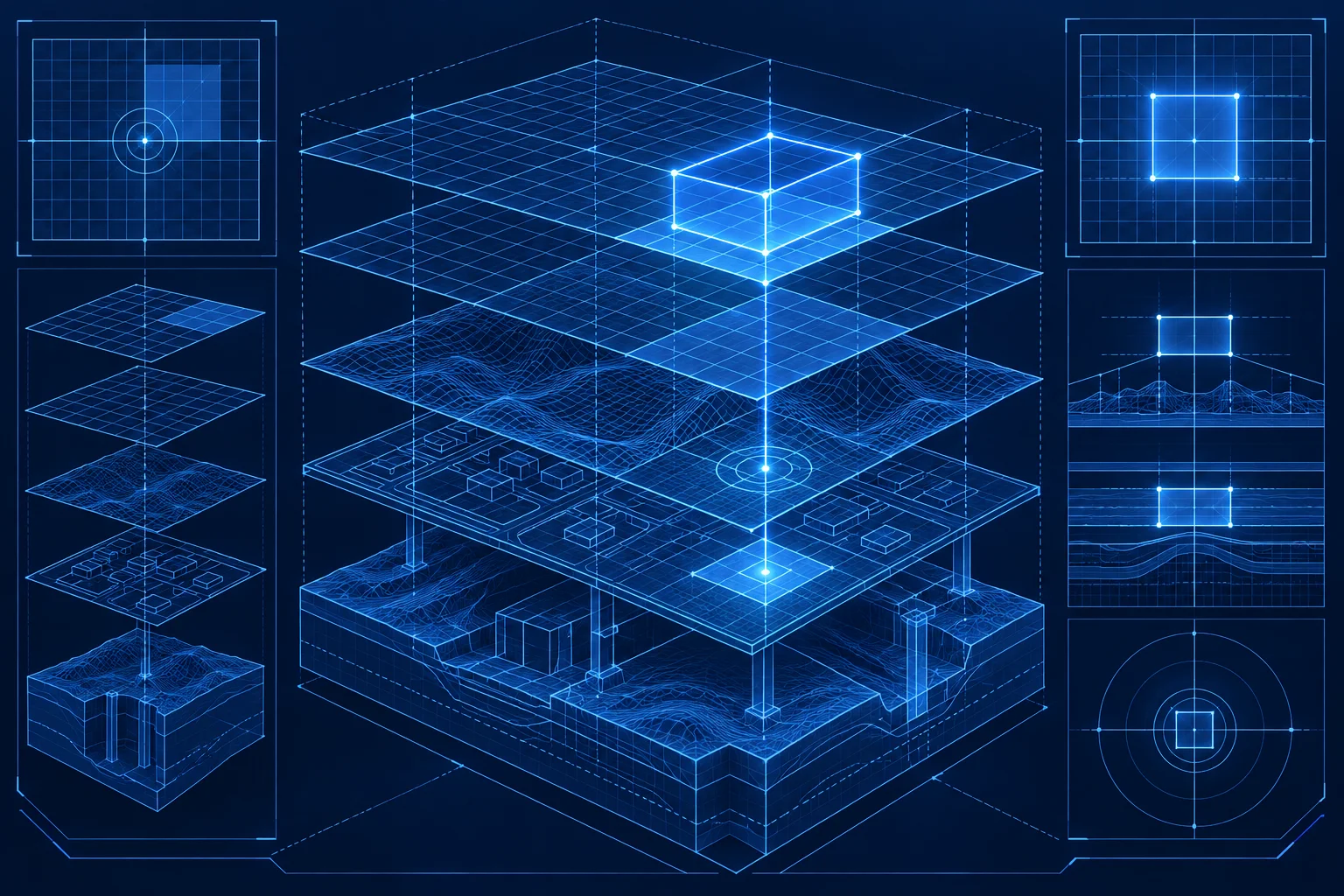
Appshotsは、作業中の画面状況をキーボード操作だけでChatGPTデスクトップアプリへ取り込む入力補助機能です。
Appshotsとは、開いているウィンドウのコンテキストを即座にキャプチャし、プロンプトの参照情報として会話に紐付ける機能です。
従来のブラウザ版ChatGPTでは、画面情報を渡すために手動のファイル添付が必須でした。ローカルフォルダを経由する手間が挟まるため、思考の流れが途切れがちになります。デスクトップアプリ専用として設計されたAppshotsは、作業中の画面とAIの対話を直結させます。
日常のデスクワークでは、言葉だけで状況を説明するのが難しい場面が数多くあります。「右上のアイコンの余白が少しズレている」「ターミナルに赤い文字で3行警告が出た」といった現象です。文章で状況を描写する代わりに画面そのものを渡すことで、指示の食い違いを防ぎます。
画面の取り込みにかかる時間はわずか数秒です。手動操作に費やしていた細かな待ち時間が削ぎ落され、本来の業務や思考に集中できます。
日常的な画面共有手順における従来方式とAppshotsの手順の違いをまとめました。
| 項目 | 従来の | Appshots方 |
|---|---|---|
| キャプチャ操作 | OS標準の撮影ショートカット起動 | 専用ショートカットキー押下 |
| ファイル保存 | デスクトップや保存フォルダに一時出力 | 保存不要(メモリ内で直接受渡) |
| ChatGPTへの配置 | ドラッグ&ドロップまたはファイル選択 | 入力エリアに自動配置 |
| 完了までの所要時間 | およそ15秒から30秒 | およそ2秒から3秒 |
| デスクトップの散らかり | スクリーンショット画像が蓄積する | 一時ファイルが残らない |
操作手順が単純化されるだけでなく、不要な画像ファイルで端末のストレージが埋まる問題も解消されます。
まずは手元のデスクトップ環境でショートカットを押し、作業画面がどう反映されるか試してみるのが早道です。

編集部のおすすめ
ChatGPT・
複数のAIに同じ質問をして答えを比べたり、講座で使い方を体系立てて学んだりできます。


初月10ドルオフ(新規ユーザー)
ChatGPTやClaudeへの長い指示を、打たずに声で入力できる。日本語にも対応し、Mac・Windowsのどのアプリでも使える(無料は1,000語まで)
AI音声・文字起こし / 最低料金 ¥0〜

ChatGPTデスクトップアプリでAppshotsが動く仕組み
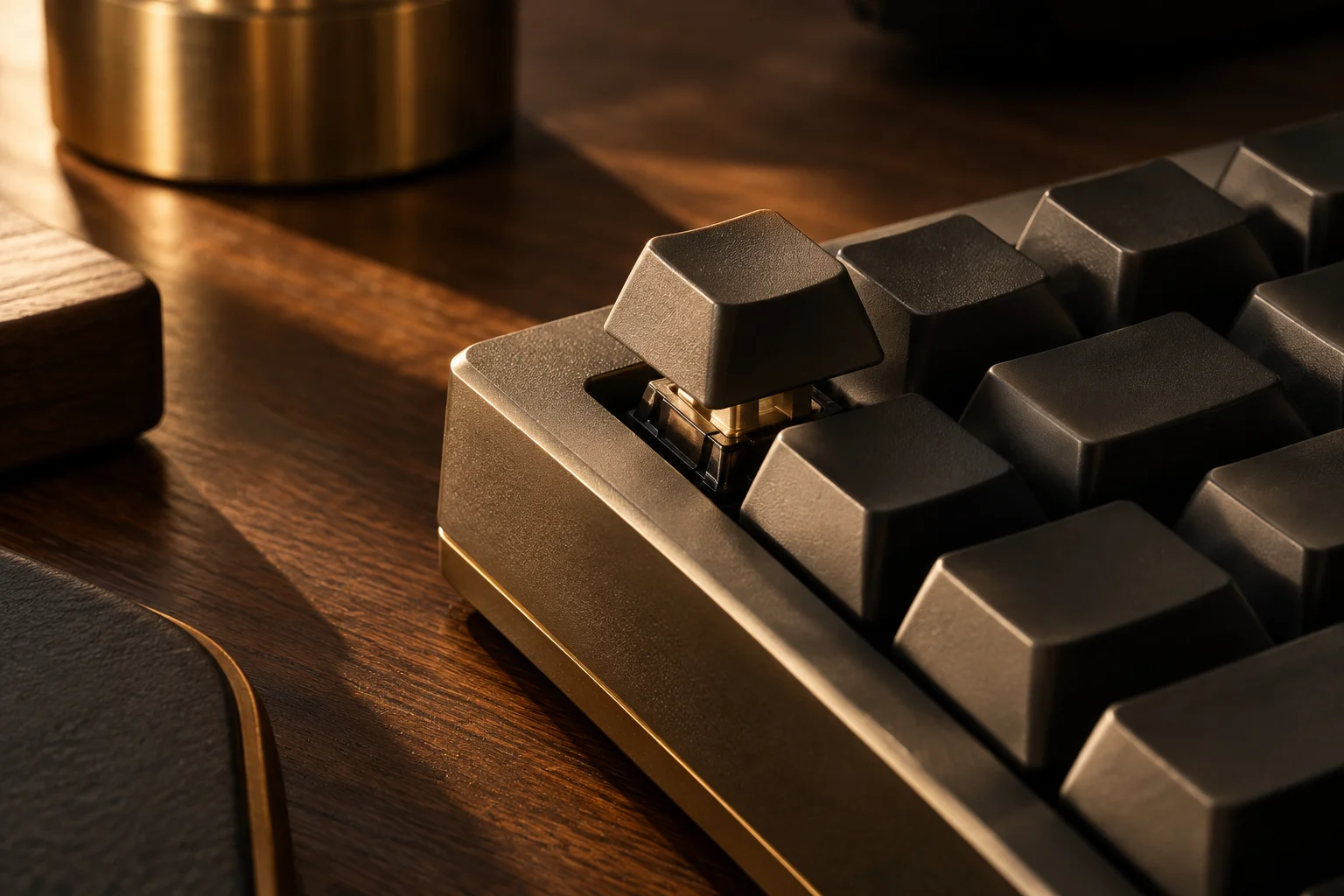
AppshotsはOSのアクセシビリティ機能と画面キャプチャ権限を利用し、背後にあるアプリケーションの描画領域を取得します。
デスクトップ版のChatGPTは、ブラウザ版と異なりOSネイティブの機能と直接連携できます。バックグラウンドで待機しているChatGPTが呼び出しを検知すると、直前にフォーカスされていたウィンドウの座標と表示内容を認識します。
画面全体のスクリーンショットを無差別に撮るわけではありません。現在アクティブになっている単一のアプリケーションウィンドウを特定し、その矩形範囲だけを切り取る処理が基本設計となっています。
取り込まれた画像データは、ファイルシステムに永続化されることなく、ChatGPTの送信バッファに直接転送されます。画像解析モデルが画像内のテキスト情報や視覚要素を読み取り、ユーザーが入力したテキスト指示とあわせて処理を実行します。
この仕組みにより、ユーザーは画面を保存するフォルダの整理に悩まされることがなくなります。クリップボードを上書きして既存のコピー内容を消してしまう心配もありません。
パソコンでのAI活用全般に関心があるなら、スマホ側の運用を整理したaiアプリおすすめ4本の使い分け|月0円で会話・検索・画像を作る手順 (2026年版)もあわせて確認すると、端末ごとの役割分担が明確になります。
内部的な処理パイプラインの構成を把握しておくと、意図通りの画面を取り込みやすくなります。
Appshotsの呼び出しショートカットと起動手順
Appshotsを利用するには、ChatGPTデスクトップアプリをインストールした上で、OSの画面収録権限を許可しておく必要があります。
初回のセットアップ手順は明快です。macOSまたはWindows向けのChatGPTデスクトップアプリを起動し、環境設定からショートカットの割り当てを確認します。
多くの環境では、標準のランチャー呼び出しショートカット(macOSのOption + Spaceなど)と連携した操作体系が組まれています。特定のキーコンビネーションを押すと、画面上にミニマルな入力バーが現れ、直前のウィンドウを捉えたサムネイルが表示されます。
起動から送信までの具体的な流れは次の通りです。
- 相談したい画面(コードエディタ、ブラウザ、スプレッドシートなど)を最前面に表示する
- Appshotsの呼び出しショートカットキーを押す
- 画面上にChatGPTの入力プロンプトがオーバーレイ表示され、対象ウィンドウのサムネイルが添付される
- 「このエラーの原因を教えて」「3行目の関数をリファクタリングして」などの指示文を打ち込む
- Enterキーを押して送信する
画面の切り取り範囲を手動でドラッグ指定する手間すらありません。ワンアクションで画面が取り込まれるため、操作のつまずきが最小限に抑えられます。
ショートカットキーが他の常駐ソフトと競合している場合は、設定画面から任意のキーバインドに変更可能です。片手で押しやすいキー配置にしておくと、作業の邪魔になりません。
日々の操作をスムーズにする設定内容の目安を整理しました。
| 設定項目 | 推奨設定値 | 設定の |
|---|---|---|
| 画面収録権限 | 許可(システム設定内) | ウィンドウ情報の正確な取得 |
| 呼び出しショートカット | 押しやすく他と被らない組み合わせ | 常駐アプリとの誤動作防止 |
| 送信前プレビュー | オン(有効) | 意図しない個人情報送信の防止 |
| 自動フォーカス | 入力欄へ即座に移動 | キーボードのみでの操作完結 |
設定を済ませておけば、作業中にマウスへ手を伸ばす回数が目に見えて減ります。
毎週月曜の朝に、今週のChatGPTのニュースとアップデートを先頭に、AI全体の主なニュースと新しく載ったツールをまとめて届けます。登録特典は「AIツール選定チェックリスト 2026」。
確認メールのボタンを押すと登録が完了します。配信はいつでも解除できます。
スクリーンショット手動添付とAppshotsの違いは?
手動の画面キャプチャとAppshotsの最大の違いは、作業コンテキストの連続性を維持できる点にあります。
従来のスクリーンショット添付では、画面を撮影した瞬間に作業意識が「画像の保存と添付」という雑務へと逸れます。ファイル名を探し、フォルダを開き、目的のウィンドウへドラッグする動作は、集中力を削ぐ要因です。
Appshotsを利用した場合、画面の向こうにあるコードやドキュメントから視線をほとんど外さずに済みます。キーボードから手を離さず、思いついた質問をその場で打ち込んで送信できます。
単なる時短にとどまりません。作業の中断が減るため、思考の深さを保ったままAIの知恵を借りられる環境が整います。
日常のテキスト作成や議事録の整理については、AIライティングの各種手法を取り入れることで、ドキュメント作成全体の効率がさらに上がります。
両者の実用面における差異を比較表でまとめました。
| 比較軸 | OS標準 | Appshots |
|---|---|---|
| 操作ステップ数 | 4〜5ステップ | 1〜2ステップ |
| マウス操作の必要性 | 範囲選択やファイル移動で必須 | キーボードのみで完結可能 |
| 作業の中断度 | 高い(別ウィンドウの操作が入る) | 極めて低い(オーバーレイで完了) |
| 一時ファイルの発生 | ローカルに保存ファイルが残る | メモリ処理のためファイル不要 |
| 質問までのタイムラグ | 10秒〜20秒程度 | 即時 |
単発の質問では十数秒の差に思えても、1日に何十回と質問を重ねる現場では、この差が累積的な疲労の差となって現れます。
道具の摩擦を極限まで減らしたい作業者にとって、Appshotsへの移行は確実な投資となります。
コードレビューとデバッグでの実践的な使い方
開発現場におけるエラー調査やコード確認は、Appshotsの恩恵を最も受けやすい領域の一つです。
ターミナルに表示されたスタックトレースや、ブラウザの開発者ツールに出ているエラーログをそのまま共有できます。長いログをテキストとしてコピー&ペーストすると、改行が崩れたり文字数制限に引っかかったりすることがあります。
Appshotsなら、視覚的なレイアウトや強調表示の色分けをそのままAIに見せることが可能です。コードエディタの行番号や構文ハイライトがそのまま伝わるため、AI側もエラー箇所の特定が容易になります。
具体的なプロンプトの指示出し例を挙げます。
- 「赤くハイライトされている例外の根本原因を特定し、修正コードを提示して」
- 「画面右側のテスト結果で落ちているケースをパスさせるための実装方針を教えて」
- 「左の元コードと右の変更後コードを見比べ、考慮漏れがないかレビューして」
テキストで状況を長々と書き連ねる必要はありません。画面を見せながら短文で指示を出すだけで、的確な回答が返ってきます。
開発効率をさらに高めたい場合は、AIコーディングやAI自動化の仕組みを組み合わせると、開発サイクル全体の高速化に寄与します。
また、社内ツールや管理画面の内製化を検討しているなら、Appsmithの料金と使い方|自社サーバー0円とクラウド$15の損益分岐点 (2026年版)を把握しておくと、ノーコード・ローコード基盤とAIの連携イメージが掴みやすくなります。
デザイン確認やレイアウト調整での具体的な指定手順
WebサイトやUIデザインの崩れを修正する際、言葉だけで位置関係を伝える作業には限界があります。
「ボタンの位置をもう少し左に寄せて」「スマホ表示にしたときフッターの余白が不自然」といった指摘は、人対人でも認識の齟齬が生じやすい部分です。AIに対しても、言葉だけで正確なニュアンスを伝えるのは骨が折れます。
Appshotsで実際のプレビュー画面をそのまま見せれば、AIは要素間のピクセル配置や重なり順を視覚的に把握します。
CSSのレイアウト崩れを直す際のプロンプト例は以下の通りです。
- 「画面中央のカード要素が右下に突き抜けている原因となるCSSプロパティを教えて」
- 「ナビゲーションバーの文字が重なってしまっているため、flexboxの調整案を出して」
- 「現在のUI配色を観察し、コントラスト比の観点から視認性が低いテキストを指摘して」
視覚的な根拠をAIと共有できるため、見当違いな修正案が返ってくるリスクを大幅に減らせます。
デザインワークフローの改善には、AIデザインのカテゴリ情報も役立ちます。
画面キャプチャをベースにした指示出しは、フロントエンド開発やデザイン調整のスピードを格段に引き上げます。
参照ウィンドウの切り替えと対象アプリの選び方
複数のディスプレイや大量のウィンドウを開いて作業している場合、意図したアプリを確実にAppshotsへ渡す工夫が求められます。
Appshotsは原則として「直前にアクティブだったウィンドウ」を対象とします。しかし、作業環境によっては別の参照資料やブラウザ画面を同時に見せたいケースも生じます。
ショートカットを押した直後の画面で、取り込み対象となるウィンドウをサムネイル一覧から選択できるインターフェースが用意されています。
ウィンドウ選択をスムーズに行うためのポイントは以下の通りです。
- 共有したいアプリのウィンドウを一度クリックして最前面にしておく
- 不要なウィンドウはあらかじめ最小化または別仮想デスクトップに逃がす
- マルチディスプレイ環境では、対象ウィンドウが存在する画面側を把握しておく
- ChatGPTのオーバーレイ上で添付されたサムネイル画像を目視確認する
小さなサムネイルであっても、目的の画面が正しく取り込まれているかは一目で判断できます。
作業全体の生産性向上やタスク管理については、AI生産性・ノートの知見を導入すると、日々の情報整理がスムーズになります。
適切なウィンドウを選択する習慣をつけておけば、誤った情報をもとにAIと対話を始めてしまう手戻りを防げます。
機密情報や個人情報の映り込みを防ぐセキュリティ対策
Appshotsは手軽に画面を送信できる反面、意図しない機密データの流出に対する注意が必要です。
デスクトップ画面には、業務上の機密情報、顧客の個人データ、APIキーやパスワードといった認証情報が日常的に表示されています。1操作で画面が送信できる環境だからこそ、送信前の確認ステップを怠ってはなりません。
OpenAIのデータ取り扱いポリシーに留意し、業務データを扱う際はエンタープライズ契約や学習オフの設定が適用されているか確認することが前提となります。
安全に運用するための具体的なルールをまとめました。
- 送信ボタンを押す前に、サムネイル内に社外秘データやパスワードが含まれていないか確認する
- ブラウザの開発者ツールを開く際は、認証ヘッダーやクッキー情報が映らないよう配慮する
- ソースコード内に直接書き込まれた環境変数やシークレットキーを画面外にスクロールさせる
- 個人情報を取り扱う業務システムを開いている際は、Appshotsのショートカット使用を控える
便利さと安全性は常に表裏一体の関係にあります。組織のセキュリティ基準に合わせた運用フローを確立しておくことが重要です。
社内セキュリティや権限管理の基準については、AIセキュリティのガイドラインをあらかじめ参照しておくと安全対策が盤石になります。
また、自社環境での運用コストやサーバー構築に関心があるなら、Appsmithの料金と使い方|自社サーバー0円・6人目から$15 (2026年版)もインフラ設計の参考材料となります。
送信前のプレビュー確認を徹底するだけで、大半の情報漏洩リスクは未然に回避できます。
Appshotsが反応しない・起動しないときの対処法
ショートカットキーを押してもAppshotsが動作しない場合、OS側の権限設定かキーの重複が原因の大半を占めます。
特にmacOS環境では、セキュリティ保護の観点から画面収録権限が厳格に管理されています。アプリをアップデートした直後などに権限の再許可が必要になるケースも珍しくありません。
不具合が発生した際に確認すべきチェック項目を順を追って確認します。
- OSのシステム設定を開き、「プライバシーとセキュリティ」内の「画面収録」でChatGPTが許可されているか確認する
- ChatGPTデスクトップアプリを完全に終了(Quit)させ、再起動を試みる
- 他の常駐ユーティリティ(画面録画ソフト、ランチャーアプリ等)とショートカットキーが重複していないか確認する
- ChatGPT自体のバージョンが最新になっているか、アプリ内設定からアップデートを確認する
トラブルシューティングの診断手順を表にまとめました。
| 症状 | 主な | 推奨する |
|---|---|---|
| ショートカットを押しても何も起きない | キーバインドの競合または未起動 | アプリ起動確認とショートカット割り当ての変更 |
| キャプチャ画面が真っ黒になる | OSの画面収録権限が未許可 | OS設定で権限をオフにしてから再度オンにする |
| 関係ない別ウィンドウが取り込まれる | 直前のフォーカス喪失 | 対象ウィンドウを一度クリックしてからキーを押す |
| 送信後にエラーが表示される | ネットワーク接続不良やサーバー混雑 | 通信環境の確認と少し時間を置いての再試行 |
多くのトラブルはOS権限のリセットやキーの再割り当てで解決します。慌てずに設定項目を一つずつ見直すことが肝心です。
作業環境に合わせた周辺ツールとの使い分け
Appshotsは万能ではなく、作業の性質に応じてテキスト入力や専用APIと使い分ける姿勢が求められます。
大量の構造化データや数万行に及ぶソースコードを解析させる場合、画面のキャプチャ画像だけでは情報が不足します。視覚情報ではなく、テキストファイルそのものを渡す方がモデルにとっても解析の精度が高くなります。
一方、エラー画面のレイアウト、デザインのズレ、直感的な操作方法の質問などにはAppshotsが最も効果的です。
画像の自動処理や外部連携APIの選定に興味がある方は、YouCam API代替7選を比較無料・日本語・オープンソースの現実解 (2026年版)を確認すると、視覚データのAPI連携についての理解が深まります。
また、雑談や軽い壁打ち用途としてスマートフォンでの利用を考えているなら、aiとおしゃべりできる無料アプリ5選|課金ゼロで雑談や相談に使えるツール比較 (2026年版)で手軽な選択肢を把握できます。
用途に応じた使い分けの判断基準を整理しました。
| 用途・ | 推奨される | 理由 |
|---|---|---|
| 単発のエラー画面・警告ログ | Appshots | 手間をかけず即座に状況を伝えられるため |
| 長文ソースコードのリファクタリング | テキストのコピー&ペースト | コード全文の構造を正確に渡す必要があるため |
| UIデザイン・画面崩れの修正 | Appshots | 配置や余白の視覚的ニュアンスを共有できるため |
| 大規模スプレッドシートの集計 | CSV等のファイル添付 | セル内のデータ構造や数式を直接解析させるため |
ツールの特性を理解し、画面を渡すべきかテキストを渡すべきかを切り替えることが、作業速度を最大化する秘訣です。
業務フロー全体の自動化を推進する際は、AIエージェントの活用事例も有力な手がかりとなります。
AI PICKS編集部の判定
Appshotsは、PC作業中のAI壁打ちにおける「地味な摩擦」を徹底的に排除した機能として重宝します。
正直なところ、画面キャプチャを撮ってチャット欄に貼り付ける作業自体は、誰でもできる単純作業に過ぎません。しかし、1日に数十回その作業を繰り返すエンジニアやデザイナーにとって、ファイル保存とドラッグ&ドロップの手間は確実に思考のリズムを乱す原因でした。Appshotsはこの無駄な数ステップを1操作へ圧縮しており、作業の流れを途切れさせない点において圧倒的です。
一方で、画面内の文字が極端に小さい場合や、背景色と文字色のコントラストが低い画面では、OCR的な文字認識の精度が微妙に落ちる場面も見受けられます。重要な長文ログを正確に読み取らせたいときは、無理にAppshotsだけに頼らず、テキストを直接貼り付ける判断も欠かせません。
画面共有を伴う日常的なデバッグやUIチェックを行うなら、デスクトップアプリを導入してAppshotsのショートカットを手元に馴染ませておく選択肢は一択です。キーボードに指を置いたままAIを呼び出せる環境は、一度慣れるとブラウザ版での作業に戻れなくなるほどの快適さをもたらします。
よくある質問(FAQ)
Q. Appshotsはブラウザ版のChatGPTでも使えますか?
使えません。Appshotsはデスクトップ環境のウィンドウ情報やショートカットを直接取得する機能であるため、macOSまたはWindows向けのChatGPTデスクトップアプリのインストールが必須となります。ブラウザ版を利用している場合は、従来通りOS標準のスクリーンショット機能で画像を撮影し、チャット画面へ手動で添付する手順が必要です。
Q. 無料プランのユーザーでもAppshotsを利用できますか?
利用可能です。ChatGPTデスクトップアプリが提供されている環境であれば、無料アカウントであっても基本的な画面取り込み機能を利用できます。ただし、利用しているモデルの画像解析回数制限やメッセージ送信数の上限は各プランの規定に従うため、頻繁に画面を送信する場合は有料プランへの移行を検討する必要があります。
Q. キャプチャした画像はどこかにファイルとして保存されますか?
ローカルのデスクトップやピクチャフォルダに画像ファイルとして保存されることはありません。ショートカットを押した際にメモリ上で一時的に処理され、ChatGPTのプロンプト入力エリアへ直接アタッチされます。そのため、作業後に不要な画像ファイルをゴミ箱へ捨てるようなファイル整理の手間は発生しません。
Q. 機密情報が画面に映り込んでいる場合の対処法はありますか?
送信ボタンを押す前に、入力バーに表示されている添付画像のサムネイルを必ず確認してください。もし社外秘データや個人情報、パスワードなどが含まれている場合は、サムネイル横の削除ボタン(バツ印)を押して添付を破棄できます。また、機密情報が表示されているウィンドウとは別の領域のみをアクティブにしてからショートカットを押す運用を推奨します。
Q. デュアルディスプレイ環境でも正しく対象画面を認識しますか?
認識します。ショートカットを押す直前にクリックしてアクティブ(最前面)になっていたウィンドウが自動的に判別され、キャプチャ対象となります。別のディスプレイにある画面を取り込みたい場合は、一度そのウィンドウの任意の場所をクリックしてフォーカスを当ててから、Appshotsのショートカットキーを入力してください。
Q. ショートカットキーを自分の好きなキーに変更することは可能ですか?
可能です。ChatGPTデスクトップアプリの設定メニューを開き、ショートカット(Keyboard Shortcuts)の項目から任意のキーバインドを指定できます。普段使っているランチャーソフトやテキストエディタのキー設定と重複している場合は、押しやすい別の組み合わせへ変更して競合を回避してください。
あわせて見たいツール・カテゴリ
デスクトップ作業の効率化やAI連携をさらに進めたい方は、以下の関連ツールやカテゴリも参考にしてください。
- AIチャットボット
- AI生産性・ノート
- AIコーディング
- AIデザイン
- AI自動化
日々の業務スタイルに合わせた最適なツールを組み合わせて、無駄のない作業環境を構築してください。次に読むなら、実務での自動化ノウハウをまとめたAppsmithの料金と使い方|自社サーバー0円とクラウド$15の損益分岐点 (2026年版)がおすすめです。
各ツールの公式サイト(一次情報)
料金・機能・対応範囲は各社公式が一次情報です。本記事は公開時点の検証に基づきますが、最新かつ正確な条件は必ず各公式ページで確認してください。
- ChatGPT:公式サイト(AI PICKSの詳細)