
ChatGPT Macアプリとは?ブラウザ版との違い
ChatGPT Macアプリとは、OpenAIが公式に提供しているMac専用のChatGPTアプリです。中身のAIはブラウザ版と同じで、違いは「呼び出しの速さ」と「Macの画面との連携」にあります。
ブラウザ版はタブの1つにすぎません。作業中にほかのアプリを使っていると、ChatGPTに戻るたびにタブを探す手間がかかります。
Macアプリなら、キーボード操作1回で小さな入力窓が画面の上に出てきます。質問して閉じれば、元の作業にそのまま戻れる。この往復の短さが、毎日使う人ほど効いてきます。
ブラウザ版とMacアプリの違いを、よく使う場面ごとに並べました。
| 項目 | Macアプリ | ブラウザ版 |
|---|---|---|
| 呼び出し | Option + Spaceでどこからでも | タブを探して開く |
| 画面の共有 | 開いているウィンドウをそのまま渡せる | スクショを撮ってアップロード |
| ほかのアプリとの連携 | 一部アプリの内容を読み取れる | なし |
| 音声会話 | 対応 | 対応 |
| 会話履歴 | ブラウザ・スマホと同期 | Mac・スマホと同期 |
| インストール | 必要 | 不要 |
つまり、AIの賢さは同じで「使うまでの距離」が縮まるのがMacアプリです。
Mac以外の端末も含めた導入の全体像は、ChatGPTのインストールは無料3分|スマホは公式アプリ・PCはソフト不要にまとめています。ここからは、自分のMacで動くかどうかの確認に進みます。

編集部のおすすめ
ChatGPT・Claude・Geminiを
複数のAIに同じ質問をして答えを比べたり、講座で使い方を体系立てて学んだりできます。


使えるMacの条件は?インストール前の確認3点

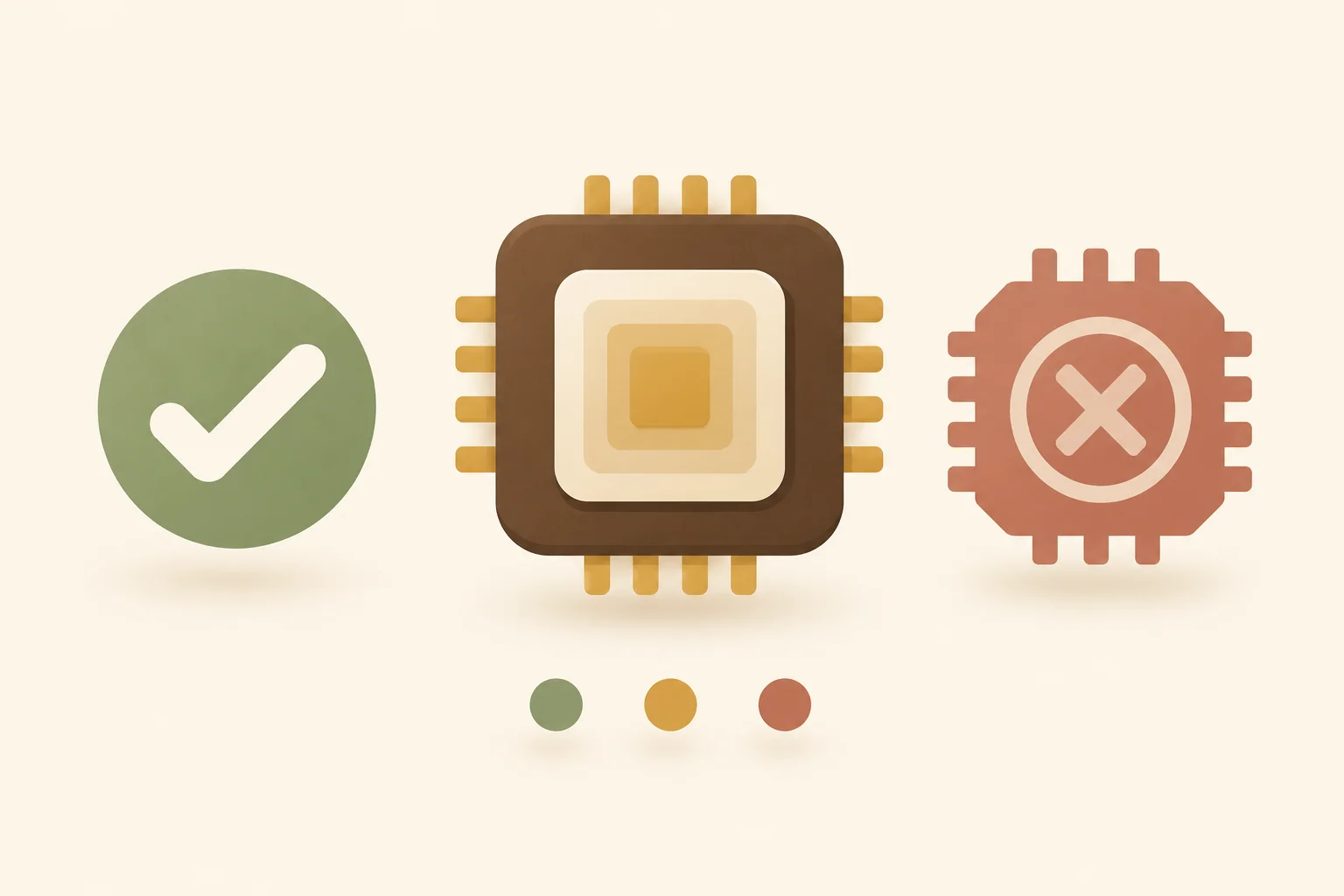
ChatGPT Macアプリが動くのは、Appleシリコン(M1以降のチップ)を積んだMacです。インストールでつまずく原因の多くはこの条件なので、先に確認しておきましょう。
自分のMacのチップは、画面左上のアップルメニューから「このMacについて」を開けば分かります。「チップ」の欄に「Apple M1」「Apple M4」などと出ていれば対象です。「プロセッサ」の欄に「Intel」と書かれている場合は、ブラウザ版で使うことになります。
入れる前に見ておきたい3点を表にしました。
| 確認する | 見る | 対象外だった |
|---|---|---|
| チップがAppleシリコンか | アップルメニュー → このMacについて | ブラウザ版を使う |
| macOSが新しいか | 同じ画面のmacOS名 | ソフトウェアアップデートで更新 |
| OpenAIアカウントがあるか | chatgpt.comにログインできるか | 先に無料登録を済ませる |
つまり「Appleシリコン」「macOSを最新に」「アカウント」の3つがそろえば準備完了です。
対応するmacOSの細かいバージョンは、アプリの更新で変わることがあります。OpenAI公式のダウンロードページに条件が書かれているので、古いmacOSのまま使っている人はそちらで確かめてください。
アカウントをまだ持っていない人は、ChatGPTを日本語で使う方法|ログイン・登録手順と無料0円の初期設定 (2026年版)を先に読むと、登録で迷いません。条件がそろったら、いよいよ7ステップのインストールです。
ステップ1〜3: ダウンロードからログインまで
ステップ1〜3は「公式ページで入手」「アプリケーションフォルダへ移動」「ログイン」です。慣れていれば5分もかかりません。
7ステップの全体像を先に見ておきましょう。
| ステップ | やる | かかる |
|---|---|---|
| 1 | 公式ページからダウンロード | 1分 |
| 2 | アプリケーションフォルダへ移動 | 1分 |
| 3 | 起動してログイン | 2分 |
| 4 | 呼び出しショートカットを確認 | 1分 |
| 5 | 初期設定(起動時の動作・データ管理) | 3分 |
| 6 | 画面共有とアプリ連携を試す | 3分 |
| 7 | 音声会話とファイル添付を試す | 3分 |
つまり、15分ほどあれば「入れて終わり」から「使いこなせる状態」まで進めます。
ステップ1: 公式ページからダウンロードする
ブラウザで OpenAI公式のダウンロードページ を開きます。「macOS版をダウンロード」のボタンを押すと、インストーラー(.dmgファイル)が保存されます。
検索結果の広告や、似た名前の配布サイトから入れるのは避けてください。ここが一番の落とし穴。偽物の見分け方は後半でくわしく扱います。
ステップ2: アプリケーションフォルダへ移動する
ダウンロードした .dmgファイルをダブルクリックします。ChatGPTのアイコンが出てくるので、隣の「Applications」フォルダへドラッグしてください。
コピーが終わったら、.dmgはゴミ箱に捨ててかまいません。デスクトップに残しておくと、うっかりそちらから起動してしまうことがあります。
ステップ3: 起動してログインする
Launchpadかアプリケーションフォルダから「ChatGPT」を開きます。初回は「インターネットからダウンロードされたアプリです」という確認が出るので、「開く」を選びます。
ログイン画面では、ブラウザ版と同じ方法を選んでください。Googleアカウントで登録した人は「Googleで続ける」、Appleで登録した人は「Appleで続ける」です。方法を間違えると、別のアカウントとして新しく作られてしまいます。
ログインできれば、ブラウザ版やスマホの会話履歴がそのまま左側に並びます。ここまで来れば、あとは使い勝手を整える作業です。
ステップ4〜5: ショートカットと初期設定
ステップ4〜5では、呼び出しキーと起動まわりの設定を整えます。ここを済ませるかどうかで、Macアプリのありがたみが大きく変わります。
ステップ4: Option + Space を覚える
初期設定では、Option + Spaceを押すと小さな入力窓(コンパニオンウィンドウ)が画面の上に出ます。質問を打ってEnterを押せば、その場で返事が来ます。
Spotlight検索(Command + Space)と指の形が似ているので、すぐ手になじみます。もし別のアプリとキーがぶつかる場合は、ChatGPTの設定画面から好きな組み合わせに変えられます。
ステップ5: 起動時の動作とデータの扱いを決める
設定画面で決めておきたいのは次の3つです。
- ログイン時に起動: オンにすると、Macを立ち上げた直後からショートカットが効きます
- メニューバーへの表示: 画面上部のアイコンから呼び出せるようになります
- データコントロール: 会話をAIの学習に使わせたくない人は、ここでオフにできます
- テーマ: ライト・ダーク・システム連動から選べます
仕事の資料を扱う人は、データコントロールの確認を後回しにしないでください。設定は同じアカウントの全端末に反映されるので、1回変えれば十分です。
呼び出しと設定が整ったら、Macアプリならではの機能を試していきます。
ステップ6〜7: 画面共有・音声・ファイルの使い方
ステップ6〜7は、ブラウザ版との差が一番はっきり出る部分です。画面共有とアプリ連携、そして音声とファイル添付を順に触ってみてください。
ステップ6: 画面共有とアプリ連携を試す
入力欄の横にある「+」ボタンから、開いているウィンドウのスクリーンショットを撮って質問に添えられます。エラー画面や表計算の表を見せて「これ、どういう意味?」と聞くだけで済みます。
さらに、一部のアプリとは「Work with Apps(アプリとの連携)」でつながります。エディタやターミナルなど対応アプリの中身をChatGPTが読み取るので、コピペの往復が減ります。対応アプリの一覧は更新で増えているため、アプリ内の表示で確認するのが確実です。
初回だけ、macOSの「画面収録」や「アクセシビリティ」の許可を求められます。システム設定の「プライバシーとセキュリティ」でChatGPTにチェックを入れれば使えるようになります。
ステップ7: 音声会話とファイル添付を試す
入力欄の右側にある音声ボタンを押すと、話しかける形で会話できます。日本語もそのまま通じます。
移動前の数分で企画のアイデアを壁打ちするとき、声のほうが速いことは多いものです。MacBookの内蔵マイクで十分拾えます。
ファイルはウィンドウへドラッグするだけで添付できます。PDFの要約、画像の説明、CSVの集計まで、ブラウザ版と同じ範囲で扱えます。
長い文章を一緒に直していく作業は、専用の編集画面を使うと効率が上がります。ChatGPT Canvas完全ガイド|月$20 Plus必須?無料で使える機能と活用術【2026】で使いどころを確認しておくと、Macアプリでの文章作業がはかどります。
機能を一通り試したら、次は「どのプランで使うか」の判断です。
料金はいくら?Macアプリで使えるプランの違い
ChatGPT Macアプリ自体は無料です。料金がかかるのはChatGPTのプランで、日本向けにはGo ¥1,400 / Plus ¥3,000 / Pro ¥16,800〜¥30,000(いずれも月額)が用意されています。
どのプランでも同じMacアプリを使います。変わるのは、使えるAIモデルの種類と利用できる量です。
日本円建てのプランを、個人向けと法人向けに分けて並べました。
| プラン | 月額 | 向いている |
|---|---|---|
| 無料 | ¥0 | 週に数回、調べものに使う人 |
| Go | ¥1,400 | 無料版の上限に時々当たる人 |
| Plus | ¥3,000 | 仕事で毎日使う人 |
| Pro | ¥16,800 / 上位枠¥30,000 | 長時間の分析や開発に使う人 |
| Business(標準シート) | ¥3,050(年額の月割)/ ¥3,850(月額) | 2〜200名の会社・チーム |
つまり、個人なら「無料で試してPlusに上げる」が基本の流れです。
Proの2段階は、Plusと比べた利用量の差(5倍・20倍)で分かれています。使えるモデル自体は同じなので、上限に当たらない人が上位枠を選ぶ意味はありません。
円建てへの切り替え前にドルで契約した人は、プランを変えてもドル建てのままです。その場合はGo $8 / Plus $20 / Pro $100・$200で請求されます。
無料版とGoでは、画面に広告が表示される場合があります。広告を気にせず集中したいなら、この点もPlusを選ぶ理由になります。
Plusで何ができるようになるかは、ChatGPT Plus料金と仕事効率化|プラン比較とプロンプト10選 (2026年版)で具体例と一緒に整理しています。では、無料版のままMacアプリを使うとどこまでできるのか。
無料版でもMacアプリは使える?GPT-6 Lunaの扱い
無料版でもMacアプリは問題なく使えます。無料版はGPT-5.6 Lunaのテキストチャットが回数無制限で、日常の質問や文章の下書きなら十分こなせます。
注目したいのは、最新世代のGPT-6系との関係です。2026年9月22日、OpenAIはGPT-6世代の中位モデルGPT-6 Solと、軽量モデルGPT-6 Lunaを追加しました。
発表時点の提供範囲はやや複雑です。
- Sol / Luna: ChatGPT WorkとCodexで、Plus・Pro・Business・Enterprise・Eduに提供
- 無料版とGo: デスクトップアプリからLunaのみ利用できる
- 通常のチャット画面: 発表時点ではどちらも未提供
つまり、無料ユーザーが最新世代のモデルに触れる入り口がデスクトップアプリです。これはMacアプリを入れる理由として地味に大きい。
さらに上の最上位モデルGPT-6 Astraは、ChatGPT上では「GPT-6 Pro」という名前で出ています。Pro・Business・Enterpriseが対象で、Plusは上限つきの扱いです。
モデルの名前や提供範囲は、発表から数週間で変わることがよくあります。アプリのモデル選択メニューに何が並んでいるかが、いま使える範囲の正解です。
無料で十分か迷う人のために、Macアプリを毎日の道具にする設定のコツを続けて紹介します。
MacBookで快適に使う設定のコツ
MacBookでChatGPTを快適に使うコツは、「呼び出し」「置き場所」「言葉の設定」の3つを固めることです。どれも1回設定すれば効き続けます。
呼び出しは指1本分の距離に置く。 Option + Spaceを体に覚えさせると、「ちょっと聞く」の心理的な壁が消えます。Dockに置くより、ショートカットに慣れるほうが圧倒的に速いです。
画面の置き場所を決める。 外部ディスプレイを使っている人は、ChatGPTのメイン画面を片側に固定すると迷いません。MacBook単体なら、フルスクreenの分割表示(Split View)で作業アプリと並べるのが重宝します。
カスタム指示を入れておく。 設定の「パーソナライズ」で、自分の職業や返事の好みを書いておけます。「結論を先に、箇条書きは4つまで」などと入れておくと、毎回の指示文(AIへの頼み方の文章)が短くなります。
MacBookのバッテリー消費も気になるところです。Macアプリは処理をOpenAIのサーバー側で行うため、Mac本体に重い負荷はかかりません。重くなるのは画面共有や音声会話を長時間続けたときくらいです。
設定のポイントをまとめると次のとおりです。
| 設定 | おすすめ | 効果 |
|---|---|---|
| 呼び出しキー | Option + Spaceのまま | Spotlightと同じ感覚で使える |
| ログイン時に起動 | オン | 起動直後から呼び出せる |
| カスタム指示 | 職業と返事の好みを記入 | 毎回の説明が不要になる |
| データコントロール | 仕事用ならオフを検討 | 会話が学習に使われない |
つまり、最初の10分の設定で、その後の毎日の手間がまとめて減ります。
快適さの次に気をつけたいのが、安全面です。
偽アプリと情報漏れの注意点
ChatGPTの名前を借りた偽アプリや有料の非公式アプリは、今もたくさん出回っています。入手元を公式サイトだけに絞れば、ほぼ防げます。
危ないのは、App Storeや検索広告で「ChatGPT」と名前のついたアプリを見て、つい入れてしまうパターンです。中身は別の会社のAIだったり、高額な課金に誘導されたりします。
見分けるときの目安は次の3つです。
- 提供元が「OpenAI」か: 開発元の表記を必ず見る
- 入手元が公式ページか: openai.comまたはchatgpt.comからたどる
- ログイン画面がOpenAIのものか: 見慣れない登録フォームは警戒する
ChatGPTの本物と偽物の違いは、ChatGPTアプリはどれが本物?公式を見分ける5つのチェックポイントと偽アプリの注意点でくわしく比べています。家族や職場の人に教えるときにも使えます。
情報漏れの面では、画面共有に注意が必要です。スクリーンショットを渡すとき、画面の端に顧客名やパスワードが映り込んでいないか一度確認してください。
会社で使う場合は、個人アカウントより法人向けのBusinessプランが安心です。会話がAIの学習に使われない前提で管理できます。
安全に使える状態になっても、アプリがうまく動かないことはあります。よくある症状と直し方を見ていきます。
うまく動かないときの対処法
ChatGPT Macアプリの不具合は、ほとんどが「権限」「ログイン」「アプリの古さ」のどれかです。再インストールの前に、下の表の順で確認してください。
症状ごとの原因と対処を並べました。
| 症状 | よく | 対処 |
|---|---|---|
| Option + Spaceで出ない | 別アプリとキーが重複 | 設定で呼び出しキーを変更 |
| 画面共有ボタンが使えない | 画面収録の許可がない | システム設定で許可してアプリを再起動 |
| 会話履歴が出てこない | 別のログイン方法で入った | 一度ログアウトし、登録時の方法で入り直す |
| 起動しない・すぐ落ちる | アプリやmacOSが古い | アプリを最新版に更新、macOSも更新 |
| 返事が途中で止まる | 通信の不安定・混雑 | 回線を確認して再送信 |
つまり、困ったら「許可」「ログイン方法」「更新」の3か所を見れば大半は片づきます。
Intel搭載のMacで「開けない」と表示される場合は、仕様上の対象外です。無理に動かそうとせず、ブラウザ版を使ってください。
それでも直らないときは、アプリを一度アプリケーションフォルダから削除します。公式ページから入れ直せば、設定と会話履歴はアカウント側に残っているので失われません。
Macアプリが安定して動くようになったら、ほかのAIアプリとの組み合わせも考えてみましょう。
ClaudeやGeminiのMacアプリとどう使い分ける?
ChatGPTをメインに置き、長文の読み込みや別の視点が欲しいときにClaudeやGeminiを足すのが、Macでの現実的な組み合わせです。全部を同じ重みで使う必要はありません。
AIチャットはどれも似て見えますが、得意な場面が少しずつ違います。主な3つを、Macで使う前提で比べました。
| サービス | Macでの | 向いている |
|---|---|---|
| ChatGPT | 公式Macアプリ・ショートカット呼び出し | 日常の質問、画面共有、音声会話 |
| Claude | 公式デスクトップアプリ | 長い文書の読み込み、文章の推敲 |
| Gemini | 主にブラウザ | Googleのサービスと合わせた作業 |
つまり、呼び出しの速さと機能のそろい方で、Macの常駐役はChatGPTが一番向いています。
有料プランを2つ以上契約すると、月の出費がすぐ膨らみます。最初はChatGPTのPlusだけにして、足りない場面がはっきりしてから2つ目を検討してください。
AIチャットの選択肢をもっと広く見たい人は、AIチャットボットのカテゴリで候補を一覧できます。人気の目安を知りたいならAIチャットボットのランキングも参考になります。

AI PICKS編集部の判定
MacBookでChatGPTを使うなら、Macアプリは入れる一択です。アプリは無料で、失うものがありません。
公開情報を突き合わせると、Macアプリの価値は「AIの賢さ」より「呼び出しの近さ」にあります。Option + Spaceで1秒で出てきて、見ている画面をそのまま渡せる。この差は、1日に何十回もChatGPTを開く人ほど効きます。ブラウザのタブでしか使っていない人は、正直かなり損をしています。
無料版のままでも、GPT-5.6 Lunaのテキストチャットは無制限です。さらに発表時点では、GPT-6 Lunaがデスクトップアプリ経由で無料版にも開放されています。お試しの入り口としては破格です。
有料プランは、仕事で毎日使うならPlusの¥3,000が最もバランスがいい選択です。Goの¥1,400は安いものの、広告が出る場合がある点は微妙なところ。Proは上限に何度も当たってから考えれば十分で、最初から選ぶ必要はありません。
弱点は、Intel搭載のMacでは使えないことです。古いMacBookを使っている人はブラウザ版で我慢するしかなく、ここは正直イマイチです。
あわせて見たいツール・カテゴリ
Macアプリの次に検討したいツールやカテゴリを、目的別に並べました。
- ChatGPT: プランや機能の最新情報をまとめて確認したい人に
- Claude: 長い資料を読ませたい人のサブ候補として
- Gemini: Googleのサービスと合わせて使いたい人に
- AI生産性・ノートのカテゴリ: Macでの作業効率を上げるAIツールを探すなら
- AI音声・文字起こしのランキング: 音声会話や議事録の用途を広げたい人に
- AIコーディングのカテゴリ: エディタ連携を使う開発者向け
- AIエージェントのランキング: 作業をまるごと任せるAIに興味がある人に

よくある質問(FAQ)
Q. ChatGPT Macアプリは無料で使えますか?
使えます。アプリのダウンロードも利用も無料です。無料プランではGPT-5.6 Lunaのテキストチャットを回数無制限で使えます。上限を広げたいときだけ、Go ¥1,400やPlus ¥3,000の有料プランを選びます。
Q. Intel搭載の古いMacBookでも使えますか?
基本的に使えません。Macアプリの対象はAppleシリコン(M1以降)を積んだMacです。Intel Macの人は、ブラウザでchatgpt.comを開けば同じアカウントで利用できます。
Q. ブラウザ版とMacアプリで会話履歴は共有されますか?
共有されます。同じアカウントでログインすれば、ブラウザ・Mac・スマホの履歴がそろいます。履歴が見当たらないときは、登録時と違うログイン方法で入っていないか確認してください。
Q. Option + Space を押しても反応しません。
別のアプリが同じキーを使っている可能性が高いです。ChatGPTの設定画面で呼び出しキーを変えてください。入力ソースの切り替えなど、macOS側の設定とぶつかることもあります。
Q. App Storeにある「ChatGPT」と名のつくアプリは本物ですか?
開発元が「OpenAI」でなければ本物ではありません。似た名前の非公式アプリは多く、高額な課金に誘導するものもあります。Mac版は公式ダウンロードページから入れるのが確実です。
Q. 会社のMacで使っても大丈夫ですか?
社内ルールで許可されていれば使えます。個人アカウントの場合は、データコントロールで学習への利用をオフにしておくと安心です。チームで使うなら、Businessプラン(標準シート¥3,050/月〜)で管理するほうが安全です。
Q. オフラインでも使えますか?
使えません。AIの処理はOpenAIのサーバーで行われるため、インターネット接続が必須です。新幹線や飛行機など回線が不安定な場所では、返事が止まることがあります。
次に読むならこれ。Macアプリを入れたあと「何を頼めば仕事が速くなるのか」で手が止まる人は多いはずです。ChatGPT Plus料金と仕事効率化|プラン比較とプロンプト10選 (2026年版)には、そのままコピーして使える指示文が並んでいます。Option + Spaceの入力窓に貼るだけで、今日から効果が出ます。
各ツールの公式サイト(一次情報)
料金・機能・対応範囲は各社公式が一次情報です。本記事は公開時点の検証に基づきますが、最新かつ正確な条件は必ず各公式ページで確認してください。
- ChatGPT:公式サイト(AI PICKSの詳細)
- Claude:公式サイト(AI PICKSの詳細)
- Gemini:公式サイト(AI PICKSの詳細)