
Geminiで改行するにはどのキーを押す?

答えは端末で分かれます。パソコンはShift+Enter、スマホはキーボードの改行キーです。
Geminiの入力欄では、Enterキーに「送信」の役割が割り当てられています。そのため、改行したいときはShiftキーを押したままEnterを押す必要があります。これはChatGPTやClaudeと同じ作法。
一方のスマホアプリには、画面上に送信ボタンが別にあります。キーボードの改行キーは、そのまま改行として働く仕組みです。
操作をひと目で見比べられるよう、3つの方法を表にまとめました。
| 方 | 使う | 操作 | 確実さ |
|---|---|---|---|
| 方法1:Shift+Enter | パソコンのブラウザ | Shiftを押したままEnter | 高い |
| 方法2:改行キー | スマホ・タブレットのアプリ | キーボードの改行キー | 高い |
| 方法3:貼り付け | 長文・定型の依頼 | メモ帳で書いてコピペ | 最も高い |
つまり、普段はキー操作で十分で、長文だけ貼り付けに切り替えるのが最も失敗しにくい使い分けです。ここからは、それぞれの操作を細かく見ていきます。

編集部のおすすめ
ChatGPT・Claude・Geminiを
複数のAIに同じ質問をして答えを比べたり、講座で使い方を体系立てて学んだりできます。


Geminiの改行とは?送信との違い
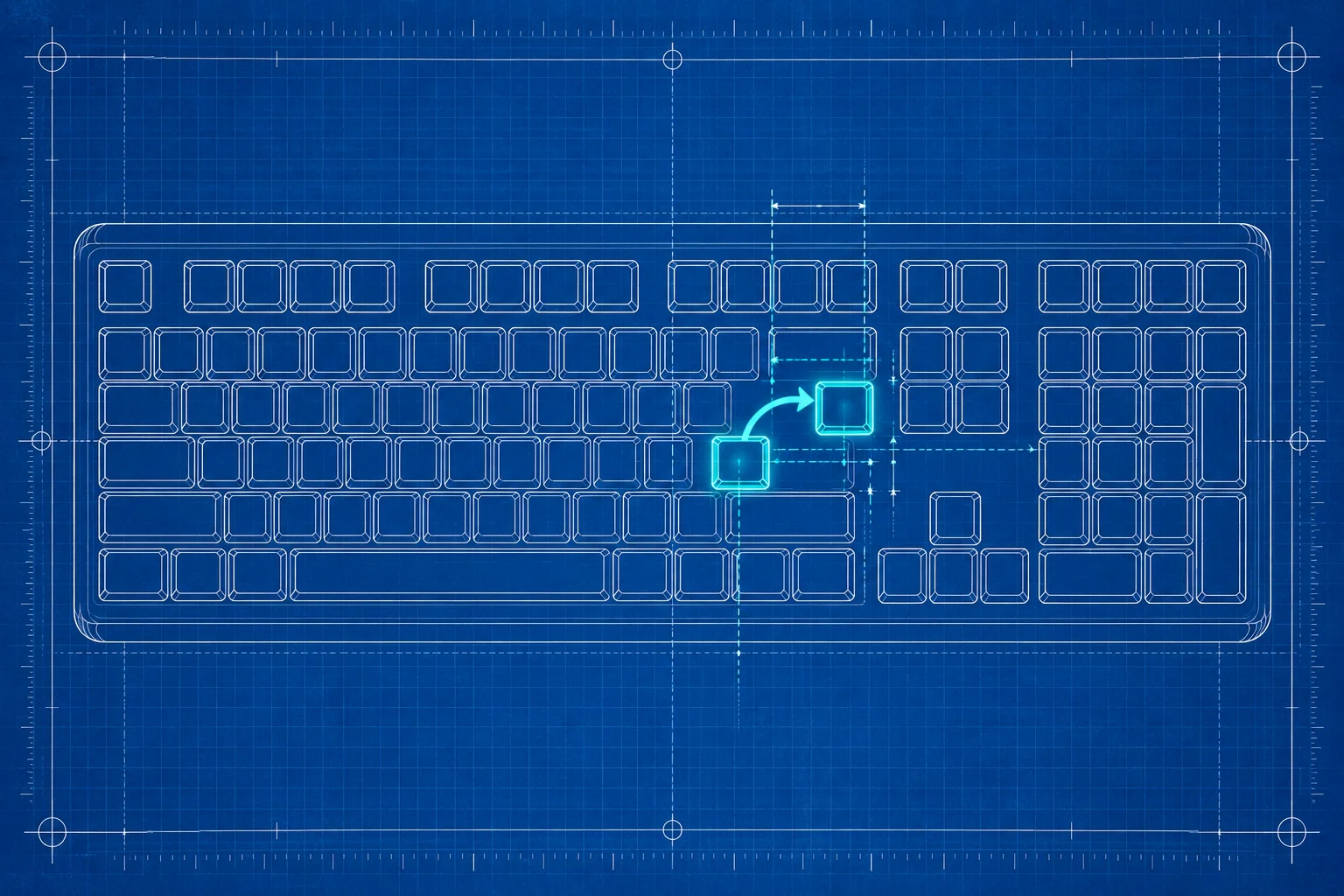
Geminiの改行とは、メッセージを送らずに入力欄の中で次の行へ移る操作です。送信はその反対で、入力欄の中身をまるごとGeminiに渡します。
この2つが同じEnterキーに近い場所にあるので、押し間違いが起きます。特に、Wordやメールソフトの感覚で打っていると危険。あちらはEnterが改行なので、手が勝手にEnterを押してしまうんです。
改行が効いているかは、入力欄の高さで分かります。改行すると欄が1行ぶん縦に伸びて、カーソルが次の行の先頭へ移ります。欄の高さが変わらず、文章が上のやり取りに移ったら送信された合図です。
- 改行:入力欄が縦に伸び、カーソルが下の行へ移る
- 送信:入力欄が空になり、文章が会話の一覧に表示される
- 誤送信:途中までの文章に、Geminiが勝手に答え始める
誤送信したときは、慌てず止めるのが得策です。回答の生成中に表示される停止ボタンを押せば、途中で止められます。そのあと、送った文章を編集して続きを書き足してください。
違いが分かったところで、パソコンでの具体的な手順に進みます。
方法1:パソコンはShift+Enterで改行する
パソコンのブラウザでGeminiを使うなら、Shift+Enterが基本です。WindowsでもMacでも、Chromebookでも同じ操作で改行できます。
手順はたった3つだけです。
- Geminiの入力欄をクリックして、1行目を書く
- 左手の小指でShiftキーを押したまま、右手でEnterを押す
- カーソルが2行目に移ったら、続きを書く
Macのキーボードでは、Enterキーに「return」と書かれています。押す場所は同じなので、Shift+Returnで改行できます。
ブラウザ版のGeminiにたどり着く道は1つではありません。Chromeのアドレスバーやショートカットから開く方法もあります。起動の手順を一通り知りたいなら、Geminiの呼び出し方7通り|アプリ・Gmail・音声・APIの起動手順で入口をまとめて確認できます。
ExcelのAlt+Enterは使える?
Excelのセル内改行でおなじみのAlt+Enterは、Geminiの入力欄では定番の操作ではありません。環境によっては効かないので、Shift+Enterに統一しておくのが安全。指の癖を1つに揃えるだけで、誤送信はぐっと減ります。
GmailやドキュメントのGeminiでも同じ?
GmailやGoogleドキュメントの横に開くGeminiのパネルも、基本はEnterで送信、Shift+Enterで改行です。ブラウザ版と同じ感覚で使えます。
ただし、Geminiが書いた文章を開く「Canvas」の編集画面は別物です。こちらは文書を編集するための画面なので、Enterでそのまま改行できます。長い文書を練るなら、入力欄よりCanvasのほうが気楽に書けます。
パソコンの操作は以上です。続いて、スマホで改行するときの話に移りましょう。
方法2:スマホアプリはキーボードの改行キーで改行する
スマホのGeminiアプリでは、キーボードの改行キーを押すだけで改行できます。送信は入力欄の右にある紙飛行機のボタンが担当です。
iPhoneの標準キーボードなら、右下の「改行」キーを押します。Androidでよく使われるGboardでも、右下のキーが改行として働きます。
| 端末 | 改行の | 送信の | 注意点 |
|---|---|---|---|
| iPhone | キーボードの「改行」 | 紙飛行機ボタン | 変換中は「確定」に変わる |
| Android | 右下の改行キー | 紙飛行機ボタン | キーボードアプリで表示が違う |
| iPad+外付けキーボード | Shift+Enterが目安 | Enterで送信になる場合あり | パソコンと同じ感覚で扱う |
| ブラウザ版をスマホで開く | 改行キー | 送信ボタン | 画面が狭く押し間違えやすい |
つまり、スマホで迷ったら「キーボードの改行キーは改行、送るのは画面のボタン」と覚えておけば困りません。
日本語入力中は「確定」が先
日本語を打っている途中は、右下のキーが「確定」や「変換」に変わります。この状態で押しても改行にはなりません。一度確定させてから、もう一度押すと改行されます。
2回押す必要があるのは不具合ではない、という点だけ覚えておくと安心です。
音声で話しかけたいなら
長い文章を打つのが面倒なら、声でGeminiとやり取りする手もあります。音声で会話する機能なら改行を気にする必要がありません。無料でどこまで使えるかは、Gemini Liveの使い方|無料でできる範囲と月2,900円で変わる5点 (2026年版)で整理しています。
キー操作でうまくいかない人向けに、最後の手段となる3つ目の方法を紹介します。
方法3:メモ帳で書いてから貼り付ける
一番確実なのは、別のアプリで文章を書いてから貼り付ける方法です。貼り付けた文章は、改行を保ったまま入力欄に入ります。
WindowsならメモアプリやWord、MacならメモやテキストエディットでOK。スマホでも標準のメモアプリで書けば、同じように貼り付けられます。
この方法の良さは、送信ミスがゼロになることです。
- 誤送信しない:書いている間はGeminiに触れない
- 読み直せる:送る前に全体を見渡して直せる
- 使い回せる:よく使う依頼文をメモに保存できる
- 変換事故がない:日本語入力の確定とEnterが混ざらない
特に、AIへの指示文(プロンプト)を何度も使う人には重宝します。毎週の議事録まとめや、決まった形式の文章づくりに向いています。
貼り付ける際は、書き終えてから全文を選んでコピーするのがコツ。貼り付けたあとは中身を確かめて、送信ボタンかEnterで送ります。
小説のような長い依頼を書くときも、この方法が向いています。設定や登場人物を箇条書きで整理してから渡すと、Geminiの理解がぐっと安定します。具体的な指示文はGeminiで小説を書くコツと書き方|そのまま使えるプロンプト例つきに例がそろっています。
3つの方法が分かったところで、「それでも改行できない」ケースの原因を探っていきます。
Shift+Enterが効かないのはなぜ?考えられる原因6つ
Shift+Enterで改行できないときは、Gemini側より手元の環境が原因のことがほとんどです。よくある原因は次の6つに絞れます。
| 原因 | 起きる | まず試すこと |
|---|---|---|
| 日本語入力の変換中 | 1回目のEnterが確定に使われる | 確定してからShift+Enter |
| Shiftを離すのが早い | ただのEnterになり送信される | Shiftを押し続けたまま押す |
| 拡張機能のキー割り当て | Shift+Enterが横取りされる | シークレットウィンドウで試す |
| リモート接続・仮想環境 | Shiftが相手側に届かない | 手元のブラウザで開き直す |
| 外付けキーボードの設定 | キーの役割が入れ替わっている | 別のキーボードで試す |
| ページの読み込み不良 | 入力欄が正しく動かない | ページを再読み込みする |
つまり、6つのうち5つは「Geminiの外」に原因があります。上から順に試せば、たいてい数分で片づきます。
日本語入力の変換中は要注意
一番多いのが、変換を確定する前にShift+Enterを押すパターンです。日本語入力ソフトによっては、Shift+Enterを変換の確定に使うことがあります。その場合、改行されずに文字が確定するだけ。
もう1つ怖いのは逆のケースです。確定のつもりで押したEnterが、そのまま送信として扱われることがあります。変換の確定と改行は、別の動作として分けて押すのが安全です。
拡張機能がキーを横取りしている
ブラウザの拡張機能には、キー操作を独自に割り当てるものがあります。翻訳ツールや入力補助ツールが代表例です。
原因を確かめるには、拡張機能が動かないシークレットウィンドウでGeminiを開きます。そこでShift+Enterが効くなら、犯人は拡張機能。1つずつオフにして特定してください。
原因の見当がついたら、あとは環境ごとに対処するだけです。
改行できないときの対処法を環境別に試すには?
対処は「どの画面で困っているか」で変わります。自分の環境に当てはまる行から試してください。
| 環境 | よく | 対処法 |
|---|---|---|
| Windowsのブラウザ | Shift+Enterで確定だけされる | 日本語入力を確定してから押す |
| Macのブラウザ | Returnで送信されてしまう | Shift+Returnに統一する |
| 会社のリモートデスクトップ | 改行が一切効かない | 手元の端末でGeminiを開く |
| スマホアプリ | 改行キーが「確定」のまま | 変換を確定してから押す |
| iPad+外付けキーボード | Enterで送信される | Shift+Enterを使う |
| どの環境でもダメ | 入力欄が反応しない | 再読み込み→別ブラウザで確認 |
つまり、どの環境でも最後は「再読み込み」と「別ブラウザ」で切り分けられます。
再読み込みしても直らないとき
ページを読み直しても入力欄が固まったままなら、Gemini側の不調も考えられます。回答が返ってこない、エラーが出るといった症状が重なっていないか見てください。
止まる原因の切り分けは、Geminiが動かない原因7つ|503や「回答できません」を30秒で切り分けで症状別に並べています。
入力はできるのに返事が遅い、というタイプの悩みもあります。その場合はモデルの選び方で待ち時間が変わるので、Geminiの回答が遅いのはモデル設定が原因待ち時間を7手順で短縮の手順が役立ちます。
送信キーを入れ替える設定はある?
公開情報を見る限り、Gemini本体の設定画面には、EnterとShift+Enterの役割を入れ替える項目が見当たりません。画面は予告なく変わるので、最新の状態は公式ヘルプで確認してください。
キーを入れ替える第三者の拡張機能もありますが、正直おすすめしません。入力内容を読める権限を求めるものが多く、仕事の情報を打ち込むなら危険が大きいからです。メモ帳から貼り付ける方法のほうが、よほど安全。
操作の問題が片づいたら、改行を「うまく使う」話に進みましょう。
改行を使うと回答の質は変わる?
変わります。改行で指示を分けると、Geminiが条件を読み落としにくくなります。
1行にすべてを詰め込んだ依頼は、人間が読んでも分かりづらいものです。AIも同じで、条件が多いほど一部を無視しやすくなります。改行と見出しで区切るだけで、指示の抜けが減ります。
たとえば、次の2つを比べてみてください。
悪い例:来週の社内勉強会の案内メールを300字くらいで丁寧に、でも堅すぎず、日時と場所と持ち物を入れて、最後に出欠の返信を頼む形で書いて
良い例: 社内勉強会の案内メールを書いてください。 ・文字数:300字前後 ・口調:丁寧だが堅すぎない ・入れる項目:日時、場所、持ち物 ・締め:出欠の返信をお願いする
中身は同じでも、下のほうが条件を1つずつ確かめられます。Geminiも、項目ごとに漏れなく反映しやすくなるわけです。
改行で区切ると効く場面
特に効果が出やすいのは、次のような依頼です。
- 条件が3つ以上ある:文字数・口調・形式などを箇条書きに
- 資料を貼って質問する:資料と質問の間を空行で分ける
- 例を見せて真似させる:「例」と「本題」を行で区切る
- 役割を決める:1行目に「あなたは〜です」と置く
資料を貼るときは、「以下が資料です」と書いてから改行し、資料を置きます。そのあとに空行を入れて質問を書くと、どこまでが資料か取り違えにくくなります。
入力の改行が整ったら、今度は「Geminiの答え」側の改行を気にする番です。
Geminiの回答に改行を入れさせるには?
回答の改行は、依頼文で指定すれば思いどおりに近づきます。「段落ごとに空行を入れて」「1文ごとに改行して」とはっきり書くのがコツです。
Geminiは何も言わないと、見出しや箇条書きを使った読みやすい形で答えがちです。便利な反面、メールやSNSにそのまま使いたいときは形が合いません。
用途ごとの頼み方を表にしました。
| 使い道 | 依頼文に | 仕 |
|---|---|---|
| メール本文 | 「見出しと記号は使わず、段落ごとに空行を入れて」 | そのまま貼れる文章 |
| SNS投稿 | 「1文ごとに改行して、全体で5行以内に」 | 読みやすい短文 |
| 資料の下書き | 「見出しと箇条書きで整理して」 | 構成が見える文章 |
| 1行の答え | 「改行せず1文で答えて」 | コピーしやすい短い答え |
つまり、「どこに貼るか」を先に伝えれば、改行の形はGeminiが合わせてくれます。
一度で決まらないときの直し方
指定したのに改行が思いどおりにならないこともあります。そのときは、回答を見たうえで「3行目と4行目の間に空行を入れて」のように具体的に頼み直します。
「もっと読みやすく」のような曖昧な頼み方は微妙です。何をどう変えるかが伝わらず、全体が書き換わってしまうことがあります。
改行つきの回答ができても、コピーした先で崩れては意味がありません。次はその対策です。
コピーしたら改行が崩れるときはどうする?
回答の下にある「コピー」ボタンを使うのが一番確実です。マウスで範囲選択してコピーすると、改行や記号が崩れやすくなります。
範囲選択のコピーは、画面に見えている装飾ごと拾うことがあります。貼り付け先によっては、空行が消えたり、太字の記号が残ったりします。
崩れ方ごとの対処をまとめておきます。
- 空行が消える:メモ帳に一度貼ってから、貼り付け先へ移す
- 「**」などの記号が残る:「記号を使わずに書き直して」と頼む
- 行が詰まって1つの段落になる:貼り付け先の書式設定をオフで貼る
- 表がばらばらになる:スプレッドシートへ書き出す機能を使う
Gmailに貼るなら、メモ帳を経由するひと手間が地味に効きます。余計な書式が落ちて、改行だけがきれいに残るからです。
Googleドキュメントへ送る手もある
長い回答なら、Googleドキュメントへ書き出す機能を使うと形が保たれます。見出しや箇条書きがそのまま文書になるので、あとで整えるのが楽です。
ここまででGeminiの改行は一通り押さえられました。最後に、ほかのAIとの違いも確認しておきます。
ChatGPT・Claudeとの改行操作の違いは?
主要なAIチャットは、どれもEnterで送信、Shift+Enterで改行という作法です。一度覚えれば、ほかのAIでもそのまま通用します。
違いが出るのは、開発者向けの画面です。Google AI Studioのような開発者向けの試用画面では、初期設定でEnterが改行、Ctrl+Enter(Macは⌘+Enter)が実行という画面もあります。
| サービス | 改行 | 送信 | 補足 |
|---|---|---|---|
| Gemini(アプリ・ブラウザ) | Shift+Enter | Enter | スマホは改行キーで改行 |
| ChatGPT | Shift+Enter | Enter | 操作感はGeminiとほぼ同じ |
| Claude | Shift+Enter | Enter | 長文の貼り付けに強い |
| Google AI Studio | Enter | Ctrl+Enter(⌘+Enter) | 開発者向けで作法が逆 |
つまり、普段使いのチャットはShift+Enterで統一でき、例外は開発者向けの画面だけです。
複数のAIを使い分けている人は多いはずです。操作の癖が揃っていると、乗り換えても誤送信しません。AIチャットを横並びで見比べたいなら、AIチャットボットのカテゴリに主要サービスがまとまっています。
他のソフトからAIを呼ぶ場合
他のソフトからAIを呼び出す窓口(API)でGeminiを使う場合、改行は文字として送ります。プログラムの中では「\n」という記号が改行を表します。キー操作の話とは別世界なので、アプリで困っている人は気にしなくて大丈夫です。
操作面の話はここまでです。関連するツールやカテゴリを並べておきます。

あわせて見たいツール・カテゴリ
Geminiの操作に慣れたら、目的に合う使い方やほかの選択肢も眺めておくと損がありません。
- Gemini:料金プランや機能の全体像をまとめたツールページ
- ChatGPT:同じ作法で使える、比べる相手の代表格
- AIチャットボットのおすすめ:Gemini以外の候補も含めて比べたいときに
- AIライティング:メールや資料づくりを任せるツールを探すなら
- AI生産性・ノート:依頼文を保存して使い回すメモ系ツール
- AI音声・文字起こし:打つより話したい人向けの入力手段
- AIエージェント:一連の作業をまとめて任せたくなったら
依頼文を書く回数が増えるほど、メモと貼り付けの型が効いてきます。自分の使い方に近いカテゴリから覗いてみてください。
AI PICKS編集部の判定
Geminiの改行は、パソコンならShift+Enter、スマホなら改行キー。これを覚えるだけで、困りごとの大半は消えます。操作自体はChatGPTやClaudeと共通なので、1回覚えれば一生ものの知識です。
一方で、日本語入力との相性は正直イマイチです。変換の確定と改行と送信が、同じEnter周りに集まっています。慣れた人でも、急いでいるときに誤送信するのは避けにくいところ。
そこで編集部としては、3行を超える依頼は「メモで書いて貼り付ける」一択だと考えます。誤送信がゼロになるうえ、依頼文を保存して使い回せるからです。毎週同じ作業をGeminiに頼む人ほど、この習慣の効果は圧倒的に大きくなります。
キーを入れ替える第三者の拡張機能は、公開情報を突き合わせる限り、手間に見合う利点が薄いと見ています。入力内容を読める権限を渡すことになるため、仕事で使うなら避けるのが無難です。
回答側の改行は、依頼文で「どこに貼るか」を伝えるのが最短ルート。コピーは範囲選択より、回答下のコピーボタンを使ってください。この2点を守れば、改行で手が止まることはまずありません。
よくある質問(FAQ)
Q. GeminiでEnterを押すと送信されてしまいます。改行するには?
パソコンではShiftキーを押したままEnterを押してください。MacならShift+Returnです。スマホアプリでは、キーボードの改行キーで改行でき、送信は紙飛行機ボタンで行います。
Q. Shift+Enterを押しても改行できません。なぜですか?
多いのは、日本語入力の変換を確定する前に押しているケースです。一度確定してからShift+Enterを押してください。それでも駄目なら、拡張機能の影響やリモート接続の環境を疑い、シークレットウィンドウで試すと切り分けられます。
Q. Enterで改行、Shift+Enterで送信に入れ替えられますか?
公開情報を見る限り、Gemini本体に入れ替えの設定は見当たりません。第三者の拡張機能で変える方法はありますが、入力内容を読める権限が必要なものが多いため、おすすめしません。長文はメモ帳で書いて貼り付けるほうが安全です。
Q. スマホのGeminiアプリで改行キーが「確定」になっています。
日本語入力の変換中は、改行キーが確定の役割に変わります。一度押して変換を確定させると、次に押したときに改行されます。故障や不具合ではありません。
Q. 無料版のGeminiでも改行できますか?
できます。改行の操作は、無料版でも有料のGoogle AI PlusやGoogle AI Proでも同じです。プランによって変わるのは使えるモデルや利用枠で、入力欄の操作は共通です。
Q. Geminiの回答をコピーすると改行が消えます。
回答の下にあるコピーボタンを使ってください。範囲選択でコピーすると、書式が崩れやすくなります。それでも崩れる場合は、メモ帳に一度貼ってから貼り付け先へ移すと、改行だけがきれいに残ります。
Q. 回答を改行なしの1文で出してほしいときは?
依頼文に「改行せず1文で答えて」と書き足してください。逆に、SNS用に短く区切りたいなら「1文ごとに改行して」と頼みます。貼り付け先を伝えると、形を合わせてくれます。
次に読むならこれ:入力の悩みが片づいたら、Geminiをもっと気軽に呼び出せるようにしておくと手間が減ります。アプリ・Gmail・音声などの起動方法をまとめたGeminiの呼び出し方7通り|アプリ・Gmail・音声・APIの起動手順を読むと、使う場面がぐっと広がります。