

ノートに記録した情報が増えるほど、探す手間がかかって迷子になります。階層構造のフォルダ分けに限界を感じていませんか。
情報のつながりを保ったまま整理できるツールとして、海外を中心にCapacitiesが評価を集めています。Notionのようなブロックエディタの扱いやすさと、Obsidianのようなリンク構造の両方を備えているからです。
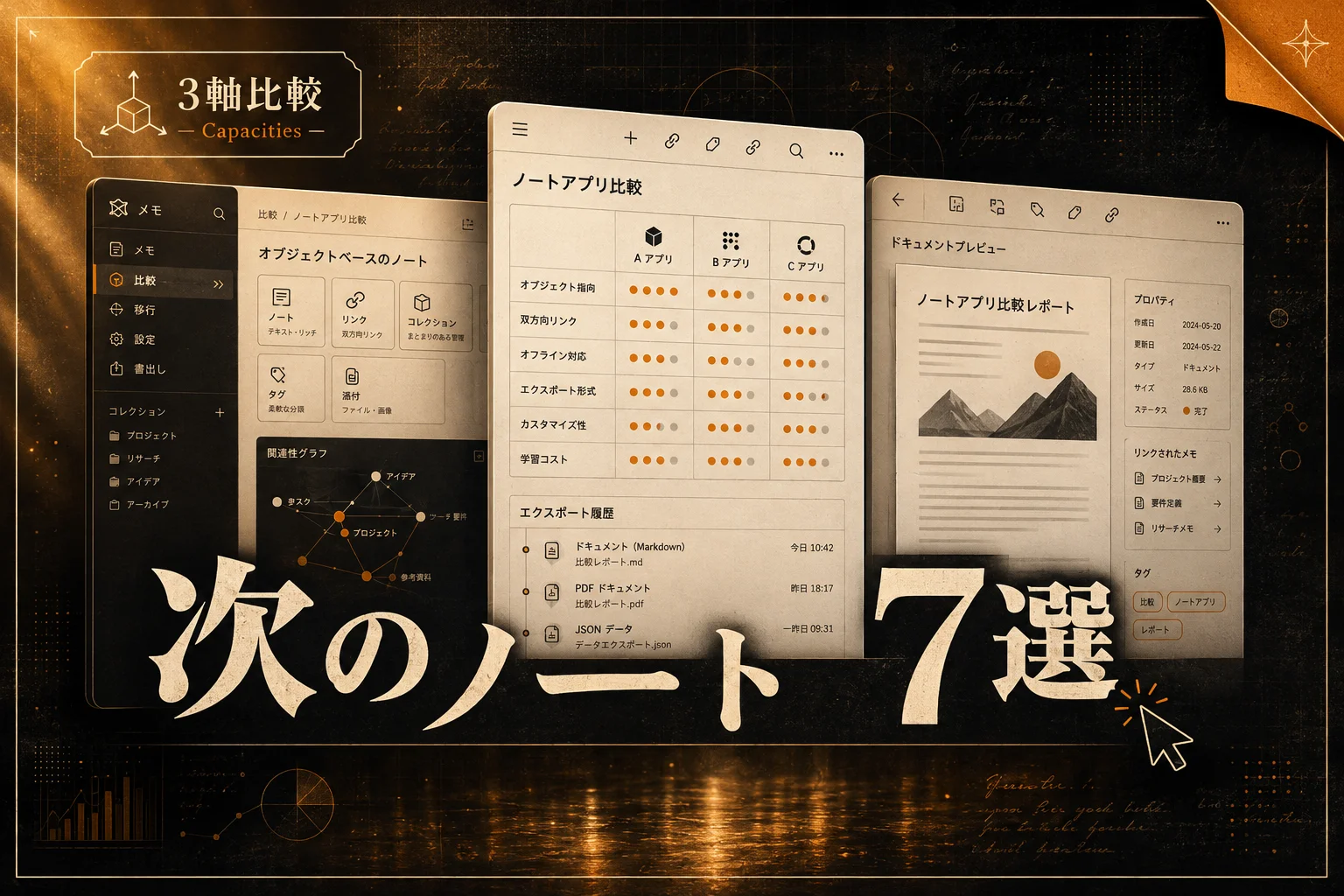
Capacitiesとは、メモやノートを1枚の白紙ではなく「オブジェクト」という独立した単位で整理・蓄積するナレッジ管理ツールです。
利用者の評判や口コミを分析すると、使い勝手の良さだけでなく、契約前に知っておくべき弱点も見えてきました。3つのデメリットや料金体系、競合ツールとの相違点を具体的に整理します。
Capacitiesとはどんなツール?

Capacitiesは情報をオブジェクトとして構造化し、ネットワーク状に関連付けて管理するナレッジベースです。
従来のノートアプリはフォルダの中にファイルを格納するツリー構造が基本でした。Capacitiesはデータベースの設計思想を取り入れ、情報そのものに意味を持たせて扱います。
例えば「読んだ本」「参加したイベント」「会った人物」をそれぞれ個別のオブジェクトタイプとして定義します。入力したメモは独立したカードのように存在し、タグや双方向リンクで相互に結びつきます。
操作画面は直感的で、白紙のページにブロックを積み上げる感覚で執筆できます。マークダウン記法に対応し、キーボードから手を離さずに見出しやリストを組むことが可能です。
日々の思いつきや業務ログを残す「デイリーノート」も標準で備わっています。日付ごとに自動生成されるノートにメモを残すだけで、後から関連する話題へ自動でリンクが渡ります。
階層構造のフォルダを几帳面に整理する作業は不要です。書いた記録が自然と結びつく仕組みが整っています。

編集部のおすすめ
タスク・
タスク管理やメールの下書きをAIに任せられます。

AI生産性・ノート / 最低料金 $29.95/月

AI生産性・ノート / 最低料金 ¥0〜
有料にすると Proで基本枠が月1,000回、Premium Creditsが月100(Pro 月払い$9.99/月、年払い$108/年(月あたり$9))

Capacitiesの評判と口コミから分かる強み

利用者のレビューでは、情報の整理にかかる手間の少なさとデザインの美しさが高く評価されています。
海外のレビューコミュニティや利用者の口コミを分析すると、特に評価が集中している強みは次の4点です。
- 思考を止めないオブジェクト管理: フォルダ分けを悩む時間がなくなり、メモの作成画面で種類を選ぶだけで整理が完了します。
- 直感的で洗練されたUI: 配色やタイポグラフィの完成度が高く、長時間の書き込みでも目が疲れません。
- 強固なデイリーノート連携: 日報や雑多なメモを当日の日付ノートに残せば、他のトピックへ即座に関連付けられます。
- 無料プランの開放度: 個人利用で必要となる基本機能の多くが無償で提供されています。
日常的に多量の資料や読書メモを扱う利用者からは、情報の再発見が早いという意見が多く見られます。過去のメモが埋もれず、必要な文脈で画面上に現れる設計が重宝されています。
UIの質感も評価を後押ししています。装飾が主張しすぎず、思考に集中できる作業環境として愛用するファンが目立ちます。
日々の思考ログを無駄にしたくない人にとって、頼もしい作業場になります。
利用者が不満を感じる3つのデメリット
快適な操作性を持つ一方で、導入前に把握しておくべき課題が3つ存在します。
日常利用で不満の声が上がりやすいポイントを整理しました。
- 画面の日本語UIに対応していない: 設定やメニュー画面は英語表記のままです。
- モバイルアプリの動作がデスクトップ版より重い: 出先でのクイックな入力で読み込みの遅さを感じる場面があります。
- 他社ツールからの移行に手作業が発生する: Notionのリレーショナルデータベースをそのまま移行できません。
1. 画面の日本語UIに対応していない
2026年時点のCapacitiesは、言語設定に日本語が含まれていません。
本文の日本語入力や検索は問題なく行えます。しかし初期設定や各種メニュー、機能説明はすべて英語で表示されます。
英語のインターフェースに抵抗がある人にとっては、使いこなすまでのハードルが高くなります。ショートカットや独自機能の意味を把握するまで、多少の慣れが必要です。
2. モバイルアプリの動作感
PC版のデスクトップアプリは軽快に動作しますが、スマートフォンアプリの評価は分かれています。
外出先でアプリを開いた際、同期処理やデータの展開に数秒の待ち時間が発生することがあります。とっさにメモを取りたい場面で、起動の遅さがストレスになりがちです。
スマホ中心でメモを完結させたい人には、正直イマイチな体験になり得ます。母艦となるPCで知識をまとめ、スマホは閲覧中心と割り切る工夫が求められます。
3. 他社ツールからの移行の摩擦
NotionやObsidianからのインポート機能は備わっています。
ただし、Notionで複雑に組んだリレーショナルデータベースを移す場合、項目の関連付けが外れて手作業の再調整が必要になります。蓄積したデータをそのまま完ぺきに引っ越せるわけではありません。
移行作業にはまとまった時間が必要です。過去資産を大量に抱えている人は、移行の手間を考慮して導入を判断してください。
毎週月曜の朝に、今週のAIの主なニュース・新しく載ったツール・よく読まれた記事をまとめて届けます。登録特典は「AIツール選定チェックリスト 2026」。
確認メールのボタンを押すと登録が完了します。配信はいつでも解除できます。
無料プランと有料Proプランの違いは?
Capacitiesは無料プランの機能制限が非常に緩やかで、多くのユーザーが課金なしで運用を完結できます。
Capacities公式の料金ページによると(2026年9月時点)、日本向けには月払い1,699円、年払いの月額換算1,399円でProプランが提供されています。
無料プラン(Free)と有料プラン(Pro)の主なスペックを比較しました。
| 項目 | 無料プラン | 有料プラン |
|---|---|---|
| スペース数・オブジェクト数 | 無制限 | 無制限 |
| デバイス間同期 | 無制限 | 無制限 |
| カスタムオブジェクト作成 | 無制限 | 無制限 |
| ストレージ容量 | 合計5GB(1ファイル100MBまで) | 大容量拡張(メディア保存に余裕) |
| メッセンジャー取り込み | WhatsApp / Telegram等対応 | WhatsApp / Telegram等対応 |
| オフライン動作 | 全プラットフォーム対応 | 全プラットフォーム対応 |
| AI機能(アシスタント) | なし | 統合AI機能の利用が可能 |
| タスク連携・高度な拡張 | 基本機能のみ | ベータ機能の先行利用・高度な検索 |
AI PICKS調べ: AI生産性・ノートカテゴリの有料プラン中央値は月1,500円(n=59、2026-11-04時点)。料金統計レポートで見る
つまり、テキスト主体のメモや知識整理であれば無料版で十分であり、AI支援や大容量メディアを扱うならPro一択です。
無料プランの段階でオブジェクト作成数や端末同期が無制限なのは破格の仕様です。まずは無料版でオブジェクト管理の感覚を掴み、不足を感じた段階で課金を検討するのが安全な選択肢になります。
NotionやObsidianと比較した立ち位置
ナレッジ管理ツールはそれぞれ設計思想が異なります。
代表的なツールであるNotionおよびObsidianとCapacitiesの性格を突き合わせました。
| 項目 | Capacities | Notion | Obsidian |
|---|---|---|---|
| 基本構造 | オブジェクト指向 | ページ・自由ブロック | プレーンテキスト(ローカル) |
| フォルダ整理の手間 | ほぼ不要 | 自分で設計が必要 | 自分で設計が必要 |
| データベース機能 | 定義済みオブジェクト | 自由度の高いテーブル | プラグインで拡張 |
| データの保存場所 | クラウド中心(ローカル同期) | クラウド | 完全ローカル端末 |
| 日本語UI対応 | なし(英語) | 完全対応 | 完全対応 |
| 習得の難易度 | 中程度(概念の理解が必要) | 低〜中 | 中〜高(設定のカスタマイズ) |
つまり、Notionの自由なブロック操作とObsidianのリンク型ネットワークの良さを掛け合わせた位置にCapacitiesがあります。
Notionは万能ですが、自由度が高すぎるゆえにデータベース設計やフォルダ構成で迷走しがちです。一方でObsidianはローカル管理で高速ですが、プラグインの導入やメンテナンスに時間が奪われます。
Capacitiesは最初から「オブジェクト」という枠組みを用意してくれます。整理のルール作りに消耗したくない人にとって、ちょうど良い落としどころになります。
作業ツールの見直しを検討しているなら、Capacities完全ガイド2026|料金・使い方・始め方を徹底解説もあわせて確認すると導入手順がスムーズになります。
また、日本語環境やオープンソースを重視して他ツールを広く比較したい場合は、Capacities代替ツール7選|無料・日本語対応・オープンソースで選ぶ (2026年版)を先に読むと判断材料が揃います。
オブジェクト型ノート管理がもたらす情報整理の効率
従来のノート術とオブジェクト指向の違いは、情報の再利用性に現れます。
1枚のページに複数の話題を書き殴ると、あとで特定の情報だけを取り出すことが難しくなります。Capacitiesでは情報の最小単位をオブジェクトとして扱います。
たとえば、会議のログを残す場面を想定します。参加者を「人物」、決定事項を「タスク」、参照した資料を「文献」として関連付けます。
すると、後日その人物のページを開いた際、過去に関わった会議やタスクの履歴が自動で一覧表示されます。自分でリンクを手作業で貼る手間がありません。
情報を一度登録すれば、別の視点からいつでも呼び出せます。散らかりがちな断片メモが、有機的なデータベースへと勝手に育ちます。
整理作業そのものに時間を取られず、書く行為と考える行為に集中できる環境が手に入ります。
外部連携と取り込み機能の実用性
Capacitiesは日常使っているメッセージアプリから直接メモを放り込める連携機能を備えています。
PCに向かっていない時間帯でも、手元のスマートフォンから素早くメモを蓄積できます。
- メッセージアプリ連携: WhatsAppやTelegramから専用ボット宛てにテキストや画像を送ると、自分のCapacitiesスペースへ即時保存されます。
- Webクリッパー機能: ブラウザ拡張機能を使って、閲覧中の記事や気になったWebサイトのリンクをオブジェクトとして保存できます。
- メール経由の保存: 指定された専用メールアドレス宛てに転送するだけで、受信トレイの内容をノート化できます。
- メディアの自動分類: アップロードした画像やPDFが「画像オブジェクト」「PDFオブジェクト」として独立して管理されます。
街を歩いているときのひらめきや、SNSで見かけた有益な投稿を逃さずストックできます。
保存した情報はインボックスに溜まるため、後から時間のあるときにタグ付けやリンク付けを行えます。入力の窓口が広い点は、日々の記録を継続するうえで地味に便利です。
日常のメモから知識体系を組み立てる運用手順
Capacitiesの利点を引き出すには、シンプルな運用フローを決めておくことが大切です。
無理のない3ステップのルーティンを確立すると、ノートが破綻しません。
- まずはデイリーノートにすべて書く: アイデアやタスク、打ち合わせのメモを日付ページに時系列で流し込みます。
- 名詞をオブジェクトに変換する: メモ内に登場した本や人物、プロジェクト名を
@や[[で既存のオブジェクトに紐付けます。新規の概念であればその場でオブジェクト化します。 - 週末にリンクを振り返る: デイリーノートからつながった各オブジェクトのページを開き、関連情報を確認しながら内容を肉付けします。
最初から完璧な階層を作ろうと意気込む必要はありません。走り書きをデイリーノートに残し、重要な単語だけをオブジェクトにする習慣で十分機能します。
時間が経つにつれてノート同士が網の目のように結びつき、自分専用の百科事典が仕上がります。
どんな人に向いていて誰に向かないか?
向き・不向きがはっきりと分かれるツールです。自分の用途に合致しているか確認してください。
利用スタイルごとの適合性を表にまとめました。
| 特徴・ | 適合度 | 理由と |
|---|---|---|
| アイデアや読書メモを体系化したい人 | ◎ 最適 | オブジェクト指向のリンク構造が最大の強みを発揮します。 |
| Notionのフォルダ整理に挫折した人 | ◯ 推奨 | ルール設計に悩まず、最初から整った構造で管理できます。 |
| 完全日本語の環境を求める人 | △ 微妙 | UIが英語のため、英語アレルギーがあるとストレスになります。 |
| モバイル中心で素早くメモしたい人 | △ 微妙 | スマホアプリの読み込み速度に不満を感じる可能性があります。 |
| チーム全体で細かく権限管理したい組織 | × 非推奨 | 個人向けナレッジ管理に特化しており、大企業向け共有には不向きです。 |
つまり、個人で知的なインプットや構想をじっくりまとめたい知的生産者には最適ですが、スマホ即座メモやチーム共同作業を重視する人には向きません。
Notionの自由さに疲れてしまった個人事業主やリサーチャーには、乗り換える価値が十分にあります。
日々の議事録作成や会議管理を効率化するAIツールを探している場合は、AI議事録取れる君の機能・料金・評判を徹底解剖(2026年版)のような特化型サービスを検討すると作業が分担しやすくなります。
AI PICKS編集部の判定
Capacitiesは、情報の散らかりに悩んできた個人にとって圧倒的な救世主になり得るナレッジベースです。
ノートをフォルダで階層化する旧来のやり方は破格の手間がかかります。Capacitiesのオブジェクト指向は、一度慣れてしまえば情報の再利用性が抜群で、知的な作業効率を大きく底上げします。デザインの完成度も高く、日常的に画面を開く動機付けとして重宝します。
一方で、英語UIしか用意されていない点は明確な弱点です。専門用語や設定項目で立ち止まる読者には正直イマイチな選択肢になり得ます。また、外出先でスマートフォンから素早くメモを取りたい用途には動作が追いつかない場面があります。
PCを拠点に読書記録やプロジェクトの構想をじっくり深めたい個人には一択でおすすめできます。無料プランで主要機能が無制限に使えるため、まずは課金なしで1週間デイリーノートを運用してみるのが手堅いアプローチです。
よくある質問(FAQ)
Q. Capacitiesは日本語で使えますか?
本文の執筆やメモのタイトル、タグ名には問題なく日本語を入力できます。検索も日本語キーワードに対応しています。
ただし、ボタンや設定画面のUIは英語表記のみです。メニューの英語表示が気にならない人であれば実用上の支障はありません。
Q. 完全無料でどこまで利用できますか?
個人利用であれば無料プランで十分な運用が可能です。
ノートの作成数やオブジェクトの種類、ブロック数、PCとスマートフォンの端末間同期は無制限で提供されています。添付ファイルの総容量が5GBを超える場合や、内蔵AI機能を使いたい場合に有料プランを検討してください。
Q. Notionからのデータ移行は簡単ですか?
Notionの標準エクスポート機能からデータをインポートできます。テキストや見出し、画像などの基本レイアウトは保持されます。
ただし、Notionで構築した複雑なリレーションや関数プロパティはそのまま変換されません。移行後にオブジェクト間の関連付けを手作業で整える必要があります。
Q. オフライン環境でも使えますか?
PCアプリおよびモバイルアプリの両方でオフライン動作に対応しています。
インターネット接続がない環境でもノートの閲覧や編集が可能です。ネットに再接続したタイミングでクラウドへ自動的に同期されます。
Q. チームで共同編集するツールとして使えますか?
Capacitiesは現時点で個人向けのナレッジ管理(PKM)に主眼を置いて設計されています。
ノートの閲覧リンクを他者へ共有する機能はありますが、複数人によるリアルタイムの共同編集や細かなアクセス権限の設定には対応していません。チーム全体でのドキュメント共有にはNotionなどのグループウェアをおすすめします。
あわせて見たいツール・カテゴリ
生産性向上や情報整理を進める際は、連携する他のAIツールや類似カテゴリの比較が役立ちます。
- AI生産性・ノートツールおすすめ比較
- AIリサーチ・情報収集ツールおすすめランキング
- AIライティングツールおすすめ比較
- HeyGenの評判と口コミ|良い点・悪い点と契約前に知るべき3つの落とし穴(2026年版)
- CapCutの評判と口コミ|好評な点・不満点・課金前に知っておく3つの注意点(2026年版)
動画制作や素材作成まで含めて作業効率を高めたい場合は、動画編集AIの評判をまとめたCapCutの評判と口コミ|好評な点・不満点・課金前に知っておく3つの注意点(2026年版)を次に読むと作業環境の全体像がつかめます。