
Figma nodeとは、キャンバス上のデザインフレームやレイヤー要素を、AI生成ワークフロー「Weave」の入力および出力として結ぶ接続点です。レイアウト階層やテキスト情報を保持したままAIに渡し、生成結果をキャンバス上の別フレームへ直接書き戻せます。
バナーのサイズ展開や広告クリエイティブの文言差し替えに追われ、本来の設計業務に集中できない場面は多いはず。作業効率化の選択肢として登場したのが、Figmaのデザイン資産をそのままAI生成処理へ受け渡す仕組みです。
Figma公式のリリースノート(2026年9月17日発表)によると、既存のフレームを生成AIワークフロー「Weave」に直接接続し、素材量産や動画化を実行できる機能が整いました。手作業の書き出しや再配置の手順を減らし、制作ラインを大幅に短縮できます。
デザインとAIを直結する新しい制作基盤の全体像を整理しました。
Figma nodeとはどのような仕組みか?

Figma nodeとは、キャンバス上のデザインフレームやレイヤー要素を、AI生成ワークフロー「Weave」の入力および出力として結ぶ接続点です。
これまでFigma上で作成したUIやバナーのレイアウトは、画像として一度書き出してから外部の生成AIツールへ渡す必要がありました。Figma nodeを活用すると、キャンバス内の特定フレームを指定し、レイアウト階層やテキスト情報を保持したままAIパイプラインに流し込めます。
[デザインフレーム (Figma)]
        │
        ▼ (Figma node)
 [Weave AIパイプライン] ─── プロンプト・モデル制御
        │
        ▼ (自動差し替え)
[量産バリエーション / 動画フレーム]
従来のグラフィック制作では、1つの親カンプから20パターンの派生バナーを作る際、手作業の複製と画像の流し込みが必須でした。Figma nodeはこの変換処理を自動化し、指示を与えたノード経由で生成結果をキャンバス上の別フレームへ直接書き戻します。
キャンバスそのものがAIの入力装置兼レンダリング先として機能する点が、これまでのデザインツールとの大きな違いです。
編集部のおすすめ
文章を
言い換えや英文チェック、スライド化まで、書く作業を短くするツールです。



AIライティング / 最低料金 ¥0〜
Figma WeaveとAI nodeがもたらす制作手順の転換
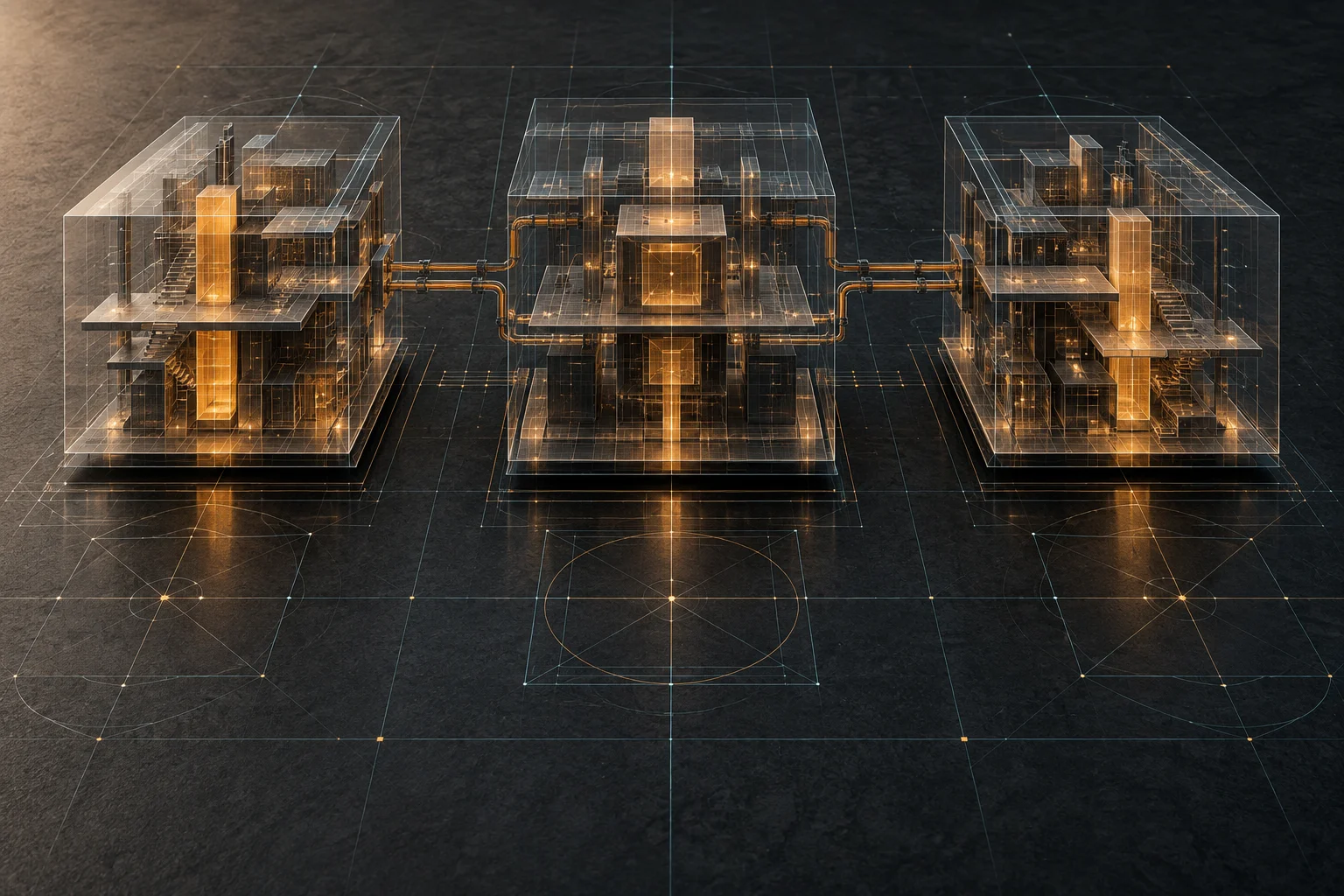
Figma Weaveは、複数の生成AIモデルやデータ処理をブロック単位で結びつけるフロー構築基盤です。このWeave上で個別のデータ受け渡し口を担うのがAI nodeです。
従来のバナー制作手順とWeave導入後のワークフローを比較すると、制作手順の削減度合いが明確になります。次の表は、両者の作業工程を比較した一覧です。
| 比較項目 | 従来の | Figma |
|---|---|---|
| 入力元データの準備 | フレームごとに画像をPNG書き出し | キャンバス上の親フレームをnode指定 |
| 生成AIツールの起動 | 外部Webサービスを別タブで起動 | Figma内部のワークフロー画面で完結 |
| バリエーション生成 | プロンプトを手動入力して都度DL | nodeのパラメータ制御で一括実行 |
| 生成物の配置 | 手動で画像をキャンバスへドラッグ&ドロップ | 指定した子フレームへ自動配置・リサイズ |
| デザイン崩れの修正 | レイヤーごとに手動調整 | オートレイアウトを維持したまま上書き |
つまり、画面の行き来とファイル保存の手間を完全に撤廃できる設計です。
Webブラウザを行き来する作業は、1回あたり数分でも数十枚規模になれば半日を消費します。作業がFigmaの単一キャンバス内に収まるため、デザイナーの集中力を削ぎません。
画面全体の生成比較に関心があるなら、Figma AI vs Framer違いは「叩き台」か「公開サイト」か|料金と選び方 (2026年版)も参考になります。
Figma nodeの基本構造とデータ連携の流れ
Figma nodeは、単に画像を渡すだけの窓口ではありません。フレーム内のテキストレイヤー、背景画像、オートレイアウトの設定情報を構造化データとしてWeaveに引き渡します。
データ連携の流れは次の3段階で成立します。
- ソースnodeの指定: キャンバス上の親フレームを選択し、読み取り対象として登録
- Weave処理ロジックの定義: プロンプト、差し替え対象のテキスト、画像生成モデルの条件設定
- ターゲットnodeの出力設定: 生成結果を反映させるフレーム群のレイアウト先を指定
Figma内部の構造(SceneNode)がそのままAIのコンテキストとして認識されるため、文字の最大幅やフォントスタイルの破綻を防げます。外部ツールで起きがちな「文字数が多すぎてレイアウトから文字がはみ出す」という問題も、Figma側のレイアウト規則がそのまま適用されて最小限に抑えられます。
構造化されたデザインデータを扱える点が、単純なプロンプト画像生成と一線を画す要素です。
自動化パイプライン全般の動向を把握したい場合は、/category/ai-automationの一覧も役立ちます。
毎週月曜の朝に、今週のFigma Makeのニュースとアップデートを先頭に、AI全体の主なニュースと新しく載ったツールをまとめて届けます。登録特典は「AIツール選定チェックリスト 2026」。
確認メールのボタンを押すと登録が完了します。配信はいつでも解除できます。
素材量産を自動化するFigma nodeの具体的な使い方は?
Figma nodeを使った量産フローは、テンプレート設計から始まります。準備を正しく整えれば、数十枚の広告バナーが数分でキャンバス上に出現します。
具体的な導入手順を4つのステップにまとめました。
- マスターフレームの作成: テキストや画像配置をオートレイアウトで組んだ基準デザインを用意
- 可変レイヤーのnode定義: 差し替えたい画像領域とキャッチコピーのテキストにWeave用識別タグを付与
- プロンプトと条件の割り当て: ターゲット層や訴求別のテキスト条件、画像スタイルの指示をWeaveで設定
- バッチ生成の実行: 生成ボタンを押し、指定した出力グリッドへバリエーションを一括レンダリング
[マスターフレーム]
  ├── 商品写真レイヤー ── (画像node) ── Weave: 背景変更
  └── キャッチコピー   ── (文字node) ── Weave: 訴求別コピー生成
この手順を踏むだけで、広告のA/Bテスト用クリエイティブが一度に揃います。個別にデザイナーがコピーを貼り付け直す作業は発生しません。
マーケティングの現場では訴求軸ごとの微調整が頻繁に発生します。修正指示が出た際も、Weave側のプロンプトや入力nodeの参照元を1箇所書き換えるだけで、全展開バナーを再生成可能です。
コピーライティングとデザインの組み合わせについては、Figma Make ChatGPT比較性能とコスト差を5項目で検証 (2026年版)でも実務面の違いを解説しています。

静止画フレームから動画アセットを生成するパイプライン設計
Figma nodeの強みは静止画の量産だけに留まりません。既存のデザインフレームを出発点にして、SNS向け短尺動画を生成するパイプラインへ接続できます。
Figma公式のXポスト(2026年9月17日発信)でも、キャンバス上の静止フレームをWeave経由で動画生成ワークフローへ渡し、モーショングラフィックスやプロモーション動画へ変換する実演が公開されました。
動画生成パイプラインの主な処理構成は次の通りです。
- キービジュアルフレームの抽出: バナー内のキャラクターや商品を前景ノードとして分離
- モーションプロンプトの付与: Weave内で「カメラを左へパン」「光を走らせる」といった動作を指示
- 動画クリップのレンダリング: 外部動画モデルと連携し、数秒の動画ファイル(MP4/WebM)を出力
- キャンバス内コンポーネント化: 書き出された動画をFigmaキャンバス内の動画プレイヤー枠へ自動格納
静止画アセットを別の動画編集ソフトに読み込ませる手間が省けます。広告運用担当者が「バナーの静止画はあるが、動画広告の枠が埋まらない」と悩む状況を解消する武器になります。
映像生成の技術背景やトレンドは、/category/ai-videoで最新の動向を追えます。
従来のプラグインによる画像差し替えと何が違う?
従来のFigmaでも、GoogleスプレッドシートやCSVからテキストや画像を流し込むプラグインは存在していました。しかし、それらとFigma node + Weaveには決定的な差があります。
プラグインによる差し替えは、あらかじめ人間が用意した「正解データ」を単に枠へ流し込む作業に過ぎませんでした。対してWeave連携は、コンテキストに応じた推論と新規アセットの動的生成を同時にこなします。
両者の機能差を次の比較表で整理しました。
| 機能 | 従来の | Figma |
|---|---|---|
| データソース | 事前作成されたCSV / スプレッドシート | テキストプロンプト / 生成AIモデル |
| 画像の調達 | 既存の画像URLやストレージ指定 | フレーム周辺の文脈に沿った新規AI生成 |
| 多言語翻訳の柔軟性 | 固定文字列の置換 | 文字枠幅に応じた自然な要約・言い換え |
| 動画生成への対応 | 基本的に静止画差し替えのみ | 静止画から動画への動的変換パイプライン対応 |
| 実行環境 | プラグインダイアログの手動操作 | キャンバス統合のノード型ワークフロー |
つまり、静的な置換ツールから自律的なクリエイティブ生成環境への進化です。
従来ツールでは「用意された画像の比率が合わずトリミングが崩れる」事態が頻発しました。Figma node経由の生成であれば、配置先のフレームアスペクト比をnodeが自動認識し、その枠に合わせた構図で画像を生成します。トリミングの手直しも不要です。
AIを用いたグラフィック制作全般の比較は、Canva AI vs Figma AI違いと選び方|無料枠・料金・用途別の最適解 (2026年版)で詳しく取り上げています。
チーム開発におけるデザインシステム管理とnode運用の注意点
Figma nodeを使った自動生成が普及すると、キャンバス内のデータ整合性を保つためのルール作りが求められます。デザインシステムが破綻するリスクを避けるためです。
運用の際に直面しやすい問題と対策をまとめました。
- レイヤ構造の命名規約: nodeが参照するレイヤー名(
#title-targetなど)を固定し、デザイナ間の認識を統一する - トークンとカラーパレットの制限: AI生成画像がブランドガイドラインの色彩から逸脱しないよう、Weave側でネガティブプロンプトや参照カラーを固定
- コンポーネントのデタッチ防止: 自動差し替え時にメインコンポーネントとのリンクが外れないよう、インスタンスの上書き機能(Overrides)を活用
無制限なAI生成を許容すると、ブランドのトーン&マナーに反する画像がキャンバス内にあふれます。デザイナーは「1枚ずつ作る人」から「AIが従うべきルールとnodeの接続設計を行う人」へと役割が変わります。
組織規模に応じたデザインシステムの設計方針は、Figma AIとGeminiを徹底比較|性能・コスト・使い分け (2026年版)でも論点として触れています。
Figma node導入で得られる工数削減効果と適した組織規模
Figma nodeの導入効果は、制作物の種類や組織体制によって偏りがあります。すべてのチームで均等に恩恵を受けられるわけではありません。
どのような組織体制で高い導入効果を発揮するのか、適用性を分析しました。次の表は組織タイプごとの費用対効果の目安です。
| 組織タイプ | 主な | 導入に | おすすめ度 |
|---|---|---|---|
| パフォーマンス広告代理店 | 月数百パターンのバナー大量制作 | 画像・コピーの自動生成で作業工数を激減 | 一択 |
| グローバルSaaS開発企業 | 多言語対応と各地域向けLP素材 | 枠幅に合わせたレイアウト維持と翻訳展開 | 重宝 |
| 受託Web制作会社 | クライアントごとの単発Webサイト制作 | テンプレート化が難しく、初期設定の負荷が勝る | 微妙 |
| 自社プロダクトのデザインチーム | デザインシステムの保守とUI改善 | UIコンポーネントの整合性維持に寄与 | 重宝 |
つまり、定型フォーマットへの大量流し込みが発生する現場ほど、投資対効果は跳ね上がります。
1点ものの独創的なイラストや特設LPのメインビジュアル制作では、nodeパイプラインを組む初期設定の時間のほうが長くなります。一方で、日々の広告運用でPDCAを高速に回すマーケティングチームにとっては、制作待ちのボトルネックを解消する強力な武器です。
スライドや資料の高速生成という観点では、Gamma vs Figma AI徹底比較|資料60秒生成かUI制作か、料金と使い分け (2026年版)もあわせて確認しておくとツールの使い分けが明確になります。

有料にすると Gammaのブランド表記を削除(Plus $9/月/人(年払い $108/年/人))
Figma nodeの利用料金とプラン別の制限は?
Figma nodeおよびWeave機能の利用には、Figmaの契約プランとAI生成クレジットの管理が関わります。
Figma公式の料金ページによると、2026年9月時点の通常プラン体系はStarter(無料)、Professional(Full seatで月額$16)、Organization(同$55)、Enterprise(同$90)の4段階です。AIクレジットはStarterが月500、ProfessionalのFull seatが月3,000、Organizationが月3,500、Enterpriseが月4,250で、全AI機能で共有します。
AI機能の利用枠については、次の制限事項を把握しておく必要があります。
- 無料枠での挙動: Starterプランでも基本機能の検証は可能ですが、月間のAI生成回数に上限あり
- Weave実行のクレジット消費: 高解像度画像の生成や動画化パイプラインは、通常テキスト生成よりもクレジット消費率が高い
- プラン別の実行速度制限: 上位プラン(Organization以上)では並列実行数やAPI連携のクォータが優遇
素材の大量生産を日常的に行う場合、無料プラン枠は数日で枯渇します。チーム全体で実務投入するなら、Professional以上の契約と追加クレジットの検討が現実的な選択肢です。
UIデザインツールの全般的な機能や選び方は、/category/ai-designの解説も参考になります。
AI PICKS編集部の判定
Figma nodeとWeaveの連携は、Web広告やバナーのサイズ展開を内製している運用チームにとって圧倒的な効率化をもたらす機能です。
外部のAIツールとデザインツールの間を画像ファイルで行き来していた無駄な往復時間を考えれば、キャンバス直結のnode連携は作業導線の完成度において破格の仕上がりです。特に、オートレイアウトを保持したまま文字と画像を同時に差し替えられる点は、現場のデザイナーにとって手放せない利便性があります。
ただし、受託制作のように案件ごとにフォーマットが刷新される現場では正直イマイチな側面も残ります。nodeの入力元やWeaveのフローを構築する初期コストが大きいため、2〜3枚のバナーを作るだけなら手作業のほうが早い場面も少なくありません。
同一フォーマットで月数十本以上のクリエイティブを回す広告運用や多言語展開の現場なら導入一択です。まずは既存のバナー1サイズをマスターフレーム化し、Weave経由で3パターンの画像生成を流し込むスモールスタートをおすすめします。
よくある質問(FAQ)
Q. Figma nodeを使うためにプログラミングの知識は必要ですか?
コードを書く必要はありません。キャンバス上でフレームを選択し、Weaveの管理画面上でGUIのノードを繋ぐだけでパイプラインを設計できます。エンジニアでなくても直感的に操作可能です。
Q. 生成された画像やテキストの商用利用は認められていますか?
Figma上で生成されたアセットは商用利用が可能です。ただし、生成元のプロンプトや参照画像に既存の商標や著作物が含まれる場合、権利関係の侵害にあたるリスクはユーザー側で管理する必要があります。
Q. 既存のFigmaプラグインとの併用は可能ですか?
併用可能です。Figma nodeでベースとなる素材を一括生成した後に、既存の微調整用プラグインやデザインシステム管理ツールを適用するワークフローも問題なく動作します。
Q. 動画アセットの出力にはどのくらいの時間がかかりますか?
数秒の短尺動画クリップであれば、数分程度でレンダリングが完了してキャンバスに配置されます。ただし、高解像度の指定やサーバーの混雑状況によっては生成時間が延びる場合があります。
Q. チームメンバー間でWeaveのワークフローを共有できますか?
共有できます。作成したWeaveのパイプラインはデザインシステムの一部としてライブラリ共有が可能なため、チーム全員で同一の素材量産フローを使い回せます。
Q. 無料のStarterプランでも動画生成パイプラインは試せますか?
基本機能の試用は可能ですが、動画生成はクレジット消費が大きいため、試行回数は極めて限定的です。本格的な動画アセットの検証には上位プランの検討が必要です。
あわせて見たいツール・カテゴリ
制作フロー全体のAI化を進めるなら、以下のカテゴリやツール比較もあわせてチェックしておくと選定がスムーズです。
次に読むなら、実務での生成AIとデザインツールの境界線を明確にしたFigma AI vs Framer違いは「叩き台」か「公開サイト」か|料金と選び方 (2026年版)をおすすめします。UI制作から公開までをどのツールで担うべきか、設計の全体像が掴めます。
各ツールの公式サイト(一次情報)
料金・機能・対応範囲は各社公式が一次情報です。本記事は公開時点の検証に基づきますが、最新かつ正確な条件は必ず各公式ページで確認してください。