フレーム補間とは、動画を構成する連続したコマ(フレーム)の間に新しい中間画像を演算によって作り出し、1秒あたりのコマ数を増やす技術です。撮影済みの動画がカクついて見えるときや、スローモーション再生でコマ落ちが気になるとき、撮影し直すことなく滑らかな動きへ変換できます。
テレビの倍速駆動表示からスマートフォン向け編集アプリ、制作スタジオでのハイスピード撮影再現まで、映像のあらゆる現場で使われています。ここでは、フレーム補間がコマを生成する具体的な計算ロジック、従来のオプティカルフロー方式と深層学習AIによる方式の違い、実務で失敗しないためのノウハウを整理してお伝えします。
フレーム補間とは?動画のコマを補う基本定義
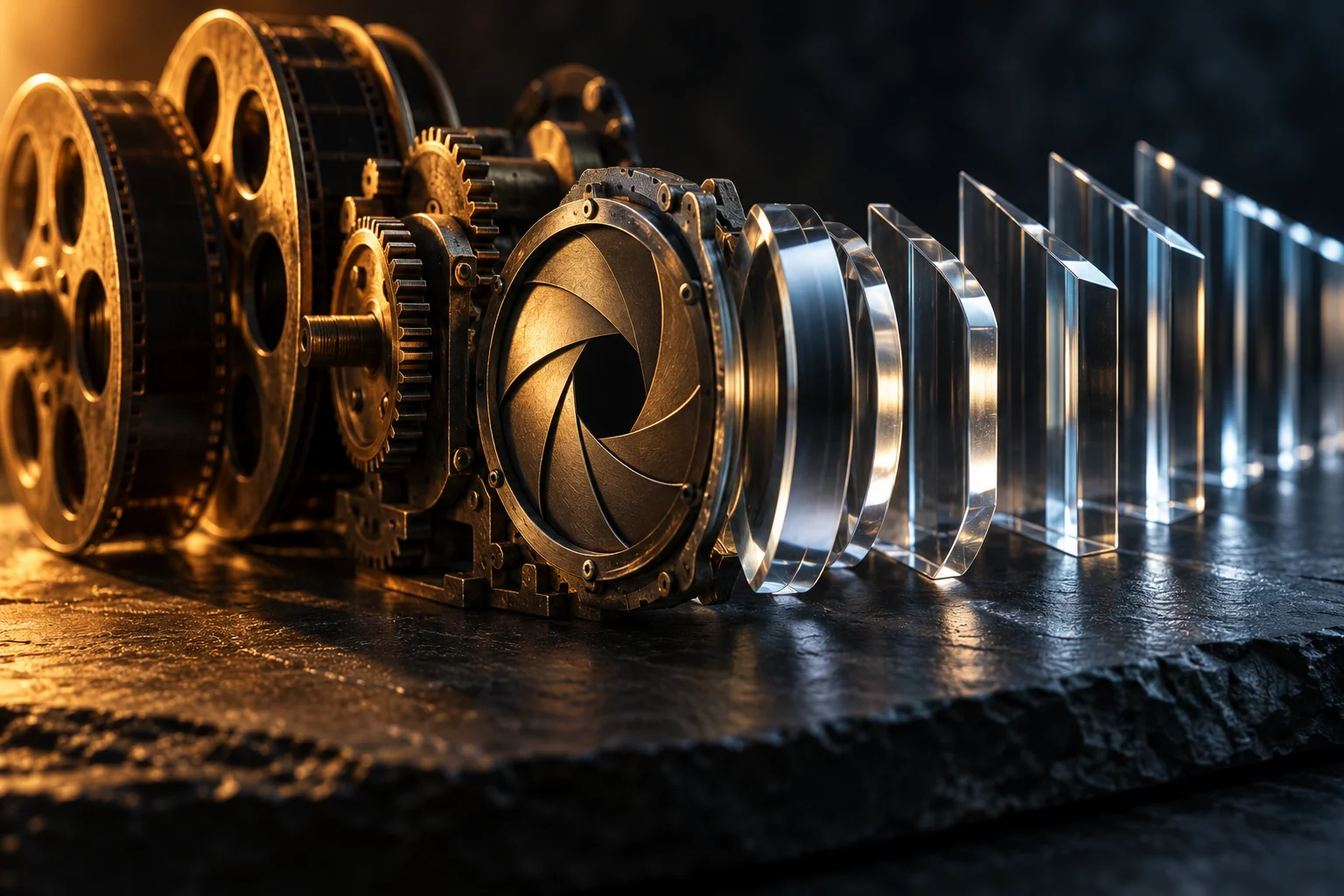
フレーム補間は、前後の映像フレームを解析して中間状態の画像を新しく作り出す映像処理技術です。元の映像に存在しなかった瞬間を描画するため、単純なフレーム複製とは根本的に結果が異なります。
動画は静止画の連続表示によって動いているように錯覚させる仕組みで成り立っています。この1秒間に表示される静止画の枚数を「フレームレート(fps: frames per second)」と呼びます。一般的な映画は24fps、テレビ放送やWeb動画は30fpsまたは60fpsが主流です。
フレーム補間とは、前後のフレームに写る物体の位置や形状の変化を計算し、その中間に位置する架空のコマを自動生成して挿入する処理のことです。
[元の映像: 30fps]
フレームA -----------------------------------------> フレームB
   │                                                    │
   ▼                                                    ▼
[フレーム補間処理: 動きのベクトルと変化量を計算]
   │
   ▼
[補間後の映像: 60fps]
フレームA ───────> [新規生成フレームA.5] ───────> フレームB
たとえば30fpsの動画を60fpsに変換する場合、1秒間に30枚の新しい画像を新造して隙間に配置します。元の動画を等倍速のまま再生すれば動きの引っかかりが消え、滑らかな質感に変わります。また、再生速度を半分に落としても30fpsを維持できるため、通常速度で撮った動画から自然なスローモーション映像を作り出す用途にも直結します。
なぜ24fpsや30fpsの動画に補間が必要なのか?
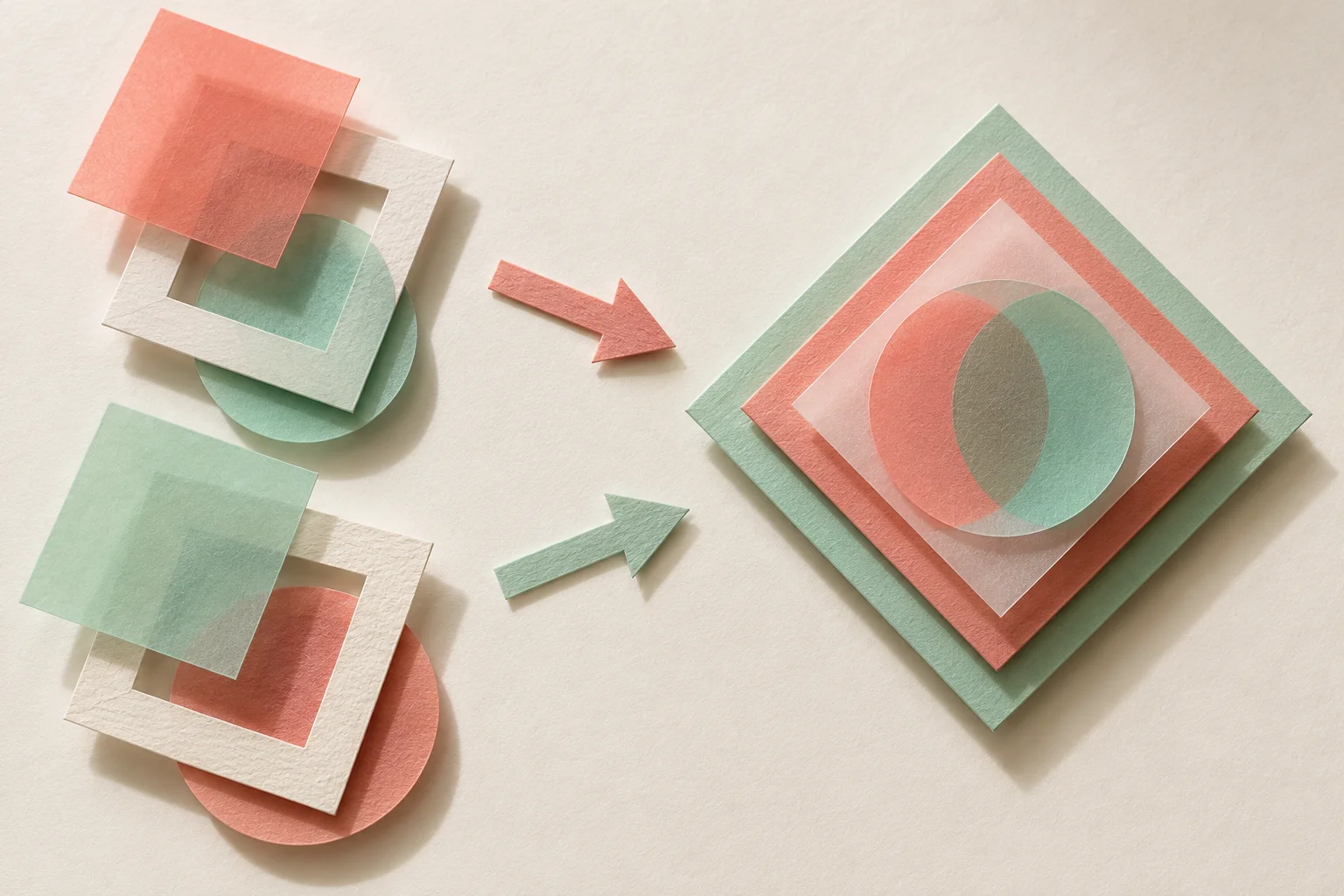
フレームレートの引き上げは、表示デバイスの進化と映像表現の多様化によって要求される場面が急増しました。現在のディスプレイ環境の多くは、低フレームレート映像の弱点を際立たせてしまう傾向があるためです。
映画業界で長く採用されてきた24fpsは、フィルムの節約と映画特有の情緒的な被写体ブレ(モーションブラー)を生む基準として定着しました。しかし、液晶や有機ELのようなホールド型ディスプレイで高速移動する物体を表示すると、コマとコマの隙間が視覚的な引っかかり(ジャダー)として強く認識されます。
特に以下の3つの用途では、フレームレートの低さが実害につながります。
- スポーツやアクション映像の視認性向上: ボールや選手の素早い移動を目で追う際、30fpsでは物体の輪郭が飛んで見えます。60fps以上に補間すると軌跡が連続して認識できるようになります。
- 通常撮影素材からのスローモーション化: 24fpsや30fpsの素材を編集ソフトでスロー再生すると、同じコマが2回以上連続表示されて動画がガタつきます。中間にコマを足すことで、ハイスピードカメラで撮ったような滑らかなスロー映像へ変わります。
- ゲーム実況やCG映像の描画統一: 60fpsを前提とした現代の視聴環境において、一部の素材だけフレームレートが低いと視聴体験が損なわれます。全体の質感を揃える目的で補間が重宝します。
動画制作のワークフローを自動化するなら、n8nの使い方|アクティブワークフロー上限撤廃後の設計とノード構成 (2026年版)でファイル書き出し後のエンコード処理を連携させると作業の手間を大きく減らせます。
フレーム補間が動く基本の仕組み
フレーム補間は、前後の画像からどのようにして「存在しない瞬間」を算出しているのでしょうか。中間画像を生成する基本アプローチは、計算の単純なものから高度な推論を伴うものまで段階が存在します。
もっとも単純な手法は「フレームブレンディング」です。前後のフレームを半透明にして重ね合わせる処理を指します。計算量は極めて小さく済みますが、被写体が素早く動いている場所では2つの像が重なって二重に見える「ゴースト」が発生し、滑らかな動きには見えません。
実用的なフレーム補間で標準となってきたのが「モーションコンペンセーション(動き補償)」です。前後のフレーム間でピクセルやブロックがどこからどこへ移動したかを割り出し、その移動経路上にピクセルを再配置します。
[オプティカルフローの追跡概念]
フレーム1: [物体位置 (X: 10, Y: 20)]
               │
               ▼ 移動ベクトル (dx: +10, dy: 0) を検出
               │
生成フレーム: [物体位置 (X: 15, Y: 20)] ─── 中間位置にピクセルを再構築
               │
フレーム2: [物体位置 (X: 20, Y: 20)]
この移動方向と移動量を二次元の矢印群として表したデータを「オプティカルフロー(Optical Flow)」と呼びます。オプティカルフロー解析では、画面全体を細かな格子状に分割し、隣接するピクセルの輝度や色の類似度を手がかりに移動ベクトルを割り出します。移動ベクトルが確定したら、時間の進行度合(例えばちょうど中間なら50%の位置)に合わせてピクセルを移動させ、新しい画像をレンダリングします。
毎週月曜の朝に、今週のAIの主なニュース・新しく載ったツール・よく読まれた記事をまとめて届けます。登録特典は「AIツール選定チェックリスト 2026」。
確認メールのボタンを押すと登録が完了します。配信はいつでも解除できます。
従来技術とAIフレーム補間の違い
オプティカルフローを中心とする従来の計算手法と、ディープラーニングを用いたAI技術によるフレーム補間では、生成品質と処理のアプローチに明らかな違いがあります。
従来のオプティカルフロー技術は、物体の輪郭や遮蔽(ある物体の後ろに別の物体が隠れること)の扱いに限界がありました。手前を人が横切ったとき、背景がどのように隠れ、どのように再出現するかを数学的な移動ベクトルだけで予測するのは困難です。結果として、被写体の周りの背景がゼリーのようにグニャリと歪む現象が頻発しました。
これに対してAIフレーム補間(ディープラーニングによるフレーム補間)は、数万から数十万本の動画から「現実世界の物体がどのように動き、重なり、隠れるか」を事前に学習したニューラルネットワークモデルを使用します。
代表的なアーキテクチャでは、次のような多段処理を行います。
- 特徴量抽出: 画像のピクセル値をそのまま追うのではなく、畳み込み層を通じてエッジ、テクスチャ、被写体の意味構造を抽出。
- 双方向フロー予測: 前のフレームから後ろのフレームへの動きだけでなく、後ろから前への動きも同時に予測し、遮蔽領域を特定。
- コンテキスト認識合成: 隠れていた背景が再び現れる領域を、前後の文脈や類似テクスチャから自然に補完してピクセルを配置。
次の表は、従来型アルゴリズムとAIフレーム補間技術の特性を比較したものです。
| 項目 | フレームブレンディング | 従来型 | AI |
|---|---|---|---|
| 計算負荷 | 非常に軽い(CPUのみで即時) | 中程度(リアルタイム再生可能) | 高負荷(高性能GPUが必須) |
| 輪郭の鮮明さ | 低い(全体がボケる) | 中程度(エッジ周辺にモヤが出やすい) | 高い(輪郭を維持して再構築) |
| 重なり・遮蔽の処理 | 二重像(ゴースト)になる | 背景が巻き込まれて大きく歪む | 学習データに基づき自然に補完 |
| 得意な映像 | 静止画に近いスライドなど | 一定速度のパン・直線的な移動 | 人物の複雑な動き・手前の交差 |
| 主な用途 | 簡易プレビュー | テレビの倍速駆動・旧来の編集 | 高品位スロー映像・アニメの高FPS化 |
表から分かる通り、画質面ではAIフレーム補間が他の方式を圧倒しています。計算リソースと時間をかけてでも自然な質感を追求したい映像制作では、AI方式を選ぶのが現在の主流です。
映像生成全体のトレンドを把握したい場合は、/category/ai-videoの最新動向を確認すると理解がスムーズに進みます。
フレーム補間は何を変えるのか?主な活用場面
フレーム補間技術の導入によって、映像制作の現場やコンテンツ配信の現場ではどのような変化が起きているのか。具体的な活用事例を整理します。
1. 手持ちカメラや低価格機材による撮影素材の救済
ハイスピード撮影に対応していないスマートフォンや入門用ミラーレスカメラで撮影した映像でも、後からフレーム補間を適用することで、滑らかなスローモーションを作れます。30fpsで撮影した日常のスナップや子どもの運動シーンを120fps相当へ引き伸ばし、4倍スローとして再生しても動きが破綻しません。高価なシネマカメラを用意できない現場にとって重宝する技術です。
2. アニメーション映像のコマ打ち補間とハイフレームレート化
通常のリミテッドアニメーションは、1秒間に8コマから12コマ(2コマ打ち・3コマ打ち)で描かれています。この作画様式特有の味を残しつつ、カメラの急速なパンや大迫力のアクションシーンだけを滑らかに見せたい需要があります。AI補間モデルを作画アニメ向けに調整することで、手描き原画の線の太さや塗りの質感を崩さずに滑らかな動きを合成できます。
3. クラウド型動画生成AIの出力品質向上
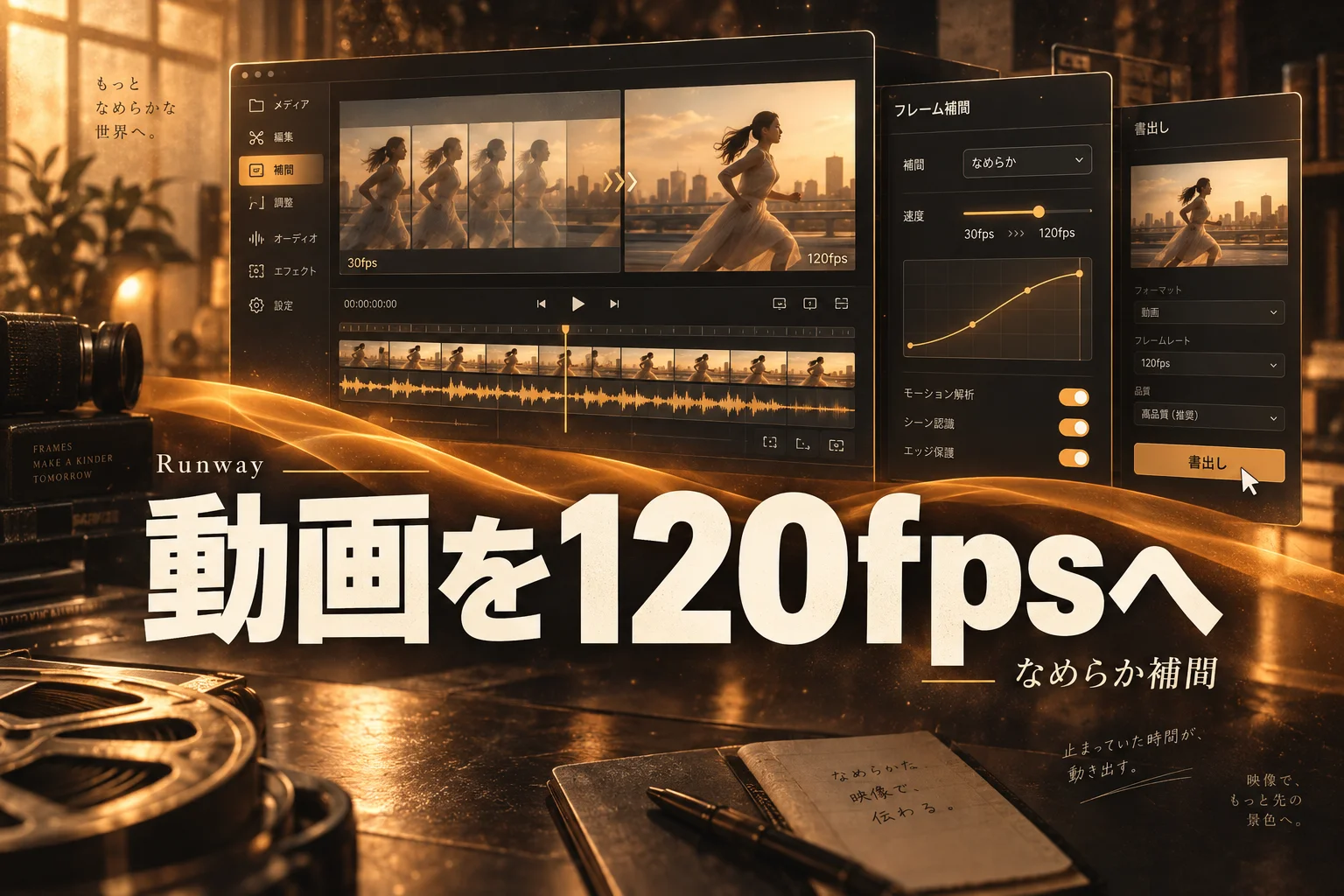
現在広く使われている動画生成AIモデルの多くは、計算コストの制約から16fps〜24fps程度で動画を出力します。そのままではカクつきが目立ちやすいため、生成パイプラインの最終段にフレーム補間AIを組み込み、60fpsへアップスケールして書き出す構成が標準化しています。
最新のクラウド型映像生成でフレーム補間を試すなら、Enhance Frame Rateとは?最大120fpsへ補間するRunway新機能の使い方を確認しておくと、制作ワークフローにそのまま応用できます。
フレーム補間で発生しやすいアーティファクトと破綻
フレーム補間は万能ではありません。存在しない画像を予測生成する性質上、特定の条件が重なると「アーティファクト(視覚的なノイズ・画像破綻)」が発生します。
補間処理で頻出する破綻には、いくつかの典型的なパターンがあります。
[代表的なアーティファクトの発生要因]
1. 急速な交差 ─── 手前を横切る細い格子や金網
                   └─ ピクセル追跡が破綻し、網目が溶けるような歪みが発生

2. 点滅・明滅 ─── ストロボ、花火、水面の強い反射
                   └─ 輝度差が激しすぎて移動ベクトルが判定不能に陥る

3. オクルージョン ── 人物が振り返ったときの耳や後頭部
                   └─ 「前フレームに存在しない部分」が不自然に引き伸ばされる
特に注意が必要なのが「オクルージョン(遮蔽)」領域です。被写体が右から左へ動いた際、その背後に隠れていた背景が姿を現します。直前のフレームにはその背景のピクセル情報が一切存在しないため、アルゴリズムは前後のフレームを慎重に比較して情報を合成しなければなりません。ここが不十分だと、被写体の背後にモヤのような影(ハロー現象)が残ります。
また、格子柄のシャツや金網越しのアクションなど、細かく規則的なパターンが素早く動く場面でも補間エラーが目立ちます。ベクトルの誤判定により、格子がゼリーのようにグニャグニャと波打つ歪みが生じます。
実務においては、動画全体へ一括でフレーム補間を適用するのではなく、こうした破綻が起きやすいカットだけを切り分けて手動で補正するのが安全です。
画像編集やレタッチの段階でノイズを除去する補助ツールを探しているなら、My Editの使い方は?無料枠3クレジットの制限と料金プランまとめ (2026年版)をチェックしておくと細部の修正作業に役立ちます。
主要なフレーム補間対応ツールと機能の比較
フレーム補間を実行するためのソフトウェア環境は、プロ向け編集ツールからスマートフォンアプリまで多岐にわたります。求める画質と作業環境に応じた選択が求められます。
手軽さを重視するなら、動画編集アプリに内蔵された機能を利用するのが近道です。一方、長編映像の高品質化やパラメータを細かく追い込みたい制作現場では、専用のデスクトップソフトウェアやオープンソースのモデルが選ばれます。
次の表は、現在広く利用されている主要なフレーム補間ツールとその特徴をまとめたものです。
| ツール名 | 提供形態 | 補間アルゴリズム | 必要動作環境 | 主な |
|---|---|---|---|---|
| DaVinci Resolve Studio | デスクトップソフト | Optical Flow / Speed Warp(AI) | 高性能GPU(NVIDIA / Apple Silicon) | 編集・グレーディングと統合された操作性 |
| Adobe Premiere Pro | デスクトップソフト | オプティカルフロー | 一般的なPC環境 | タイムライン上でキーフレーム制御が容易 |
| Topaz Video AI | 専用アップスケールソフト | 独自深層学習モデル(Chronos等) | 高性能GPU | 映画素材やアニメ素材に特化した補間精度 |
| Filmora | デスクトップ / アプリ | AIフレーム補間 | 一般PC・スマホ | ワンクリックで手軽に適用可能 |
| RIFE (オープンソース) | CLI / Python / 各種GUI | リアルタイム志向ディープラーニング | NVIDIA GPU推奨 | 研究・ローカルバッチ処理で高い再現性 |
表が示すように、プロ向けの映像制作環境ではDaVinci Resolveの「Speed Warp」やTopaz Video AIの採用率が高く、これらはAI推論によって複雑な遮蔽を自然に処理します。
AI技術を活用した業務全体の効率化やツール導入の全体像を知りたい場合は、/category/ai-productivityで周辺のAIアプリケーションを押さえておくと視野が広がります。
動画編集ソフトやアプリでフレーム補間を実行する手順
一般的な動画編集ソフトウェアを使って、30fpsの動画を60fpsへ補間する具体的な操作手順を整理します。UIの細部はソフトごとに異なりますが、基本的なワークフローは共通しています。
手順は大きく3つのステップに分かれます。
ステップ1: タイムライン設定とクリップの読み込み
最初に、編集プロジェクトのタイムラインフレームレートを目的の数値(例: 60.00 fps)に設定します。このタイムライン上に、元の24fpsや30fpsの動画クリップを配置します。
ステップ2: リタイム処理と補間アルゴリズムの指定
クリップの再生速度を変更するか、そのままタイムラインのフレームレートに合わせて再生するかを選択します。
- 滑らかな等倍速にしたい場合: クリップ自体の速度は100%のまま、クリップのプロパティから「フレーム補間方式(Retime Process)」を開きます。
- スローモーションにしたい場合: 再生速度を50%(30fps素材を60fpsタイムラインで2倍スローにする場合)に設定します。
ここで補間アルゴリズムの選択肢として「最近傍(Nearest)」「フレームブレンド(Frame Blend)」「オプティカルフロー(Optical Flow)」などが並びます。最上位の品質を得るため、「オプティカルフロー」または各ソフトが提供する「AI / Speed Warp」を選択します。
ステップ3: キャッシュ生成とレンダリング書き出し
AIフレーム補間はフレームごとに膨大な計算を行うため、リアルタイム再生が追いつかない場合があります。編集ソフト上でプレビューキャッシュをレンダリングし、動きの激しい箇所で歪みが発生していないかコマ送りで確認します。
問題がなければ、コーデック(H.264やH.265、ProResなど)とフレームレート(60fps)を指定して動画を書き出します。
自社独自の業務システムへAI映像処理を組み込むような高度な自動化を目指す場合は、Difyとは?月59ドルの分岐点と無料枠200回の制限まとめ (2026年版)を参考にしてAPIパイプラインを構築する構成も実用的です。
失敗しないフレーム補間処理の設定基準
フレーム補間を適用する際、どの設定値を選べば破綻を防ぎ、最大の効果を得られるのか。判断に迷いやすい項目について基準を示します。
もっとも重要なのは「倍率の設定」です。30fpsから60fpsへの引き上げ(2倍補間)は、多くのアルゴリズムにとって破綻が少なく安全な領域です。しかし、24fpsから120fpsへの引き上げ(5倍補間)や、さらに高い倍率の補間を行うと、AIが推測しなければならないコマ数が多すぎて虚構の像が目立ち始めます。
用途別の推奨設定と適用限界の目安は以下の通りです。
[フレームレート変換の推奨基準]
・24fps → 60fps (2.5倍): 推奨。映画素材の滑らか化に適するが、フィルムグレインの破綻に注意。
・30fps → 60fps (2.0倍): 最も安全。日常の動画やスマホ撮影素材で高品位な結果が得られる。
・30fps → 120fps (4.0倍): 条件付き推奨。被写体の背景がシンプルなシーンに限定する。
・24fps → 240fps (10倍スロー): 高リスク。水滴や単一の被写体など、背景が動かない映像以外は歪みやすい。
もう一つの判断材料が「モーションブラー(被写体ブレ)の量」です。シャッタースピードが遅く、元から激しくブレている映像に対してフレーム補間をかけると、アルゴリズムはエッジを検出できず、溶けたような不快なアーティファクトを出力します。フレーム補間を前提に撮影する場合は、あらかじめシャッタースピードを速め(1/250秒〜1/500秒以上)に設定し、輪郭がくっきり残った映像を記録しておくのが鉄則です。
実務でフレーム補間を導入する際の注意点
フレーム補間を商用案件や本格的な制作ワークフローへ組み込む際には、技術的な仕様だけでなく、視聴者の感覚的な受容性にも配慮が必要です。
1. 「ソープオペラ効果」による質感の変化
映画やドラマのようなストーリー性のある映像を無理に60fpsへ補間すると、安っぽいホームビデオや昼ドラのように見えてしまう現象が知られています。これを「ソープオペラ効果(Soap Opera Effect)」と呼びます。
人間は24fps特有のモーションブラーに映画的な情緒を感じるよう習慣づけられています。すべてを高フレームレート化すれば品質が向上するわけではありません。作品の演出意図に照らし合わせて、本当に滑らかにするべきかを判断しなければなりません。
2. レンダリング時間とハードウェアリソースの消費
深層学習ベースの補間処理はGPUのVRAMと計算コアを大量に消費します。4K解像度の長尺映像にAI補間を適用した場合、レンダリング時間が実時間の数倍から数十倍に及ぶケースは珍しくありません。
納期が迫っているプロジェクトでは、全体の書き出し時間を計算に入れた上でスケジュールを組む必要があります。事前に数十秒のテストクリップで書き出し負荷を測定しておく段取りが欠かせません。
技術的なリサーチを高速化したい場面では、Feloの使い方|無料枠の上限とPro月2,099円で外れる制限 (2026年版)を活用して、最新の映像処理ライブラリのベンチマーク情報を素早く集めるのも賢い手です。
フレーム補間の今後の進化とリアルタイム処理
フレーム補間技術は、事前に時間をかけてレンダリングするオフライン処理から、ゲームや配信で瞬時に映像を生成する「リアルタイム処理」へと適用範囲を広げています。
代表的な例が、最新グラフィックボードに搭載されているフレーム生成機能です。ゲームエンジンが内部でレンダリングした3D情報(深度バッファやモーションベクトル)を直接AIモデルに渡し、レンダリング負荷を倍増させることなくフレームレートを倍増させます。これにより、高解像度かつ高リフレッシュレートでの描画が一般的になりました。
また、スマートフォン内部のディスプレイチップに軽量な補間アクセラレータが搭載され、低フレームレートのWeb動画を端末側でリアルタイムに60fps化して表示する技術も普及しています。
今後は、単に前後のピクセルを追跡するだけでなく、映像全体の文脈を理解するマルチモーダルAIが補間処理を担う流れが進みます。被写体が何であるかを認識した上で補間できるようになれば、物理法則に即したより破綻の少ない映像合成が現実のものになります。
AI PICKS編集部の判定
フレーム補間は、既存の映像素材から滑らかな動きと高品位なスローモーションを引き出す上で、いまや必須の武器です。特に深層学習を取り入れた近年のAI補間は、従来のオプティカルフローが抱えていた遮蔽破綻を劇的に軽減しており、実用性は破格です。
ただし、あらゆる映像に盲目的に適用するのは正直イマイチです。映画的な質感(シネマティックルック)を損なうソープオペラ効果のリスクが常に伴う上、背景の格子や水面の反射といった特定のパターンでは確実に歪みが出ます。「シャッタースピードが速い撮影素材」や「スポーツなどの視認性重視コンテンツ」に絞ってピンポイントで使うのが正解です。
ツールの選択肢としては、総合的な色調整と編集パイプラインが完結しているDaVinci Resolve StudioのSpeed Warpが一択です。単体ツールで古いアーカイブ映像を復元・アップスケールする目的なら、専用学習モデルを抱えるTopaz Video AIが圧倒的な結果を出します。自分の用途が制作パイプラインの一部なのか、アーカイブ処理なのかを切り分けて選択するのが賢明です。
あわせて見たいツール・カテゴリ
動画生成や映像の自動化をさらに掘り下げるための関連リンクです。
- /category/ai-video - 最新のAI動画生成ツールと編集技術の総合カテゴリ
- /ranking/ai-video - AI動画生成ツールの利用動向
- /category/ai-automation - 映像処理や業務ワークフローを自動化するツール群
- /ranking/ai-automation - 自動化ツールの機能比較
- /category/ai-productivity - 制作作業の効率を引き上げる生産性ツール一覧
よくある質問(FAQ)
Q. フレーム補間とフレームレート変換(FPS変換)は何が違いますか?
単純なフレームレート変換には、同じコマを複数回表示する「フレーム複製」や、前後のコマを半透明で混ぜる「フレームブレンド」も含まれます。これらに対してフレーム補間は、前後の画像から新しい中間の絵を計算・描画して挿入する技術を指します。動きの滑らかさを本質的に高められるのはフレーム補間です。
Q. スマホで撮影した動画でも綺麗に60fps化できますか?
十分綺麗に変換可能です。ただし、暗い場所で撮影してシャッタースピードが落ちている動画は、被写体ブレが大きいため補間時に輪郭が滲みやすくなります。明るい屋外でシャッタースピードを速めに保って撮影した動画ほど、破綻のない自然な60fps映像に仕上がります。
Q. フレーム補間を行うと画質そのもの(解像度)も上がりますか?
フレーム補間は「時間方向の解像度(コマ数)」を増やす技術であり、画像の精細度(空間解像度)を上げる処理ではありません。4K化などの超解像処理を行いたい場合は、フレーム補間とは別に「AIアップスケーリング」の処理を組み合わせる必要があります。多くの最新動画高画質化ソフトでは両方の機能が個別に用意されています。
Q. アニメ動画にフレーム補間をかけると不自然になるのはなぜですか?
手描きアニメーションは、動きに強弱を付けるために「コマ打ち(1秒間の描画枚数)」を意図的に変化させて作られているためです。機械的にすべてを60fpsで均等に補間してしまうと、アニメ独特のタメやキレが失われ、人形劇のようにヌルヌルとした違和感のある動きに変わってしまいます。
Q. フレーム補間の処理が遅い場合の改善策はありますか?
主に3つの対策があります。第1に、処理解像度を下げてから補間を行い、後から書き出すこと。第2に、GPUアクセラレーションが正しく有効化されているかソフトの設定を確認すること。第3に、ディープラーニング方式から計算の軽いオプティカルフロー方式へ切り替えることです。長尺動画の場合は、カットごとに分割して必要な部分だけ補間をかけるのが実務的です。
Q. フレーム補間ソフトは無料で使えるものがありますか?
オープンソースで開発されているRIFEなどのモデルや、それらを組み込んだ無料のGUIツールが存在します。また、商用の動画編集ソフトでも無料体験版でウォーターマーク付きのテスト出力が可能な場合があります。ただし、高度な遮蔽処理を行える最先端モデルを快適に動かすには、一定スペック以上のPC環境が求められます。
次に読むならこの1本
クラウド環境で高品質なフレーム補間をすばやく試したい方は、Enhance Frame Rateとは?最大120fpsへ補間するRunway新機能の使い方をあわせてご覧ください。ローカル環境に高価なGPUを用意することなく、ブラウザ操作だけで最大120fpsまでの動画補間を実行する具体的なフローが分かります。
参考にした一次情報
記事の事実関係は、次の公式ページで確認しています。仕様や料金は変わることがあるため、最新の内容は各ページで確かめてください。
- Topaz Videoドキュメント「Frame Interpolation」(公式):ChronosはFPS変換やスローモーションに向いた汎用のフレーム補間モデルです(2026年10月確認)
- Topaz Video動作環境(公式):Windowsの推奨はNVIDIA RTX 30シリーズ以上などのGPUと8GB以上のVRAM(2026年10月確認)