YouTube動画の文字起こしは、公式の標準字幕表示機能とChatGPTを組み合わせる手法、または専用ツールの活用によって、動画1本あたり数十秒から数分で完了します。長時間の解説動画やセミナー動画を倍速で見直す作業に追われ、情報収集に余計な時間を取られていませんか。動画の音声をテキストへ変換できれば、必要な情報だけを目視で斜め読みし、重要箇所だけを社内共有や議事メモへ即座に転記できます。
YouTube文字起こしAIとは、動画内の音声を自動認識してテキストデータへ変換し、要約や翻訳まで実行するソフトウェアのことです。音声認識エンジンの精度向上に伴い、専門用語の認識率やノイズ除去性能は大きく進化しました。一方で、完全無料の範囲でどこまで実用になるのか、有料ツールを契約すべき境界線はどこにあるのか迷う場面も少なくありません。
費用をかけずに手元のブラウザだけで済ませる手順から、作業効率を最優先にする有料ツールの実態まで、整理した判断材料をお伝えします。
YouTube標準の文字起こし機能は無料でどこまで使える?

YouTubeの標準文字起こし機能は、費用を一切かけずに動画全体のテキストとタイムスタンプを取得できる最も手軽な手段です。外部の拡張機能やソフトウェアをインストールする必要すらありません。
PCブラウザで対象のYouTube動画を開き、概要欄の下部にある「文字起こしを表示」をクリックすると、画面右側に動画全体の字幕テキストがタイムスタンプ付きで一覧表示されます。この機能は動画投稿者が個別に字幕を設定していなくても、YouTubeのサーバー側で自動生成された日本語音声データをもとにリアルタイムで取得できます。
文字起こし枠の右上にある3点リーダーアイコンを押すと、「タイムスタンプの表示/非表示」を切り替えられます。タイムスタンプを非表示にした状態でテキスト全体をドラッグ選択してコピーすれば、余計な秒数表示を含まないプレーンテキストが手に入ります。
ただし、YouTube標準の自動字幕には句読点が一切入らず、改行も単語の途中で不自然に途切れる仕様です。話し言葉の言い淀み(「えーと」「あの」)や言い間違いもそのまま出力されるため、このテキストをそのまま資料やブログ記事に使うことはできません。標準機能の役割は、あくまで「粗削りな元データを手元に引き出すこと」に特化しています。
編集部のおすすめ
会議の
ZoomやGoogle Meetの会議を文字にして、要点とやることを自動でまとめます。

初月10ドルオフ(新規ユーザー)
会議の録音でなく自分の声をその場で文章にするなら。Mac・Windows・iPhoneのどのアプリにも入力できる
AI音声・文字起こし / 最低料金 ¥0〜


完全無料で使えるYouTube文字起こしツール2選
外部サービスや追加料金を使わずにテキスト化を進めたい場合、OSやブラウザが持つ標準機能の応用が有力な選択肢になります。
完全無料にこだわるなら、ブラウザ拡張機能とオフィス系ツールの音声入力を使い分けるのが合理的です。手動コピーの手間を省くか、動画をそのまま再生してリアルタイムで拾わせるかによって選ぶ道具が変わります。
次の表は、完全無料で利用できる代表的な文字起こし手法の特徴を整理した一覧です。
| 手法・ | 費用 | 文字起こし方 | 手間の | 主な |
|---|---|---|---|---|
| YouTube標準機能 | 0円 | 自動字幕のテキスト取得 | 手動コピーが必要 | 句読点なし、誤変換の修正が必要 |
| Googleドキュメント(音声入力) | 0円 | PC音声のリアルタイム認識 | 再生時間と同じ時間が必要 | 仮想オーディオ設定が必要、無音停止あり |
| Chrome拡張機能(YouTube Summary系) | 0円 | API経由の字幕自動抽出 | ワンクリックで取得可能 | 拡張機能の仕様変更による停止リスク |
つまり、動画の再生時間を待たずにすぐ文字を取り出したいならYouTube標準機能か拡張機能、字幕が提供されていない動画を無理やりテキスト化したいならGoogleドキュメントの音声入力が適しています。
Googleドキュメントの音声入力を使う手法は、PC内部の音声をマイク入力へループバックさせる仮想オーディオドライバを導入し、動画を再生しながらドキュメント上で自動入力させる仕組みです。この方法は字幕が存在しない限定公開動画でも動作する利点がある一方、動画の尺と同じ再生時間がかかる制約を抱えています。さらに、長い無音区間があると音声入力が自動で停止するため、作業中の監視が欠かせません。
作業時間の節約を重視するなら、動画字幕を一括抽出できる拡張機能を活用する方が現実的です。動画ページを開くだけで右側に要約パネルが現れ、全文コピーを1クリックで実行できる拡張機能が多数公開されています。
ChatGPTでYouTube動画をテキスト化する手順とは?
YouTubeから抽出した未加工の文字起こしテキストは、最新のChatGPTへ渡すことで実用的な文章へ生まれ変わります。句読点のない乱文であっても、AIは前後の文脈を把握して自然な日本語へ自動補正します。
文字起こしテキストを整える作業では、OpenAIの最新フラッグシップモデルであるGPT-6 Astraや、業務用途に適したGPT-6.1 Solを活用するのが効率的です。膨大な文脈を一度に扱えるコンテキストウィンドウを備えているため、1時間を超える長尺セミナーの文字起こしであっても、動画丸ごと1回でプロンプトに投入できます。
テキストを整形する際は、AIに対して明確な制約条件を与えることが肝要です。指示が曖昧だと、元の発言内容を勝手に省略したり、話者が言っていない内容を補完したりする現象が生じます。
実務でそのまま利用できる、文字起こし整形式の指示文(プロンプト)のひな形を以下に示します。
以下のテキストは、YouTube動画から抽出した生の文字起こしデータです。
文脈を保ったまま、以下の条件に従って清書してください。

# 処理条件
1. 誤字脱字、同音異義語の誤変換を文脈に合わせて修正する
2. 適切な位置に句読点(、。)を打ち、不自然な改行を削除する
3. 「えー」「あー」などの不要な言い淀み(フィラー)を除去する
4. 話者の発言意図や事実関係を勝手に変更・省略・追加しない
5. 内容の区切りごとに適切な見出し(H2, H3)を付け、読みやすく整理する
6. 最後に、発言内容の核心を箇条書きで3点に要約する

# 文字起こしテキスト
[ここにYouTubeからコピーしたテキストを貼り付け]
このプロンプトを適用すると、単語の羅列だったテキストが整理された読み物へ変換されます。無料プランのChatGPTでも同様の処理は可能ですが、長文を一括で流し込む場合は途中で出力が途切れないよう、チャプターごとに小分けにして送信するのが失敗を防ぐコツです。
テキストの整形だけでなく、動画から短尺の台本や切り抜き動画の構成案を作成したい場合は、VTuber AI活用ガイド2026|台本・切り抜き・翻訳字幕を月$20で時短でも紹介しているプロンプト設計が役立ちます。
毎週月曜の朝に、今週のAIの主なニュース・新しく載ったツール・よく読まれた記事をまとめて届けます。登録特典は「AIツール選定チェックリスト 2026」。
確認メールのボタンを押すと登録が完了します。配信はいつでも解除できます。
URLを貼るだけで文字起こしと要約が完了するNottaの実力
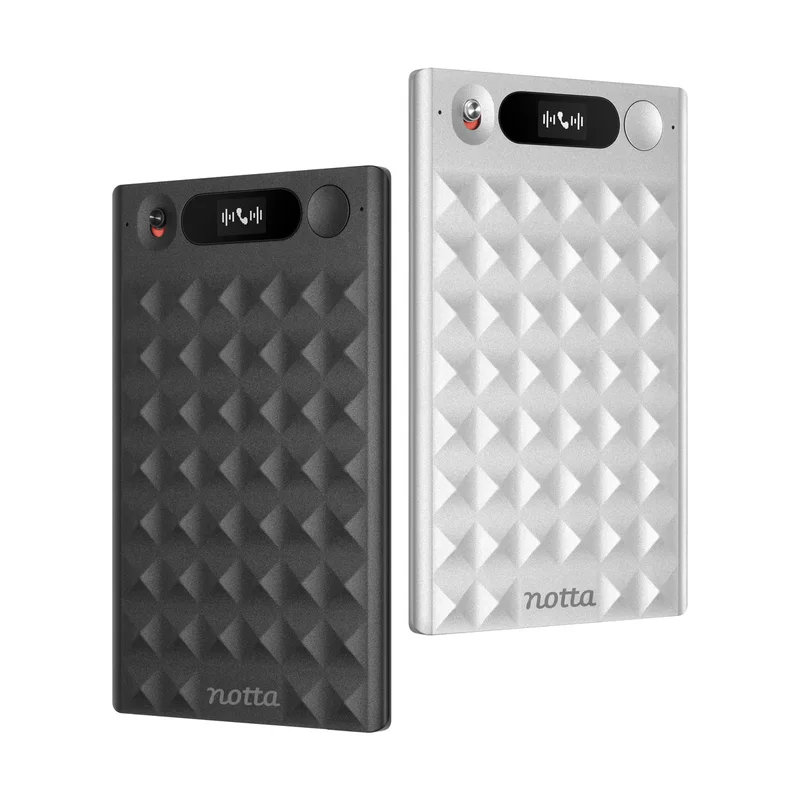
文字起こしテキストの手動コピーやChatGPTへの貼り付け作業を完全に無くしたい場合、Nottaの活用が有力な選択肢になります。動画のURLを管理画面に入力するだけで、クラウド上で音声認識から要約までを全自動で処理します。
Nottaは、Web会議の自動録音・議事録作成ツールとして広く知られていますが、YouTube動画の文字起こし機能も強力です。YouTubeの公開URLを入力欄に貼り付けて送信するだけで、数分後にはタイムスタンプ付きのテキスト、話者ごとの発言ブロック、AIによる構造化要約がブラウザ上に完成します。
YouTubeの標準機能と決定的に異なる点は、動画側に日本語字幕データが存在しない場合でも、動画の音声ストリーム自体をAIが解析して自前の高精度エンジンでテキスト化する点です。海外の英語動画であっても、文字起こしと同時に日本語への高精度な翻訳テキストを並行表示できます。
無料プランでは1回あたり数分までの文字起こしに制限されますが、操作感の検証には十分です。月に何本もリサーチ動画を消化するビジネスパーソンや、競合のYouTubeチャンネルを分析するマーケターにとって、手作業のコピペから解放される価値は作業時間に対して圧倒的です。詳しいツール選定や会議録音との兼ね合いを見たい方は、AI音声・文字起こしツール一覧の分類も参考にしてください。

有料にすると 1回5時間・月1,800分まで文字起こし(プレミアム ¥1,185/月(年間一括払い、総額¥14,220・税込))
YouTube文字起こしに対応したおすすめAIツール5選
動画のテキスト化に利用できる代表的な5つのツールについて、それぞれの特徴と得意分野を整理しました。
ツールの選定基準は「作業にかかる時間」と「月額コスト」のバランスです。自分の作業頻度に合わせて最適な道具を決めます。
次の表は、YouTube動画のテキスト化に対応する主要ツールの基本スペックを比較したものです。
| ツール名 | 月額料金の | YouTube | 話者分離 | 主な |
|---|---|---|---|---|
| YouTube標準機能 | 完全無料 | 標準対応(画面内) | なし | 導入不要ですぐ使える手軽さ |
| ChatGPT(ブラウザ版) | 無料 / $20〜(Plus等) | 一部拡張機能で対応 | プロンプト依存 | 柔軟な要約、推敲、構成案作成 |
| Notta | 無料枠あり / 月額1,500円前後〜 | 対応 | 対応 | URL入力のみで完結、高精度要約 |
| Vrew | 無料枠あり / 月額1,000円前後〜 | 動画ダウンロード後対応 | 対応 | 音声認識字幕と動画編集の一体化 |
| RIMO Voice | 音声1時間2,640円〜(従量課金) | 音声抽出後対応 | 対応 | 日本語の音声認識に特化した補正力 |
つまり、無料と作業の手間を天秤にかけ、日常的な情報収集ならYouTube標準とChatGPTの併用、継続的な動画分析や業務資料化ならNottaやVrewの導入が適しています。
動画編集のテロップ作成を兼ねるなら、AI動画編集ソフトのVrewが重宝します。文字起こし結果をタイムライン上で直接編集し、そのまま字幕付き動画として書き出せます。動画生成や編集のワークフロー全体を見直したい場合は、Pika代替の動画生成AI7選|無料・日本語対応・オープンソースの選び方 (2026年版)やAnimoto代替ツール7選無料・日本語対応で選ぶ動画作成サービス (2026年版)も参考になります。
また、日本語のくだけた対話や専門用語の精度にとことんこだわりたい場合は、国内開発のRIMO Voiceのような日本語特化型エンジンも有力な候補に挙がります。
YouTube文字起こしAIの精度を左右する4つの条件
文字起こしツールの認識精度は、AIの性能だけでなく入力される動画の音響状態に大きく左右されます。どれほど高度なAIモデルを採用していても、元の音声が不明瞭であれば誤変換が頻発します。
テキスト化の作業を始める前に、対象の動画が以下の条件を満たしているか確認することが重要です。
- BGMと声の音量バランス: 声に対して背景音楽や効果音が大きすぎる動画は、音声認識エンジンが単語の母音を聞き落としやすく、文字起こしの欠落が発生します。
- 話者の発話明瞭度とマイク音質: ピンマイクで明瞭に録音された講義動画は95%以上の精度が出ますが、広い会場の反響音や環境ノイズを拾った対談動画では認識率が低下します。
- 話者同士の重複発話: 複数人が同時に笑ったり発言を被せたりしている場面では、話者分離機能を持つAIであっても正確な文脈分割が困難になります。
- 業界用語や造語の頻出度: ツール固有の固有名詞や最新のトレンド用語は、一般的なAI辞書に含まれていない場合が多く、当て字のような誤変換が目立ちます。
文字起こしの誤変換が多いと感じた場合は、ツールを乗り換える前に動画の音声品質を確認してください。声がクリアな動画であれば、無料のYouTube標準機能でも十分実用的なテキストが取得できます。
文字起こしテキストを業務で活用する3つの編集テクニック
取得したテキストをそのまま放置せず、実務の成果物へ素早く加工するための編集技術を押さえておくと業務効率が跳ね上がります。
文字起こしテキストの価値は、長尺の動画コンテンツを検索可能なテキスト情報へ圧縮できる点にあります。動画を頭から聞き直す時間をゼロにすることが最終目的です。
1. タイムスタンプを活用した社内ナレッジ化
業務マニュアルや研修動画を文字起こしする場合、重要なトピックの開始秒数をテキストの見出し横に残しておきます。「4分15秒:アカウント設定手順」のように記録しておけば、後から確認するメンバーは動画の該当箇所へワンクリックで飛ぶことができます。
2. FAQ形式やQ&Aリストへの自動変換
対談動画や質疑応答のセクションは、AIチャットに「視聴者の疑問と回答者の結論をQ&A形式で抽出しなさい」と指示を出します。散漫な話し言葉が、そのまま社内ポータルのFAQ記事として再利用できるフォーマットに整います。
3. 多言語字幕・海外展開への転用
日本語の文字起こしを英語や他言語へ翻訳すれば、自社の動画コンテンツを低コストで海外向けにローカライズできます。字幕作成や翻訳のワークフローを深く知りたい方は、VTuberのAI活用ガイド無料で始める字幕・翻訳・音声で解説している多言語展開の考え方が役立ちます。
YouTube文字起こしAIの著作権や利用規約の注意点とは?
他人のYouTube動画を文字起こしして利用する際は、著作権法およびプラットフォームの利用規約を遵守しなければなりません。便利なツールであっても、扱い方を誤ると権利侵害に発展するリスクがあります。
日本の著作権法第30条では、「私的使用のための複製」が認められています。個人が学習や情報収集のために動画の音声をテキスト化し、自分自身のPC内で閲覧・要約する行為は、原則として権利侵害に当たりません。
しかし、文字起こししたテキストを他人が閲覧できるWebサイトに転載したり、社外向けの有料レポートとして再配布したりする行為は、著作権者の複製権や公衆送信権を侵害する違法行為となります。元の動画がクリエイティブ・コモンズなどの自由利用ライセンスを明示していない限り、テキストの無断公開は厳禁です。
また、YouTubeの利用規約では、同社が提供するインターフェース以外の自動化手段によって動画データやコンテンツを不正にダウンロード・収集することを禁じています。外部スクレイピングツールを使用する際は、プラットフォームの最新規約に抵触しない範囲にとどめる意識が求められます。安全に運用するなら、公式の字幕表示機能から手動で取得するか、正規APIを通じて処理するサービスを選ぶのが鉄則です。
無料ツールと有料ツールの費用対効果をどう判断するか?
無料のYouTube標準機能と月額課金の専用AIツールでは、導入判断の基準は単純に「毎月何本の動画を処理するか」に集約されます。
自前の作業時間にかかる人件費を計算し、ツールの利用料金を下回るかどうかで機械的に判断します。
次の表は、月間の動画処理本数に応じた推奨ツールと作業コストの目安を比較したものです。
| 月間の | 推奨される | 1本あたりの | 想定される | 判断基準 |
|---|---|---|---|---|
| 月1〜3本程度 | YouTube標準機能+ ChatGPT無料版 | 10〜15分(手動コピペ) | 0円 | たまの情報収集なら手動で十分 |
| 月4〜10本程度 | ChatGPT Plus等(有料AIチャット) | 5〜8分(長文一括処理) | 約3,000円〜 | 要約やビジネス文書化の頻度が高い場合 |
| 月15本以上 | Nottaなどの専用自動化ツール | 1〜2分(URL貼付のみ) | 約1,500円〜 | 毎日のリサーチ・競合分析を自動化したい場合 |
つまり、動画の文字起こしにかける時間が月に2時間を超えるようになった段階で、有料ツールの導入費用は作業時間の削減効果によって完全に回収できます。
自分の作業時間が時給換算でいくらに当たるかを考慮し、月額1,500円前後の支払いで毎月数時間の空き時間が作れるのであれば、専用ツールへの移行は十分に採算が合います。
AI PICKS編集部の判定
YouTube文字起こしツールの導入において、編集部の見立ては「月数本のリサーチなら公式標準機能とChatGPTの組み合わせで十分、業務で毎週使うならNotta一択」です。
標準機能のコピペとChatGPTプロンプトの連携は、費用が一切かからないにもかかわらず、手に入る要約の品質は破格です。ちょっとした業界解説動画の内容を素早く把握したい個人用途であれば、有料ツールを契約する必要性はほとんどありません。
一方で、動画URLを貼り付ける作業すら省き、バックグラウンドで文字起こしから見出し要約まで全自動で終わらせる効率性を求めるなら、Nottaの完成度は圧倒的です。音声抽出や長文の分割送信といった地味に面倒な手作業を完全に排除できるため、日々の動画リサーチ本数が多いビジネスパーソンにとっては手放せない相棒になります。
まずはYouTubeの「文字起こしを表示」ボタンを押してChatGPTに整形させる無料フローを試し、手作業のコピペが手間に感じられたタイミングで専用ツールの無料枠を触ってみるステップが最も失敗しません。
よくある質問(FAQ)
Q. YouTubeの標準機能で「文字起こしを表示」が出ない動画があるのはなぜ?
動画の投稿者が自動字幕の生成をオフにしている場合や、動画の音声認識処理が完了していない場合に表示されません。公開されたばかりの動画や、極端に音声が小さい動画、BGMのみの動画では字幕データが生成されない仕様です。
Q. 1時間以上の長いYouTube動画でも一括で文字起こしできる?
専用ツールのNottaであれば、長尺動画のURLを渡すだけで丸ごとテキスト化できます。YouTube標準機能からコピーしたテキストをChatGPTに渡す場合は、一度に処理できる文字数制限に配慮し、動画のチャプターごとに区切って貼り付けると途切れずに処理できます。
Q. スマホのYouTubeアプリからでも文字起こしテキストは取得できる?
スマートフォンの公式YouTubeアプリでも、動画概要欄の「文字起こしを表示」から字幕テキストを確認できます。ただし、PCブラウザのようにタイムスタンプを一括非表示にして全文を一括コピーする操作が難しいため、長文のテキスト化作業はPC環境で行うのが現実的です。
Q. ChatGPTにYouTubeのURLを直接貼るだけで要約してもらえる?
ChatGPTの標準機能だけでは、外部動画の音声データを直接読み取って文字起こしすることはできません。動画の字幕取得に対応したブラウザ拡張機能を経由させるか、YouTube標準機能で取得したテキストをプロンプト内に貼り付ける必要があります。
Q. 文字起こしテキストをブログ記事や社内資料に使っても著作権侵害にならない?
個人が社内で要点を参照するためのメモや、自身の学習用ノートとして私的に利用する範囲であれば著作権法上の問題はありません。ただし、文字起こしした発言内容をそのまま外部のブログに公開したり、自社の商用コンテンツとして転載したりする行為は著作権侵害に該当します。
Q. 会議動画や限定公開のYouTube動画でも文字起こしAIは動く?
URLを知っていれば閲覧できる限定公開動画であれば、多くの文字起こしツールで通常通りテキスト化できます。社外秘の情報を含む社内研修動画などを扱う場合は、アップロードしたデータがAIの学習に利用されないセキュリティ設定(オプトアウト)が担保された有料ツールを選びます。
あわせて見たいツール・カテゴリ
動画や音声の効率化を進めたい方は、以下の関連カテゴリやツール情報も合わせて確認すると作業の自動化が進みます。
デザインやブランド素材の自作も効率化したいなら、Looka代替になるロゴ作成AI 7選、無料・日本語対応で選ぶ (2026年版)を合わせて読むと動画チャンネル全体の立ち上げ準備がスムーズに進みます。
参考にした一次情報
記事の事実関係は、次の公式ページで確認しています。仕様や料金は変わることがあるため、最新の内容は各ページで確かめてください。
- YouTubeヘルプ「自動字幕起こしを使用する」(公式):音声認識で自動字幕が作られ、利用可能になると動画に自動で公開されます(2026年10月確認)
- YouTubeヘルプ「動画の文字起こしを表示する」(公式):概要欄の「文字起こしを表示」で文字起こしを開き、行をクリックすると該当箇所へ移動できます(2026年10月確認)