
Teams議事録自動作成は、標準機能の文字起こし、Microsoft 365 Copilot、外部AIツールのいずれかを使うことで、会議後のまとめ作業をゼロに近づけられます。会議のたびにメモを取る負担に追われていませんか。発言の聞き逃しや議事録作成の手間は、ツールの選び方ひとつで解消します。
自社のライセンス状況や会議の参加者構成によって、選ぶべき手段は明確に分かれます。それぞれの違いと導入手順を整理します。
Teams議事録自動作成とは?仕組みと3つの手法

Teams議事録自動作成とは、オンライン会議の音声を音声認識技術でリアルタイムにテキスト化し、AIが論点や決定事項を要約する仕組みのことです。発言者の声とアカウント情報を紐づけ、誰が何を話したかを自動で判別します。
会議の議事録作成は、メモ取り、清書、タスク抽出、共有という複数の手順を踏む作業でした。自動作成機能を組み込むと、会議終了の瞬間に発話記録とアクションアイテムが手元に残ります。
自動化の手段は大きく3つに分かれます。
- Teams標準トランスクリプション: Microsoft 365の基本プランに含まれる文字起こし機能。追加費用なしで発話テキストを記録。
- Microsoft 365 Copilot(インテリジェント要約): Teamsに完全統合されたAI。発言録から議題ごとの要約、決定事項、タスクを抽出。
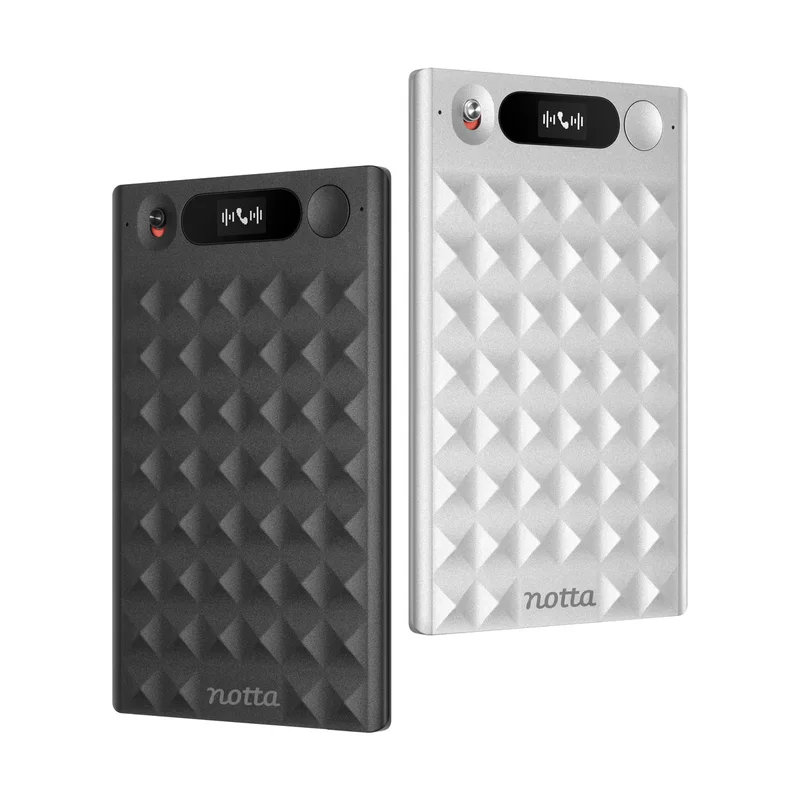
- 外部AI議事録ツール: NottaやCirclebackなどの特化型ツール。URL共有やボット同席で、Teams以外のツールや社外会議にも横断対応。
これら3つのやり方は、導入にかかる費用、得られるアウトプットの質、社外参加者への対応力で強みが分かれます。

有料にすると 1回5時間・月1,800分まで文字起こし(プレミアム ¥1,185/月(年間一括払い、総額¥14,220・税込))
編集部のおすすめ
会議の
ZoomやGoogle Meetの会議を文字にして、要点とやることを自動でまとめます。

初月10ドルオフ(新規ユーザー)
会議の録音でなく自分の声をその場で文章にするなら。Mac・Windows・iPhoneのどのアプリにも入力できる
AI音声・文字起こし / 最低料金 ¥0〜


どの方法を選ぶべき?やり方3選の比較表
選定の基準は、社内専用か社外も含むか、そして要約まで完全自動化したいかどうかです。
次の表は、Teams議事録を自動作成する3つの手法の特徴を整理したものです。
| 手法 | 導入費用 | 要約の | 社外会議への | 主な |
|---|---|---|---|---|
| Teams標準文字起こし | 追加費用なし(M365契約内) | 非対応(全文記録のみ) | 設定次第で可能 | 予算をかけずに証跡を残したい社内定例 |
| Microsoft 365 Copilot | 月額4,497円/人(税抜・年払い) | 完全自動(章立て・タスク抽出) | 制限あり(テナント権限に依存) | 全社でM365を使い倒す社内会議・経営会議 |
| 外部AI議事録ツール | 無料枠あり〜月額定額 | 完全自動(高度な要約) | 柔軟に対応(URL接続・BOT参加) | 社外商談、定例会、複数プラットフォーム併用 |
AI PICKS調べ: AI音声・文字起こしカテゴリの有料プラン中央値は月1,800円(n=62、2026-10-22時点)。料金統計レポートで見る
つまり、テキストの全文保存だけで十分なら標準機能で事足りますが、作業時間を削る目的で要約とタスク抽出まで求めるなら、Copilotか外部ツールの導入が必要です。
他社ツールの導入基準や文字起こし技術の全体像を調べたい場合は、AI議事録ツール15選|日本語精度と料金で選ぶ会議の自動文字起こし (2026年版)も判断材料になります。
方法1:Teams標準の文字起こし機能(追加コストなし)
社内ライセンスがすでにMicrosoft 365 Business Standard以上であれば、追加費用を1円も払わずに文字起こしを使えます。
Teams標準の「トランスクリプション」は、通話中の音声を画面の右側にリアルタイム表示し、終了後にテキストファイルとして出力する機能です。追加の契約手続きや外部ツールの承認申請が不要な点が最大の利点です。
使えるライセンスと前提条件
標準文字起こしを利用するには、管理者がテナント全体またはユーザー単位で機能を有効化している必要があります。
- 対象ライセンス: Microsoft 365 Business Standard / Business Premium、Office 365 E3 / E5、Microsoft 365 E3 / E5
- 管理者設定: Teams管理センターの「会議ポリシー」で「レコーディングと文字起こし」が許可されていること
- 参加者の権限: 会議の開催者と同じ組織に属していること(ゲスト参加者の文字起こし開始権限は制限される場合があります)
無料版のTeamsや、個人向けのMicrosoft 365 Personalではリアルタイムのトランスクリプション機能は使えません。組織のアカウントでログインしていることを確かめてください。
操作手順と文字起こしの開始方法
会議中の操作はわずか数クリックで完了します。
- 会議画面の上部にある「その他(…)」アイコンをクリックします。
- メニューから「レコーディングと文字起こし」を選択します。
- 「文字起こしの開始」をクリックします。
- 画面上部に「文字起こしが開始されました」と通知が表示され、右パネルに発言が表示されます。
- 会議終了時、または「その他(…)」から「文字起こしの停止」を押すと記録が完了します。
音声言語の設定が「日本語」になっているかどうかも確認項目です。英語のままになっていると誤変換の原因になります。文字起こしパネル内の設定アイコンから、話されている言語を日本語に切り替えます。
出力データの確認と活用方法
会議が終了すると、会議チャットのタイムライン、またはTeamsカレンダーの予定詳細画面にトランスクリプションのデータが自動保存されます。
ファイル形式はWord(.docx)またはVTT形式でダウンロード可能です。誰が何分何秒に発言したかがタイムスタンプ付きで記録されます。
ただし、標準機能には要約機能がありません。記録された何万文字ものテキストを自分で読み返し、決定事項を抜き出す作業は人間の手で行う必要があります。この手作業を省きたい場合は、次に解説するCopilotの出番です。
毎週月曜の朝に、今週のAIの主なニュース・新しく載ったツール・よく読まれた記事をまとめて届けます。登録特典は「AIツール選定チェックリスト 2026」。
確認メールのボタンを押すと登録が完了します。配信はいつでも解除できます。
方法2:Microsoft 365 Copilot(インテリジェント要約)
発言の全文テキストから決定事項やアクションアイテムを自動でまとめたい組織には、Microsoft 365 Copilotが第一候補になります。
Copilotを導入すると、会議終了後に「インテリジェント要約(Intelligent Recap)」が自動生成されます。誰がどのタスクをいつまでに担当するのか、どの議論で意見が分かれたのかが箇条書きで即座に整理されます。
必要なライセンスと料金体系
Microsoft 365 Copilotは、基本のMicrosoft 365プランに上乗せして契約する有償アドオンです。
Microsoft公式の料金案内によると、大企業向けのMicrosoft 365 Copilot(Enterprise)は1ユーザーあたり月額4,497円(年払い・税抜、2026年10月時点)です。中小規模組織向けのCopilot Businessは1ユーザーあたり月額3,148円(年払い・税抜、2026年10月時点)に設定されています。
要約機能の一部は、1ユーザー月額1,499円(税抜)のTeams Premiumアドオンでも利用可能です。高度な生成AI対話やOffice連携まで含めて作業を自動化するか、会議要約に絞ってコストを抑えるかで選択肢が分かれます。
インテリジェント要約で何ができる?
Copilotによるインテリジェント要約は、単なる文章の圧縮にとどまりません。
- 章立てとトピック分割: 会議の展開に合わせて話題を自動で区切り、タイムライン上に目次を作ります。
- 推奨されるタスクの抽出: 会議中の発言から「〇〇さんが来週までに資料を更新する」といったToDoを検出し、担当者名付きでリスト化します。
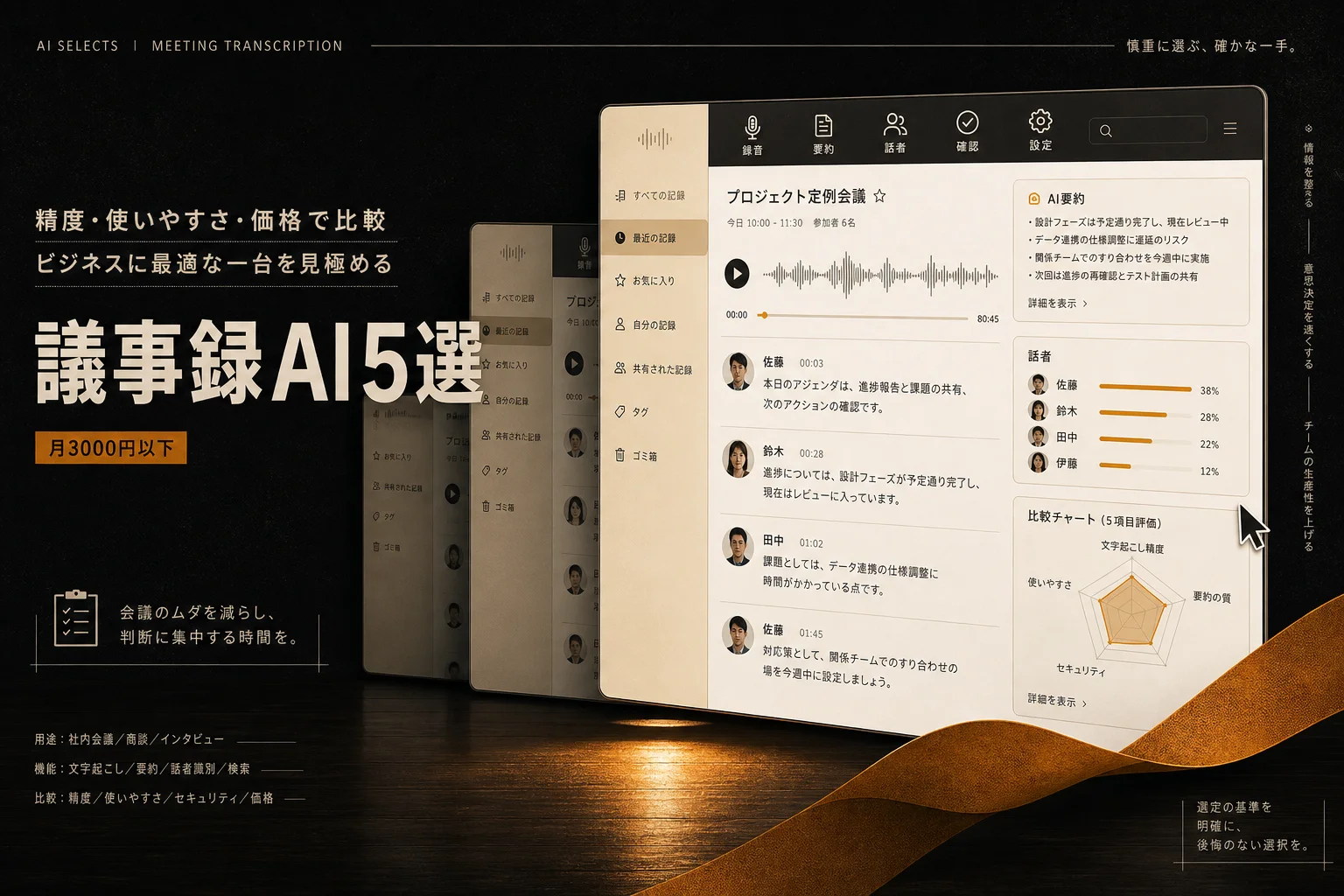
- 話者タイムライン: 誰がどの時間帯に多く発言していたかを視覚的に把握できます。
- 会議中チャットでの質問: 「田中さんの最後の提案に対する反論は何だった?」と入力すると、会議の文脈に沿ってAIが回答します。
録音ボタンを押し忘れた場合でも、メタデータに基づいて概要を生成するRecap without Transcript機能も備わっています。
社内会議で真価を発揮する理由
Copilot最大の強みは、Microsoft 365のエコシステムと完全に融合している点です。
Teamsで生成されたタスクは、そのままMicrosoft To DoやPlannerに引き継げます。要約文をワンクリックでOutlookのメール下書きに変換したり、Word文書に展開したりする作業もシームレスです。
外部のボットを会議に招く必要がなく、社内のセキュリティポリシーを完全に維持したまま運用できます。情報システム部門の承認ハードルが最も低い選択肢です。
標準機能とCopilotの違いは?機能比較
どちらを使うべきか迷ったときは、手作業に残る作業範囲を基準に判断します。
次の表は、Teams標準トランスクリプションとMicrosoft 365 Copilotの機能を比較したものです。
| 機能項目 | Teams標準 | Microsoft |
|---|---|---|
| リアルタイム文字起こし | 対応 | 対応 |
| 話者識別(名前表示) | 対応 | 対応 |
| トピック別の章立て | 非対応 | 対応 |
| 決定事項・タスク抽出 | 非対応(手動) | 対応(自動抽出) |
| 会議中・会議後のAIチャット | 非対応 | 対応(質問に即答) |
| 必要ライセンス費用 | M365基本料金のみ | 月額3,148円〜4,497円/人(税抜)追加 |
つまり、議事録の要約とタスク管理に毎日30分以上費やしているなら、Copilotの追加コストは作業削減時間で十分に回収できます。
とはいえ、Copilotにも弱点が存在します。社外とのやり取りが多い現場で直面する壁について見ていきます。
Copilotの弱点:社外会議での制約とライセンスの壁
Copilotは社内会議において無類の強さを誇る一方、取引先との商談や複数社が参加するプロジェクトでは運用の障害に突き当たります。
最大の壁は、参加者全員が同じMicrosoft 365テナントに属していないケースです。社外のユーザーが主催したTeams会議では、自社がCopilotを契約していても要約機能が制限される仕様があります。
さらに、全社員分を契約するとコストが跳ね上がります。月額4,497円の追加費用は、100名規模の組織で年間約540万円の支出です。議事録作成の頻度が少ない部署にまで一律配布するのは現実的ではありません。
「自社のアカウントではCopilotが使えない」「社外との商談をテキスト化してSFAに残したい」。こうした課題を抱える現場では、外部のAI議事録ツールを導入する選択肢が有力です。
方法3:外部AIツールの活用(Notta・Circleback)
社外会議が多いチームや、Teams以外のプラットフォームも併用する企業には、特化型の外部AIツールが適しています。
外部ツールは、会議の招待URLを入力するだけで専用のAIアシスタントが会議に参加し、自動で文字起こしと要約を行います。主催者が自社か社外かを問わず、確実に議事録を残せる点が重宝されます。
Nottaの特徴と導入メリット
Nottaは、高精度の日本語音声認識と直感的な操作画面を備えたAI文字起こしサービスです。
Teams、Zoom、Google Meet、Webexといった主要なWeb会議ツールすべてに対応しています。Teamsの会議URLを貼り付けるだけで、Notta Botが自動で入室し、発言をリアルタイムで記録します。
要約機能のテンプレートが充実しており、商談用、社内定例用、採用面接用など、会議の種類に合わせた形式でAIが論点をまとめます。月額料金を抑えながら、短時間の文字起こしを試せる無料プランや柔軟なサブスクリプションが用意されている点も導入のしやすさにつながっています。
音声データの文字起こしや他ツールとの連携に関心がある方は、AI音声・文字起こしカテゴリのツール群も比較の参考になります。
Circlebackの特徴と選定ポイント
Circlebackは、会議のアクションアイテム抽出と外部CRM連携に強みを持つAI議事録ツールです。
議論の中から「誰が、いつまでに、何を行うか」を正確に抜き出し、Notion、Slack、HubSpotなどの業務ツールへ即座に自動同期します。会議のたびにタスクを手動でチケット化する無駄を完全に排除できます。
多言語対応力も高く、英語と日本語が混ざり合うグローバル会議でも高い精度を発揮します。商談の議事録をそのまま営業進捗管理に直結させたいセールスチームには魅力的な選択肢です。
外部ツールを導入すべき具体的なシーン
外部AIツールの導入が適している状況は明確です。
- 取引先主催のTeams会議が多い: 自社側で会議を録画・文字起こしする権限がない場合でも、外部ボットの同席によって記録を残せます。
- Teams以外のツールも日常的に使う: 社内はTeamsだが取引先とはZoomやGoogle Meetを使う環境では、ツールごとに仕様を覚える手間を省けます。
- 対面会議やハイブリッド会議が混在する: スマートフォンアプリを使って、会議室のリアルな対面会話をその場で録音・要約できます。
業務フロー全体の自動化を推進したい場合は、AI自動化ツールカテゴリの仕組みを組み合わせると、議事録の配布からタスク登録まで一気通貫で処理できます。
3つの方法の使い分け基準はどう決める?
自社に最適な手段を見極めるには、利用頻度、予算、会議の相手という3つの軸で整理します。
次の表は、状況に応じた最適なツールの選定基準をまとめたものです。
| 企業の | 推奨される | 選択の |
|---|---|---|
| 追加予算ゼロで手軽にテキスト化したい | Teams標準文字起こし | M365基本料金だけで使え、設定も簡単 |
| 社内会議が多く、要約とタスク管理を自動化したい | Microsoft 365 Copilot | TeamsおよびOfficeアプリとの完全統合 |
| 社外商談が多く、Zoomや対面会議も記録したい | Notta / Circleback | 参加環境を選ばず、外部ツール連携が強力 |
つまり、自社のコミュニケーション基盤がMicrosoft製品で完全に統一されているならCopilot、外部環境との接点が多いなら特化型ツールを選ぶのが失敗しない道筋です。
議事録の作成だけでなく日々の会議調整も含めて効率化したいときは、AIスケジュール管理ツールおすすめ9選|会議調整の往復メールを自動化 (2026年版)も役立ちます。
議事録自動作成を成功させる設定とマナー
ツールを導入しても、運用のルールを定めておかなければ現場の混乱を招きます。
特に注意すべきは、参加者への事前通知とマイク環境の整備です。AIの認識精度は入力される音声の品質に直結します。
文字起こし機能の社内管理設定
Teams標準機能やCopilotを使う場合、管理者の事前設定が必須です。
Teams管理センターにアクセスし、「会議」タブから「会議ポリシー」を開きます。対象のポリシーで「文字起こし」の設定を「オン」に変更します。
社外参加者が文字起こしを開始できないようにする制限や、録画データの保存期間を設定しておくこともセキュリティ管理の上で重要です。退職者のアカウントに機密情報が残らないよう、ストレージの保持ルールを明確にしておきます。
社外会議でAIを同席させるときのマナー
外部AIツールのボットを会議に参加させる際は、相手への配慮を怠ってはいけません。
突然「Notta Bot」といった外部アカウントが入室すると、取引先が警戒感を抱く場合があります。会議招集のメールや冒頭の挨拶で「本日は議事録作成の正確性を期すため、AI記録ツールを同席させております」と一言断りを入れておくのがビジネスマナーです。
機密保持契約(NDA)の観点から外部ツールの入室を拒否された場合に備え、手動メモへの切り替え手段も想定しておきます。
文字起こしの精度を劇的に上げる録音のコツ
AIによる文字起こしの品質を高める鍵は、マイクの選び方と話し方にあります。
PC内蔵のマイクは周囲のタイピング音や反響音を拾いやすく、誤認識の大きな原因になります。指向性の高い単一指向性マイクや、ノイズキャンセリング機能付きのヘッドセットを使うだけで、認識精度は大幅に向上します。
複数人が同じ会議室から1台のPCで参加する場合、話者が重なって発言すると話者分離機能が狂いやすくなります。「一呼吸置いてから発言する」「冒頭に名乗る」といったちょっとした意識が、読みやすい議事録の仕上がりを左右します。
社内の業務全般を自動化するアイデアについては、コンサル業務の半自動化|Zapier×ChatGPTで議事録と提案書を自動化 (2026年版)でも具体的な連携例を取り上げています。
AI PICKS編集部の判定
Teamsの議事録自動作成において、万人にとって完璧な単一の解は存在しません。しかし、公開されている仕様と価格設定を突き合わせれば、取るべき選択肢は極めて明快です。
全社でMicrosoft 365を導入済みで、社内メンバー同士のディスカッションや定例会議が業務の大半を占める企業なら、Microsoft 365 Copilotの導入が一択です。月額4,497円の追加投資は決して安価ではありませんが、会議後に発生する要約作業、タスクのチケット化、関係者への共有にかかる工数を劇的に削り取れます。別ツールの管理画面を行き来する必要がない安心感は圧倒的です。
一方で、取引先との商談や打ち合わせが多い営業部門、あるいは社外パートナーとのプロジェクト推進においては、Copilotは正直イマイチな選択肢になり得ます。テナントをまたぐ会議での機能制限や権限の壁に阻まれ、肝心な商談の記録が取れないトラブルが起きるためです。
このケースでは、Nottaをはじめとする外部ツールの導入が圧倒的に重宝します。招待リンクを渡すだけでツールを問わず参加でき、スマートフォンによる対面会議の録音まで1契約で完結する使い勝手は破格です。
社内の経営企画や開発定例を固めるならCopilot、顧客と対峙するフロントラインを支えるなら外部AIツールという住み分けが最も実利的な構成です。
よくある質問(FAQ)
Q. Teamsの標準文字起こしは無料で使えますか?
対象となるMicrosoft 365の法人向けライセンスを契約していれば、追加費用なしで利用できます。別途アドオン契約を結ぶ必要はありません。ただし、テキストの全文書き出しのみに対応しており、AIによる自動要約機能は含まれません。
Q. 録音せずに文字起こしと議事録作成だけを行うことは可能ですか?
可能です。Teamsの会議設定において、「レコーディング(動画録画)」を開始せず「文字起こし」だけを単独で起動できます。映像や音声ファイルを残さずにテキストデータだけを取得できるため、クラウドストレージの容量を節約したい場合にも適しています。
Q. 社外の人が主催したTeams会議でも議事録は自動作成できますか?
主催者側のテナント設定に依存します。外部主催者が文字起こしを許可していない場合、Teams標準機能やCopilotは利用できません。確実に記録を残したい場合は、事前に許可を得た上で外部AIツールの入室URLを発行するか、自身のPC上で内部音声を拾える録音ソフトを活用する必要があります。
Q. 文字起こしのデータはどこに保存されますか?
会議終了後、その会議のチャット履歴および予定の詳細画面に自動で紐づけられます。ファイルの原本は開催者のOneDrive for BusinessまたはSharePoint Online内の所定フォルダに保管され、アクセス権限を持つ参加者のみが閲覧・ダウンロードできます。
Q. スマートフォン版のTeamsアプリでも文字起こしは使えますか?
モバイル版Teamsアプリからでも、文字起こしの閲覧や開始操作が可能です。外出先からスマートフォンで会議に参加している場合でも、画面上でリアルタイムにテキストを確認できます。
Q. 会議中の発言者の名前が正しく識別されない原因は何ですか?
同じ会議室から複数人が1台のマイクを使って発話している場合、Teams側ではマイクの接続アカウントが単一の話者として処理されます。正確に発言者を分けるには、各自が個別の端末から通話に参加するか、話者識別に対応した専用の会議室用スピーカーフォンを使用する必要があります。
あわせて見たいツール・カテゴリ
会議の自動化と生産性向上を進める上で、あわせて確認しておきたい関連情報です。
- [Notta]の機能・料金詳細と導入ガイド
- AI会議・議事録ツールの人気ランキング
- AI音声・文字起こしツールカテゴリ一覧
- AI生産性・ノートツールの活用カテゴリ
- AI自動化・業務効率化カテゴリ
- AI議事録ツール9選を比較|料金と日本語精度で選ぶ会議自動化 (2026年版)
次に読むなら、具体的な文字起こし精度やツールごとの細かい機能差を網羅したAI議事録ツール9選を比較|料金と日本語精度で選ぶ会議自動化 (2026年版)がおすすめです。自社の業務フローに合致するツールの絞り込みがスムーズに進みます。
参考にした一次情報
記事の事実関係は、次の公式ページで確認しています。仕様や料金は変わることがあるため、最新の内容は各ページで確かめてください。
- Microsoft「Copilotのプランと価格 大企業向け」(公式):Microsoft 365 Copilotは年払いで1ユーザー月額4,497円相当、税抜です(2026年10月確認)
- Microsoft「Copilotプランと価格 一般法人向け」(公式):Copilot Businessのアドオンは年払いの通常価格が月額3,148円で、現在は2,698円からです(2026年10月確認)
- Microsoft Learn「Teams会議の記録と文字起こし」(公式):会議のインテリジェント要約は、Teams PremiumまたはCopilotのライセンスで使えます(2026年10月確認)
- Microsoft Learn「Teams Premiumライセンス」(公式):Teams PremiumではAIによるメモとタスク、話者タイムライン、自動チャプターが使えます(2026年10月確認)