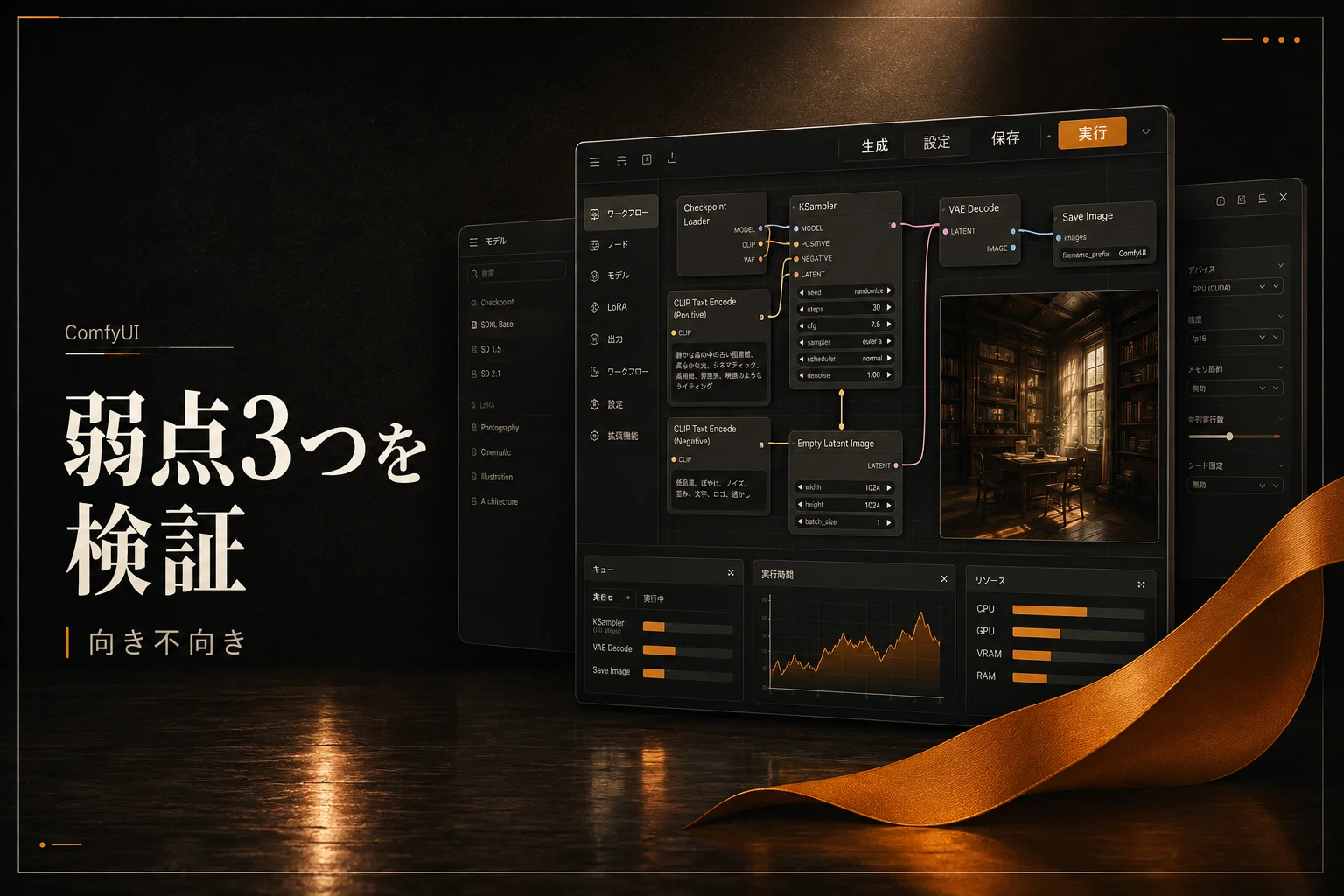


ComfyUIのデメリットは、ノード画面の学習コスト、GPUがほぼ必須になる環境構築の重さ、カスタムノード同士の競合の3つです。Desktop版には競合検出を持つComfyUI Managerが標準で入っていますが、検出は万能ではありません。
検索して出てくるComfyUIの感想が、絶賛と「挫折した」で真っ二つに割れています。そう感じたなら、その感覚は正しいです。
答えを先に置きます。ComfyUIは同じ画像処理を何度も繰り返す人にとっては一択、気軽に1枚生成したい人には向かないツールです。評判が割れるのは製品の出来ではなく、使う人の目的が2種類あるからです。
この記事では、割れている評判のどれが事実でどれが期待値のズレなのかを、公開情報を突き合わせて仕分けします。
ComfyUIとは?評判の前に押さえる1行定義

ComfyUIとは、画像生成AIを「箱と線」でつないで操る操作画面です。ボタンを押して待つのではなく、処理の順番を自分で組み立てます。
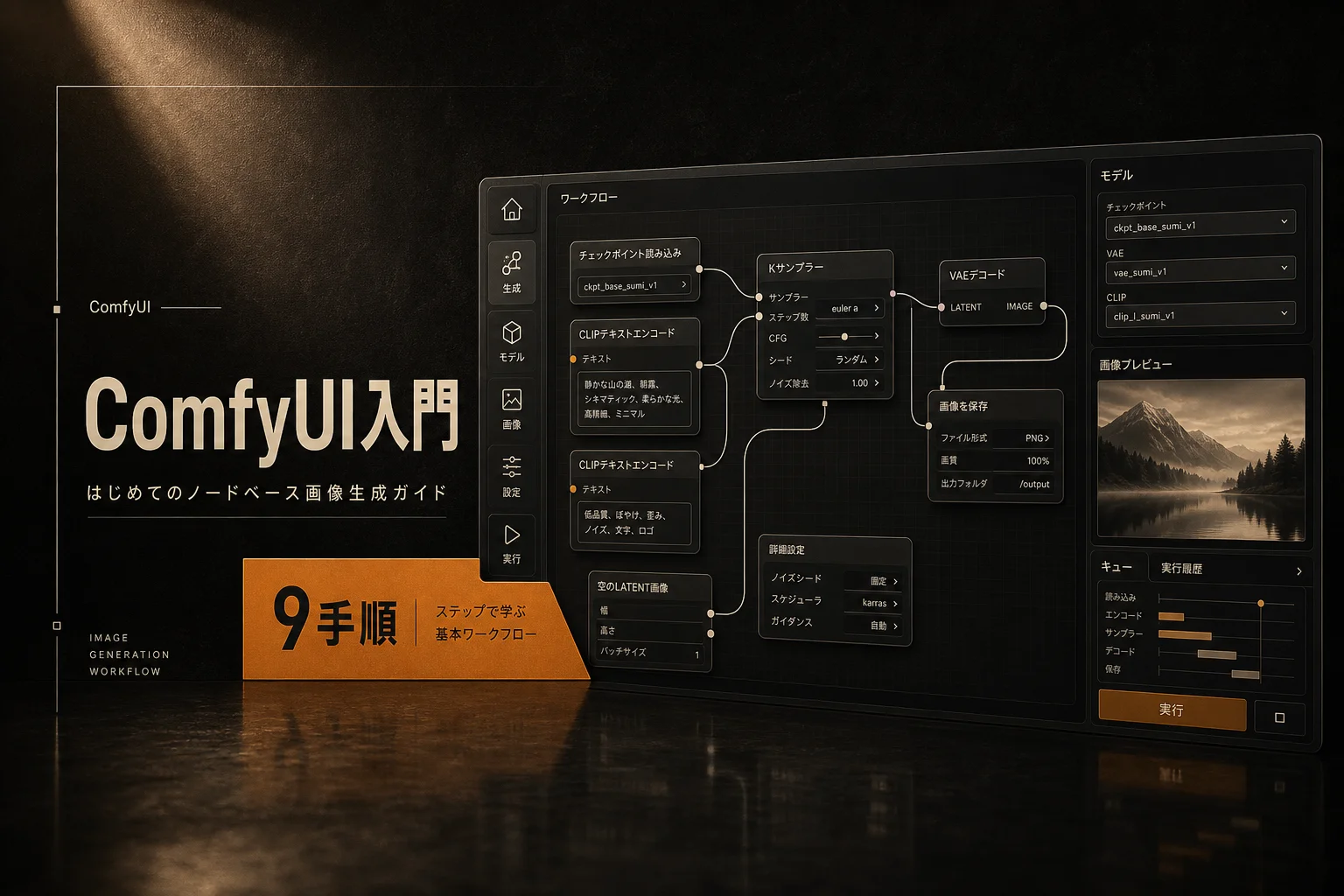
一般的な画像生成ツールは、入力欄に指示文(AIへの指示文、いわゆるプロンプト)を書いて生成ボタンを押す形です。ComfyUIはここが違います。「モデルを読み込む」「指示文を数値に変換する」「ノイズから画像を作る」といった工程が、それぞれ独立した箱(ノード)として画面に並びます。
その箱を線でつないだものがワークフローです。
この設計が評判の分かれ目そのもの。工程が全部見えるので、どこを変えれば何が変わるかが分かります。裏を返せば、見えなくていい部分まで見えてしまう。
ノードの基本的な読み方から入りたいなら、ComfyUIのノード入門を先に開いておくと、この記事の後半にある「競合」の話が一気に理解しやすくなります。

有料にすると 96GB VRAMのクラウドGPUで自前PCなしに実行(Creator $35/月(年払いは$28/月、$336を年一括請求))
編集部のおすすめ
画像生成AIを
Stable DiffusionやComfyUIは、GPUの性能とVRAMの量で生成の速さが変わります。PCを選ぶか、クラウドのGPUを借りるかで考えます。
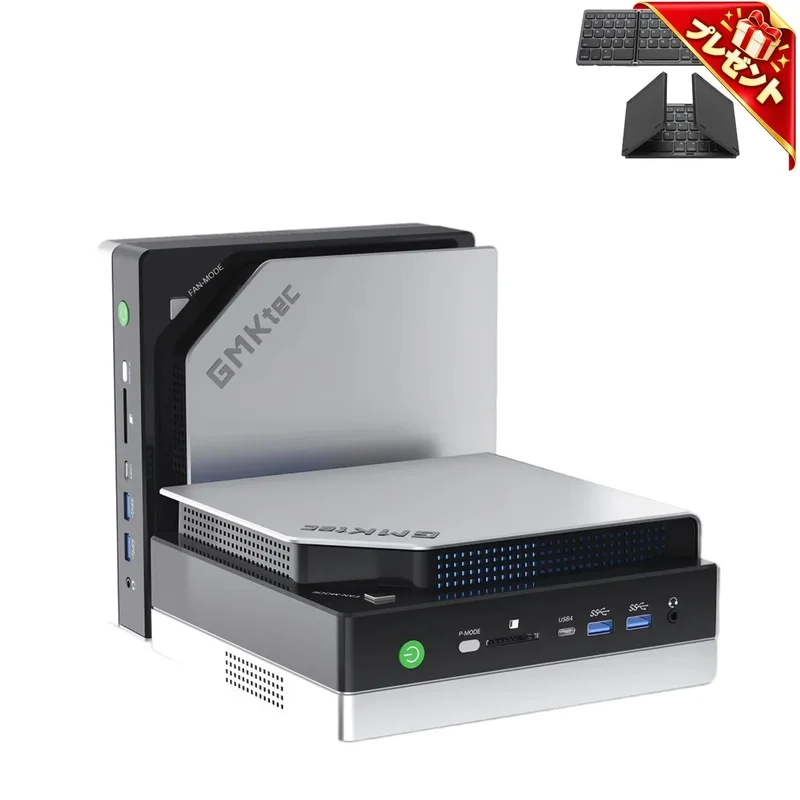
 GMKtec(ミニPC)
Ryzen AI Max+ 395と最大128GBの統合メモリを積んだミニPC。ローカルLLMとあわせて手元のAI環境をまとめたい人向け
ミニPC / Ryzen AI搭載モデルあり(価格は公式ストアで確認)


ComfyUIの評判は結局どう割れている?
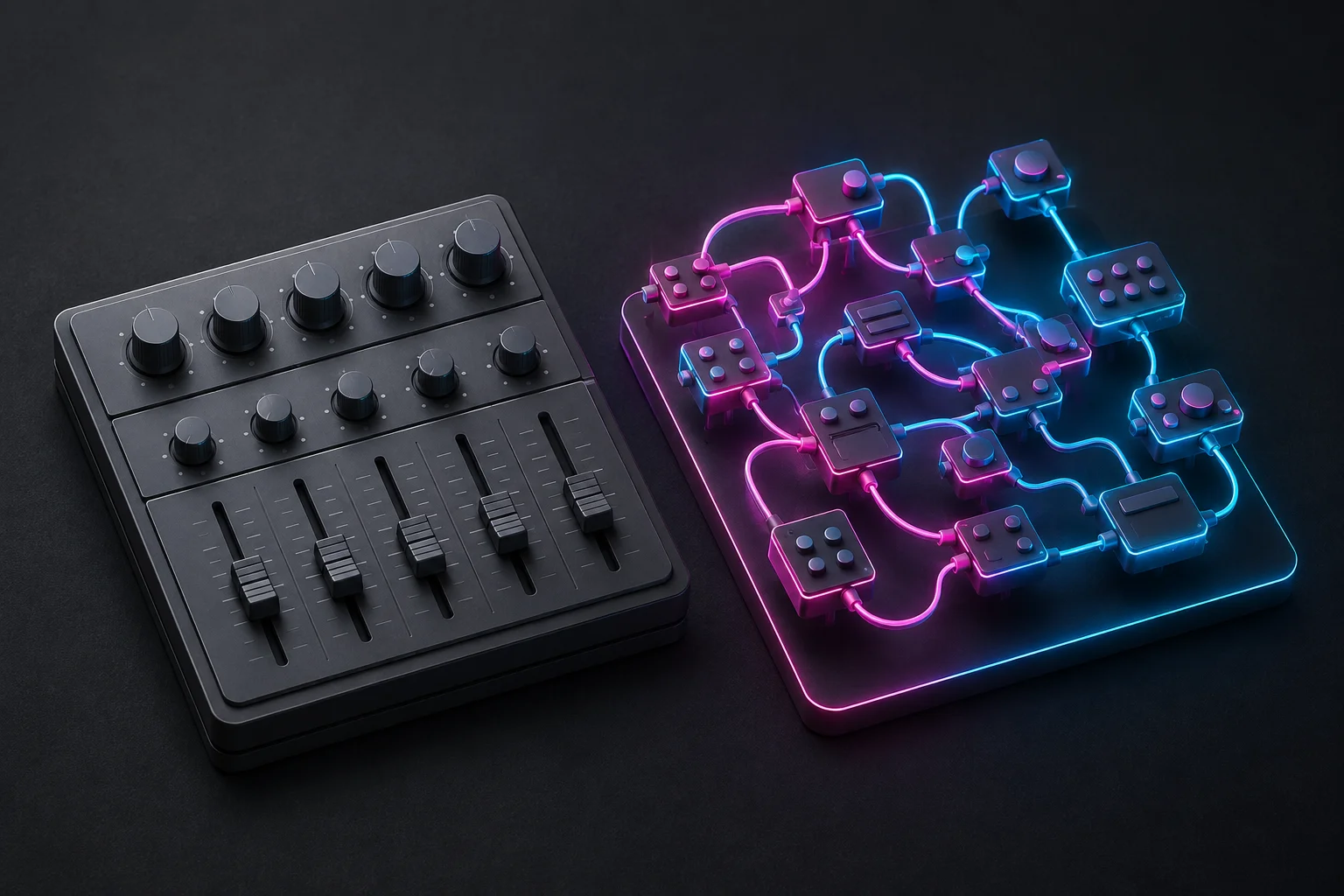
評判は「速度と自由度への高評価」と「導入の重さへの低評価」で二極化しています。同じ製品を褒めている人と怒っている人が、まったく別の場面を語っているのが実態です。
ネット上の感想を整理すると、評価軸はだいたい5つに収まります。それぞれ、高評価側と低評価側が何を見ているかを並べます。
| 評価軸 | 高評価側の | 低評価側の |
|---|---|---|
| 生成速度 | A1111より明確に速い | 速さの前に起動できない |
| 自由度 | 工程を全部いじれる | いじる必要のないことまでいじらされる |
| 再現性 | ワークフローを保存すれば同じ結果 | 保存ファイルが他人の環境で動かない |
| 画面 | 慣れると情報量が最適 | 初見で線だらけ、意味不明 |
| 拡張 | カスタムノードで何でもできる | 入れすぎて壊れる |
つまり、褒めている人は「2回目以降」を語り、けなしている人は「1回目」を語っています。この時間差が評判のねじれの正体です。
ここから、低評価側が指摘する3つのデメリットを個別に検証していきます。
デメリット1: ノード画面の学習コストは実際どれくらい?
最大のつまずきは操作の思想が他ツールと違う点にあります。フォーム入力に慣れた人ほど、最初の30分で手が止まります。
AUTOMATIC1111(通称A1111)は、指示文の欄・ステップ数の欄・解像度の欄が上から並ぶ、いわば申込用紙のような画面です。何も分からなくても、欄を埋めれば絵が出ます。
ComfyUIには、その申込用紙がありません。
代わりにあるのは、白紙のキャンバスと箱の一覧です。「画像を1枚作る」という当たり前の動作を、自分で組み立てる必要があります。もっとも、公式のテンプレートが用意されているので、ゼロから線を引くのは実は最初の1回だけ。
学習コストの中身を分解する
「難しい」と言われるものの中身は、実は3層に分かれます。どこで止まっているかで対処法が変わります。
| 層 | つまずく | 抜け方 |
|---|---|---|
| 表層 | 線のつなぎ方、画面の拡大縮小 | 公式テンプレートを触れば1時間 |
| 中層 | 各ノードが何をしているのか | 用語を1つずつ調べる。数日 |
| 深層 | 目的から逆算してワークフローを設計する | 他人の構成を写経する。数週間 |
つまり、絶望的に難しいのは深層だけです。表層は思われているより浅いです。
ここを「全部難しい」と受け取って離脱する人が多く、それが低評価の口コミとして残っています。段階を切り分ければ、最初の壁は1時間で越えられます。
導入手順そのものでつまずいているなら、ComfyUIの導入と使い方ガイドに手順がまとまっています。画面を開く前に一度目を通しておくと、無駄な試行錯誤が減ります。
デメリット2: 環境構築はなぜ重いのか?
2つ目の壁は、ComfyUI自体ではなく動かすためのPCにあります。GPU(画像処理用の高性能な部品)がほぼ必須という前提が、そもそも高いハードルです。
CPUだけでも起動はします。ただ、画像や動画を快適に作るとなると話は別。特にSDXLやFluxのような大型モデルは、VRAM(GPU側のメモリ)の量がそのまま可否を決めます。
ここで多くの人が「そもそも自分のPCで動くのか」という段階で足踏みします。
ローカルとクラウド、どちらを選ぶか
選択肢は2つあり、コスト構造がまったく違います。判断材料を表にまとめます。
| 項目 | クラウド | ローカル |
|---|---|---|
| 初期費用 | 不要 | GPUによっては高額 |
| 利用料金 | 使った分だけ | 電気代のみ |
| スペックの心配 | ほぼ不要 | VRAM次第 |
| 大型モデル | 問題なく動く | VRAMに依存 |
| 向いている人 | まず試したい人、動画生成をやる人 | 長期的に使い込む人 |
つまり、「試したいだけ」の段階でGPUを買うのは判断として早すぎます。
国内にも選択肢はあります。GMOインターネットの発表によると、ConoHa AI Canvasは国内クラウド事業者として初めてComfyUIを提供し、月額1,100円(税込)のエントリープランで最大10時間のWebUI利用が可能です。日本語で契約でき、支払いも国内決済で完結します。ConoHa AI Canvasの細かい点はConoHa AI Canvasの評判と口コミで取り上げています。
公式のComfy Cloudというブラウザ版もあり、月20時間の無料CPU枠($10相当)と200GBの保存領域が用意されています。GPU利用は秒単位の課金です。
ここまでの整理: デメリット1(学習)は時間で解決し、デメリット2(環境)はお金かクラウドで解決します。どちらも「越えられない壁」ではありません。問題は次の3つ目です。
毎週月曜の朝に、今週のComfyUIのニュースとアップデートを先頭に、AI全体の主なニュースと新しく載ったツールをまとめて届けます。登録特典は「AIツール選定チェックリスト 2026」。
確認メールのボタンを押すと登録が完了します。配信はいつでも解除できます。

有料にすると 生成枚数の上限なしで使える(エントリー 1,100円/月 (税込・月額基本料金、WebUI無料時間10時間))
デメリット3: カスタムノードの競合が一番やっかい
3つ目にして最大の実害が、拡張機能同士のぶつかり合いです。誰かのワークフローを持ってきても自分の環境では動かない、という現象がこれです。
ComfyUIの強みは、有志が作ったカスタムノード(拡張機能)を足せる点にあります。動画生成、顔の一貫性、細部の描き込み。だいたいの用途に誰かが作った箱があります。
ところが、それぞれが独立して開発されているため、必要とする部品のバージョンが食い違います。
Aという拡張が求めるライブラリと、Bという拡張が求めるバージョンが違います。片方を入れると片方が壊れます。これがネット上で「ComfyUIが起動しなくなった」と嘆かれている現象の正体です。
ComfyUI Managerがどこまで守ってくれるか
この問題への公式の回答がComfyUI Managerです。2026年現在Comfy Org公式に統合され、Desktop版には標準で入っています。
主な機能は次のとおりです。
- ワンクリックでのカスタムノードの導入
- 足りないノードの自動検出と一括導入
- カスタムノード間の競合検出
- セキュリティスキャン
太字の競合検出が、まさにこのデメリットへの対策です。入れる前に「これは既存のものとぶつかる」と教えてくれます。
とはいえ、検出は万能ではありません。実務的な自衛策としては、拡張を入れる前に環境を丸ごと複製しておく方法が一番堅いです。壊れたら戻せばいい、という状態を作っておくのが精神衛生上も効きます。
拡張の依存関係で悩みたくないなら、そもそも別ツールを選ぶ判断も現実的です。ComfyUIとRecraft V3の違いを見ると、拡張を前提としないツールの立ち位置がはっきりします。
生成速度の評判は本当?A1111・Forgeとの位置関係
速さについての高評価は、おおむね事実と考えてよさそうです。同じSDXLのワークフローで、ComfyUIはA1111のおよそ2倍、Forgeよりわずかに速いという評価が海外レビューで示されています。
速さの理由は2つあります。
1つは部分再実行。指示文だけ変えて生成し直すとき、変更に関係ない工程は前回の結果を使い回します。モデルの読み込みからやり直さないぶん、2回目以降が速いです。
もう1つはVRAM管理の積極性です。使っていないデータをこまめに逃がすため、同じGPUでもより大きいモデルが動きます。
主要4ツールの立ち位置
同じStable Diffusionを動かす画面でも、思想はまるで違います。選択の材料として整理します。
| ツール | 操作の | 速度の | 向いている |
|---|---|---|---|
| ComfyUI | ノードをつなぐ | 最速級 | 工程を作り込みたい人 |
| AUTOMATIC1111 | フォーム入力 | 基準 | 情報量の多さを重視する人 |
| Forge | フォーム入力 | A1111比で30〜75%改善 | A1111の操作感のまま速くしたい人 |
| Fooocus | 指示文の欄だけ | 十分速い | とにかく1枚出したい人 |
つまり、速度だけを求めるならForgeという中間解があります。ComfyUIを選ぶ理由は速度そのものではなく、速度と自由度が同時に手に入る点にあります。
Fooocusは対極です。全部そぎ落として指示文の欄だけを残した設計で、初心者には親切。ただしワークフローは組めません。
ComfyUIが向いている人・向いていない人
判断は「同じ処理を繰り返すかどうか」の一点で決まります。ここが曖昧なまま導入すると、学習コストだけ払って使わなくなります。
向いているのは、次のような人です。
- 商品写真の背景差し替えなど、決まった加工を毎日繰り返す
- 動画生成やアニメーションで工程が複雑になる
- LoRAや制御系の拡張を組み合わせて狙った絵を作りたい
- 自分の処理をAPI(他のソフトから呼び出す窓口)として外に出したい
逆に向いていないのは、こういう人。
- 週に数枚、思いつきで画像を作りたいだけ
- GPUを持っておらず、課金もしたくない
- 英語のドキュメントを読むのがつらい
後者に当てはまるなら、ComfyUIとMidjourneyの比較を読んでから決めても遅くありません。指示文を書くだけで完成度の高い絵が出るツールと比べると、ComfyUIに払うコストが妥当かどうかが見えてきます。
料金はいくらかかる?無料で使い切れるのか
本体は完全に無料です。オープンソースなので、ダウンロードして自分のPCで動かすかぎり費用はかかりません。かかるのは電気代とGPU代だけ。
つまり「ComfyUIの料金」という問いは、正確には「GPUをどう調達するかの料金」です。
調達方法ごとのコスト構造
3つの経路があり、それぞれ費用の出方が違います。
| 経路 | 初期費用 | 継続費用 | 特徴 |
|---|---|---|---|
| 自分のPC | GPU購入費 | 電気代のみ | 使うほど割安 |
| 公式Comfy Cloud | 不要 | GPU時間の従量課金 | 月20時間の無料CPU枠あり |
| 国内クラウド | 不要 | 月額1,100円(税込)〜 | 日本語・国内決済 |
つまり、まず無料で触るなら公式クラウドの無料枠、日本語で安定運用したいならConoHa AI Canvas、使い倒すなら自前GPUという順番です。
公式Comfy Cloudの上位プランには、保存したワークフロー環境の無制限保持や200GBの永続保存が含まれます。H200など高性能GPUの料金は改定が入っており、最新の値は公式の料金ページで確認するのが確実です。
日本語での情報はどれくらい揃っている?
UIの日本語表示には対応しているものの、詰まったときの答えは英語圏にあることが多い、というのが実情です。ここは正直、まだ弱いです。
カスタムノードの説明はほぼ英語です。GitHubのReadmeを読むことになります。エラーメッセージも英語。
ただ、状況は改善しています。国内クラウド事業者がComfyUI環境を提供し始めたことで、日本語の導入解説が増えました。基本操作でつまずく段階なら、日本語だけでほぼ完走できます。
英語が必要になるのは、特定のカスタムノードで固有のエラーが出たときです。
翻訳ツールを併用すれば実務上の障害にはなりません。とはいえ「日本語だけで完結する」と期待して入ると、確実に裏切られます。
セキュリティと商用利用で気をつける点は?
ローカル実行なら画像が外部に出ないという安心感は、ComfyUIの地味に大きい価値です。企業案件や公開前の素材を扱うなら、ここは重い判断材料になります。
一方でリスクもあります。カスタムノードは有志が作ったプログラムで、中身は自分のPCで実行されます。素性の分からないものを入れるのは、単純に危ないです。
ComfyUI Managerのセキュリティスキャンは、この不安への一応の回答です。ただ、最終的には「誰が作ったものか」を自分で確認する習慣が要ります。
商用利用は本体については問題ありません。注意すべきは、そこで使うモデルのライセンスです。
| 確認対象 | 見る |
|---|---|
| ComfyUI本体 | オープンソース。商用可 |
| 学習モデル | モデルごとのライセンスを必ず確認 |
| カスタムノード | 配布元のライセンス表記 |
| 生成画像 | 使用モデルの規約に従う |
つまり、詰まるのは常にモデル側です。本体が無料だからといって、生成物が無条件に自由になるわけではありません。
他のAIツールと組み合わせるとどう変わる?
ComfyUIの評判で見落とされがちなのが、外部連携の柔軟さです。APIを持つため、他のツールから呼び出す部品として使えます。
たとえば、文章生成AIに指示文を考えさせてComfyUIに渡します。あるいは、社内の業務システムから画像生成を呼び出します。ワークフローをそのまま外部アプリの機能として組み込むサービスも出てきています。
この使い方をすると、学習コストの見え方が変わります。1回組めば、あとは自動で回るからです。
生成の指示文づくりを外部AIに任せる構成に興味があるなら、ComfyUIとClaudeを組み合わせる方法が参考になります。手作業で指示文を練る時間がそのまま浮きます。
導入前に確認しておくべき5項目
失敗する導入には共通のパターンがあります。「よさそうだから入れた」で始めると、だいたい2週間で開かなくなります。
先に決めておくべきことを挙げます。
- 何を繰り返し作るのか(1つ具体的に決める)
- 自分のPCのVRAMは何GBか
- 無料枠で試すか、最初から課金するか
- 英語のドキュメントを読む覚悟があるか
この4つに答えられるなら、導入して問題ありません。答えられないなら、まずFooocusのような簡易ツールで画像生成そのものに慣れるほうが早いです。
画像生成ツール全体の地図を先に持ちたいなら、AI画像生成カテゴリから他の選択肢も眺めておくと判断がぶれません。
AI PICKS編集部の判定
ComfyUIの評判は、おおむね正確というのが公開情報を突き合わせた見立てです。速いという評価も、難しいという評価も、どちらも事実を指しています。
そのうえで結論を言うと、繰り返す作業がある人には一択です。同じ加工を毎日10枚やる人にとって、初日の学習コストは1週間で回収されます。工程を保存して呼び出すだけになるからです。ここは破格と言っていいです。
逆に、月に数枚を思いつきで作る人には正直イマイチ。ノードを組む時間のほうが、生成そのものより長くなります。その用途ならFooocusかMidjourneyのほうが圧倒的に速いです。
デメリット3つのうち、本当に厄介なのはカスタムノードの競合だけです。学習コストは公式テンプレートで、環境構築はクラウドで、それぞれ回避できます。競合だけは今も残る構造的な弱点で、Managerの検出機能をもってしても完全には消えません。
導入するなら、環境の複製を取る習慣とセットで始めることをおすすめします。
よくある質問(FAQ)
Q. ComfyUIは無料で使えますか?
本体は無料です。オープンソースとして公開されており、自分のPCにダウンロードして動かすかぎり費用はかかりません。かかるのはGPUの購入費と電気代です。公式のComfy Cloudには月20時間の無料CPU枠($10相当)があり、GPUを持っていなくても試せます。
Q. GPUがなくても使えますか?
CPUだけでも起動はします。ただし生成に時間がかかりすぎて実用的ではありません。GPUを持っていない場合は、公式のComfy Cloudか、ConoHa AI Canvas(月額1,100円税込〜)のような国内クラウドを使うほうが現実的です。
Q. AUTOMATIC1111とどちらを選ぶべきですか?
決まった処理を繰り返すならComfyUI、いろいろな機能を手軽に試すならAUTOMATIC1111です。速度面ではComfyUIがA1111のおよそ2倍とされています。A1111の操作感のまま速度だけ上げたいなら、A1111比で30〜75%の改善があるForgeという選択肢もあります。
Q. 初心者がComfyUIから始めるのは無謀ですか?
無謀ではありませんが、遠回りです。画像生成そのものが初めてなら、指示文を書くだけのFooocusなどで感覚をつかんでから移るほうが結果的に速いです。すでに他のツールで生成経験があるなら、公式テンプレートから始めれば1時間で最初の1枚が出ます。
Q. カスタムノードを入れて壊れたらどうすればいいですか?
ComfyUI Managerから該当のノードを無効化するのが第一手です。それでも直らないときは、拡張を入れる前の環境に戻すのが確実。だからこそ、新しい拡張を試す前に環境を複製しておく習慣が効きます。Managerには競合検出とセキュリティスキャンの機能もあるので、導入前のチェックにも使えます。
Q. 生成した画像を商用利用できますか?
ComfyUI本体はオープンソースで商用利用に制限はありません。ただし、使用する学習モデルごとにライセンスが異なります。モデルの配布ページで規約を確認してください。判断に迷うなら、商用利用が明示的に許可されたモデルだけを使うのが安全です。
Q. 日本語だけで使えますか?
UIの日本語表示には対応しており、基本操作は日本語で完結します。ただしカスタムノードの説明とエラーメッセージは英語が中心です。国内クラウド事業者の参入で日本語の解説記事は増えましたが、込み入った問題の解決には翻訳ツールの併用が必要になります。
Q. 動画生成もできますか?
対応するカスタムノードを入れれば可能です。ただし画像生成より要求スペックが上がり、VRAMの量がそのまま制約になります。動画をやりたい場合は、自前GPUよりクラウドから始めるほうが挫折しにくいです。
あわせて見たいツール・カテゴリ
- comfyuiの使い方|無料導入から画像生成まで9手順で迷わず動かす (2026年版):箱と線の読み方だけを最短で押さえたいとき
- ComfyUIの使い方完全ガイド|導入から画像生成・拡張まで:環境構築でつまずいたときの手順書
- ComfyUI vs Midjourney: 違いと選び方完全ガイド2026:手軽さを取るかコントロールを取るかの判断材料
- ComfyUI vs Recraft V3: 違いと選び方完全ガイド2026:拡張前提でないツールとの設計思想の違い
- ComfyUIとClaudeの違いを徹底比較|性能・コスト・使い分け(2026年版):指示文づくりを外部AIに任せる構成
- AI画像生成カテゴリ:他の画像生成ツールを一覧で比較
- AI画像生成ツールのランキング:評価順で候補を絞り込みたいとき
- AI動画生成カテゴリ:動画ワークフローに広げる前の下調べに
- AIデザインカテゴリ:デザイン業務全体での位置づけを確認する
次に読むならこれ。ComfyUIを入れると決めたなら、ComfyUI導入・使い方ガイドです。この記事で挙げた3つのデメリットのうち2つは、導入手順を正しく踏むだけで実害が消えます。
各ツールの公式サイト(一次情報)
料金・機能・対応範囲は各社公式が一次情報です。本記事は公開時点の検証に基づきますが、最新かつ正確な条件は必ず各公式ページで確認してください。
- ComfyUI:公式サイト(AI PICKSの詳細)
- Midjourney:公式サイト(AI PICKSの詳細)
参考にした一次情報
記事の事実関係は、次の公式ページで確認しています。仕様や料金は変わることがあるため、最新の内容は各ページで確かめてください。
- ComfyUI Docs「ComfyUI-Manager Installatio」(公式):Desktop版はインストールのたびにManagerを導入し、有効にして起動します(2026年10月確認)
- ComfyUI Docs「Comfy Cloud」(公式):セルフホスト版は無料、Comfy Cloudは無料枠と有料プランがあります(2026年10月確認)