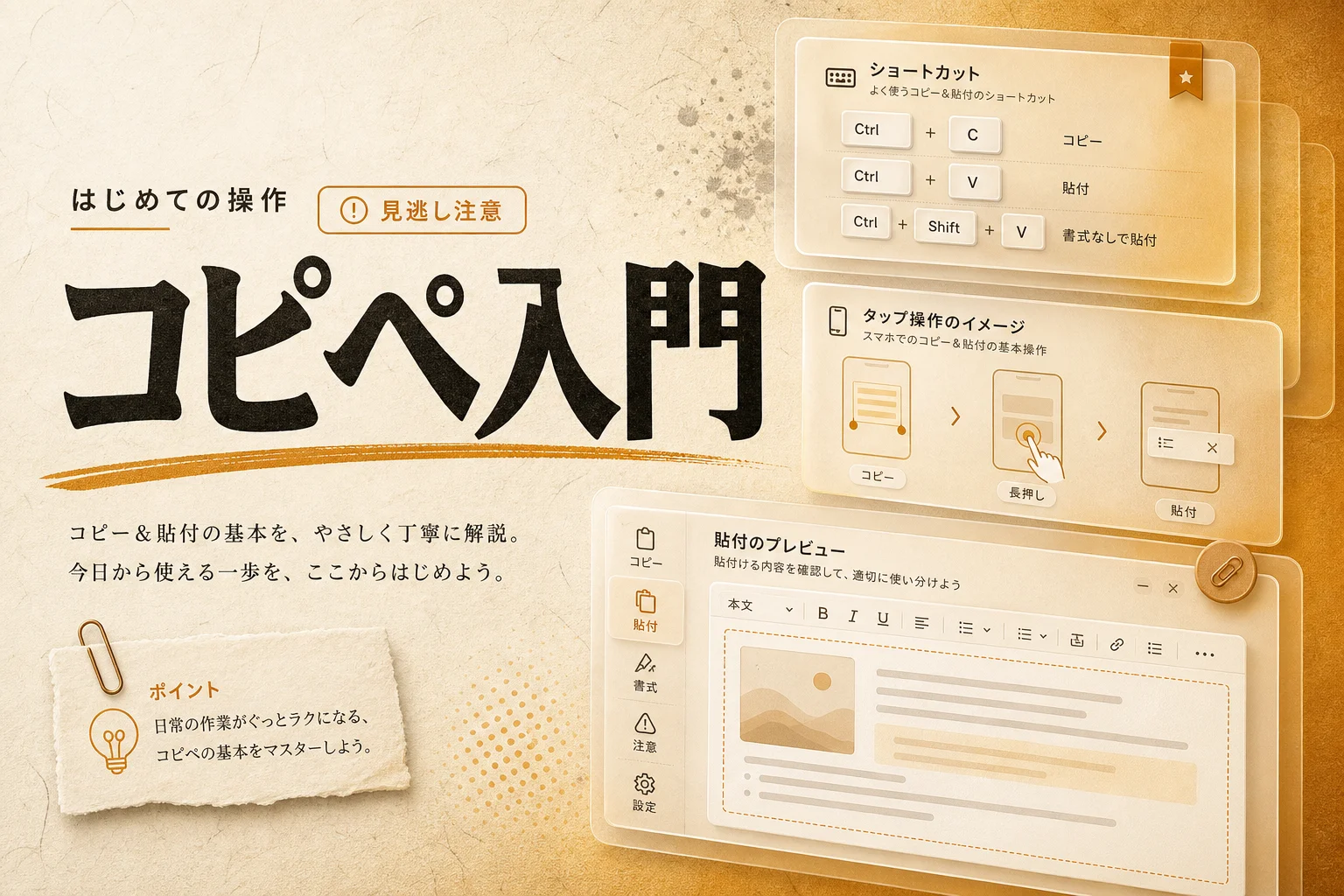
コピペとは、英語の「Copy and Paste(コピー・アンド・ペースト)」を略した言葉で、文字や画像を複製して別の場所に貼り付ける操作です。WindowsならCtrl+CとCtrl+V、Macなら⌘+Cと⌘+Vで実行できます。
画面に表示された文字を1文字ずつ手で打ち直す作業は、時間がかかるうえに打ち間違いの元になります。長いURLや英数字のパスワードを手入力して、エラー画面に悩まされた経験は誰にでもあるはずです。
手入力の手間と入力ミスをゼロにするパソコンの基本操作がコピペです。仕組みを1度覚えると、資料作成やメール作成の時間を毎日20分以上削れます。
コピペとは何の略?クリップボードがデータを運ぶ仕組み
コピペとは、文字や画像などのデータを複製して別の場所に貼り付ける操作のことです。英語の「Copy and Paste(コピー・アンド・ペースト)」を短縮した表現として日本国内に定着しました。
この処理は、手元の画面だけで完結しているわけではありません。パソコンやスマートフォンの内部にある一時的な記憶領域を経由して実行されます。
一時的な記憶領域の名前をクリップボードと呼びます。OSのメモリ上に用意された、目に見えないデータ置き場です。コピーを実行すると対象のデータがクリップボードへ送られ、ペーストを実行するとそのデータが指定先へ書き出されます。
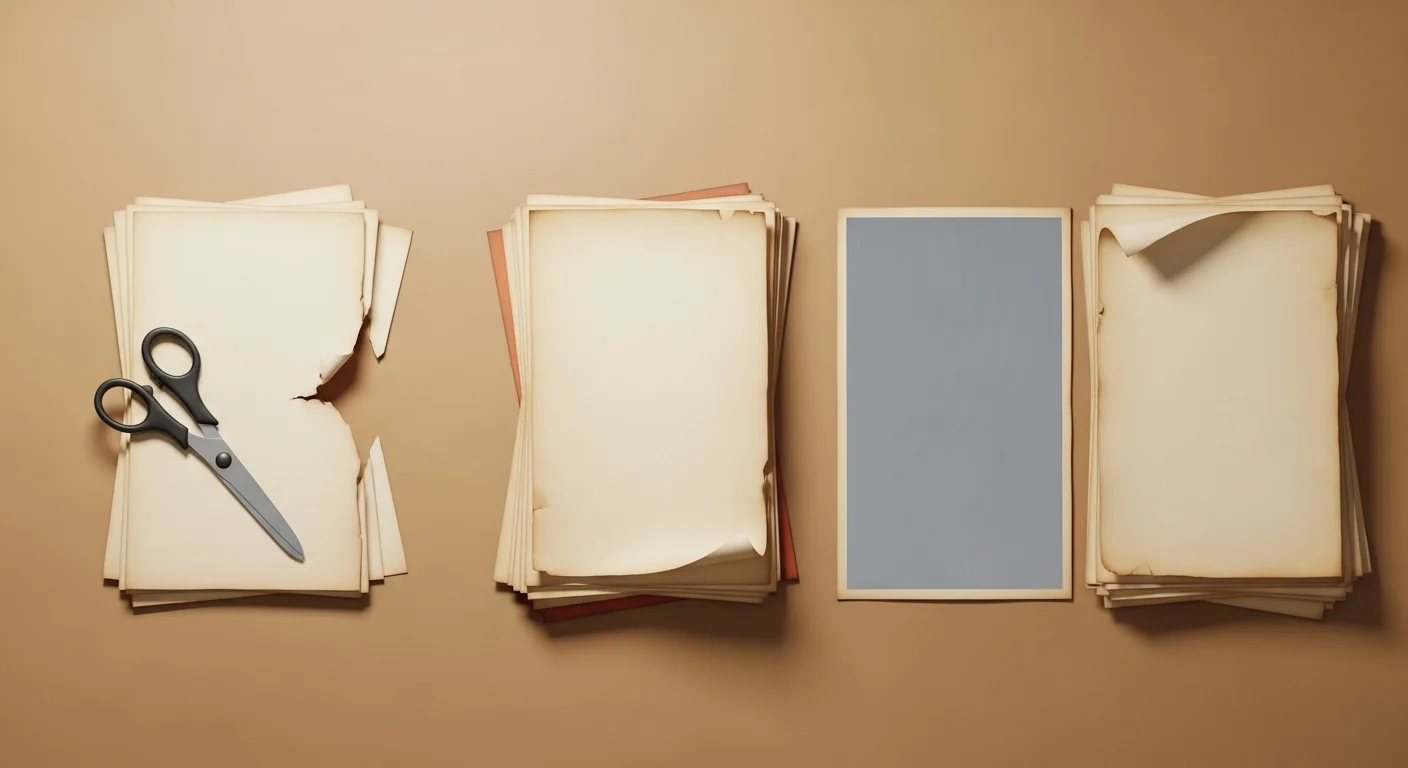
クリップボードの基本仕様は、直近にコピーした1件のデータだけを保持する点です。新しい文字をコピーすると、前に記憶していた内容は自動で上書きされます。
「さっきコピーした文章を貼ろうとしたら別の文字が出た」という現象は、この上書きが原因です。データを保持する入れ物は1つしかない、と捉えておくと操作の迷いがなくなります。
コピーの大きな利点は、元のデータがその場に残り続けることです。何度ペーストを繰り返しても、クリップボードの中身は消えません。同じ社名や定型文を3箇所に続けて入力する作業も、コピー1回だけで完了します。手入力と比べたときの作業差を一覧でまとめました。
| 項目 | 手動での | コピペに |
|---|---|---|
| 所要時間(100文字) | 約30秒 | 1秒未満 |
| 入力ミスの発生率 | 起こりやすい | 完全ゼロ |
| 長文URLや英数字 | 入力ミスが多発 | 原文通りに再現 |
| 手指の疲労 | 蓄積しやすい | キー操作のみで皆無 |
手入力とコピペでは、作業速度と再現性の両面で大きな差が出ます。
仕事で1日に50回の文字入力を行う場合、手入力なら25分かかります。コピペに置き換えるだけで、所要時間は1分未満に縮まります。空いた時間を別の仕事へ回すためにも、基礎から操作を身につける方針が一択です。
業務をさらに効率化したいときは、AI生産性・ノートのツール群を組み合わせると、日々の文章処理にかかる時間を一段と圧縮できます。
編集部のおすすめ
文章を
言い換えや英文チェック、スライド化まで、書く作業を短くするツールです。

AIライティング / 最低料金 ¥0〜
有料にすると 毎月100,000クレジット以上で継続して判定できる(Essential $18/月 (月払い)、年払いは$10.00/月)


コピーとカットは何が違う?元データが消える条件と使い分け
コピーとカットの違いは、処理を実行した後に元のデータが元の場所に残るかどうかです。どちらもデータをクリップボードへ送る点では一致しますが、元データの扱いに大きな違いがあります。
コピーは複製です。元データをそのまま残しつつ、全く同じデータの分身をクリップボードに作ります。失敗しても元データが消えないため、安全性の高い操作です。
一方のカットは切り取りです。元データを元の場所から消去して、クリップボードへ移動させます。文章の順序を入れ替えたい場面や、別シートへ表を丸ごと移したい場面で役立ちます。
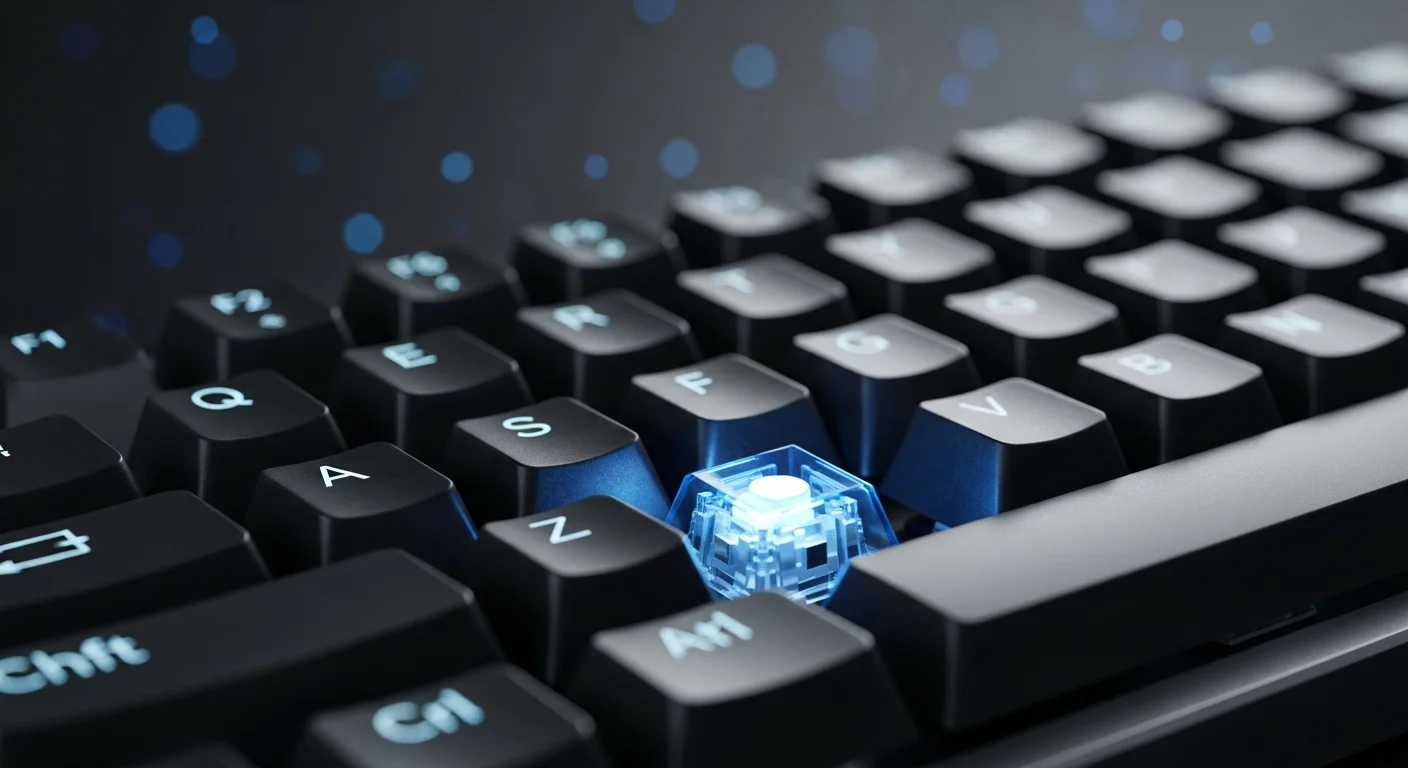
カットを扱う際は、1つ大きな注意点があります。カットを実行した直後に別の文字をコピーすると、カットしたデータがクリップボードから消えて元に戻せなくなる点です。
大切な社内文書や顧客データを取り扱う作業では、カットを多用してはいけません。安全に作業を進めるなら、コピーで複製を作って貼り付けを確認したあとに、不要な元データを手動で削除する手順が確実です。2つの操作特性の違いを下表に整理しました。
| 操作の | 元データの | 一時保管の | 誤操作時の |
|---|---|---|---|
| コピー(複製) | 元の場所にそのまま残る | クリップボードへ保存 | リスクなし(やり直し自在) |
| カット(切り取り) | 元の場所から完全に消える | クリップボードへ保存 | 上書き時に復元の手間が発生 |
| ペースト(貼り付け) | 変化なし | クリップボードを維持 | 貼り付け位置の修正のみ |
安全性を最優先にする場面では、元データが保護されるコピーを選ぶのが基本です。
文章の並び替えなど、不要な箇所を一掃したい編集作業ではカットが重宝します。目的に応じて2つの処理を意識して使い分けると、誤って文面を紛失するトラブルを未然に防げます。
文章の作成や推敲をさらに手早くこなしたい場合は、AIライティングの支援を取り入れると構成案の組み換えまでスムーズに進みます。
Windowsで作業速度を3倍にする基本ショートカットと手順
Windowsで文字入力を素早く進める鍵は、マウス操作を減らしてキーボードショートカットを活用することです。覚えるべき基本の組み合わせは「Ctrlキー」を使った4つの操作に集約されます。
マウスで右クリックメニューを開いて「コピー」を選ぶ手順は、操作の手数が多く時間がかかります。左手だけでキーを押す習慣をつければ、手元の無駄な動きがなくなります。
画面のどのアプリケーションでも共通して動く点が強みです。ブラウザの検索枠、Wordの書類、Excelのセル、業務チャットツールの入力欄で全く同じキーがそのまま機能します。
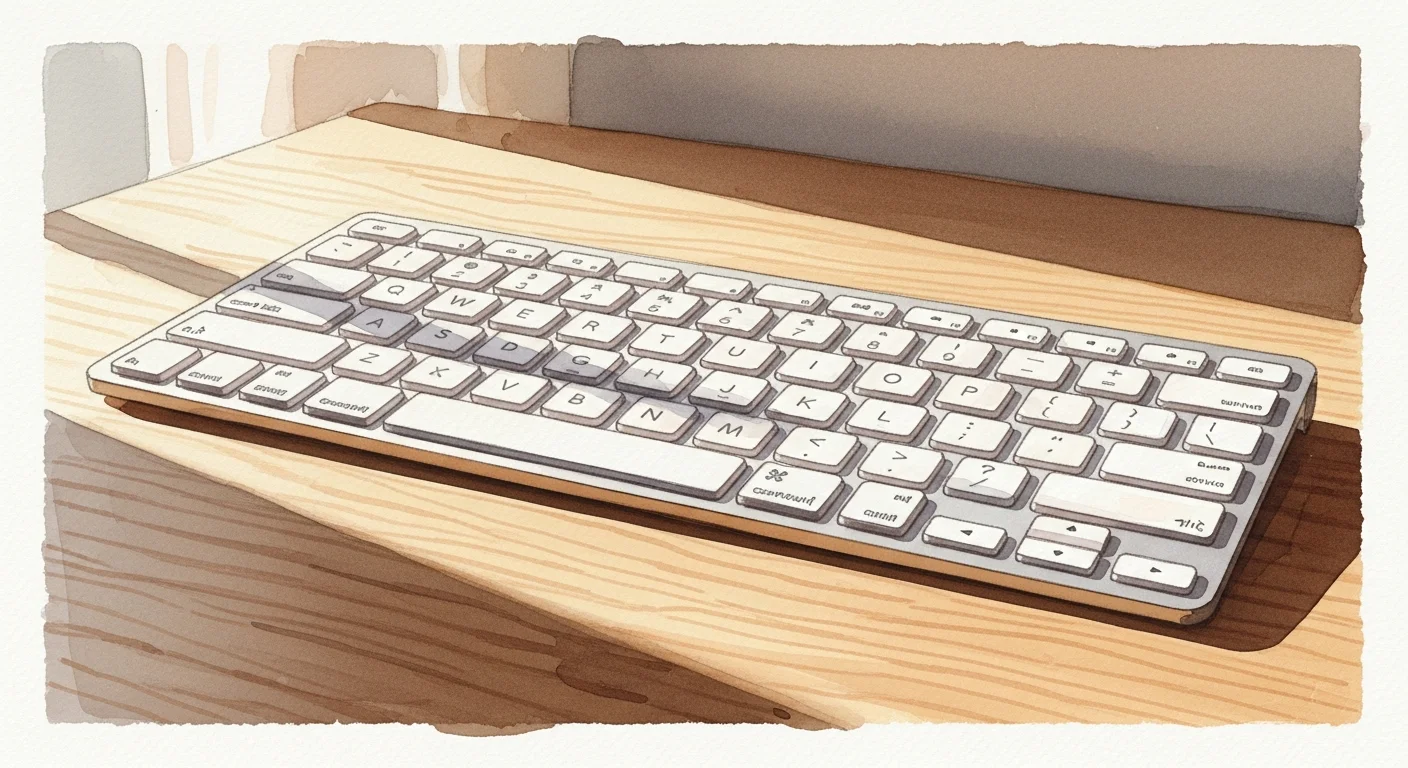
基本操作は次の手順で進めます。
- マウスをドラッグしてコピーしたい文字列を選択する
- キーボードの「Ctrl」を押しながら「C」を押す
- 貼り付けたい場所をクリックして文字カーソルを置く
- キーボードの「Ctrl」を押しながら「V」を押す
キーボードの左下にあるCtrlキーを左手の小指で軽く押し込み、人差し指でCキーやVキーを押す形が自然な指の構えです。慣れてしまえば手元を見ずに1秒で入力できるようになります。
日常の事務作業で頻繁に使うキーの組み合わせを一覧表にまとめました。
| 操作機能 | ショートカットキー | 操作の |
|---|---|---|
| コピー | Ctrl + C | 選択した文字やファイルを複製する |
| 貼り付け | Ctrl + V | クリップボードの内容を展開する |
| 切り取り | Ctrl + X | 選択対象を消去して一時保管する |
| 元に戻す | Ctrl + Z | 直前の操作を取り消して元の状態に戻す |
この4つのキー操作を指に覚えさせるだけで、日々のデータ入力速度は大幅に上がります。
誤って文字を消してしまったときは、焦らず「Ctrl + Z」を押してください。直前の状態に一瞬で巻き戻せます。消去した文章を手で打ち直す必要はありません。
入力作業全体のスピードを底上げしたい方は、AI自動化の仕組みを日々のルーティンに組み込むと、繰り返しの転記作業そのものをなくせます。
毎週月曜の朝に、今週のAIの主なニュース・新しく載ったツール・よく読まれた記事をまとめて届けます。登録特典は「AIツール選定チェックリスト 2026」。
確認メールのボタンを押すと登録が完了します。配信はいつでも解除できます。
Macで迷わない基本操作と修飾キーの配置ルール
Macでのコピペ操作は、Windowsの「Ctrl」の代わりに「Command(⌘)」キーを使います。キーボード上の配置が異なるだけで、操作の論理はWindowsと完全に同一です。
WindowsからMacへ移行した直後は、キーの位置関係で戸惑う場面がよくあります。MacのCommandキーはスペースバーのすぐ両隣に配置されています。親指を使って押す構造です。
親指でCommandキーを押さえながら、人差し指で「C」や「V」を打つフォームを覚えると、手の平を大きく動かさずに操作が完結します。

Macでの操作手順は次の通りです。
- テキストをドラッグして反転表示させる
- 親指で「command」を押したまま人差し指で「C」を押す
- 貼り付け先のアプリをクリックしてカーソルを移動する
- 親指で「command」を押したまま人差し指で「V」を押す
トラックパッドと併用すると、さらに操作が滑らかになります。トラックパッドを3回連続でタップして段落全体を選択し、すかさず「⌘ + C」を打つ手順が最速です。
実務で必須となるMac専用のショートカットキーを整理しました。
| 操作機能 | キーの | 実際の |
|---|---|---|
| コピー | Command + C | 選択した対象をクリップボードへ複製 |
| 貼り付け | Command + V | クリップボードの内容を貼り付け |
| 切り取り | Command + X | 選択した対象を切り取って退避 |
| 取り消し | Command + Z | 直前に行った操作を1つ前の状態へ復元 |
Commandキーを起点とする編集操作は、Macのすべての標準アプリで統一されています。
Macのキー配置に一度指が馴染むと、文章作成のテンポが崩れません。マウスを持ち替える頻度が減り、手首にかかる負担も軽くなります。
プログラミング作業や設定ファイルの書き換えでMacを使うなら、AIコーディングツールと組み合わせることでコードブロックの貼り付けミスを最小限に抑えられます。
スマホ(iPhone・Android)の長押しコピペと範囲選択の手順
スマートフォンでのコピペは、画面の長押し(タップしたまま指を離さない操作)が基本です。キーボードがない画面でも、指先の操作だけで文字の選択から貼り付けまで完結します。
画面上の文字を長押しすると、青や緑のピン(選択ハンドル)が現れます。この2本のピンを左右にスライドさせて、コピーしたい範囲の端と端を指定する仕組みです。
指先が太くて狙った位置にピンを合わせにくいときは、長押ししたまま指を画面から離さずにゆっくり滑らせてください。画面上に拡大鏡が現れ、文字単位で正確な位置合わせができます。
iPhoneとAndroidそれぞれの手順を整理しました。
- コピーしたい単語の上に指を置いて長押しする
- 表示されたピンの左右をドラッグして選択範囲を広げる
- 吹き出しメニューから「コピー」をタップする
- 文字を入力したい枠内を長押しして「ペースト」をタップする
iPhoneには便利な3本指ジェスチャーも用意されています。文字を選択した状態で画面を「3本指でピンチイン(つまむ動作)」するとコピー、「3本指でピンチアウト(開く動作)」するとペーストが実行されます。
スマートフォンの機種による操作の違いを下表にまとめました。
| 機種 | 範囲選択の | メニューの | 独自機能 |
|---|---|---|---|
| iPhone (iOS) | 単語長押しで左右に縦棒ピン | 選択範囲のすぐ上部に展開 | 3本指ピンチジェスチャー |
| Android | 単語長押しで左右にしずくピン | 画面上部または選択範囲の直上 | Gboardクリップボード連携 |
どちらのOSでも長押しを起点とする基本ロジックは同じです。
Webサイトによっては、長押ししても文字が選択できないページがあります。これはページの制作者が意図的に文字コピーを制限している設計です。その場合は画面のスクリーンショットを撮影し、画像内の文字認識機能を使ってテキストを抽出する方法が役立ちます。
移動中にスマホで情報収集やメールの返信を行うときは、AIメール作成のサービスを活用すると定型文のやり取りにかかる手間を大幅に減らせます。
コピペの失敗を防ぐ書式なし貼り付けとクリップボード履歴機能
Webページから文字をコピーしてWordやExcelに貼り付けたとき、文字の背景色や大きなフォントサイズまで一緒に付いてきて崩れた経験は多いはずです。文字と一緒に「文字の装飾情報(書式)」までコピーされる現象が原因です。
文字の装飾を捨てて純粋な文字情報だけを貼り付けたいときは、「書式なし貼り付け(プレーンテキスト貼り付け)」を実行します。
この機能を使うと、貼り付け先のフォント種類や文字サイズに自動で馴染みます。貼り付けたあとに手動で文字サイズを戻したり色を直したりする修正の手間が一切消えます。
書式なし貼り付けを実行するキー操作は次の通りです。
- Windows:
Ctrl + Shift + V - Mac:
Command + Shift + Option + V
さらに作業効率を跳ね上げる機能が、OS標準の「クリップボード履歴」です。直近にコピーした1件だけでなく、過去にコピーした10件以上の履歴を呼び出して選べる機能です。
Windowsなら、キーボードの「Windowsキー+ V」を同時に押すだけで履歴画面が立ち上がります。過去にコピーした文章を一覧からクリックするだけで貼り付けが完了します。ブラウザと文書作成ソフトを何度も行き来する手間がゼロになります。
便利な特殊貼り付けの手法を比較表にまとめました。
| 機能 | Windowsの | Macの | 得られる |
|---|---|---|---|
| 書式なし貼り付け | Ctrl + Shift + V | Cmd + Shift + Option + V | 貼り付け先のフォントに自動で統一 |
| 履歴の呼び出し | Win + V | 外部ツール(Clipy等)の導入 | 過去にコピーした複数候補から再利用 |
| Excel形式貼り付け | Ctrl + Alt + V | Control + Command + V | 数式や値のみを指定して貼り付け |
| 一括全選択 | Ctrl + A | Command + A | 画面全体の文字を漏れなく一括コピー |
書式なし貼り付けと履歴呼び出しの2つを使いこなすだけで、作業効率は劇的に改善します。
Office製品の中で書式なし貼り付けを使うときは、右クリックメニューから「テキストのみ保持」のアイコンを選ぶ方法でも代用できます。表計算ソフトのレイアウト崩れを防ぐうえで必須の作法です。
大量のデータを扱うリサーチ作業では、AIリサーチツールと履歴機能を連携させることで、引用文の収集と整理が一気にスムーズになります。
AI作業のコピペ地獄を脱出する連携テクニック
生成AIの活用が広がるにつれて、画面間のコピペ作業が新たな負担を生んでいます。AIチャット画面に指示文を貼り付け、出力された文章をコピーして業務ソフトに戻す往復作業です。
この往復が1日に何十回も重なると、本来の思考に使うべき集中力が奪われます。コピペの回数そのものを減らす作業環境の設計が不可欠です。
解決策の筆頭は、普段使っているソフトウェアの内部で直接動くAI機能を選ぶことです。外部のチャット画面へ文字を持ち出す必要性を根本からなくせます。
作業の往復を減らすための代表的なアプローチを整理しました。
- ブラウザのサイドパネルに常駐するAI拡張機能を使う
- メモアプリやドキュメントツールに直接組み込まれたAI生成機能を使う
- プロンプト(指示文)の定型句をクリップボード履歴にピン留め保存する
- API連携を使って社内システムから直接回答を出力させる
例えばGoogle Workspaceを使う環境なら、DocsやGmailの画面上で直接文章を生成できる機能がすでに備わっています。画面を切り替えて文字を運ぶ必要はありません。
日常業務におけるコピペの発生頻度と削減アプローチの違いを整理しました。
| 作業の | 画面の | 1回あたりの | 作業の |
|---|---|---|---|
| 別タブのAIチャットから手動コピペ | 多い(往復2回以上) | 約15〜30秒 | 集中力が途切れやすい |
| サイドパネル常駐ツールの活用 | 少ない(同一画面内) | 約5〜10秒 | 視線の移動だけで完結 |
| 文書ツール内蔵AIによる直接出力 | ゼロ(その場で生成) | 約2〜3秒 | 最も作業がスムーズ |
画面を行き来する手動のコピペを減らすほど、本来の判断や執筆に使える時間が増えます。
AIチャットボットとの連携を基礎から見直したい場合は、AIチャットボットの主要ツールを比較した解説記事を読んでおくと、自社の業務に最適な導入形態を選べます。
顧客対応の定型文や問い合わせ返信の自動化を検討中なら、AIカスタマーサポートの活用で現場の入力作業を丸ごと削減できます。
コピペの著作権ルールとビジネスで避けるべき情報漏洩リスク
コピペは便利な道具ですが、ビジネスで扱う際には法律とセキュリティの明確な境界線を知っておく必要があります。他人の文章を安易に複製して自社の媒体に掲載する行為は、著作権侵害の責任を問われます。
Webサイト上の記事やブログ、SNSの投稿はすべて著作権法で保護された著作物です。文章を丸ごとコピーして自分の成果物として発表する行為は無断転載に該当します。
他者の文章を引用する際は、文化庁が定める引用の4要件を厳格に守る必要があります。主従関係の明確化、引用部分の明示、出所の明記、そして引用の必然性です。
著作権と並んで重大な問題が、機密情報の取り扱いです。社内の未公開データや顧客の個人情報を不用意にコピーし、外部の無料Webツールへ貼り付ける行為は重大なセキュリティ違反を招きます。
悪質なWebサイトや信頼性の低い拡張機能の中には、クリップボードの内容を勝手に読み取るプログラムが存在します。重要なパスワードやAPIキーをコピーしたまま放置する行為も極めて危険です。
業務でコピペを行う際の安全管理ルールを一覧にまとめました。
| 確認項目 | 安全な | 避けるべき危険な |
|---|---|---|
| 他者の文章の利用 | 引用元を明記し自己の文章を主とする | 出典を書かずに丸ごとコピーして公開 |
| 個人情報・顧客データ | 社内規定で許可された安全な環境で処理 | 無料の外部Webツールへ安易に貼り付け |
| パスワードの管理 | 専用のパスワードマネージャーを使う | メモ帳に平文でコピペして放置 |
| クリップボードの保護 | 機密を扱った直後に適当な文字で上書き | 機密データを履歴に残したまま離席 |
コピペしたデータがどこへ渡るのかを常に意識する姿勢が、会社と自分を守ります。
企業全体のコンプライアンスや安全対策を強化したいなら、AIセキュリティのガイドラインを押さえておくことで、従業員の誤操作によるデータ流出を確実に防げます。
マーケティング記事の作成時における重複チェックの手法を知りたいときは、AIマーケティングの現場で使われている分析手順が参考になります。
AI PICKS編集部の判定
コピペは現代のデジタル業務における土台の操作です。
マウス操作だけに頼った入力作業は、正直イマイチです。右手でマウスを握り直すたびに数秒の遅れが生じ、1日を通じて積み重なると大きな時間の損失になります。
ショートカットキーの習得は圧倒的に費用対効果が高い投資です。「Ctrl + C」「Ctrl + V」、そして書式崩れを防ぐ「Ctrl + Shift + V」の3つを覚えるだけで、文字入力の快適さは段違いに跳ね上がります。余計な学習コストはかかりません。
さらにWindows標準の「Win + V」によるクリップボード履歴は地味に便利です。無料で最初からOSに備わっており、導入の手間がゼロである点も重宝します。
他方で、AIチャット画面と業務ソフトの間を手動で何十往復もするコピペ作業は非効率の極みです。拡張機能や文書内蔵ツールの導入によって、コピペの回数そのものを減らす環境設計へ早急に移行する方針が一択です。
よくある質問(FAQ)
Q. コピーしたはずの文章が貼り付けられない原因は何ですか?
A. コピーした直後に別の文字をコピーして上書きしてしまったケースが大半です。クリップボードは初期設定で1件のデータしか保持しません。また、文字の選択範囲が外れた状態でコピーキーを押してしまい、空のデータで上書きされた可能性もあります。Windowsなら「Win + V」を押してクリップボード履歴を開き、過去のデータが残っていないか確かめてください。
Q. スマホで画面上の文字が長押ししても選択できないのはなぜですか?
A. 閲覧しているWebサイト側で文字の選択禁止(コピーガード)が設定されているためです。不正なコンテンツ盗用を防ぐ目的で、CSSやJavaScriptを使って長押し操作を無効化しているページが存在します。文字情報を取得したい場合は、画面のスクリーンショットを撮影したうえで、端末の画像認識機能(GoogleレンズやiPhoneのテキスト認識表示)を使って画像から文字を読み取ってください。
Q. コピペした文章に付いている背景色や文字の大きさを消して貼るにはどうすればいいですか?
A. 書式なし貼り付け用のショートカットキーを使います。Windowsなら「Ctrl + Shift + V」、Macなら「Command + Shift + Option + V」を押してください。文字の色やフォントサイズがすべて剥がれ、貼り付け先の書式に自動で馴染みます。Officeソフトなら、貼り付け後に右下に表示される小さなアイコンから「テキストのみ保持」を選んでも同じ仕上がりになります。
Q. クリップボードの中身を完全に消去して空にする方法はありますか?
A. 最も手軽な方法は、適当な1文字(空白スペースなど)を1回コピーすることです。直前の機密データが空白で上書きされ、外部への貼り付けを防げます。Windowsでクリップボード履歴全体を消したい場合は、「Win + V」を押してパネルを開き、右上にある「すべてクリア」のボタンをクリックしてください。パソコンを再起動することでも、メモリ上のデータは完全に消去されます。
作業効率化をさらに一歩進めるなら、日々のルーティン業務を自動化するAI自動化の導入手順を次に読むと、単純な文字転記そのものを手放すための仕組みがよく分かります。
参考にした一次情報
記事の事実関係は、次の公式ページで確認しています。仕様や料金は変わることがあるため、最新の内容は各ページで確かめてください。
- Microsoftサポート「クリップボードの使用」(公式):Win+Vで開く履歴パネル上部の「すべてクリア」で、端末の履歴を消去できます(2026年10月確認)
- Microsoft「Wordのショートカットキー」(公式):WordではCtrl+Shift+Vでテキストのみを貼り付けられます(2026年10月確認)
- Microsoftサポート「貼り付けオプション」(公式):Excelの「形式を選択して貼り付け」はCtrl+Alt+Vで開けます(2026年10月確認)
- Microsoft Windows「クリップボード履歴」(公式):Win+Vで最近コピー・カットした項目を保存し、ほかのアプリに貼り付けられます(2026年10月確認)
- Macユーザガイド「キーボードショートカットの概要」(公式):Option+Shift+Command+Vで、ペーストしてスタイルを合わせられます(2026年10月確認)