
ジェミニの画像生成とは?無料版で何ができるのか
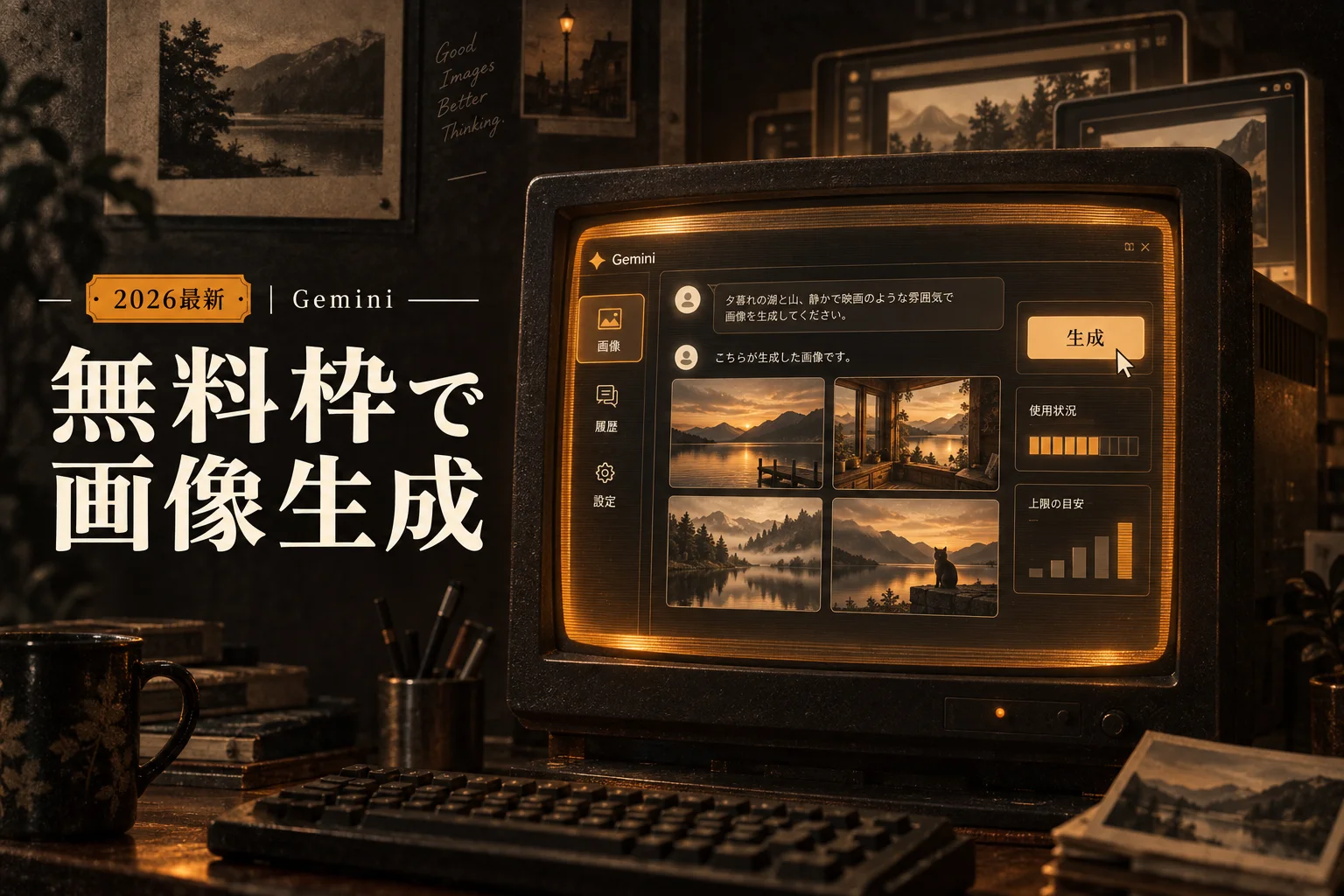
ジェミニの画像生成とは、Googleの対話型AI「Gemini」のチャット画面で、日本語の指示文(AIへの指示文のこと)を書くだけで絵や写真風の画像を作れる機能です。専用の画像アプリを別に開く必要はありません。文章を書く画面と同じ場所で、そのまま絵が出てきます。ジェミニについてはジェミニでフィギュア画像を作る方法も参考になります。
ここが地味に効きます。他の画像生成サービスは「画像を作る専用の場所」に移動する必要がありました。ジェミニは会話の流れの延長で出せるので、思いついた瞬間と実行の距離が近い。
無料プランでできることを整理すると、次の4つです。
- 文章から新しい画像を作る(イラスト、写真風、図解、ロゴ案)
- 手持ちの写真をアップロードして一部だけ直す
- 出てきた画像に「もっと明るく」と会話で修正を重ねる
- 作った画像をダウンロードして資料やSNSに使う
「無料版は劣化モデル」という印象を持つ人が多いのですが、ジェミニに関してはその前提を一度捨てたほうがいいです。無料でも画像モデルそのものは触れます。差が出るのは主に回数と、一部の上位モデルへのアクセス。
画像生成そのものが初めてなら、エンジニア向けに画像AIツールを整理した記事を先に眺めておくと、この後の話が早く飲み込めます。

編集部のおすすめ
PCに
GPUや環境構築がなくても、登録してすぐブラウザで生成できます。多くは無料枠から試せます。


無料と有料で何が変わる?

無料で十分な人と、課金したほうが早い人。この線引きをはっきりさせておきます。以下は2026年9月時点の公開情報をもとにした整理です。
| 項目 | 無料プラン | 有料プラン |
|---|---|---|
| 画像生成 | 使える | 使える |
| 1日の生成回数 | 上限あり。数十枚規模の連続作業では当たる | 大幅に緩和 |
| 使える画像モデル | 標準のNano Banana 2 / 2 Lite。Google Flow経由ならNano Banana Proにも制限つきで届く(18歳以上) | Geminiアプリ内で「Proでやり直す」が解禁され、Nano Banana Proを直接使える |
| 文字入りデザイン | 苦手なケースあり | 描画精度が上がる |
| 混雑時の優先度 | 後回しになることがある | 優先的に処理 |
| 商用利用 | 規約の範囲で可 | 規約の範囲で可 |
つまり、月に数枚〜十数枚の人は無料で困りません。逆に、バナー案を1日20枚出すような使い方をすると初日で上限に当たります。
料金の実額はプラン改定が頻繁なので、Google公式の料金ページで最新の金額を確認してください。ここで古い数字を覚えて予算を組むと、あとで狂います。
課金判断の目安はシンプルです。「上限メッセージを週に2回以上見たら払う」。それ未満なら無料のままで損はしません。
ステップ1: Googleアカウントでジェミニを開く
準備はほぼゼロです。ブラウザでGeminiにアクセスし、普段使っているGoogleアカウントでログインするだけ。スマホならGeminiアプリでも同じことができます。
クレジットカードの登録は不要。無料枠を使い切っても勝手に課金されることはありません。ここは安心していい部分です。
最初の画面で迷う人が多いポイントを先に潰しておきます。
- 画像を作るための専用ボタンを探さなくていい(文章で頼めば出ます)
- モデル選択はいじらなくていい(既定のままで画像は出ます)
- 写真を直したいときは、先に画像を添付してから頼む
会社のアカウントで使う場合だけ注意が必要です。Google Workspaceの管理者が生成AI機能を制限していると、画像生成の項目自体が出てきません。その場合は個人アカウントで試すか、情報システム担当に開放を相談してください。
ログインできたら、あとは日本語で話しかけるだけです。
ステップ2: 指示文の型を決めて1枚出す
「猫の絵を描いて」でも画像は出ます。ただ、そこで出てくるのは誰が頼んでも同じような絵。使える1枚にするには、指示文に4つの要素を入れます。
- 何を(被写体): 三毛猫、和風の茶屋、円グラフ
- どんな様子で(動作・状態): 窓辺で丸まっている、湯気が立っている
- どんな見た目で(画風): 水彩イラスト、実写風、フラットな図解
- どんな形で(用途・比率): 横長のブログ見出し用、正方形のSNS投稿用
この4つを埋めた例が「窓辺で丸まっている三毛猫を、やわらかい水彩イラストで。横長のブログ見出し用」。ぐっと具体的になります。
日本語の表現でそのまま通るのがジェミニの強みです。英語に訳す必要はありません。むしろ日本の生活まわり(和室、給湯室、駅のホーム、ランドセル)は日本語で頼んだほうが素直に出ます。
ChatGPT側の画像生成との書き方の違いが気になる人は、GPTの画像生成ガイドと読み比べると、指示文の癖の差が見えてきます。
1枚目が微妙でも、そこで閉じないでください。ジェミニの本番はここからです。
毎週月曜の朝に、今週のGeminiのニュースとアップデートを先頭に、AI全体の主なニュースと新しく載ったツールをまとめて届けます。登録特典は「AIツール選定チェックリスト 2026」。
確認メールのボタンを押すと登録が完了します。配信はいつでも解除できます。

ステップ3: 会話で直す「Nano Banana」の本領
出てきた画像に対して、「猫をもう少し左に」「背景の緑を減らして」と続けて頼めます。そのたびに一から作り直すのではなく、元の絵の雰囲気を保ったまま指定部分だけが変わる。これが他ツールとの一番大きな違いです。
従来の画像生成は、指示文を少し変えると全く別の絵になるのが当たり前でした。キャラクターの顔が毎回変わる。背景のテイストが揃わない。この「作り直すたびに別人になる問題」に、ジェミニは正面から答えを出しました。
実務でよく効く直し方を並べます。
- 「文字はそのままで背景だけ夕方に」
- 「この人物の服装をスーツに変えて、顔はそのまま」
- 「2枚目の写真の商品を、1枚目の棚に置いて」
- 「余白を右に広げて、横長にして」
4つ目の「余白を広げる」は資料作りで重宝します。スライドの見出し帯を入れる空間を、あとから足せるからです。
修正は会話として積み上がるので、3回、4回と重ねても文脈が保たれます。ただし10回を超えたあたりから指示が混ざり始めることがあります。そのときは新しい会話を開いて、完成に近い画像を添付し直すのが早い。
Nano Bananaとは何がすごいのか
Nano Bananaとは、Geminiアプリに搭載された画像生成・画像編集モデルの通称です。公開後の数週間で、Geminiアプリに1,000万人を超える新規利用者を呼び込み、2億回以上の画像編集に使われました。画像AIの利用者数がこの規模で一気に動いた例は、他にほとんどありません。
数字が示しているのは「作る人が増えた」ことではなく、「直す人が増えた」ことです。2億回のうち大半は、ゼロから生成ではなく編集。手持ちの写真をどうにかしたい、という日常的な需要がここに集まりました。
改良版のNano Banana Pro(Gemini 3 Pro Image)は2025年11月20日に登場し、文字の描画と現実世界の知識が強化されています。日本語を含む文字入りデザインで、それまで崩れていた部分が実用域に入ってきたのがこの世代からです。
呼び名は現行ヘルプで3段に整理されました。Nano Banana 2 Lite、Nano Banana 2、そしてNano Banana Pro。標準の生成に使われるのは2系で、Proは「もっと描き込んだ絵で作り直す」ときに呼び出されるモデルです。
速度面も上位です。1枚あたり数秒台で返ってくるため、案を10個出して選ぶ、という進め方が現実的になります。待ち時間が長いツールだと、この「数撃って選ぶ」がストレスになって続きません。
| 世代 | 位置づけ | 得意な |
|---|---|---|
| Nano Banana 2 Lite | 軽量の標準モデル | 素早い試行、枚数を出したいとき |
| Nano Banana 2 | 標準の画像モデル | 日常写真の編集、イラスト生成 |
| Nano Banana Pro(Gemini 3 Pro Image) | 上位モデル(2025年11月20日公開) | 文字の描画、現実世界の知識が要る図解 |
つまり、写真加工やイラストなら標準で足り、文字を含むデザイン物なら上位モデルに寄せるのが効率的です。
日本語の文字入れはどこまで実用的?
画像生成AIの長年の弱点が、絵の中の日本語でした。「株式会社」が「株武会社」になる。ひらがなが崩れて記号になる。この失敗、見たことがある人は多いはずです。
上位モデルの世代で状況は変わりました。文字描画の強化が明示されており、短い日本語のキャッチコピー程度なら通るようになっています。
ただし過信は禁物です。実用の線引きはこのあたり。
- 3〜8文字程度の見出し: かなり安定して出ます
- 20文字を超える文章: 崩れる確率が上がります
- 小さい注釈・箇条書き: 苦手なままです
- 会社名や商品名の正確な表記: 必ず目視で確認を
安全な進め方は「絵だけAIに作らせて、文字はCanvaやPowerPointで後乗せ」です。手間は増えますが、誤字のまま公開する事故がゼロになります。急ぎの社内資料ならAI任せ、外に出す販促物なら後乗せ。この使い分けが現実的です。
文字の扱いに強いツールを他にも探しているなら、AIデザインカテゴリを眺めると選択肢が増えます。
うまくいかないときの指示文チェックリスト
「思った絵が出ない」の原因は、だいたい決まったパターンに収まります。よくある失敗と、その直し方を並べました。
| 症状 | 原因 | 直し方 |
|---|---|---|
| 毎回似たような平凡な絵になる | 指示が短すぎる | 画風と用途を1語ずつ足す |
| 人物の指や手が崩れる | 手元が主役になっていない | 構図を寄りにするか、手を隠す指示を足す |
| 頼んだ要素が消える | 一度に3つ以上詰め込んだ | 1回1変更に分けて会話で重ねる |
| 日本語の文字が変形する | 文字数が多い | 8文字以内に削るか、後乗せに切り替える |
| 修正するたび別の絵になる | 新しい会話で頼み直している | 同じ会話の中で続けて指示する |
つまり、うまくいかないときは指示を長くするより「1回1変更」に割るほうが効きます。
もう一つ、生成を断られるケースがあります。実在の有名人の顔、他社のロゴ、暴力的な描写は安全設計で止まります。これは不具合ではなく仕様。別の表現に置き換えるしかありません。
ここまでの整理: 無料枠で始めて、指示文は4要素、直しは会話で1回1変更。ここまでで日常業務の画像はほぼ回ります。ここから先は、権利まわりと他ツールとの使い分けの話です。
商用利用と権利まわりで気をつけること
仕事で使う前に確認しておくべき点が3つあります。ここを飛ばすと、公開後に慌てることになります。
まず商用利用の可否。ジェミニで作った画像は、利用規約の範囲で仕事にも使えます。ただし規約は改定されるので、本格的に運用へ組み込む前に公式のポリシーページを一度読んでおくのが安全です。
次に透かし。ここは2026年8月の仕様変更で認識を入れ替える必要があります。Geminiアプリの生成画像には、既定で目に見える透かしが付きます。設定の「メディアの透かし」でオフにできますが、インド・韓国・ベトナムではAI Ultra契約者しかオフにできず、職場や学校のアカウントは切り替え自体ができません。
そして可視の透かしをオフにしても、目に見えないSynthIDとContent Credentials(C2PA)は全出力に埋め込まれたまま残り、除去できません。これを隠して「人が描いた」と主張する使い方は、規約以前にリスクが高い。
3つ目が、入力する素材の扱いです。顧客の顔写真、契約書の画像、社外秘の図面。これらをアップロードしてよいかは、自社のルール次第です。
- 個人情報を含む写真は、社内規程を確認してから
- 他社の著作物をアップロードして加工するのは避ける
- 無料プランの入力データの扱いは、有料プランと条件が異なる場合がある
生成物そのものの著作権の扱いは、国内でもまだ議論の途中です。作った画像をロゴやキャラクターとして独占的に使いたい場合は、専門家に相談するのが確実。ブログの挿絵や社内資料であれば、ここまで神経質になる必要はありません。
他の画像生成AIとどう使い分ける?
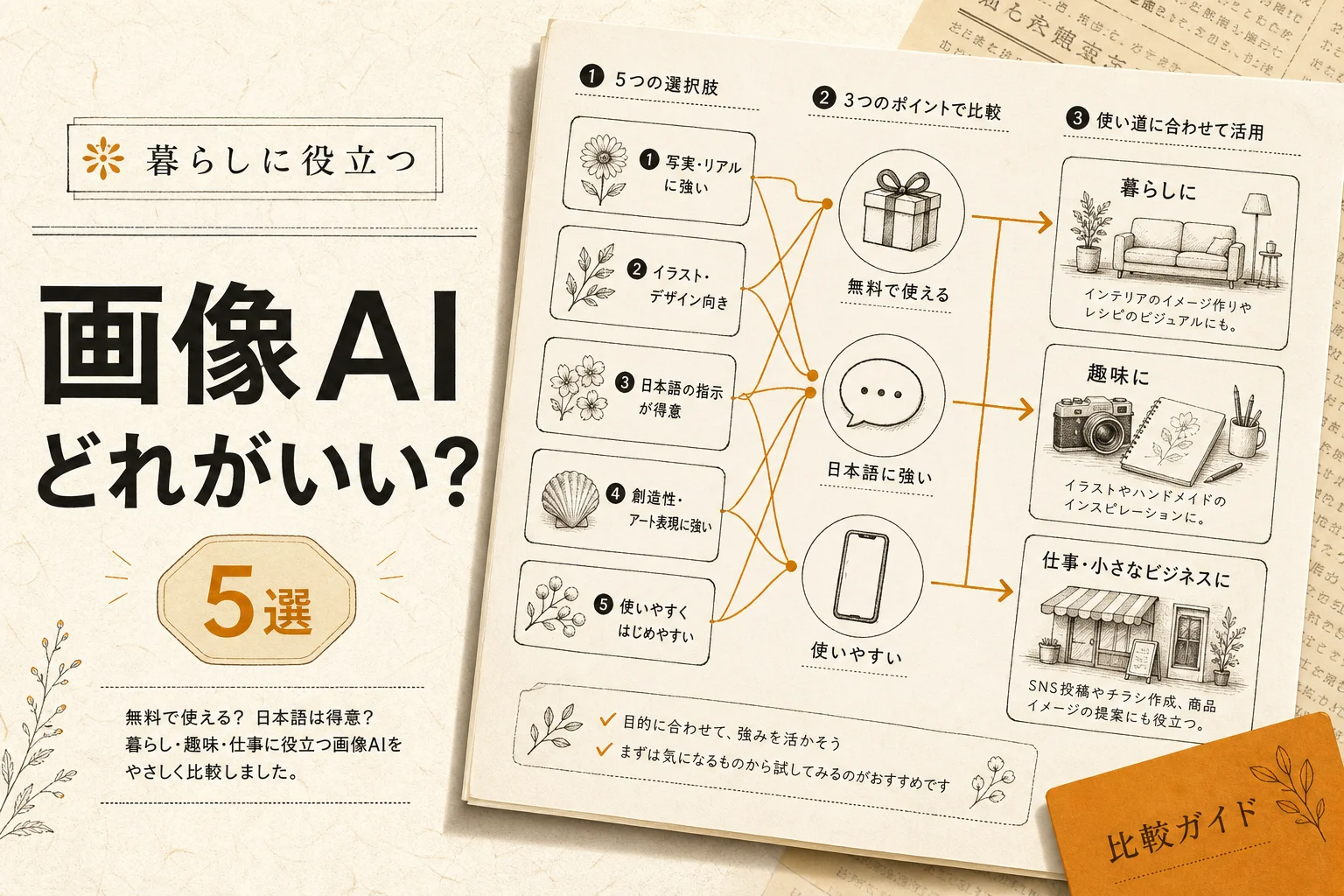
ジェミニ一本で全部やろうとすると、かえって遠回りになる場面があります。主要な選択肢との役割分担を整理しました。
| ツール | 向いている | ジェミニとの |
|---|---|---|
| Gemini | 写真の修正、資料用の図、日本語での指示 | 会話で直せる点が圧倒的 |
| ChatGPT | 文章と絵をまとめて作る | 文章側の作り込みが得意 |
| Midjourney | 作品性の高いビジュアル | 画づくりの美しさで先行 |
つまり、仕上がりの芸術性を突き詰めるならMidjourney、日々の実務を回すならジェミニ。この分け方が一番迷いません。
iPhoneだけで完結させたい人は、Apple純正のImage Playgroundの使い方も選択肢に入ります。端末内で処理が済むため、社外にデータを出したくないときに向いています。
表現の制限が緩めのツールを探しているならGrokの画像生成ガイド、アカウント登録すら面倒な人にはCraiyonの解説が参考になります。選択肢を一望したい場合はAI画像生成のランキングが早いです。

仕事で効く使い道4タイプ
抽象的な「便利」の話より、明日使える場面を挙げます。どれも無料枠の範囲で回せるものばかり。
1. 資料のアイキャッチ。社内提案書の表紙、勉強会のスライド1枚目。素材サイトを20分探すより、30秒で出したほうが速い。
2. 写真の不要物消し。会議室で撮った商品写真から、映り込んだ段ボールを消す。撮り直しの手間が消えます。
3. 企画の視覚化。「こういう店内にしたい」「こんなパッケージ」を絵にして会議に出す。言葉だけの説明より議論が3割ほど速く進みます。
4. SNS投稿の挿絵。ブログやX向けの図解。文字は後乗せ、絵だけAI。この分担が事故を防ぎます。
どれも共通しているのは「作品を作る」のではなく「伝わりを速くする」用途です。ここを外して芸術作品を目指すと、ジェミニの良さが出ません。
チャット全般の使い方を底上げしたい人は、AIチャットボットのカテゴリも見ておくと応用が効きます。
AI PICKS編集部の判定
無料で始める画像生成として、ジェミニは一択です。Googleアカウント1つで即座に生成でき、日本語の指示がそのまま通り、出てきた絵を会話で直せる。この3点が揃っているサービスは他に見当たりません。
特に評価したいのが編集機能です。Nano Bananaが数週間で2億回以上の画像編集に使われた事実が示すのは、多くの人が求めていたのが「ゼロから作る力」ではなく「手持ちの1枚を直す力」だったということ。この読みは正しかったと考えています。
正直イマイチな点も書きます。長い日本語を絵の中に入れる用途は、上位モデルでも完全ではありません。外向けの販促物で文字を任せきるのは、まだ早い。無料枠の回数上限も、本気で作り込む日には確実に当たります。
それでも、月に十数枚の画像を扱う一般的な会社員にとっては、無料枠で困る場面がほとんどない。画づくりの美しさを競うならMidjourney、日々の実務を軽くするならジェミニ。この線で選べば失敗しません。迷っているなら、今日1枚出してみるのが一番早い判断材料になります。
よくある質問(FAQ)
Q. 無料版で作った画像に、ロゴや透かしは入りますか
既定では目に見える透かしが入ります。設定の「メディアの透かし」でオフにできますが、インド・韓国・ベトナムではAI Ultra契約者限定、職場・学校アカウントは常時表示です。オフにしても不可視のSynthIDとC2PAは残ります(2026年9月時点)。
Q. 1日に何枚まで無料で作れますか
上限は設定されていますが、公表値は変更されることがあります。数枚〜十数枚の利用で止まることはほぼありません。上限に達すると画面にメッセージが出て、一定時間後に回復します。
Q. スマホだけで完結しますか
できます。Geminiアプリから同じ機能が使え、カメラロールの写真をその場で修正することも可能です。外出先で撮った写真を整える用途では、むしろスマホのほうが手数が少ない。
Q. 作った画像をYouTubeのサムネイルに使ってもいいですか
利用規約の範囲で可能です。ただし文字部分は別のツールで乗せることを勧めます。サムネイルの文字は視認性が収益に直結するため、AI任せにする利点が薄い。
Q. 生成した画像を他人が同じように作れてしまいますか
同じ指示文を入れても、まったく同じ画像にはなりません。ただし似た構図は出ます。独自性が要る用途では、自分で撮った写真を素材として読み込ませるほうが差別化できます。
Q. 業務データをアップロードしても大丈夫ですか
自社の情報管理ルール次第です。個人情報や社外秘を含むものは、Google Workspaceの管理設定と社内規程を確認してから使ってください。判断がつかないうちは、社外に出しても困らない素材だけで試すのが安全。
Q. 有料プランに切り替えるタイミングは
生成回数の上限メッセージを週2回以上見るようになったら、そこが切り替え時です。それ以下の頻度なら、無料のままで実務は回ります。
あわせて見たいツール・カテゴリ
画像まわりの選択肢を広げるなら、この順で見ると迷いません。
- Gemini: 本記事の主役。無料枠と編集機能の組み合わせが強い
- ChatGPT: 文章と画像をまとめて進めたいときの相棒
- Midjourney: 画の美しさを最優先するならここ
- AI画像生成カテゴリ: 用途別に他の選択肢を一覧で確認できます
- AIデザインカテゴリ: バナーやスライドまで含めて作りたい人向け
- AIデザインのランキング: 編集部が継続的に評価している順位で全体像が掴めます
次に読むならこれ。エンジニア向けの画像AIツール整理です。ジェミニで手作業の感覚を掴んだあと、同じ処理を自動で回す道筋が見えてきます。1枚ずつ作る段階から、仕組みで量産する段階へ進めます。
各ツールの公式サイト(一次情報)
料金・機能・対応範囲は各社公式が一次情報です。本記事は公開時点の検証に基づきますが、最新かつ正確な条件は必ず各公式ページで確認してください。
- Gemini:公式サイト(AI PICKSの詳細)
- ChatGPT:公式サイト(AI PICKSの詳細)
- Midjourney:公式サイト(AI PICKSの詳細)