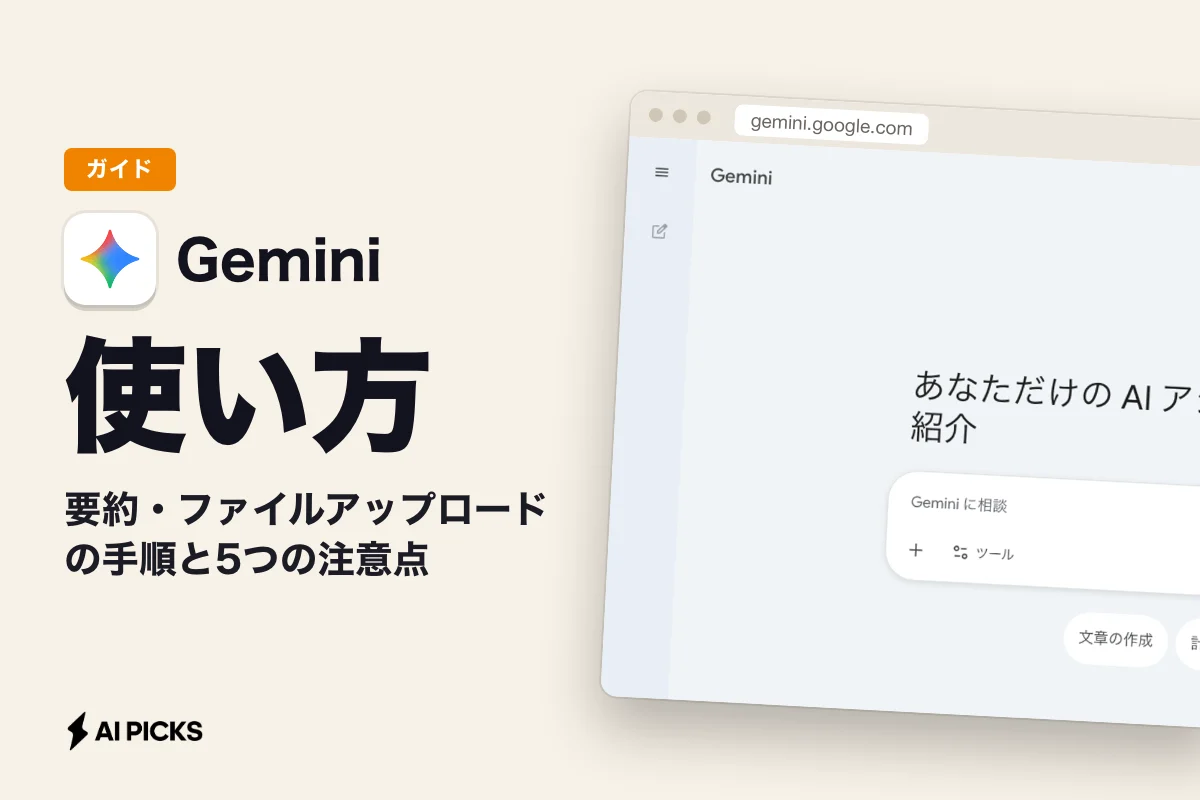

GeminiでPDFを読み込むには、入力欄の左にある「+」からPDFを選び、「このPDFを要約して」と送るだけです。無料のGoogleアカウントがあれば、登録なしで今日から使えます。
何十ページもある資料を前にして、どこから読めばいいか途方に暮れていませんか。
会議の前に配られた報告書。取引先から届いた契約書。英語の論文。全部を頭から読む時間は、正直ありません。
Geminiに先に読ませて骨組みをつかめば、自分がじっくり読むべきページは数ページに絞れます。アップロードの手順、要約の指示文、つまずきやすい点の順で押さえれば迷いません。
GeminiのPDF読み込みとは?できることの全体像
GeminiのPDF読み込みとは、PDFファイルをGeminiに添付し、中身を読ませたうえで要約・翻訳・質問への回答をさせる機能です。文字だけでなく、図表やレイアウトも画像として理解するのが特徴です。
GeminiはGoogleが提供するAIチャットです。PDFを渡すと、ページを「見て」内容をつかみます。
テキストを抜き出して読むだけの仕組みとは違い、表の並びやグラフの形まで手がかりにします。だから、段組みの複雑な資料でも話の流れを追えるわけです。
できることを用途別に並べると、次の表のとおりです。
| やりたい | 向いている | 指示文の |
|---|---|---|
| 要約 | 報告書・議事録・白書 | 「3行で要約して。最後に結論を1文で」 |
| 質問への回答 | 契約書・規約・マニュアル | 「解約の条件は何ページに書いてある?」 |
| 翻訳 | 英語の論文・海外の資料 | 「日本語で要点を5つ箇条書きにして」 |
| 数字の抽出 | 決算資料・見積書 | 「売上の表を月別の表にして」 |
つまり、PDFを「読む」作業の大半は、Geminiに肩代わりさせられます。
ただし、頼み方で結果の質は大きく変わります。アップロードの手順を押さえたら、指示文の型を覚えるのが近道です。

編集部のおすすめ
ChatGPT・Claude・Geminiを
複数のAIに同じ質問をして答えを比べたり、講座で使い方を体系立てて学んだりできます。


PDFをアップロードする手順は?PC・スマホ・ドライブの3通り

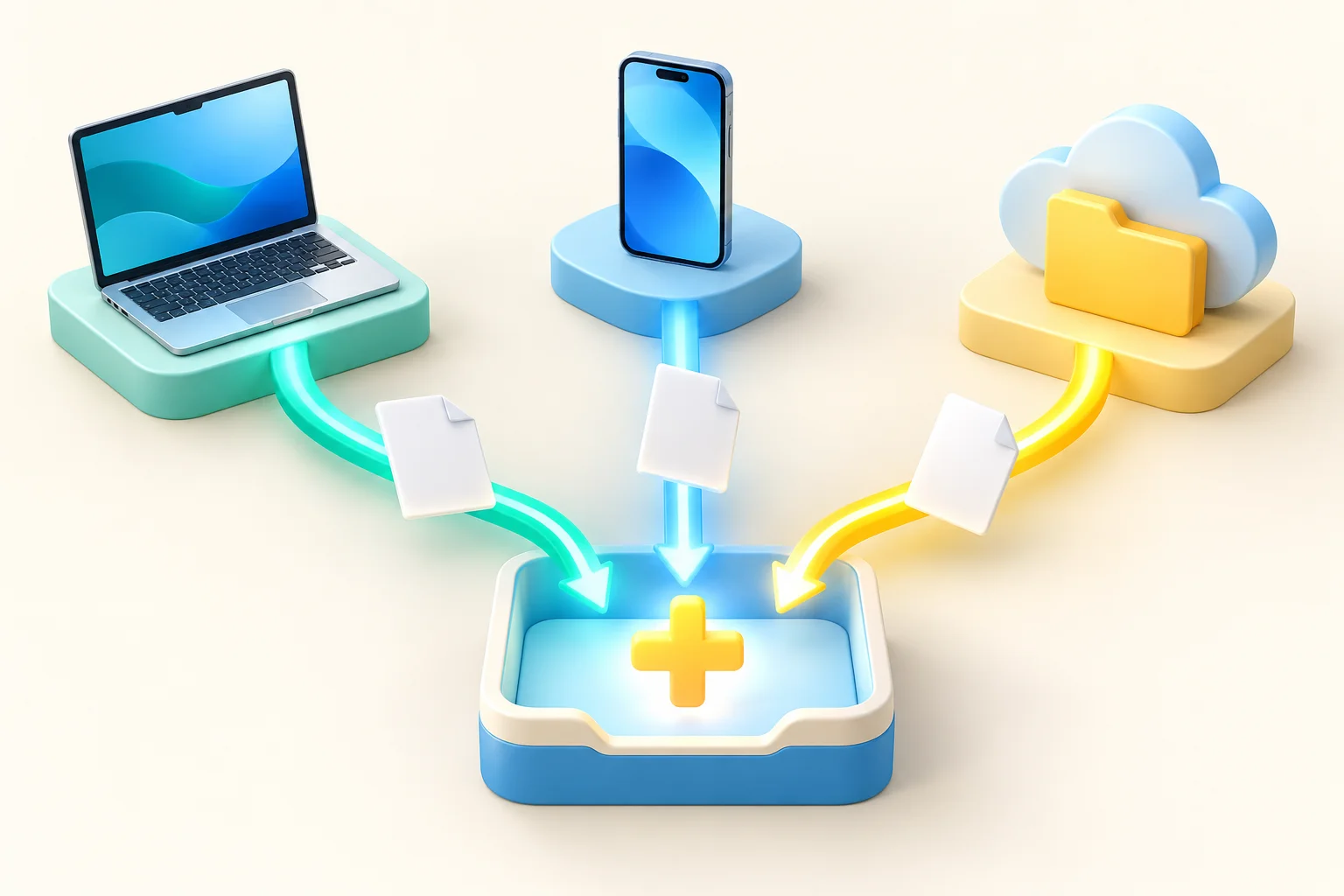
PDFのアップロード方法は、PCのブラウザ、スマホアプリ、Googleドライブ連携の3通りです。どれも入力欄の「+」ボタンが入口になります。
PC(ブラウザ)の場合
一番よく使うのがこの方法。手順は4つだけです。
- ブラウザで Gemini公式サイト を開き、Googleアカウントでログインする
- 入力欄の左にある「+」をクリックする
- 「ファイルをアップロード」を選び、PDFを指定する
- 「このPDFを要約して」など指示文を書いて送信する
PDFのアイコンを入力欄へドラッグ&ドロップしても添付できます。デスクトップに置いたファイルなら、こちらのほうが速いです。
スマホアプリの場合
iPhoneでもAndroidでも、流れはPCとほぼ同じです。
アプリを開き、入力欄の「+」をタップして「ファイル」を選びます。スマホ内のPDFや、メールで受け取った添付ファイルを指定すれば完了です。
移動中に資料の要点だけ確かめたいとき、地味に効きます。
Googleドライブから読み込む場合
ドライブに保存済みのPDFは、ダウンロードし直す必要がありません。
「+」から「ドライブ」を選び、目的のファイルを指定します。社内でドライブを共有フォルダとして使っているなら、この方法が一番手間がかかりません。
ボタンの名前や位置は、アプリの更新で変わることがあります。見当たらないときは、入力欄のまわりにあるクリップや「+」のアイコンを探してください。
ブラウザで開いているPDFをそのまま質問したいなら、Chromeに組み込まれたGeminiを使う手もあります。操作と制限はGemini in Chromeの使い方にまとまっているので、タブを行き来するのが面倒な人は先に読むと得です。
アップロードまでは誰でも迷わずできます。差が出るのは、ここから先の頼み方です。
PDF要約のコツは?そのまま使える指示文テンプレ
「要約して」だけでは、当たり障りのない平均的な要約が返ってきます。目的・読み手・形式・長さの4点を指示文(AIへの指示文、いわゆるプロンプト)に入れると、使える要約に変わります。
たとえば同じ報告書でも、上司に報告するのか、自分が理解したいのかで欲しい要約は別物です。Geminiはその事情を知りません。だから言葉で伝える必要があります。
目的別に、そのまま貼って使える指示文を用意しました。
| 目的 | 指示文テンプレ |
|---|---|
| ざっと全体をつかむ | 「このPDFを3行で要約して。そのあと章ごとの要点を1行ずつ並べて」 |
| 上司に報告する | 「部長に口頭で30秒で報告する想定で、結論・理由・次の行動の順にまとめて」 |
| 判断材料を拾う | 「このPDFのリスクと懸念点だけを箇条書きにして。該当ページ番号も添えて」 |
| 自分が学ぶ | 「専門用語を中学生にもわかる言葉に言い換えながら、重要な順に5つ説明して」 |
| 会議の準備 | 「この資料を読んだ人が会議で聞きそうな質問を5つ挙げて、答えも資料から示して」 |
つまり、「誰のための、何に使う要約か」を1文足すだけで、返ってくる中身が変わります。
ページ番号を必ず付けさせる
要約の各項目に「根拠のページ番号を書いて」と添えるのが一番のコツ。
番号があれば、気になった箇所だけ原文に戻って確かめられます。後で触れる「それっぽい嘘」への備えにもなります。
1回で終わらせず、追いかけて質問する
最初の要約は地図のようなものです。
「3つ目の項目をもっと詳しく」「この数字の前年比は?」と会話を重ねると、読むべき部分がどんどん絞れます。PDFは同じ会話の中で覚えているので、毎回添付し直す必要はありません。
指示文を組み立てる感覚は、ジャンルが違っても共通です。Geminiで小説を書くコツで紹介している「条件を箇条書きで渡す」考え方は、PDF要約にもそのまま効きます。
要約に慣れたら、PDFの使い道はさらに広がります。
要約以外の使い道|翻訳・表の抽出・複数PDFの比較
PDF読み込みは要約以外にも、翻訳、表の数字の抜き出し、複数資料の比べ読みに使えます。とくに英語資料と数字の多い資料で重宝します。
英語のPDFを日本語で読む
英語の論文や海外企業の資料も、日本語で要点を聞けます。
全文を訳させるより、「日本語で要点を5つ」と頼むほうが速くて読みやすい結果になります。全文訳が必要なら、章ごとに区切って頼むのが安全です。翻訳に特化したツールと比べたいならAI翻訳・多言語のカテゴリも参考になります。
表の数字を抜き出す
決算資料や見積書の表は、PDFのままだとコピーしづらいもの。
「3ページ目の表をそのまま表形式で出して」と頼めば、表計算ソフトに貼れる形で返ってきます。数字の集計や分析まで進めたいなら、AIデータ分析のツールと組み合わせると作業が一気に短くなります。
複数のPDFを比べる
見積書を3社分、同じ会話に添付すると比べ読みができます。
「3つの見積もりを、金額・納期・保守の条件で表にして」と頼むのがおすすめです。自分で見比べると30分かかる作業が、数分で下書きになります。
要約をそのまま資料にする
要約した内容を、報告用の文書に仕立て直したい場面もあります。
Geminiには、文章を編集画面で整えられる「Canvas」という機能があります。要約結果をCanvasに移して、見出しを付けたり言い回しを直したりすれば、そのまま共有できる資料になります。操作はGemini Canvasの使い方で詳しく扱っています。
ここまでは無料版でも試せます。では、有料プランにする意味はどこにあるのか。
無料版と有料版で何が違う?PDFを扱う人のプラン選び
PDFの読み込み自体は無料版でもできます。有料プランの価値は、1日に使える回数の枠と、上位モデルを使える量が増える点にあります。
Googleの日本向け料金案内によると(2026年9月時点)、個人向けプランは次の構成です。
| プラン | 月額 | Geminiの | ストレージ | 向いている |
|---|---|---|---|---|
| 無料 | ¥0 | 基準 | 15GB(Googleアカウント標準) | 週に数回PDFを要約する人 |
| Google AI Plus | ¥725 | 無料の2倍 | 400GB | 毎日PDFを読む会社員・学生 |
| Google AI Pro | ¥2,900 | 無料の4倍 | 5TB | 長い資料を1日に何本も扱う人 |
| Google AI Ultra 5x | ¥14,500 | 最大20倍まで(上位プラン含む) | 20TB | 調査・分析が本業の人 |
つまり、PDFを毎日読む個人なら、まずはGoogle AI Plusで足ります。
AI Plusでは、Proクラスのモデル「Gemini 3.1 Pro」と、調べものを自動で深掘りする「Deep Research」の枠も広がります。月¥725でこの内容は破格です。
Google AI Proは年払いにすると¥29,000で、月あたり¥2,417になります。長い契約書や論文を毎日何本も読むなら、枠の余裕を買う意味があります。
会社で使うならWorkspace経由も検討する
会社の資料を扱うなら、個人アカウントより法人向けのGoogle Workspaceが安心です。
管理者がデータの扱いを一元管理できるからです。Workspaceの料金はBusiness Starterが1ユーザー月¥800から(年間契約時)。Geminiをどのプランで入れるかの判断は、Gemini導入を4ステップで進める手順と料金プランの選び方が整理されていて、社内稟議の下書きにも使えます。
プランが決まったら、もう1つ知っておきたいのが「どこまでの大きさなら読めるか」です。
PDFの読み込み上限は?ページ数・容量・トークンの目安
Gemini APIでは、PDF1ファイルあたり最大50MBまたは1,000ページまで読み込めます。1ページはトークン(AIが扱う文字のかたまり)258個分として数えられます。
Google公式の開発者向けドキュメント(2026年9月24日更新)では、この上限がファイルを直接送る方法にも、事前にアップロードする方法にも同じく当てはまると明記されています。
ページ数ごとの目安を計算すると、次のようになります。
| PDFの | トークン換算 | 読み込みの |
|---|---|---|
| 10ページ | 約2,580トークン | 会議資料。一瞬で読める |
| 100ページ | 約25,800トークン | 報告書・マニュアル。問題なし |
| 500ページ | 約129,000トークン | 分厚い白書。章ごとの質問がおすすめ |
| 1,000ページ | 約258,000トークン | APIの上限。分割を検討 |
つまり、一般的な業務資料なら、容量やページ数で困る場面はほとんどありません。
アプリ版の上限はプランで変わる
ブラウザやスマホのGeminiアプリで添付できるファイル数や容量は、プランや時期によって変わります。
数百ページを超える資料や大量のファイルをまとめて扱う予定なら、最新の条件をGeminiの公式ヘルプで確かめてください。上限に引っかかると、アップロードの段階でエラーが出ます。
上限内でも「全部を細かく覚えている」わけではない
ここが落とし穴。
上限の範囲に収まっていても、長い資料ほど細部の取りこぼしは起きやすくなります。読めることと、正確に答えられることは別の話です。この点は次の注意点でくわしく扱います。
GeminiでPDFを扱うときの5つの注意点
PDF読み込みで失敗しやすいのは、情報の扱い、要約の正確さ、長い資料の取りこぼし、読めないファイル、数字の読み違いの5つです。どれも事前に知っていれば防げます。
注意点1:社外秘や個人情報を入れる前に設定を確認する
一番の注意点はここです。
個人アカウントのGeminiでは、設定しだいで会話の内容がサービスの改善に使われる場合があります。アップロードの前に、Geminiの「アクティビティ」の設定と、利用規約のデータの扱いを確認してください。
顧客名簿、未発表の決算、個人の医療情報などは、個人アカウントに入れないのが鉄則です。会社で使うなら、法人契約と社内のルールを先に整えましょう。
注意点2:要約に「それっぽい嘘」が混じる
AIがもっともらしい嘘をつくことを「ハルシネーション」と呼びます。
PDFの要約でも、資料にない数字を補ったり、条件を取り違えたりすることがあります。契約書や数字の判断に使うときは、要約だけで結論を出さないでください。
対策は、ページ番号を付けさせて原文で確かめること。これだけで事故の大半は防げます。
注意点3:長いPDFは後半や細部を取りこぼしやすい
数百ページの資料を1回で要約させると、前半の話が厚く、後半が薄くなりがちです。
長い資料は、「第3章だけ要約して」のように範囲を区切って頼みましょう。PDF自体を章ごとに分けてからアップロードするのも効きます。
注意点4:パスワード付きや壊れたPDFは読めない
閲覧パスワードや編集制限のかかったPDFは、読み込めないことがあります。
社外から届いたファイルは、パスワードを外してから保存し直すのが確実です。ただし、パスワードを外してよいかは、送り主との約束や社内のルールで判断してください。
注意点5:表やグラフの数字は検算する
Geminiは表やグラフも読めますが、細かい数字の読み違いはゼロになりません。
とくに、小さな文字の表、罫線のない表、縦書きの資料は要注意です。抜き出した数字の合計を元の資料と突き合わせる。この一手間を省かないでください。
5つをまとめると、「入れる情報を選び、出てきた答えを確かめる」の2点に集約されます。それでも読み込み自体がうまくいかない場合は、原因をひとつずつ潰していきます。
PDFが読み込めないときの対処法
PDFが読み込めない原因は、ファイル側、通信やブラウザ側、アカウントやプラン側のどれかにあります。症状から当たりをつけると、早く解決できます。
Googleの公式ヘルプコミュニティでは、有料プランの利用者から「このファイルは削除されました」「サポートされていないファイル形式」と表示されて読み込めなくなった、という報告も上がっています(2025年7月)。一時的な不具合の場合もあるので、慌てずに切り分けましょう。
| 症状 | 考えられる | 試す対処 |
|---|---|---|
| 「サポートされていないファイル形式」と出る | 拡張子とファイルの中身が一致していない、PDFが壊れている | 別のアプリでPDFを開き、「PDFとして保存」し直す |
| アップロードが途中で止まる | 容量が大きい、通信が不安定 | ファイルを分割する、Wi-Fiを変える |
| 添付できたのに中身を答えない | パスワードや制限付きのPDF | 制限を外して保存し直す(社内ルールの範囲で) |
| 「このファイルは削除されました」と出る | 一時的な不具合、会話が古い | 新しい会話を開いて添付し直す |
| 文字化けした要約が返る | フォントが埋め込まれていないPDF | 画像として書き出したPDFで試す |
つまり、多くの場合は「保存し直す」「新しい会話で試す」「分割する」の3つで解決します。
それでもダメなら環境を変える
ブラウザの拡張機能が邪魔をしていることもあります。
シークレットウィンドウで試す、別のブラウザで試す、スマホアプリで試す。この順で環境を変えると、原因がどこにあるか見えてきます。時間をおいて直ることもあるので、急ぎでなければ翌日に再挑戦するのも手です。
スキャンPDFや図表の多い資料はどこまで読める?
紙をスキャンしただけのPDFも、Geminiは画像として中身を読めます。ただし、スキャンの画質が低いと読み違いが増えるので、解像度とページの向きを整えてから渡すのがコツです。
多くの文字読み取りツールは、スキャンPDFだと別途「文字起こし」の処理が必要でした。Geminiはページを画像として見るため、その下準備なしでも中身をつかめます。
とはいえ、万能ではありません。
- 傾いたページや、斜めに撮った写真のPDFは読み違いが増える
- 手書きのメモは、文字がくずれていると判読を誤る
- 薄い印刷や細い罫線の表は、数字の桁を取り違えやすい
- 縦書きと横書きが混ざった資料は、読む順番がずれることがある
対策は地味ですが確実です。スキャンするときは300dpi程度の解像度で、まっすぐ取り込む。これだけで精度はかなり上がります。
図表については、「このグラフから読み取れる傾向を説明して」と頼むと、文章にしてくれます。一方で、グラフの細かい目盛りの値は推測が入りやすい部分です。正確な値が必要なら、元データを別途確認してください。
調べものの一部としてPDFを使うなら、AIリサーチのツールも選択肢に入ります。資料を読むだけでなく、ネット上の情報と突き合わせる作業まで任せられます。
APIでPDFをまとめて処理するには?開発者向けの要点
大量のPDFを自動で処理したいなら、Gemini APIを使います。APIとは、他のソフトからAIを呼び出す窓口のことで、プログラムから1ファイルずつ投げて結果を受け取れます。
請求書を毎月数百枚読む。問い合わせで届く資料を自動で分類する。こうした作業はチャット画面ではなく、APIのほうが向いています。
料金は、読ませたトークン数(入力)と、返ってきた文章のトークン数(出力)で決まります。1ページ258トークンで計算すると、入力側の目安は次のとおりです。
| モデル | 入力単価 | 100ページ | 1,000ページ |
|---|---|---|---|
| Gemini 2.5 Flash | $0.30 | 約$0.008 | 約$0.08 |
| Gemini 3.1 Pro Preview | $2.00(20万トークン超は$4.00) | 約$0.05 | 約$1.03 |
つまり、100ページ程度の資料なら、入力側のコストは1円前後から数円の世界です。
出力の単価は、Gemini 2.5 Flashが100万トークンあたり$2.50、Gemini 3.1 Pro Previewが$12.00です(Proは20万トークン超で$18.00)。要約は入力より出力が短いので、実際の請求は入力側が中心になります。
開発者が押さえる3つのポイント
- 上限は1ファイル50MBまたは1,000ページ。直接送る方法にも事前アップロードにも同じ上限がかかる
- Gemini 2.5 Flashには無料Tierがある。3.1 Pro Previewには無料Tierがない
- 同じPDFに何度も質問するなら、事前アップロードしたファイルを使い回すと手間が減る
仕様の細部はGemini APIのドキュメント理解のページにまとまっています。試作は2.5 Flashの無料Tierで始め、精度が足りない箇所だけProに切り替えるのが、費用を抑える定石です。
ChatGPT・Claude・NotebookLMとどう使い分ける?
PDFを読ませるAIは、Gemini以外にもあります。Googleドライブに資料が集まっているならGemini、普段使いのAIがほかにあるならそちらを優先する、という選び方が一番ラクです。
どのAIもPDFの要約はこなします。差が出るのは、資料の置き場所や普段の作業とのつながりです。
| ツール | PDFまわりの | 向いている |
|---|---|---|
| Gemini | Googleドライブ・Gmailとつながる。図表もページごと読む | Googleのサービスで仕事をしている人 |
| ChatGPT | 要約から文章作成まで1つの会話で完結しやすい | 普段からChatGPTを使っている人 |
| Claude | 長い文書を丁寧に読み、文章の質を整えるのが得意 | 契約書や論文を精読したい人 |
| NotebookLM(Google) | 複数の資料を登録し、根拠を示しながら答える | 資料集を作って何度も質問したい人 |
つまり、「資料がどこにあるか」と「何度も聞き直すか」で選べば迷いません。
ChatGPTやClaudeを契約済みなら、PDFのためだけに乗り換える必要はありません。一方、Googleドライブに資料がたまっているなら、添付の手間が減るぶんGeminiが一歩リードします。
AIチャット全体の比べ方は、AIチャットボットのランキングで一覧できます。動画や音声の文字起こしが主な用途なら、DescriptとGeminiの比較のほうが判断材料として役立ちます。

AI PICKS編集部の判定
GeminiのPDF読み込みは、Googleのサービスで仕事をしている人にとって、最初に試すべきPDF要約の手段です。無料で使え、ドライブから直接読み込め、図表まで画像として理解する。この3点がそろうのは強みとして圧倒的です。
公開情報を突き合わせた見立てでは、個人で毎日PDFを読む人はGoogle AI Plus(月¥725)が一択です。無料の2倍の利用枠に、Gemini 3.1 ProとDeep Researchの枠拡大まで付いて、この価格は破格と言っていい水準でしょう。月¥2,900のAI Proは、長い資料を1日に何本も回す人向け。それ以外の人には正直オーバースペックです。
一方で、要約の正確さを過信するのは危険です。数字や契約条件を読み違えるリスクは、どのAIでも残ります。ページ番号を付けさせて原文で確かめる習慣がない人が使うと、かえって事故のもと。便利さと引き換えに「確かめる手間」は残る、と割り切ってください。
社外秘の資料を個人アカウントに入れる使い方は、おすすめしません。会社で本格的に使うなら、Workspace経由の法人契約を先に整えるべきです。
よくある質問(FAQ)
Q. GeminiのPDF読み込みは無料で使えますか?
はい、無料のGoogleアカウントで使えます。PDFのアップロードと要約は無料版でもできます。1日に何度も使う場合は、利用枠が広い有料プラン(Google AI Plusは月¥725)を検討してください。
Q. 一度にアップロードできるPDFの大きさはどれくらいですか?
Gemini APIでは、1ファイルあたり最大50MBまたは1,000ページです。ブラウザやスマホのGeminiアプリで添付できる数や容量はプランによって変わるので、最新の条件は公式ヘルプで確認してください。
Q. スマホからでもPDFを要約できますか?
できます。Geminiアプリの入力欄の「+」から「ファイル」を選び、スマホ内のPDFを指定します。メールの添付ファイルやGoogleドライブのPDFも読み込めます。
Q. 英語のPDFを日本語で要約してもらえますか?
できます。「日本語で要点を5つにまとめて」と頼めば、英語の資料でも日本語で返ってきます。全文訳が必要なら、章ごとに区切って頼むと精度が安定します。
Q. アップロードしたPDFの内容はAIの学習に使われますか?
個人アカウントでは、設定しだいで会話の内容がサービスの改善に使われる場合があります。Geminiのアクティビティ設定と利用規約を確認してください。社外秘の資料は、法人契約と社内のルールが整ってから扱うのが安全です。
Q. 「サポートされていないファイル形式」と出て読み込めません。
PDFを別のアプリで開き、「PDFとして保存」し直してから試してください。改善しなければ、新しい会話で添付し直す、ブラウザを変える、ファイルを分割する、の順で切り分けると原因が見つかりやすくなります。
Q. 手書きやスキャンのPDFも読めますか?
読めます。GeminiはPDFのページを画像として理解するため、スキャンした資料にも対応します。ただし傾きや低い画質は読み違いの原因になるので、まっすぐ、はっきり取り込んだPDFを使ってください。
あわせて見たいツール・カテゴリ
PDF読み込みの次に役立つツールやカテゴリをまとめました。目的に合う入口から選んでください。
- Gemini:料金プランと機能の全体像を確認したい人向け
- ChatGPT:PDF要約と文章作成を1つのAIで済ませたい人向け
- Claude:長い文書を丁寧に読ませたい人向け
- AIチャットボットのカテゴリ:PDFを読めるAIチャットを横並びで比べたい人向け
- AI生産性・ノートのカテゴリ:要約した内容をノートや資料に整理したい人向け
- AIリサーチのランキング:調べもの全体をAIに任せたい人向け
次に読むなら、Gemini Canvasの使い方がおすすめです。PDFの要約を、そのまま共有できる文書に仕上げるところまで一気に進められます。

各ツールの公式サイト(一次情報)
料金・機能・対応範囲は各社公式が一次情報です。本記事は公開時点の検証に基づきますが、最新かつ正確な条件は必ず各公式ページで確認してください。
- Gemini:公式サイト(AI PICKSの詳細)
- ChatGPT:公式サイト(AI PICKSの詳細)
- Claude:公式サイト(AI PICKSの詳細)