Colaboratory(グーグルコラボラトリー)は、Webブラウザ上でPythonコードを記述・実行できるGoogle提供のクラウドサービスです。パソコンにPython本体や重いライブラリをインストールする手間をゼロにして、誰でも高性能な演算リソースにアクセスできます。機械学習のコードを試したいけれど、手元のパソコンが高性能ではないと諦めていませんか。
特別な機材を買い足す必要はありません。無料のGoogleアカウントとブラウザさえ用意すれば、高価なグラフィックボードを持っていなくてもAIモデルの検証をスタートできます。
Colaboratory(グーグルコラボラトリー)とはどのようなサービスか?

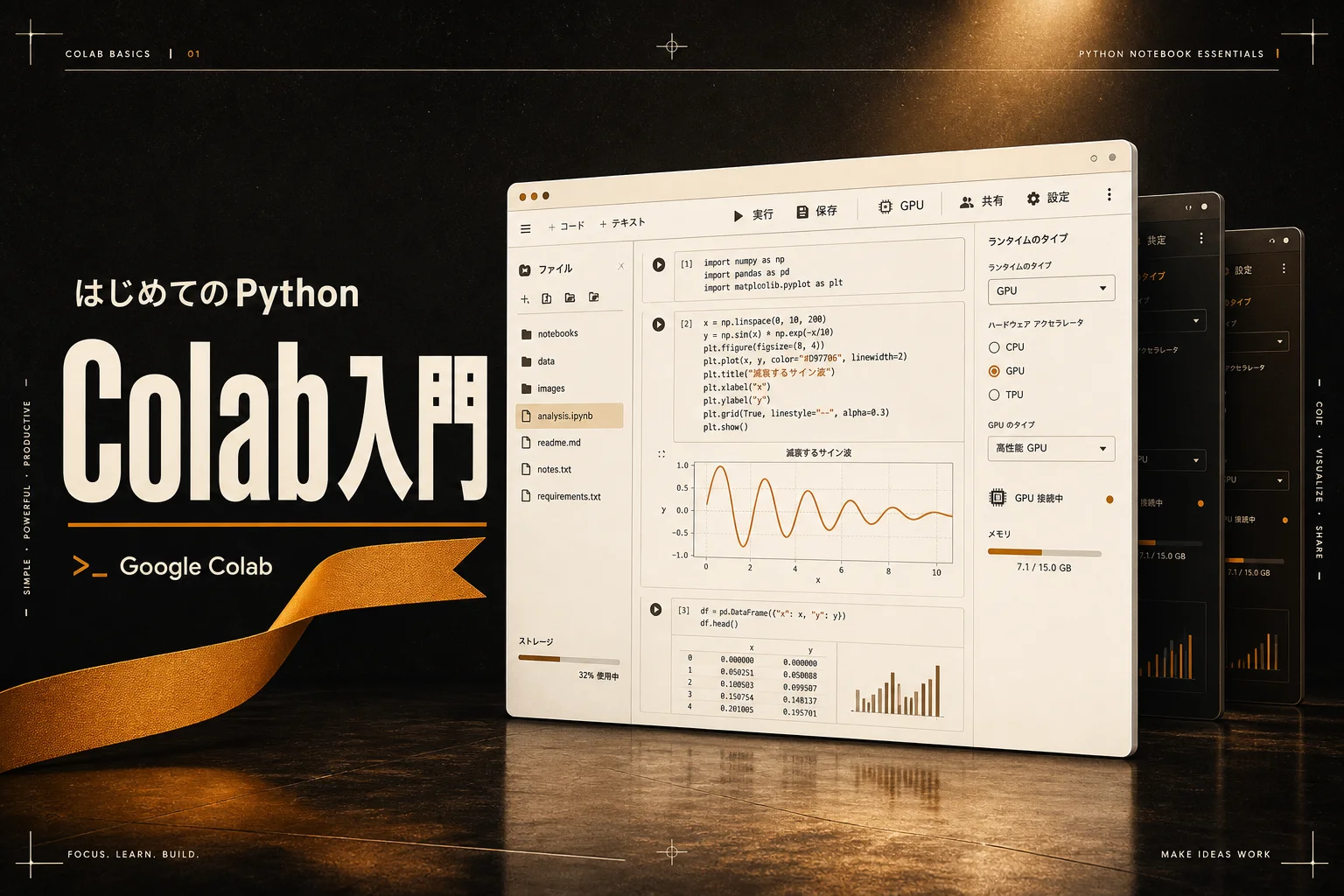
Google Colaboratoryとは、Googleがクラウド上で提供しているホスト型のJupyter Notebook環境です。手元のパソコンに開発環境を作ることなく、ブラウザ画面上だけでPythonプログラムの記述、実行、結果表示、保存まで完結します。
Colaboratoryは教育機関の研究者やデータサイエンティスト、機械学習を学び始めた初心者まで広く利用されています。面倒な初期設定をすべてスキップして、すぐにコードを走らせたい場面で頼りになる存在です。
ノートブック形式と呼ばれる画面構成を採用しています。「セル」という枠の中にコードや文章を書き込み、セル単位で順番に実行できます。プログラム全体の処理結果を少しずつ確認しながら進められるため、試行錯誤がとても軽快になります。
Googleドライブと密接に連携している点も大きな特徴です。作成したプログラムファイル(.ipynb形式)は自動的にGoogleドライブの「Colab Notebooks」フォルダへ保存されます。Googleドキュメントやスプレッドシートと同じ感覚で、チームメンバーへURLを共有して共同編集を行うことも可能です。
手元のパソコンの性能に左右されず、Google側の巨大なサーバー上で処理が走ります。ファンが激しく回る心配も、ストレージ容量の圧迫に頭を抱える心配もありません。
なぜColaboratoryが選ばれるのか?4つのメリット

Colaboratoryが世界中で支持されている理由は、手軽さと計算資源の提供力にあります。プログラムを実行するまでの障壁を徹底的に取り払った設計が、多くのユーザーを引きつけています。
どのような利点が実務や学習のスピードを押し上げるのか、代表的な4つの特徴を整理します。
1. 面倒な環境構築が一切不要
通常のプログラミング学習や開発作業では、Pythonのインストールやバージョン管理ツールの設定、依存ライブラリの導入といった下準備に多くの時間を奪われます。初心者が最初につまずく原因の多くは、この環境構築のトラブルです。
Colaboratoryなら、ブラウザでページを開いた瞬間に最新のPython実行環境が手に入ります。NumPy、pandas、Matplotlib、scikit-learn、TensorFlow、PyTorchといったデータサイエンスや機械学習の主要ライブラリが、最初からインストール済みです。
2. 高価なGPU・TPUを無料で利用可能
画像認識や自然言語処理などのAIモデルを動かすには、GPU(グラフィックス処理装置)やTPU(テンソル処理装置)といった専用の演算装置が欠かせません。これらを搭載したパソコンを個人で買い揃えると、数十万円の出費になります。
Colaboratoryは、ボタン操作ひとつでGoogleのクラウド上にあるGPUを割り当ててくれます。無料枠でもNVIDIA T4などのGPUが提供され、手元の薄型ノートPCからでも深層学習の実験が可能です。
3. Googleドライブ連携とチーム共有のしやすさ
共同作業のやりやすさは、Google製ツールならではの強みです。作成したノートブックはGoogleドライブにリアルタイム保存され、リンクを共有するだけで同僚や友人にコードを見せられます。
閲覧権限や編集権限を細かく割り振れるため、教材の配布やコードレビューのやり取りもスムーズです。セルの横にコメントを残して修正点を議論するワークフローも直感的に行えます。
4. Gemini連携によるAIコード補完と支援
Colaboratoryの作業画面には、GoogleのAIモデルであるGeminiが組み込まれています。コードの自動補完やエラー原因の解説、自然言語からのコード生成をその場で手助けしてくれます。
変数名の入力時に候補を出してくれるだけでなく、「売上データを読み込んで折れ線グラフを描画して」と指示文(AIへの指示文)を打ち込むだけで、適切なPythonコードの枠組みを提案してくれます。コードの書き方に悩んだときの相談相手として重宝します。
最新のAIコーディングツールや性能評価の動向を知りたいときは、LiveCodeBenchとは?AIコーディング性能の見方と最新スコア (2026年版)をあわせて読むと理解が深まります。
Colaboratoryを無料GPUで始める3ステップ
Colaboratoryの利用開始に、クレジットカードの登録や複雑な申請は一切必要ありません。ブラウザを開いてからGPUで最初のコードを動かすまで、わずか3つのステップで完了します。
実際の手順を順番に確認し、手元の画面で試してみてください。
ステップ1: Googleアカウントでログインして新規ノートブックを開く
普段使っているGoogleアカウントにログインした状態で、Colaboratoryの公式サイト(colab.research.google.com)へアクセスします。
画面中央にダイアログが表示されたら、右下の「ノートブックを新規作成」ボタンをクリックします。これだけで、何もない真っ新なPythonノートブックがブラウザ上に立ち上がります。
画面上部のファイル名(初期状態は「Untitled0.ipynb」)をクリックすると、好きな名前に変更できます。後から探しやすいよう、作業内容に合わせた名前を付けておくと管理が楽になります。
ステップ2: ランタイムのタイプをGPUに変更する
初期状態のノートブックは、通常のCPUを使って動くよう設定されています。AI処理を高速化するために、計算アクセラレータをGPUへ切り替えます。
上部メニューの「ランタイム」から「ランタイムのタイプを変更」をクリックします。
設定画面が表示されたら、「ハードウェアアクセラレータ」のドロップダウンメニューから「T4 GPU」を選択して「保存」を押します。
画面右上に「接続済み」と表示され、RAMとディスクのゲージが現れれば準備完了です。これでGoogleの無料GPUサーバーに接続された状態になりました。
ステップ3: セルにPythonコードを入力して実行する
ノートブック中央にある横長の入力欄(セル)をクリックし、Pythonコードを入力します。まずはGPUが正しく認識されているか確かめるため、次のコマンドを打ち込んでみましょう。
!nvidia-smi
先頭に「!」を付けると、Linuxのシステムコマンドを実行できます。入力後、セルの左側にある再生ボタン(▶)をクリックするか、キーボードの「Shift + Enter」キーを同時に押します。
数秒後にセルの下へ、割り当てられたGPUの型番やメモリ使用状況が表形式で表示されます。「Tesla T4」といった名前が確認できれば、無料GPUのセットアップは成功です。
毎週月曜の朝に、今週のAIの主なニュース・新しく載ったツール・よく読まれた記事をまとめて届けます。登録特典は「AIツール選定チェックリスト 2026」。
確認メールのボタンを押すと登録が完了します。配信はいつでも解除できます。
Colaboratoryの基本操作と画面の見方
ノートブックを開いた後の画面構成はとてもシンプルです。日常的によく使う基本操作を覚えておくだけで、日々の分析や実験が格段に快適になります。
主な操作要素とキーボードショートカットを整理します。
コードセルとテキストセルを使い分ける
Colaboratoryのセルには、プログラムを実行する「コードセル」と、説明文を書く「テキストセル」の2種類があります。
画面左上の「+コード」ボタンを押すとコードセルが追加され、「+テキスト」ボタンを押すと文章用のセルが追加されます。
テキストセルではMarkdown(マークダウン)記法が使えます。見出しや箇条書き、数式を記述できるため、分析の背景や実験結果のメモをコードのすぐ隣に残せます。プログラムコードと報告書をひとつのファイルにまとめられる仕組みです。
ローカル環境での知識整理やメモ術に関心がある方は、Logseqの使い方|完全無料で始めるローカル知識管理と同期術 (2026年版)も役立ちます。
覚えておくと作業が速くなるショートカット一覧
マウス操作だけでも作業できますが、よく使うキーボード操作を指に覚えさせると作業スピードが劇的に上がります。
以下の表は、作業中に頻繁に使用するショートカットキーをまとめたものです。
| ショートカットキー | 実行される | 主な |
|---|---|---|
| Shift + Enter | 現在のセルを実行して次のセルへ移動 | 順を追ってコードを実行する基本操作 |
| Ctrl + Enter / Cmd + Enter | 現在のセルを実行してその場に留まる | 同じセルのコードを修正しながら再試行 |
| Ctrl + M B / Cmd + M B | 選択中のセルの下に新しいコードセルを挿入 | 新しい処理を追加したいとき |
| Ctrl + M D / Cmd + M D | 選択中のセルを削除 | 不要になったセルを取り除くとき |
| Ctrl + M M / Cmd + M M | セルをテキスト(Markdown)形式に変換 | コードセルを解説文の枠に変えたいとき |
| Ctrl + M Y / Cmd + M Y | セルをコード実行形式に変換 | テキストセルをコード枠に戻したいとき |
AI PICKS調べ: AIツール全体の有料プラン中央値は月2,700円(n=1,139、2026-10-04時点)。料金統計レポートで見る
つまり、セルの実行と追加・削除のキーさえ覚えれば、マウスに手を伸ばす回数を大幅に減らせます。
無料版の制限事項!90分ルールと12時間制限の仕組み
無料でGPUを使えるColaboratoryですが、無制限にリソースを占有できるわけではありません。Googleの共有インフラを公平に利用してもらうため、接続時間とリソース割り当てに厳格なルールが敷かれています。
長時間の処理を実行する前に、以下の制約を把握しておく必要があります。
90分アイドル制限(無操作切断)
ノートブックを開いたまま何も操作しない状態が約90分続くと、セッションが自動的に切断されます。これを「90分ルール」と呼びます。
画面から離れて放置していると、バックグラウンドで動かしていた処理が止まってしまうことがあります。処理の進捗をログに出力させたり、定期的にセルの状態を確認する配慮が必要です。
12時間連続利用制限(インスタンスリセット)
コードを動かし続けていたとしても、同一セッションの接続開始から最長12時間が経過すると、強制的に仮想マシンが初期化されます。これを「12時間ルール」と呼びます。
この制限を迎えると、メモリ上のデータや一時的にダウンロードしたファイルはすべて消去されます。大規模な画像モデルの学習など、半日以上かかる計算を無料版でそのまま走らせるのは危険です。
リソースの動的割り当てと利用制限
無料版のGPU割り当ては「ベストエフォート(可能な限り提供する)」形式です。世界中で同時にアクセスしているユーザーの混雑度合いによって、利用可能なGPUの種類が変わったり、一時的にGPUへの接続が拒否されてCPUしか選べなくなったりします。
短期間に大量のGPU計算を消費した場合も、一時的にGPUアクセスの優先度が下げられます。「使いたいときに必ずGPUが手に入るわけではない」という前提を理解しておくことが大切です。
プログラムやプロンプトの設計資産を失わずに管理する方法は、CodeAlmanacとは?AIコーディングを強化するコードベースWikiの導入手順|Git管理で手戻りを防ぐ (2026年版)でも詳しく取り上げています。
データを失わないためのGoogleドライブ連携手順
Colaboratoryの仮想環境にあるファイルストレージは一時的な作業領域です。セッションが切断されると、せっかく生成した画像や訓練済みのモデルデータが完全に消えてしまいます。
作成した成果物を安全に残すには、自分のGoogleドライブをColaboratoryに「マウント(外部ディスクとして接続)」してデータを永続化するのが確実です。
Googleドライブをマウントするコード
ノートブックのコードセルに以下のコードを貼り付けて実行します。
from google.colab import drive
drive.mount('/content/drive')
実行すると、Googleドライブへのアクセスを許可するか尋ねるポップアップが表示されます。「Googleドライブに接続」を選択し、利用しているアカウントを承認してください。
数秒待つと、画面左側のファイルブラウザ内に「drive」というフォルダが出現します。このフォルダの配下にある「MyDrive」が、自分のGoogleドライブの保存領域そのものです。
データの保存先をGoogleドライブ内に指定する
データを保存したり読み込んだりするときは、ファイルパスを /content/drive/MyDrive/ から始まる形式で指定します。
例えば、pandasでデータフレームをCSVとして保存する場合は次のように書きます。
import pandas as pd

df = pd.DataFrame({'名前': ['A', 'B'], 'スコア': [90, 85]})
df.to_csv('/content/drive/MyDrive/my_results.csv', index=False)
このコードを実行すれば、セッションが切断されてもCSVファイルはGoogleドライブの中にそのまま残り続けます。AI学習の重みファイル(チェックポイント)も、定期的にこのフォルダへ書き出すように設定しておくと安心です。
Colaboratoryの料金プラン比較!無料・Pro・Pro+・従量課金の違い
Colaboratoryには、用途や規模に応じて複数のプランが用意されています。個人向けの無料プランから、長時間の機械学習をこなす開発者向けのPro・Pro+、さらに必要な分だけ計算力を買い足す従量課金(Pay As You Go)があります。
それぞれのプランの主な違いとスペックを比較表に整理しました。
以下の表は、各プランの特徴と利用できる機能の違いをまとめたものです。
| プラン名 | 料金体系 | 計算ユニット | 主な | 最長連続実行時間 | バック |
|---|---|---|---|---|---|
| 無料版 | 完全無料 | なし(ベストエフォート) | T4(混雑時は制限あり) | 最長12時間(切断あり) | 非対応(タブを閉じると停止) |
| Colab Pro | 月額制(定額) | 毎月100ユニット付与 | A100 / V100 / L4 / T4 | 長時間接続(優先アクセス) | 非対応 |
| Colab Pro+ | 月額制(定額) | 毎月500ユニット付与 | A100 / V100 / L4 / T4 | 最長24時間(高優先度) | 対応(ブラウザを閉じても稼働) |
| 従量課金(Pay As You Go) | 都度購入(買い切り) | 100ユニット単位で購入 | 購入ユニットを消費して利用 | 購入枠に応じた優先接続 | 契約プランの権限に準拠 |
つまり、ブラウザを閉じても学習を回し続けたい場合はPro+が一択であり、たまに強力なGPUを使いたいだけなら無料版に従量課金を組み合わせるのが効率的です。
Colaboratory公式の案内によると、各有料プランで付与される計算ユニットを使い切った後でも、従量課金で追加ユニットを補充して作業を継続できます。
企業や組織全体でセキュリティやアクセス権限を一元管理したい場合は、Google Cloudと統合された「Colab Enterprise」の導入も検討肢に入ります。
どのプランを選ぶべき?用途別の判断基準
プランごとの特徴が分かっても、自分がどれを選ぶべきか迷う方も多いはずです。目的や作業スタイルに合わせて、最適な選択肢を分類しました。
Python学習やデータ分析の入門なら「無料版」で十分
文法学習、簡単なスクレイピング、小規模なデータの前処理やグラフ作成であれば、無料版で困る場面はほとんどありません。
たまに機械学習のチュートリアルを動かす程度なら、無料のT4 GPUで快適に処理できます。まずは無料版で基本操作に慣れるのが無駄のない進め方です。
画像生成や深層学習モデルを定期的に動かすなら「Colab Pro」
Stable Diffusionなどの画像生成AIを試したり、PyTorchで独自のニューラルネットワークを学習させたりするなら、Colab Proが選択肢に入ります。
高メモリ環境や高速なGPU(A100やL4など)へ優先的にアクセスできるため、メモリ不足(Out of Memory)によるクラッシュを劇的に減らせます。毎月付与される100ユニットの範囲で計画的に回す使い方に向いています。
一晩中モデル学習を回したいなら「Colab Pro+」一択
Pro+の最大の強みは「バックグラウンド実行」に対応している点です。通常のプランではノートPCの画面を閉じたり回線が切れたりすると処理が止まりますが、Pro+ならサーバー側で処理が走り続けます。
最長24時間連続でタスクを実行できるため、夜寝る前に重い処理を開始し、翌朝起きて結果を確認する本格的な研究・開発ワークフローが組めます。
業務自動化やエージェント活用を深く検討している方は、Cohere Command R2とは|入力$0.15で動くRAG特化LLM (2026年版)も参考になります。
外部ツールの連携!Googleドライブ・GitHub・ローカルファイル
Colaboratoryは単体で完結するだけでなく、外部のサービスやファイルと柔軟に連携できます。実務でよく使われる3つの連携パターンを解説します。
GitHub上のノートブックを直接開いて実行する
GitHubに公開されているオープンソースのコードや解説ノートブックは、Colaboratoryへ直接取り込んで実行できます。
Colaboratoryのメニューから「ファイル」→「ノートブックを開く」を選び、「GitHub」タブを選択します。対象のリポジトリURLやユーザー名を入力すると、リポジトリ内の .ipynb ファイルが一覧表示され、ワンクリックで開けます。
世界中の研究者が公開している最新のAI実験コードを、自分の手元にコピーして即座に動かせる便利な機能です。
ローカルのCSVや画像ファイルを直接アップロードする
パソコンにある手元のファイルを少しだけ読み込ませたい場合は、画面左のフォルダアイコン(ファイルブラウザ)を使います。
ファイルブラウザ領域に手元のファイルをドラッグ&ドロップするだけで、仮想環境上にアップロードされます。ただし、前述のとおりセッションが切れるとファイルは消えるため、一時的なテストデータ以外の重要データはGoogleドライブ経由で扱うのが鉄則です。
音声AIや動画生成ツールと連携させた自動化パイプラインを組む場合、ElevenLabs Studio 4.0とは?音声・映像生成から編集まで完結する機能・料金と使い方のようなメディア生成技術と組み合わせる事例も増えています。
Colaboratoryを安全に使うための注意点
手軽で強力なColaboratoryですが、クラウドサービス特有の落とし穴やセキュリティ上の配慮も必要です。安全に使い続けるために守るべき3つのポイントを挙げます。
1. APIキーやパスワードをコードセルに直書きしない
OpenAIやHugging FaceのAPIキー、データベースの接続パスワードなどを、ノートブックのセルに直接書いてはいけません。
誤ってそのノートブックを他人に共有したり、GitHubへ公開したりした瞬間に、秘密情報が世界中に漏洩してしまいます。Colaboratoryの左側メニューにある「鍵アイコン(Secrets機能)」を使い、環境変数経由で安全に読み込ませる習慣を徹底してください。
2. 機密データ・個人情報の取り扱いに配慮する
無料版のColaboratoryは、Googleの共有クラウドインフラ上で動作しています。組織の厳格な機密情報や顧客の個人情報を取り扱う分析には適していません。
企業内で業務利用する場合は、社内のセキュリティポリシーを確認したうえで、データ保護とアクセス統制が担保されたGoogle Cloud連携の「Colab Enterprise」を利用するのが適切です。
3. 禁止されている計算用途を実行しない
Colaboratoryの利用規約では、暗号資産(仮想通貨)のマイニングや、サービス妨害攻撃、不正なクローリング行為などが固く禁じられています。
これらに該当するプログラムを実行すると、セッションが即座に強制終了されるだけでなく、アカウント全体のColaboratory利用権限が剥奪されるペナルティを受けます。規約に沿った健全なデータ分析やAI学習に利用しましょう。
競合クラウド環境との違い!Kaggle・SageMaker・Paperspace比較
ブラウザからPythonやGPUを使えるクラウド環境は、Colaboratoryの他にもいくつか存在します。代表的な競合サービスとの立ち位置の違いを把握しておくと、プロジェクトに合わせた使い分けがしやすくなります。
以下の表は、代表的なクラウドJupyter環境の特徴を比較したものです。
| サービス名 | 無料枠の | 主な | 適した用途 |
|---|---|---|---|
| Google Colaboratory | あり(T4中心、動的制限) | Googleドライブ連携、AIコード補完、手軽さ | 初心者の学習、試作、コード共有 |
| Kaggle Notebooks | あり(週30時間前後のGPU枠) | データセット共有、コンペ直結、コミュニティ | データ分析コンペ、公開データセットの分析 |
| Amazon SageMaker Studio Lab | あり(無料枠あり、審査制) | AWS連携、持続的な環境保持 | AWS環境への移行を見据えた検証 |
| Paperspace Gradient | あり(無料プラン枠あり) | 定額での高性能GPU選択肢が豊富 | 本格的な深層学習、長時間の画像モデル生成 |
つまり、日常的なコードの試行錯誤や手軽な共有にはColaboratoryが最も扱いやすく、分析コンペやコミュニティの活用ならKaggle、本格的なモデル開発の定額運用ならPaperspaceという使い分けが綺麗に成立します。
AI PICKS編集部の判定
Colaboratoryは、手元のパソコン環境に縛られずAIやPythonを学びたい人にとって圧倒的な選択肢です。環境構築のトラブルで学習を挫折するリスクを完全に消し去ってくれる手軽さは、他の追随を許しません。無料枠でNVIDIA T4クラスのGPUに触れられる仕様も、学習目的のユーザーから見れば破格の設計です。
ただし、過度な期待は禁物です。90分アイドルルールや12時間の接続制限、混雑時のGPU割り当て制限があるため、業務用の大規模バッチ処理や長時間のモデル訓練を無料版だけで乗り切るのは正直イマイチな運用になりがちです。大事な学習データがセッション切断で消える事故を防ぐためにも、Googleドライブ連携とコードの小まめな保存は必須の作法です。
日常的なデータ分析やプロトタイピングなら無料版で十分です。しかし、画像生成AIの微調整や重い深層学習を腰を据えて回すなら、毎月まとまった計算リソースを確保できるColab Pro、あるいは画面を閉じたまま放置できるPro+へのアップグレードが一択です。自分のやりたい処理が「数十分の試行」なのか「半日以上の本格計算」なのかを見極めてプランを選ぶのが、最も賢い付き合い方です。
よくある質問(FAQ)
Colaboratoryの利用時によく寄せられる疑問をQ&A形式でまとめました。
Q. Colaboratoryは本当に完全無料で使い続けられますか?
はい、基本機能と無料枠のGPUは料金なしで使い続けられます。クレジットカードの登録も不要で、期間満了による自動課金なども一切ありません。有料プランへ明示的に加入しない限り、料金が発生することはありません。
Q. 無料版の利用可能時間やGPUの制限はリセットされますか?
はい、制限は一定時間ごとにリセットされます。90分の無操作切断や12時間の連続利用制限にかかった場合でも、セッションを繋ぎ直せば再び利用できます。短期間に大量のGPUを消費して一時的に割り当てを制限された場合も、通常は1日から数日程度の間を空ければ再びGPUを利用できるようになります。
Q. iPadやスマートフォンなどのタブレット端末からでも使えますか?
ブラウザ経由でアクセスできるため、iPadやスマートフォンからも閲覧や実行は可能です。ただし、画面設計がパソコンのキーボードとマウス操作に最適化されているため、本格的なコード入力や編集を行う場合は物理キーボードを接続したパソコン環境での利用を推奨します。
Q. ノートブックを閉じた後も裏でプログラムを実行し続けられますか?
無料版およびColab Proでは不可能です。ブラウザのタブを閉じたり通信が切れたりすると、一定時間後に実行が止まります。ブラウザを閉じた状態でもサーバー上で処理を走らせ続けたい場合は、バックグラウンド実行に対応している「Colab Pro+」を契約する必要があります。
Q. 商用利用や業務での利用は可能ですか?
Googleの利用規約に反しない範囲であれば、商用利用や業務でのプロトタイプ作成自体は認められています。ただし、無料版の共有環境に企業の機密データを持ち込むのは情報管理の観点から推奨されません。セキュリティ統制が必要な組織では、Google Cloudのセキュリティ基盤と統合された「Colab Enterprise」を検討してください。
Q. 実行中に「GPUバックエンドに接続できません」と表示された場合はどうすればよいですか?
Google側のサーバーが世界的に混雑しており、無料ユーザーに割り当てるGPUの在庫が一時的になくなっている状態です。少し時間を置いてから再度接続を試みるか、GPUを必要としない処理であればランタイムのタイプを「CPU」に切り替えて実行してください。頻繁にGPUを確保したい場合は有料プランへの切り替えが有効です。
あわせて見たいツール・カテゴリ
Colaboratoryと関連性の高い開発環境や、AI活用をさらに広げるための関連カテゴリをまとめました。
- AIコーディングツールおすすめ
- AIデータ分析ツールおすすめ
- AIエージェントツールおすすめ
- AIリサーチツールおすすめ
- AI生産性・ノートツールおすすめ
- AI教育・学習ツールおすすめ
- AIコーディングツールの人気ランキング
- AIデータ分析ツールの人気ランキング
- Colaboratoryの機能・料金詳細
Colaboratoryの基本操作と無料GPUの扱い方を掴んだら、次は実際のAIモデルやコード生成の精度をどう見極めるかが重要になります。最新モデルのプログラミング実力を客観的な指標で比較したいなら、LiveCodeBenchとは?AIコーディング性能の見方と最新スコア (2026年版)を次に読むと、AI支援を取り入れた効率的な開発の全体像がつかめます。
参考にした一次情報
記事の事実関係は、次の公式ページで確認しています。仕様や料金は変わることがあるため、最新の内容は各ページで確かめてください。
- Colaboratory よくある質問(日本語版)(公式):暗号通貨のマイニングなど、すべてのマネージドランタイムで禁止される行為の一覧(2026年10月確認)
- Colaboratory FAQ(英語版)(公式):GPUやTPUを含む計算リソースを、設定なし・無料で使えるホスト型ノートブックであること(2026年10月確認)