先週伝えたはずの設計ルールを、新しいセッションを開いたAIエージェントが忘れて同じミスを繰り返す経験はないでしょうか。原因は、開発者の頭の中や過去のチャットログにある判断理由が、コードベース上に文章として残っていない点にあります。
CodeAlmanacを導入すると、設計背景や禁止事項がリポジトリ直下のMarkdownファイルに自動で蓄積され、セッションをまたいでもAIが同じ前提を共有できます。
CodeAlmanacとは?AIエージェントに設計意図と失敗歴を渡す仕組み
CodeAlmanacの基本機能と、外部SaaSに頼らないアーキテクチャの概要を整理します。
CodeAlmanacとは、リポジトリ内にMarkdown形式のwikiを構築し、AIコーディングエージェントが自律的に設計意図や修正履歴を記録・参照するオープンソースツールです。Y Combinator(YC S26)に採択されたAlmanacCodeが開発しており、Apache-2.0ライセンスで公開されています。
最新の AIコーディング ツールは、ソースコードを高速に解析して編集できます。その一方で、コードの字面だけでは読み取れない「なぜこのライブラリを選んだのか」「なぜこのテーブルを直接更新してはいけないのか」という歴史的経緯は把握できません。
CodeAlmanacは、そうした文脈情報をリポジトリ直下の almanac/ ディレクトリに保存します。外部のクラウドサーバーに社内コードを送信して保存する仕組みではありません。検索用インデックスを含めて、すべての処理がお手元のローカル環境で完結します。
ツールの基本仕様を一覧にまとめました。導入検討の基準として役立ちます。
| 項目 | 仕様 | 詳細 |
|---|---|---|
| ソフトウェア種別 | CLIツール | ターミナルから操作する開発支援ツール |
| ライセンス | Apache-2.0 | 商用利用、改変、再配布が無償で可能 |
| 保存形式 | プレーンMarkdown | Gitで通常のソースコードと同様にバージョン管理可能 |
| 動作確認済み環境 | macOS | Python 3.12以降のランタイムが必要 |
| 連携対象エージェント | Claude Code / Codex CLI | 会話ログやセッション履歴から知識を自動抽出 |
| ネットワーク通信 | ローカル優先 | 外部SaaSへの依存がなく、オフラインでも閲覧可能 |
つまり、CodeAlmanacは社内コードの流出を防ぎながら、Gitのプルリクエスト経由で人間の査読を受けられるナレッジ共有基盤です。
AIエージェント を実務に投入するチームにとって、文脈の共有は手戻りを最小化する基盤となります。
なぜAIエージェントはコードを読ませても同じ失敗を繰り返すのか?
最新の大規模言語モデルを搭載したエージェントが、リポジトリ全体を読み込んでいるにもかかわらず迷走する根本的な理由を掘り下げます。
現在のモデルは100万トークンを超える広大なコンテキストウィンドウを持っています。それでも現場の開発で事故が起きるのは、AIの知能不足ではなく、コード自体に記録されていない情報が多すぎるためです。失敗の要因は主に次の3点に集約されます。
- 設計の意図がコードに書かれていない: 例えば
timeout_seconds = 45という記述があったとき、なぜ30秒でも60秒でもなく45秒なのかは、障害報告書やPRのコメントにしか残っていません。 - 過去に起きた事故の痕跡が消えている: バグを踏んで修正した後のコードは正常な状態しか表現していません。AIは合理的だと思い込み、以前事故を起こした書き方へ先祖返りさせてしまいます。
- 機能が複数のファイルやサービスをまたいでいる: フロントエンド、マイクロサービス、非同期キューの連動関係は、単一のファイルを読んだだけでは見えません。
AIは提示されたファイル内で最適に見えるコードを書きます。その結果、システム全体の整合性が崩れてバグを生み出します。
設計意図の共有有無によって生じる作業結果の違いを表に整理しました。
| 開発の | wikiが | CodeAlmanacが |
|---|---|---|
| 外部APIの再試行処理 | 一般的な指数バックオフを勝手に追加して障害を誘発 | 過去に外部側が過負荷で落ちた記録を読み、固定間隔を採用 |
| データベースのクエリ作成 | 速度重視で複雑な生SQLを発行し、排他ロックを破壊 | 特定テーブルへの一括更新禁止ルールを読み、安全な手順を踏襲 |
| 共通ライブラリの更新 | 最新メジャー版に上げて内部互換性エラーを発生 | 以前のバージョンアップ検証で破損したメモを読み、保留を提案 |
| 新規画面のルーティング | 独自の命名規則でパスを追加してリンク切れを起こす | プロジェクト固有の命名規約を読み、既存の規約に統一 |
つまり、コードベースwikiが存在することで、AIは暗黙知を前提にした安全な変更を選択できるようになります。
AIに余計な推測をさせない環境作りは、AI生産性・ノート の分野でも広く評価されているアプローチです。
almanacフォルダの内部構造と各ファイルの役割
almanac/ ディレクトリの中に生成される初期ファイルと、それぞれの役割を詳しく確認します。
CodeAlmanacを初期化すると、リポジトリのルート直下に専用のディレクトリが配置されます。独自バイナリの不可視ファイルではなく、誰でもテキストエディタで閲覧・編集できる標準的な構造です。
your-project/
├── almanac/
│   ├── README.md
│   ├── topics.yaml
│   ├── architecture/
│   │   ├── README.md
│   │   └── data-pipeline.md
│   ├── decisions/
│   │   └── local-state-management.md
│   └── guides/
│       └── local-testing.md
├── src/
└── package.json
ディレクトリ内に生成される各要素の役割と、記録すべき情報の種類を整理しました。
| ファイル・ | 主な | 具体的な |
|---|---|---|
almanac/README.md | wiki全体の目次と概要 | プロジェクトの目的、主要な技術スタック、wikiの運用ルール |
topics.yaml | トピックの定義ファイル | 「認証」「決済フロー」「バッチ処理」など複数フォルダを横断する索引 |
architecture/ | システム構造の解説 | サービス間の通信プロトコル、データモデル、キャッシュの境界線 |
decisions/ | 意思決定の記録(ADR) | 採用したライブラリの選定理由、却下された代替案、制約条件 |
guides/ | 開発者およびAI向け手順書 | 開発環境の立ち上げ手順、マイグレーション手順、デバッグ手順 |
つまり、CodeAlmanacのフォルダ構成は、人間のエンジニア向けのオンボーディング資料としてもそのまま機能します。
人間とAIが同じ資料を共有できるため、ドキュメントの二重管理が発生しません。
ドキュメントの最新性を維持する工夫は、AI自動化 の仕組みを取り入れることでさらに加速します。
毎週月曜の朝に、今週のAIの主なニュース・新しく載ったツール・よく読まれた記事をまとめて届けます。登録特典は「AIツール選定チェックリスト 2026」。
確認メールのボタンを押すと登録が完了します。配信はいつでも解除できます。
macOSとPython 3.12で始めるCodeAlmanacの導入手順
ターミナルからCodeAlmanacをインストールし、既存プロジェクトへ導入する手順を解説します。
CodeAlmanacはPythonパッケージとしてPyPIで配布されています。以前存在したnpmパッケージは廃止されているため、必ずPythonの環境から導入してください。
前提環境の確認
作業を始める前に、端末のPythonバージョンを確認します。
python3 --version
出力結果が Python 3.12.0 以上であることを確かめてください。バージョンが古い場合は、Homebrewやuvなどを使って最新のPythonをインストールします。
インストールコマンドの実行
推奨される導入方法は、PythonのCLI管理ツール uv または pipx を使用する方法です。グローバル環境を汚さずに導入できます。
# uvを使用する場合(推奨)
uv tool install codealmanac

# pipxを使用する場合
pipx install codealmanac

# 通常のpipを使用する場合
pip install --user codealmanac
インストール完了後、バージョン表示コマンドで正常に配置されたかテストします。
codealmanac --version
プロジェクトへの初期化
対象のリポジトリのルートディレクトリに移動し、初期化コマンドを実行します。
cd /path/to/your-project
codealmanac init
コマンドを実行すると、almanac/ ディレクトリと設定ファイル群が自動で生成されます。既存のソースコードを破壊することはありません。
導入手順の全体像と所要時間の目安をまとめました。
| ステップ | 実行コマンド | 所要時間 | 完了状態 |
|---|---|---|---|
| 1. ランタイム確認 | python3 --version | 1分 | Python 3.12以上の稼働を確認 |
| 2. CLI導入 | uv tool install codealmanac | 2分 | コマンドラインから実行可能 |
| 3. リポジトリ初期化 | codealmanac init | 1分 | almanac/ ディレクトリが生成 |
| 4. 初回取り込み | codealmanac ingest | 3〜5分 | 初期のコードベース解説が作成 |
つまり、事前準備から初期化までは10分以内で完了する手軽さです。
プロジェクトの立ち上げ段階から組み込むことで、後々のドキュメント不足を予防できます。
開発チーム全体の作業効率を底上げするツール群は、AIリサーチ の観点からも注目されています。
自動更新を実現するingestとgardenの仕組み
初期化されたwikiを成長させ、常に最新状態に保つための主要コマンドの挙動を整理します。
CodeAlmanacの運用は、主に ingest と garden という2つの処理で成り立っています。この2段階のステップによって、不要なトークン消費を抑えながらドキュメントの鮮度を維持します。
コードベースを読み込むingestコマンド
ingest は、リポジトリ内のコードを解析してwikiの土台を作るコマンドです。
codealmanac ingest
このコマンドを実行すると、ソースコードのファイル構成、依存関係、関数のシグネチャが走査されます。その結果に基づいて、architecture/ 配下のファイルや topics.yaml のインデックスが自動更新されます。大きなリファクタリングを実施した直後に実行するのが効果的です。
知識を整理して剪定するgardenコマンド
garden は、蓄積されたメモやセッションログを巡回し、重複の統合やリンク切れの修正を行うコマンドです。植物の庭を手入れするように、wikiの構造を整える役割を持ちます。
codealmanac garden
日々の開発セッションを重ねると、エージェントが残した断片的なメモが散乱します。garden を実行することで、古い前提を打ち消し、読みやすいMarkdownページへと再構成してくれます。
2つのコマンドの相違点と推奨される実行タイミングを一覧にしました。
| コマンド | 処理の | 主な | 推奨される |
|---|---|---|---|
codealmanac ingest | ソースコード全体 | コードの物理構造をwikiに反映する | 大きな機能追加やディレクトリ変更時 |
codealmanac garden | almanac/ 内のメモとログ | 散らかった知識を整理・統合する | 週に1回、またはPR作成前の定期手入れ |
つまり、コードの事実を拾う ingest と、知識の文脈を整える garden を組み合わせる設計です。
手作業でドキュメントを書き直す負担がなくなるため、開発者は実装に集中できます。
チーム内の開発管理を滑らかにする手法は、AIプロジェクト管理 の領域でも共通するテーマです。
Claude CodeやCodex CLIと連携させる設定方法
日々の開発作業の中で、エージェントが自動的にwikiを参照・更新するための設定手順を解説します。
CodeAlmanacは単体で動かすだけでなく、普段使っているコーディングCLIと組み合わせることで真価を発揮します。セッション終了時に関連ドキュメントを書き換えるプロンプト連携を設定します。
Claude Codeでの設定
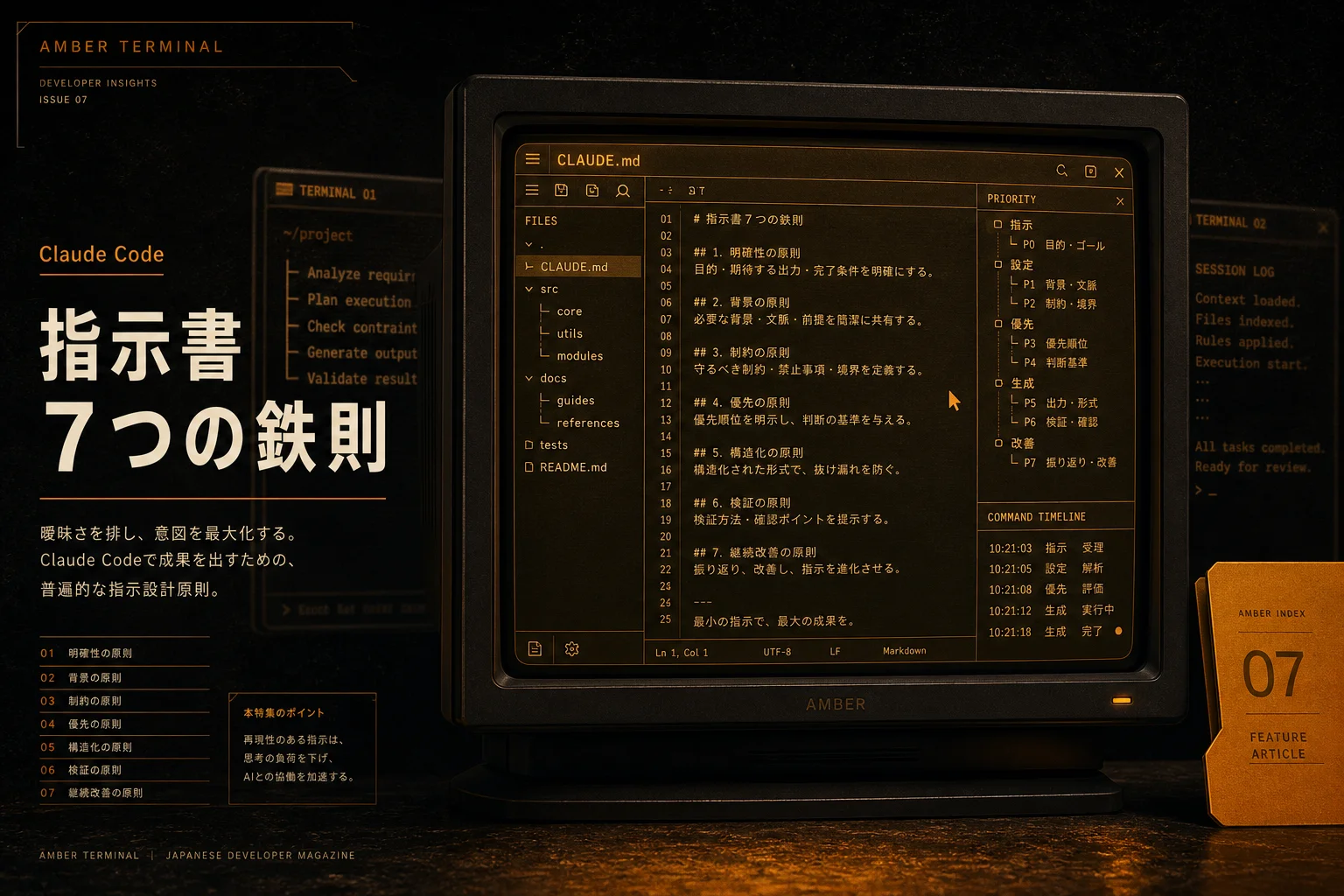
Claude Codeの設定ファイル(CLAUDE.md)に、wikiの参照指示を追加します。リポジトリのルートに CLAUDE.md を配置し、以下の指示文を記載します。
# 開発ルールとコンテキスト参照

タスクを開始する前に、必ず `almanac/` 配下の関連ドキュメントを確認してください。
特に `almanac/decisions/` に記載された制約事項を最優先で遵守してください。

作業が完了したら、新しく決定したアーキテクチャや解決した障害の内容を
`almanac/` 配下の該当ページにMarkdown形式で追記してください。
この指示を置いておくだけで、Claude Codeはタスクの着手前に自発的にローカルwikiを読み込み、作業完了時に学んだ教訓をファイルへ追記します。
Codex CLIでの設定
Codex CLIを利用している場合は、セッション開始時のコンテキストとして almanac/topics.yaml を読み込ませます。
codex --context almanac/topics.yaml
トピック一覧を最初に渡すことで、モデルは必要な詳細ドキュメントの場所を自力で見つけ出し、最小限のトークン消費で作業を進めます。
連携エージェントごとの設定方法と特徴を表にまとめました。
| 連携対象ツール | 設定場所 | 連携方 | 主な |
|---|---|---|---|
| Claude Code | CLAUDE.md | システムプロンプトでの参照指定 | 自然言語の指示だけで自律的な読み書きが可能 |
| Codex CLI | CLI引数または設定ファイル | コンテキストファイルとしての直接指定 | トピック単位で必要な情報だけをピンポイントに読み込み |
つまり、既存の開発エージェントの設定ファイルに数行の案内を足すだけで連携が整います。
特別なプラグインを導入しなくても、標準のファイル読み込み機能だけで完結する点が強みです。
安全な自動連携を保つためには、AIセキュリティ の観点からリポジトリ内の認証情報をwikiに含めない配慮も忘れてはいけません。
CodeAlmanacの利用料金はいくらか?トークン消費とコスト構造
ツールの導入にかかる費用と、日々の運用で発生するAPIコストの試算を解説します。
CodeAlmanacのプログラム自体はオープンソースとして無償で提供されています。月額の固定費用やサブスクリプション契約は一切存在しません。
費用が発生するのは、ingest や garden を実行する際、あるいはエージェントがwikiを読み書きする際に呼び出す「LLMのAPI利用料」のみです。
モデル別の利用料金の目安を表に整理しました。2026年時点の一般的なAPI単価に基づいた試算です。
| モデル名 | 100万入力 | 100万出力 | 月間コスト |
|---|---|---|---|
| Claude Sonnet 5.5 | 約$2.00 | 約$10.00 | $7〜$13程度 |
| GPT-5.6 Terra | 約$2.50 | 約$10.00 | $8〜$15程度 |
| DeepSeek V4 Flash | 約$0.10 | 約$0.40 | $1未満 |
| Gemini 3.8 Flash(2026年12月末までの導入価格) | 約$0.75 | 約$3.75 | $5〜$12程度 |
つまり、DeepSeek V4 Flashのような安価な軽量モデルを日常の要約に割り当てる運用なら、月額数百円以内の出費で十分に運用可能です。
複雑なコードの意図判断には高精度な上位モデルを使い、日々のインデックス更新には軽量モデルを使う棲み分けが有効です。
主要な開発モデルの料金や特徴を比較したい場合は、AIコーディングツール比較ランキング を確認すると予算計画が立てやすくなります。
導入時につまずきやすい注意点とトラブルシューティング
実際に運用を始めた際に直面しやすいトラブルと、その回避策をまとめました。
手軽に導入できる一方で、いくつかの前提条件や運用の癖を理解していないと、意図した動作にならない場合があります。代表的な落とし穴は以下の3点です。
- Python環境のバージョン不一致: macOS標準のPythonは3.9系などが残っている場合があり、そのまま実行すると構文エラーで停止します。必ず
python3 --versionで3.12以上であることを確かめてください。 - 肥大化したMarkdownによるトークン圧迫: エージェントが細かなログを何百行も追記し続けると、コンテキストを無駄に消費します。週に1度は
codealmanac gardenを実行して要約整理を行ってください。 - Gitのコンフリクト: 複数人の開発者が同時にwikiを自動更新させると、同じMarkdownファイルの末尾でマージの競合が起きます。トピックごとにファイルを細かく分割する運用が推奨されます。
よくあるエラーメッセージと対処法を表にまとめました。
| 発生する | 主な | 解決策 |
|---|---|---|
command not found: codealmanac | パスが通っていない環境へのpipインストール | uv tool install を使うか、~/.local/bin をPATHに追加する |
SyntaxError: invalid syntax | Python 3.11以下の古いランタイムでの実行 | Python 3.12以上の環境をアクティブにして再実行する |
| wikiの更新内容が不自然 | エージェントへの指示が曖昧 | CLAUDE.md に追記ルールのフォーマット例を明記する |
| Gitの差分が膨大になる | ソースコード全体の再解析を頻繁に行っている | 通常作業時は garden のみ回し、ingest の頻度を下げる |
つまり、環境の前提条件を整え、定期的な手入れを怠らなければ、運用の破綻は防げます。
手戻りを避けるためにも、最初のセットアップ時にチェックリストを用意しておくのが確実です。
AI PICKS編集部の判定
CodeAlmanacは、AIコーディングの現場における「コンテキストの断絶問題」を極めて実用的なアプローチで解決した秀作ツールです。社内コードを外部SaaSのブラックボックスに預けることなく、手元のMarkdownファイルとしてGitで差分管理できる透明性は圧倒的です。
特にClaude Codeを日常的に使っているチームにとって、過去の設計判断や禁止事項をリポジトリ内に永続化できる価値は重宝します。初期導入も10分程度で終わり、費用もローカル完結のため実質API代のみという破格のコストパフォーマンスを誇ります。
一方で、現状の動作環境がmacOS前提である点や、Python 3.12以上を厳格に要求する環境面の制約は正直イマイチな部分です。また、放置するとエージェントが長大な散文を書き散らかすため、定期的な剪定コマンドの実行が欠かせません。
それでも、手戻りの多さに悩む開発現場なら試さない手はありません。AIエージェントに振り回されない堅牢な開発環境を作りたいなら、現時点で一択の選択肢です。
よくある質問(FAQ)
導入にあたって疑問に感じやすい項目をQ&A形式で回答します。
Q. WindowsやLinux環境でも動作しますか?
公式にはmacOS環境が主要なサポート対象として案内されています。Linux環境でもPython 3.12以上が動作すれば稼働する報告がありますが、一部のファイル監視処理で挙動が異なる場合があります。Windows環境の場合は、WSL2(Windows Subsystem for Linux)上のUbuntu環境で動かす方法が確実です。
Q. 機密情報やAPIキーがwikiに書き込まれる心配はありませんか?
CodeAlmanac自体が勝手に外部サーバーへデータを転送することはありません。ただし、エージェントが会話の流れで機密文字列をMarkdownファイルに書き残してしまうリスクは存在します。.gitignore に秘密情報を含めない設定を徹底するとともに、Gitのコミット前にシークレット検出ツールを通す運用をおすすめします。
Q. 既存の大きなプロジェクトに途中から導入しても効果はありますか?
十分に効果を発揮します。初回の ingest で全体構造を把握させた後、直近で改修するサブシステムの情報から少しずつ decisions/ や guides/ に書き足していく運用がスムーズです。最初から完璧なドキュメントを目指さず、エージェントがバグを出した箇所から順に知識を補強していく使い方が適しています。
Q. GitHub CopilotやCursorなど他のエディタとも併用できますか?
問題なく併用できます。wikiの実体は通常のMarkdownファイルであるため、Cursorのコンテキスト機能(@almanac/ 指定)やCopilotのプロンプト参照先としてそのまま指定できます。どのエディタからでも同じナレッジを参照できる点が、ファイルベース管理の大きな利点です。
エージェントごとの詳しい特性や使い分けを知りたいなら、Claude Codeの機能と料金を解説した記事 を続けて読むと開発環境の全体像が掴みやすくなります。